


-
![]() Récupérer les Données d'une Clé USB SanDisk | Top 3 Méthodes (2026)
Récupérer les Données d'une Clé USB SanDisk | Top 3 Méthodes (2026) le 24 Aug 2026
 6 min de lecture
 -
![]() Comment réparer une clé USB qui ne peut pas être formatée [4 Méthodes simples]le 29 Jul 20266 min de lecture
Comment réparer une clé USB qui ne peut pas être formatée [4 Méthodes simples]le 29 Jul 20266 min de lecture -
![]() Réparer l'erreur Code 43 pour USB sous Windows 10 et récupération de donnéesle 18 Sep 20266 min de lecture
Réparer l'erreur Code 43 pour USB sous Windows 10 et récupération de donnéesle 18 Sep 20266 min de lecture -
![]() Outil gratuit de réparation/formatage Apacer USB 3.0le 29 Jul 20266 min de lecture
Outil gratuit de réparation/formatage Apacer USB 3.0le 29 Jul 20266 min de lecture -
![]() [RESOLU] USB continue de déconnecter et de reconnecter Windows 11/10le 18 Jun 20266 min de lecture
[RESOLU] USB continue de déconnecter et de reconnecter Windows 11/10le 18 Jun 20266 min de lecture -
![]() Comment récupérer les données d'une clé USB formatée gratuitement [Solutions en 2026]le 18 Sep 20266 min de lecture
Comment récupérer les données d'une clé USB formatée gratuitement [Solutions en 2026]le 18 Sep 20266 min de lecture -
![]() Corrigé : la clé USB apparaît comme un lecteur de CDle 18 Jun 20266 min de lecture
Corrigé : la clé USB apparaît comme un lecteur de CDle 18 Jun 20266 min de lecture -
![]() Effectuez la récupération de votre clé USB Kingston dès maintenantle 18 Sep 20266 min de lecture
Effectuez la récupération de votre clé USB Kingston dès maintenantle 18 Sep 20266 min de lecture -
![]() Le port USB ne fonctionne pas sur Windows 10/8/7? Corrigez maintenant!le 29 Jul 20266 min de lecture
Le port USB ne fonctionne pas sur Windows 10/8/7? Corrigez maintenant!le 29 Jul 20266 min de lecture -
![]() Résoudre le transfert usb lent et augmenter la vitesse de transfert USB sous Windows 10/8/7le 18 Sep 20266 min de lecture
Résoudre le transfert usb lent et augmenter la vitesse de transfert USB sous Windows 10/8/7le 18 Sep 20266 min de lecture
Sommaire
Sommaire:
Récupération de données USB : définition et fonctionnement
« Est-il possible de récupérer un dossier entier contenant des fichiers supprimés accidentellement alors que je supprimais un seul fichier ? Le dossier entier a disparu ! – Extrait de Forums SanDisk »
« Mon disque dur externe USB s'est soudainement corrompu pendant son utilisation. Les données étaient inaccessibles ; elles étaient toutes cryptées. J'ai essayé de résoudre le problème avec l'outil de récupération de Windows 10. Quelques secondes après le début de la récupération, j'ai reçu un message indiquant que le disque était inaccessible. – Extrait de Reddit »
« J'ai voulu formater une clé USB et j'ai formaté par erreur mon disque dur secondaire. Je pensais avoir une sauvegarde, mais non. Quel est le meilleur logiciel ou la meilleure méthode pour récupérer les fichiers ? – Extrait de Reddit »
Les pertes de données sur clé USB peuvent survenir pour toutes sortes de raisons, et souvent au moment où on s'y attend le moins. Heureusement, la plupart du temps, ces problèmes n'entraînent pas une perte immédiate de toutes les données. Vos fichiers restent généralement sur la clé pendant un certain temps, et la récupération des données est possible, à condition d'arrêter immédiatement de l'utiliser dès que vous constatez un problème et de ne rien enregistrer de nouveau qui puisse écraser les anciennes données.
Si vous souhaitez simplement comprendre le fonctionnement de la récupération de données USB, des guides pas à pas simples peuvent s'avérer utiles. Avant d'aborder les solutions, il est judicieux de passer en revue les situations courantes de disparition de fichiers et leurs causes habituelles.
Scénarios et causes courants de perte de données USB
Les problèmes liés aux périphériques USB peuvent prendre de nombreuses formes, et comprendre leur cause sous-jacente vous aide à choisir la solution appropriée. Voici les situations les plus courantes rencontrées par les utilisateurs :
- ⚠️Suppression accidentelle. Il est possible de supprimer par erreur un dossier entier ou des fichiers incorrects. Les utilisateurs de clés USB ignorent peut-être que la suppression de fichiers d'une clé USB sur un ordinateur Windows peut entraîner une perte de données permanente, car les fichiers supprimés ne passent pas par la Corbeille.
- ⚠️ Formatage accidentel de la clé USB. Des erreurs logiques peuvent afficher des messages indiquant que votre clé USB doit être formatée avant utilisation. Or, de nombreux utilisateurs ignorent que le formatage peut effacer les données présentes sur la clé USB.
- ⚠️Infection par un virus ou un logiciel malveillant. Des programmes malveillants peuvent masquer, chiffrer ou supprimer des fichiers sur la clé USB. Le déchiffrement et la restauration des fichiers chiffrés sont très difficiles.
- ⚠️Corruption du système de fichiers. Une éjection incorrecte de la clé USB, une coupure de courant soudaine de votre ordinateur ou un plantage système peuvent corrompre le système de fichiers de votre clé USB et entraîner une perte de données.
- ⚠️Dommages physiques. Des connecteurs cassés, une exposition à l'eau, une défaillance de la puce interne ou d'autres catastrophes naturelles peuvent entraîner l'illisibilité des données et une perte permanente de données sur la clé USB.
- ⚠️Surchauffe ou problèmes électriques. Les surtensions ou la surchauffe endommagent le contrôleur USB et corrompent les fichiers enregistrés.
Après avoir examiné les différentes causes de perte de données sur une clé USB, voyons comment récupérer des données de clé USB .
Comment récupérer des données à partir d'une clé USB (Toutes les méthodes expliquées)
Dans cette section, vous découvrirez différentes méthodes de récupération de données sur clé USB, adaptées à divers cas de perte de données. Choisissez la méthode la plus appropriée pour votre clé USB.
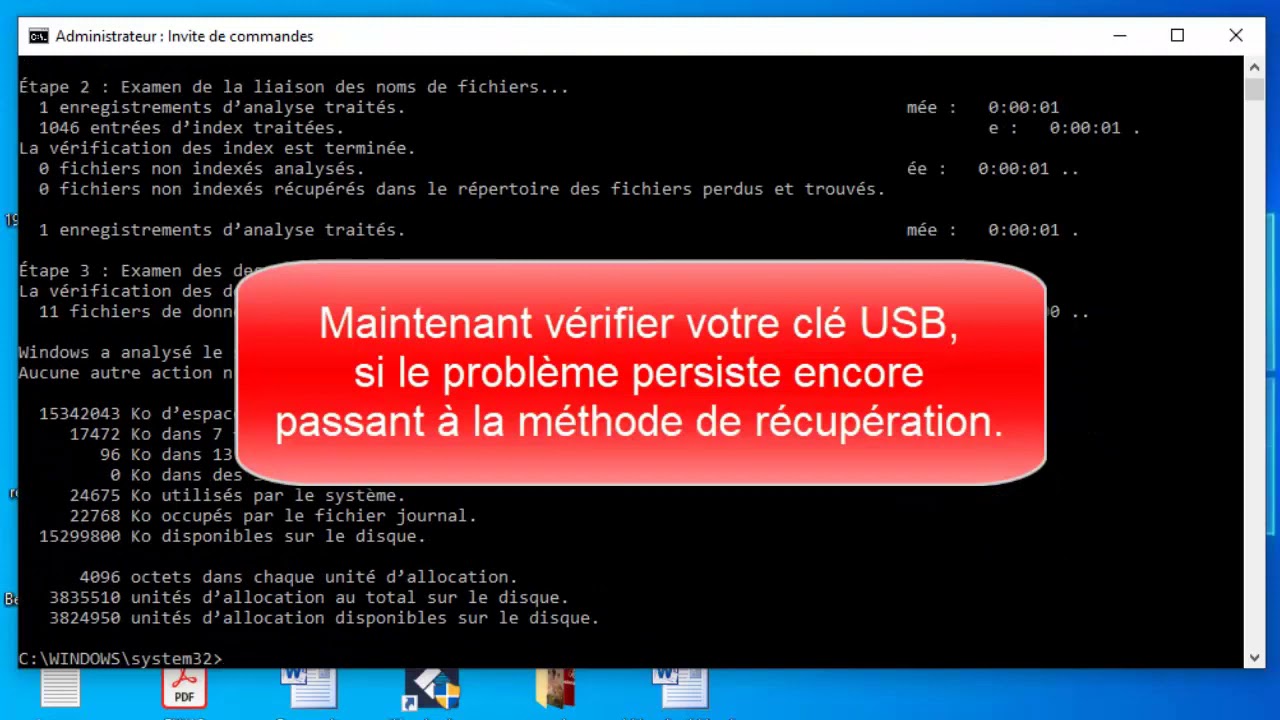
Voici une vidéo sur la récupération de données USB qui pourrait vous aider à en savoir plus :
Tutoriel vidéo : Comment récupérer gratuitement les fichiers d’une clé USB ?
1️⃣Récupérer des fichiers supprimés d'une clé USB
Les utilisateurs perdent fréquemment des fichiers importants suite à des suppressions accidentelles. En supprimant rapidement des fichiers, il arrive de sélectionner par inadvertance des dossiers entiers. Il est possible que les fichiers supprimés de la clé USB ne se trouvent pas dans la Corbeille, car les fichiers supprimés de la clé USB ou de la carte SD ne transitent pas par ce dossier.
Il est facile de se rendre compte qu'on a supprimé accidentellement des éléments par erreur sur une clé USB ; agir vite augmente les chances de récupérer les fichiers supprimés.
Les fichiers supprimés accidentellement ont généralement les meilleures chances d'être récupérés. Il vous suffit de suivre ces étapes :
Étape 1. Cessez immédiatement d'utiliser la clé USB après la suppression.
Étape 2. Vérifiez les sauvegardes cloud et locales (Google Drive, Dropbox, OneDrive, Historique des fichiers, etc.) pour récupérer les fichiers supprimés d'une clé USB .
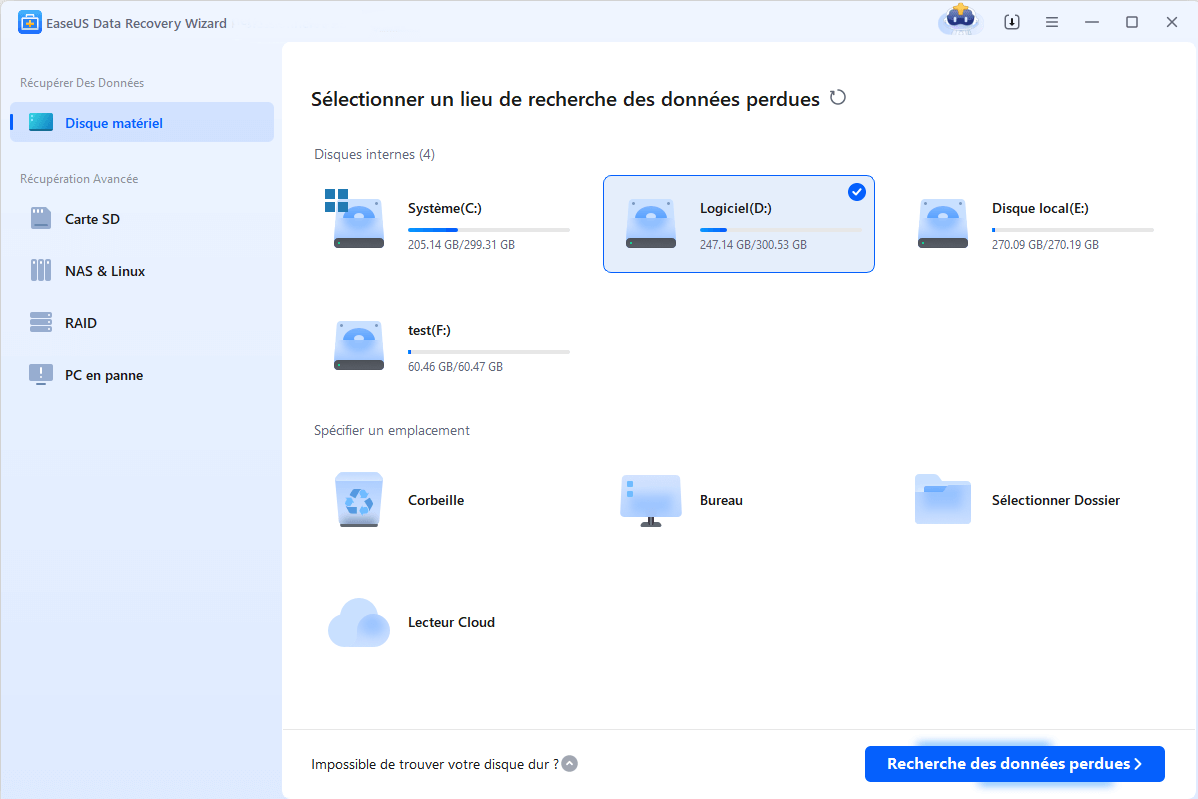
Étape 3. Si vous ne disposez d'aucune sauvegarde, utilisez un logiciel de récupération de données USB pour récupérer les fichiers supprimés de vos clés USB. EaseUS Data Recovery Wizard est un excellent choix ; ce logiciel est compatible avec différents systèmes de fichiers, notamment FAT, exFAT et NTFS. Essayez-le dès maintenant pour récupérer des photos, des documents, des vidéos et des fichiers audio supprimés de votre clé USB.
La récupération de données sur les clés USB Kingston, SanDisk, Samsung, PNY er Lexar est prise en charge par l'outil EaseUS. Certains fournisseurs de clés USB proposent également des logiciels de récupération de données gratuits, comme RescuePro Data Recovery de SanDisk, mais ceux-ci n'offrent que des fonctionnalités de base. Les logiciels professionnels de récupération de données USB, tels qu'EaseUS, prennent même en charge la récupération de partitions USB .
Consultez le tutoriel de récupération suivant pour connaître les étapes détaillées de la récupération de données sur les clés USB et les disques durs externes.

Comment récupérer des fichiers supprimés d'une clé USB
Comment récupérer des fichiers supprimés d'une clé USB sans logiciel ? Cet article vous présente 5 méthodes pour restaurer des fichiers supprimés d'une clé USB.
2️⃣ Restaurer des données à partir d'une clé USB formatée
Le formatage peut survenir pour diverses raisons, qu'il s'agisse de créer un programme d'installation amorçable ou d'appuyer accidentellement sur le mauvais bouton.
Il arrive parfois que la clé USB demande à être formatée avant utilisation , et que l'on clique accidentellement sur le bouton « Formater ». Bien que cela puisse paraître catastrophique, la plupart des clés formatées conservent leurs données d'origine. Le tutoriel suivant, qui explique l'erreur lors de laquelle une clé USB demande un formatage ou comment formater une clé USB sans perdre de données, peut s'avérer utile dans ce cas.
Un formatage rapide peut paraître destructeur, mais il est souvent plus superficiel qu'il n'y paraît. Le répertoire principal est effacé, mais les données sous-jacentes restent généralement intactes pendant un certain temps.
C'est pourquoi la récupération de données sur une clé USB formatée fonctionne souvent tant que la clé n'a pas été beaucoup utilisée par la suite. La meilleure façon de formater une clé USB sans perdre de données est de sauvegarder vos fichiers importants au préalable.
Vous pouvez consulter le guide suivant et apprendre comment annuler le formatage d'une clé USB , ou comment revenir en arrière après un formatage accidentel dû à une décharge électrostatique, sans perdre de données.

Gratuit | Comment récupérer des fichiers depuis une clé USB formatée
Ce tutoriel vous montre comment récupérer des données depuis une clé USB formatée. Suivez les instructions pour découvrir comment récupérer des fichiers ou des données depuis une clé USB formatée. En savoir plus >>
3️⃣Récupérer des données à partir de clés USB corrompues
La corruption de données et les erreurs RAW sont un tout autre problème. Lorsqu'une clé USB présente des secteurs illisibles ou que le système de fichiers s'effondre, le disque peut encore contenir des données ; seule la structure qui les entoure est endommagée.
Pour une partition RAW ou une clé USB illisible, vous pouvez récupérer les données à l'aide d'un logiciel professionnel de récupération de données. Un logiciel comme EaseUS Data Recovery Wizard prend en charge la récupération de données sur les clés USB RAW et peut lire/analyser directement un disque RAW pour récupérer les données. Ce logiciel peut également ignorer les secteurs défectueux et analyser rapidement les autres parties fonctionnelles.
Pour réparer une clé USB corrompue présentant une défaillance logique, suivez ces étapes :
Étape 1. Vérifiez la connexion physique pour vous assurer qu'il ne s'agit pas d'un problème de câble ou de port USB qui empêche le périphérique USB d'apparaître ou d'être reconnu par Windows.
Étape 2. Récupérez les données d'une clé USB corrompue à l'aide d'outils professionnels de récupération de données USB. Choisissez un logiciel capable d'analyser les disques RAW, les clés USB sans support , l'espace non alloué, etc.
Étape 3. Ensuite, vous pouvez réparer une clé USB corrompue avec la commande CHKDSK, Disk Check Tool, TestDisk ou d'autres logiciels de réparation USB .

Comment retrouver des fichiers corrompus d'une clé USB?
La récupération de données n'est plus un problème. EaseUS est une application fiable qui permet de récupérer vos données perdues en quelques clics.

4️⃣Récupérer des fichiers d'une clé USB infectée par un virus
Les virus et logiciels malveillants informatiques ont tendance à masquer les fichiers plutôt qu'à les supprimer définitivement. Les utilisateurs confrontés à des logiciels malveillants véhiculés par clé USB pensent souvent que tout a disparu lorsque le dossier apparaît vide, mais dans de nombreux cas, ces fichiers manquants sont simplement cachés.
Savoir comment afficher les fichiers cachés sur une clé USB ou réinitialiser les attributs d'un fichier suffit généralement à en récupérer le contenu.
5️⃣Récupérer des données d'une clé USB chiffrée
Pour récupérer des données d'une clé USB chiffrée ou protégée par mot de passe, vous aurez besoin de ce mot de passe ou de la clé de récupération. Dans la plupart des cas, il est difficile de récupérer des données de ces clés USB verrouillées sans mot de passe.
Cependant, EaseUS Data Recovery Wizard offre toujours une possibilité de débloquer une clé USB protégée en écriture. Comment ? Le logiciel peut récupérer une partition BitLocker perdue ou supprimée sur une clé USB et tenter de déverrouiller le disque sans clé de récupération. Le résultat n'est pas garanti à 100 %, mais cela vaut la peine d'essayer.
Si vous ne parvenez pas à résoudre vous-même votre problème de clé USB, il est conseillé de faire appel à un professionnel : le support officiel de la marque de votre clé, un laboratoire de récupération de données local ou un service de récupération de données en ligne. EaseUS propose également un diagnostic en ligne gratuit 24 h/24. N'hésitez pas à les contacter si vous rencontrez toujours des difficultés.
Services de récupération de données USB EaseUS
Cliquez ici pour contacter nos experts et obtenir une évaluation gratuite
Contactez les experts en récupération de données d'EaseUS pour un service de récupération manuelle personnalisé. Après un diagnostic GRATUIT, nous pouvons vous proposer les services suivants.
- Réparation d'une structure RAID corrompue, d'un système d'exploitation Windows non amorçable et de fichiers de disque virtuel corrompus
- Récupération/réparation des partitions perdues et les disques repartitionnés
- Déformatage des disques durs et réparation des disques RAW (disques chiffrés BitLocker)
- Réparation des disques qui deviennent des partitions protégées par GPT
Meilleurs outils de récupération de données USB à utiliser
Vous trouverez ci-dessous quelques-uns des outils de récupération de données USB les plus efficaces. Ils vous permettront d'analyser votre clé, de localiser les fichiers perdus et de les restaurer facilement. Vous pourrez également vous renseigner sur les logiciels de récupération de données USB et choisir celui qui vous convient le mieux.
EaseUS Data Recovery Wizard [Fortement recommandé]
EaseUS Data Recovery Wizard est particulièrement pratique pour les utilisateurs quotidiens qui souhaitent un moyen fiable de récupérer des fichiers à partir d'une clé USB sans avoir à se plonger dans des utilitaires en ligne de commande ou des opérations de disque de bas niveau.
Pour les utilisateurs de clés USB ayant rencontré des problèmes de perte de données, qu'est-ce qui distingue EaseUS ?
- Récupération de données dans toutes les situations, y compris en cas de suppression accidentelle, de formatage erroné, de corruption du système de fichiers, etc.
- Prise en charge de la récupération de partitions USB. Ce logiciel permet de récupérer les partitions perdues ou supprimées d'une clé USB et peut même accéder aux partitions non allouées.
- L'interface est simple et le processus de récupération direct. Lors de la récupération d'une clé USB, les utilisateurs peuvent filtrer et prévisualiser les fichiers s'ils le souhaitent.
Meilleurs logiciels de récupération USB recommandés
Outre EaseUS, il existe d'autres logiciels fiables de récupération de données sur clé USB comme Recuva, PhotoRec, TestDisk, etc., Recuva et TestDisk étant deux choix populaires.
✅Recuva : Un outil de récupération de données léger et intuitif, conçu pour restaurer les fichiers supprimés des clés USB, cartes mémoire et autres supports de stockage amovibles. Il analyse rapidement, identifie les éléments récupérables et propose des modes d'analyse rapide et approfondie. Pour les utilisateurs de clés USB qui recherchent une solution simple et rapide pour récupérer des photos, documents ou vidéos supprimés accidentellement, Recuva offre une expérience de récupération intuitive.
✅TestDisk : Un utilitaire de récupération open source en ligne de commande, réputé pour sa capacité à résoudre les problèmes de structure des clés USB. Il peut reconstruire les tables de partitions endommagées, réparer les erreurs du système de fichiers et récupérer les partitions perdues sur les disques amovibles. Bien qu'il nécessite une certaine aisance technique, TestDisk est extrêmement efficace lorsqu'une clé USB devient illisible, ne se monte pas ou affiche de l'espace brut/non alloué en raison d'une corruption.
Pour vous aider à recueillir rapidement des informations, voici un tableau comparatif simple des performances d'EaseUS par rapport à Recuva et TestDisk en matière de gestion des problèmes USB :
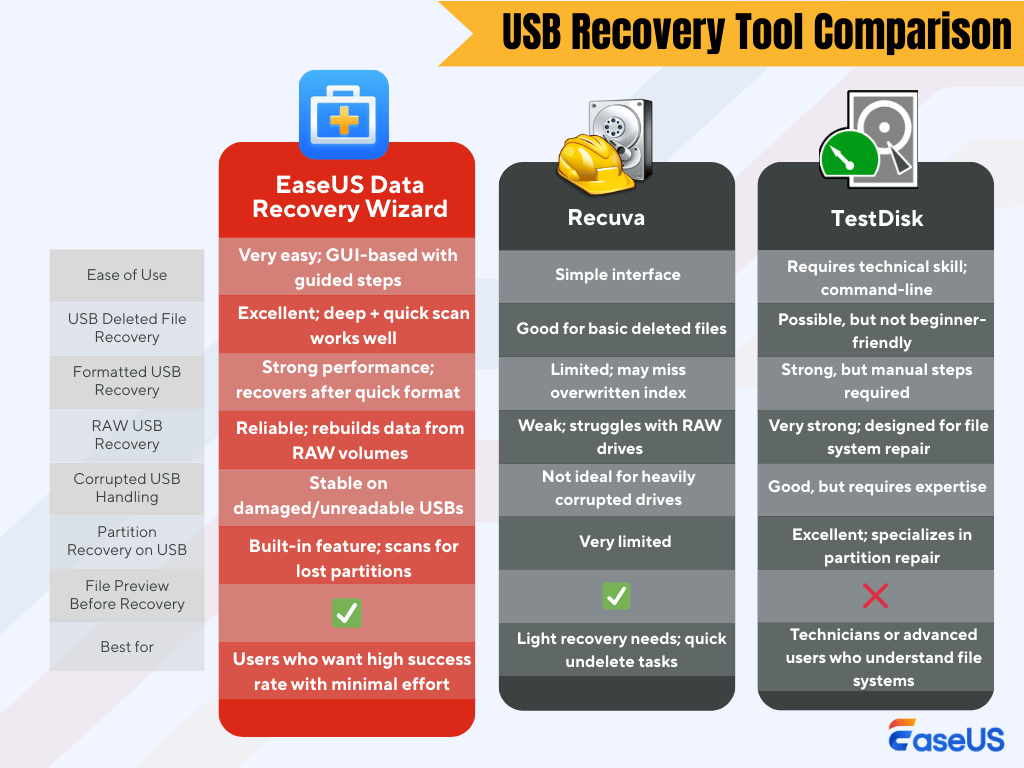
Nous avons également sélectionné les meilleurs logiciels gratuits de récupération de données USB dans le paragraphe suivant. Cliquez pour en savoir plus si cela vous intéresse.

Logiciel de récupération de données USB à télécharger gratuitement [2025]
Cet article vous présente les meilleurs logiciels gratuits de récupération de données USB. Récupérez les fichiers supprimés de vos clés USB et périphériques flash grâce à EaseUS Data Recovery Wizard. En savoir plus >>
Après avoir comparé EaseUS à d'autres logiciels fiables de récupération de données USB, vous constaterez peut-être qu'EaseUS est convivial et répond à différents besoins.
N'hésitez pas à partager cette page sur X, Facebook et autres plateformes !
Comment résoudre les problèmes de fonctionnement des ports USB
Si votre clé USB ne fonctionne pas ou présente un comportement anormal, vous risquez fortement de perdre vos données. Vous apprendrez à résoudre les problèmes de clé USB les plus courants dans la suite de cet article. Poursuivez votre lecture pour découvrir des méthodes détaillées de réparation de votre clé USB sans perte de données.
Situation 1 : La clé USB devient RAW / inaccessible
Une clé USB RAW indique généralement que la table de partition ou l'index est endommagé. Vous pouvez rencontrer des erreurs indiquant que la clé est illisible ou que Windows ne peut pas y accéder. Le guide ci-dessous, consacré à la réparation d'une clé USB illisible , d'une clé USB endommagée ou à la résolution des erreurs de type « RAW », vous aidera à récupérer l'accès à vos données.

8 méthodes pour réparer une clé USB sans perdre de données
Sur cette page, vous apprendrez à réparer une clé USB sans perdre vos données. EaseUS s'avère très utile pour récupérer les données perdues avant de commencer la réparation. En savoir plus >>
Situation 2 : Périphérique USB non détecté / non reconnu / aucun média
Il arrive que la clé USB ne soit pas détectée du tout, ni dans l'Explorateur de fichiers, ni sur d'autres périphériques. Cela peut être dû à une connexion défectueuse, à un problème de pilote ou, parfois, à une panne logique.

Votre clé USB n'est pas reconnue ? Trouvez des solutions pour Windows 10/11 ici.
Votre ordinateur ne reconnaît pas votre clé USB ? Si votre clé USB n'apparaît pas ou est introuvable sous Windows 10/8/7, pas de panique ! Des solutions professionnelles sont disponibles ici pour résoudre ce problème. En savoir plus >>
Si une clé USB apparaît dans la Gestion des disques, mais qu'elle n'est pas accessible et qu'elle apparaît comme « USB no media 0 bytes » , le problème peut être lié aux pilotes, à des défaillances logiques ou à une perte de partition.
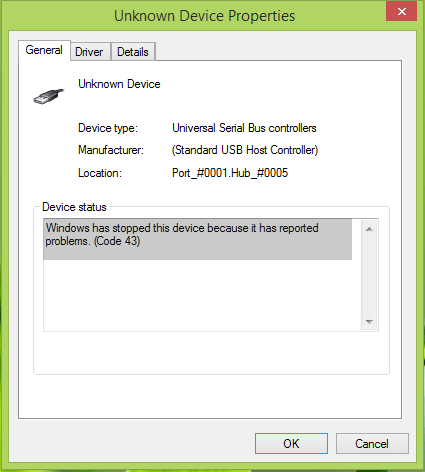
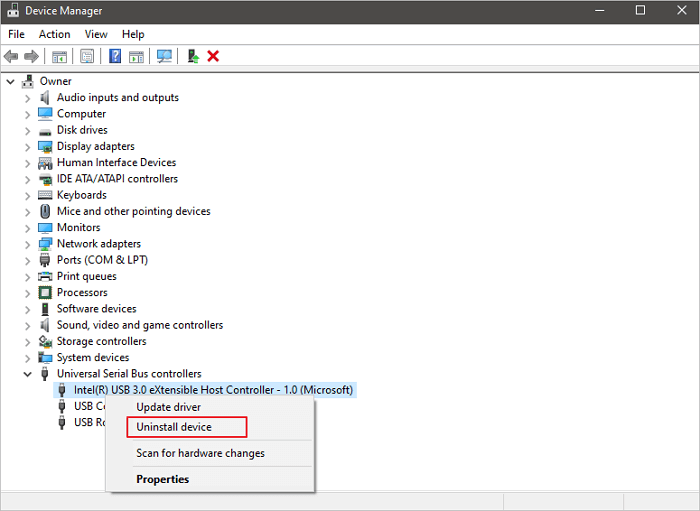
Vous trouverez des solutions courantes dans le guide suivant pour résoudre des problèmes tels que l'absence de périphérique USB, sa non-reconnaissance, sa non-détection, l'absence de média ou d'autres problèmes liés aux pilotes, comme le code d'erreur USB 43 .
Situation 3 : Fichiers USB cachés ou supprimés par un logiciel malveillant
Connecter des clés USB à un ordinateur inconnu ou non sécurisé peut s'avérer dangereux. Les logiciels malveillants et les virus informatiques peuvent masquer, déplacer, chiffrer ou supprimer vos fichiers sur la clé USB.
Les utilisateurs signalent souvent que les données de la clé USB ne s'affichent pas , même si l'espace de stockage semble occupé. Dans ce cas, les fichiers sont généralement toujours présents sur la clé, mais ils sont masqués ou marqués comme appartenant au système.
Situation 4 : La clé USB est protégée en écriture ou chiffrée
Si votre clé USB est protégée en écriture , vérifiez si elle est chiffrée ou simplement en mode lecture seule. Des paramètres de lecture/écriture incorrects ou un verrou physique sur la clé USB peuvent activer le mode lecture seule. Windows propose également le chiffrement BitLocker pour protéger vos données.
Sous Windows, les utilisateurs peuvent déverrouiller le lecteur en modifiant les paramètres ou en saisissant les mots de passe pour supprimer la protection en écriture.
Si votre clé de récupération BitLocker ne fonctionne pas , vous pouvez revérifier la clé de récupération à 48 chiffres dans votre compte Microsoft.
FAQ sur la récupération de données USB
Les problèmes liés aux clés USB peuvent être très variés, tout comme les méthodes de récupération. Si vous avez d'autres questions concernant la récupération de données sur clé USB, poursuivez votre lecture et vous trouverez peut-être une réponse dans cette dernière partie :
1. Comment réparer une clé USB Lexar ?
Il suffit parfois de reconnecter le câble USB, de changer de port USB ou d'ordinateur pour résoudre le problème. Si cela ne fonctionne pas, vous pouvez essayer les outils de réparation USB Lexar .
2. Pourquoi ma clé USB apparaît-elle comme vide alors qu'elle est en réalité pleine ?
Le fait qu'une clé USB apparaisse vide alors qu'elle contient des données est généralement dû à des virus ou des logiciels malveillants. Une corruption de fichiers ou un endommagement du système de fichiers peuvent également provoquer ce problème.
3. Comment puis-je corriger l'erreur « aucun média n'est présent sur l'appareil » ?
En réalité, une corruption du MBR (Master Boot Record), une erreur de périphérique d'E/S, un dommage physique du périphérique ou une corruption du système de fichiers USB peuvent être à l'origine du message « Il n'y a pas de média dans le périphérique spécifié » . Il s'agit généralement d'un message d'erreur provenant d'un serveur de disque virtuel. Vous pouvez reconstruire le MBR, mettre à jour le pilote ou utiliser des outils de réparation pour résoudre ce problème.
4. Comment puis-je corriger l'erreur « Insérez un disque dans le lecteur » ?
Lorsque le message d'erreur « Insérez un disque dans le lecteur » s'affiche sur votre ordinateur, cela signifie que celui-ci ne reconnaît pas votre périphérique USB ou que le pilote nécessaire est manquant. Pour résoudre ce problème, il est conseillé de mettre à jour le pilote dans le Gestionnaire de périphériques.
Cette page vous a-t-elle été utile ?
-
![]()
Mise à jour par
Soleil est passionnée d'informatique et a étudié et réalisé des produits. Elle fait partie de l'équipe d'EaseUS depuis 5 ans et se concentre sur la récupération des données, la gestion des partitions et la sauvegarde des données.…
 Pourquoi choisir EaseUS ?
 Avis des rédacteurs

20+
Ans d’expérience

160+
Pays du monde d'entier

72 millions+
Utilisateurs

4,8 +
Note de Trustpilot




