














Copie de disque

Logiciel de clonage SSD gratuit pour Windows – Téléchargement

Cliquez ici pour télécharger un logiciel de clonage SSD et mettre à niveau votre PC en toute simplicité.

Téléchargement gratuit

Pour Windows 11/10/8.1/8/7

Le marché des SSD est en forte croissance jusqu’en 2030 : la migration vers un SSD devient incontournable

Les disques SSD ont profondément transformé le stockage de données. Comparés aux disques durs mécaniques (HDD), ils offrent des vitesses nettement supérieures, une meilleure fiabilité et une consommation d’énergie réduite, ce qui améliore sensiblement l’expérience utilisateur au quotidien. Selon les données de TrendForce, environ 92 % des ordinateurs portables livrés en 2022 étaient déjà équipés d’un SSD, et ce chiffre devrait atteindre 96 % en 2023. Sur la période de prévision 2024–2030, le marché mondial des SSD devrait continuer à croître avec un taux de croissance annuel moyen (CAGR) estimé à 15 %. Ces chiffres confirment une tendance claire : le SSD est en train de devenir le standard du stockage informatique, tant pour les particuliers que pour les professionnels. Passer d’un disque dur HDD à un SSD n’est plus un simple confort, mais une véritable mise à niveau essentielle pour améliorer la réactivité de votre PC, réduire les temps de chargement et prolonger la durée de vie de votre matériel. Pour effectuer cette transition sans réinstaller Windows ni perdre vos données, EaseUS Disk Copy, logiciel professionnel de clonage SSD, vous permet de migrer votre système facilement, rapidement et en toute sécurité.

tendances du marché des SSD
part de marché des SSD

Partagez en un clic les tendances et les parts de marché des SSD sur vos plateformes sociales pour aider les autres à mieux les comprendre.

Téléchargez un logiciel de clonage SSD pour une mise à niveau PC sans problème.

Mise à niveau du disque dur vers un SSD

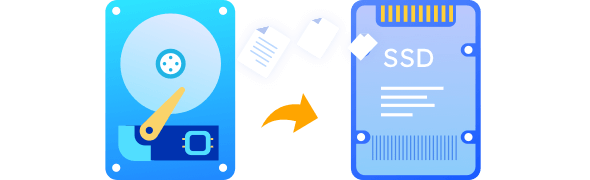
Remplacer votre disque dur (HDD) par un SSD est la solution pour améliorer la vitesse de votre ordinateur et résoudre les problèmes de lenteur au démarrage et de performances. Cloner un disque dur (HDD) sur un SSD , ou cloner un ancien disque dur sur un nouvel ordinateur, est une opération courante. Parmi les SSD les plus utilisés, on trouve le Samsung 970 EVO Plus, le WD Blue 3D NAND, le Crucial MX500 et le Kingston A2000.

remplacer le disque dur par un SSD

Cloner un SSD vers un SSD de grande capacité

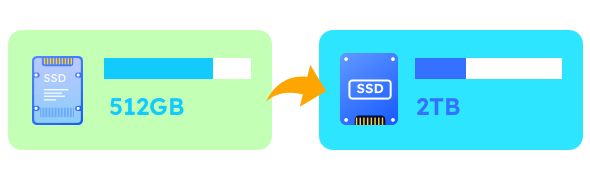
Si votre disque dur manque d'espace, cloner votre SSD sur un SSD de plus grande capacité peut résoudre ce problème. Vous avez le choix entre un SSD SATA et un SSD NVMe, avec des capacités allant de 250 Go à 4 To, voire plus. L'outil de clonage SSD EaseUS offre un taux de réussite de 99,9 %. Vous pouvez également l'utiliser pour cloner un disque dur (HDD) de grande capacité sur un SSD plus petit, à condition que la capacité de ce dernier soit supérieure à l'espace utilisé sur le disque dur.

cloner un SSD vers un SSD plus grand

Migrer le système d'exploitation vers un SSD

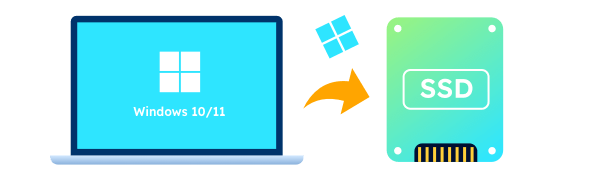
Les SSD offrent de meilleures performances et un démarrage plus rapide que les disques durs. Si vous ne souhaitez pas réinstaller Windows lors du passage à un SSD, transférer votre disque C vers un nouveau SSD est une solution judicieuse. Le logiciel de clonage SSD EaseUS permet de migrer et de transférer facilement Windows 10 d'un disque dur vers un SSD sans réinstallation du système d'exploitation, et de garantir un fonctionnement optimal sur le nouveau SSD.

migrer le système d'exploitation

Cloner un SSD vers un SSD M.2/NVMe

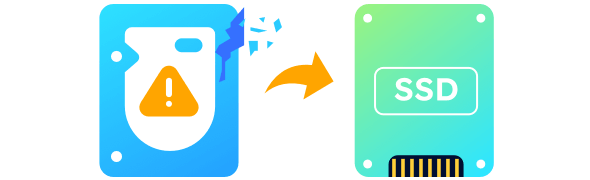
Comparé aux SSD SATA, le SSD M.2 NVMe est extrêmement populaire car il s'agit du SSD le plus rapide disponible pour les particuliers. Il offre des vitesses de lecture/écriture supérieures, ce qui en fait un choix idéal pour les joueurs, les créateurs de contenu et tous ceux qui exigent une grande puissance de calcul. Cloner un SSD M.2 SATA vers un SSD M.2 NVMe permet d'améliorer les performances de votre ordinateur et peut également sauver un disque dur défaillant.

cloner un SSD vers un format M.2

Partagez en un clic cet article sur le logiciel de clonage SSD pour aider d'autres personnes à cloner facilement un SSD.

Compatibilité étendue avec toutes les grandes marques de disques, types et interfaces

Marques de disques Types de disques Interfaces de disques

EaseUS Disk Copy prend en charge toutes les principales marques de disques utilisées dans les environnements grand public, professionnels et d'entreprise. Que vous cloniez un disque dur Seagate, migriez votre système d'exploitation vers un SSD Samsung ou mettiez à niveau un disque Western Digital, notre logiciel garantit une compatibilité totale.

  • Samsung

  • Western Digital (WD)

  • Seagate

  • KIOXIA (Toshiba d'origine)

  • Crucial

  • Kingston

  • SanDisk

  • Intel

  • PNY

  • LaCie

  • Lexar

  • Corsaire

Comment cloner un SSD avec EaseUS Disk Copy

Étape 1

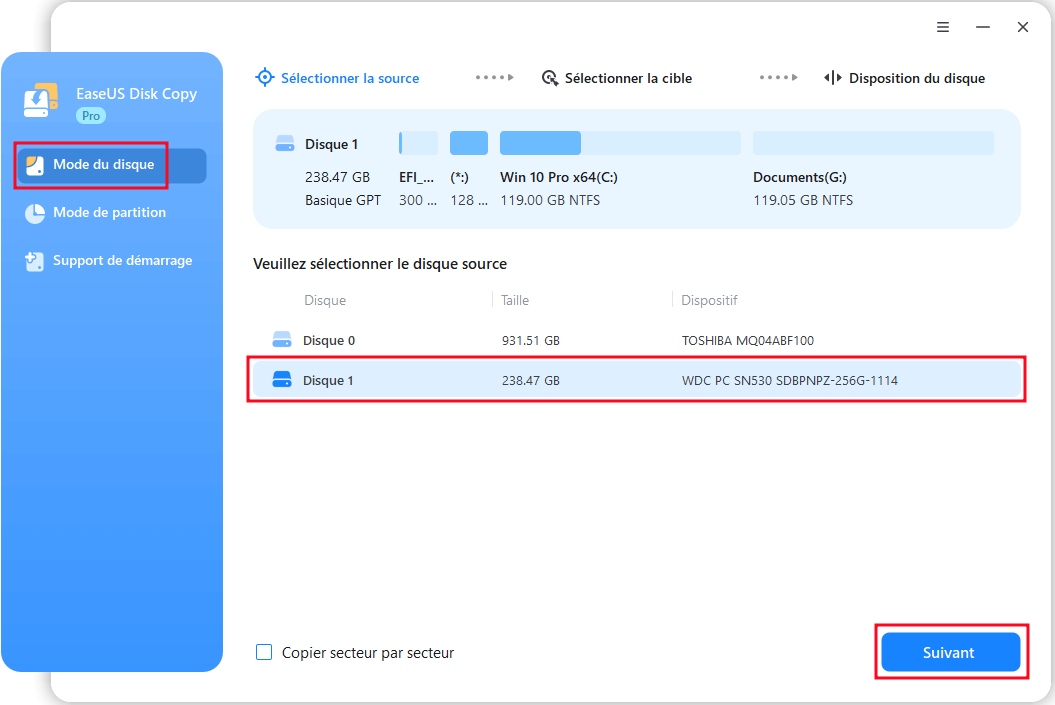
Sélectionnez le disque source.

Lancez EaseUS Disk Copy et sélectionnez Mode du Disque, puis choisissez le disque que vous souhaitez cloner et cliquez sur Suivant.

Étape 2

Choisissez le SSD cible.

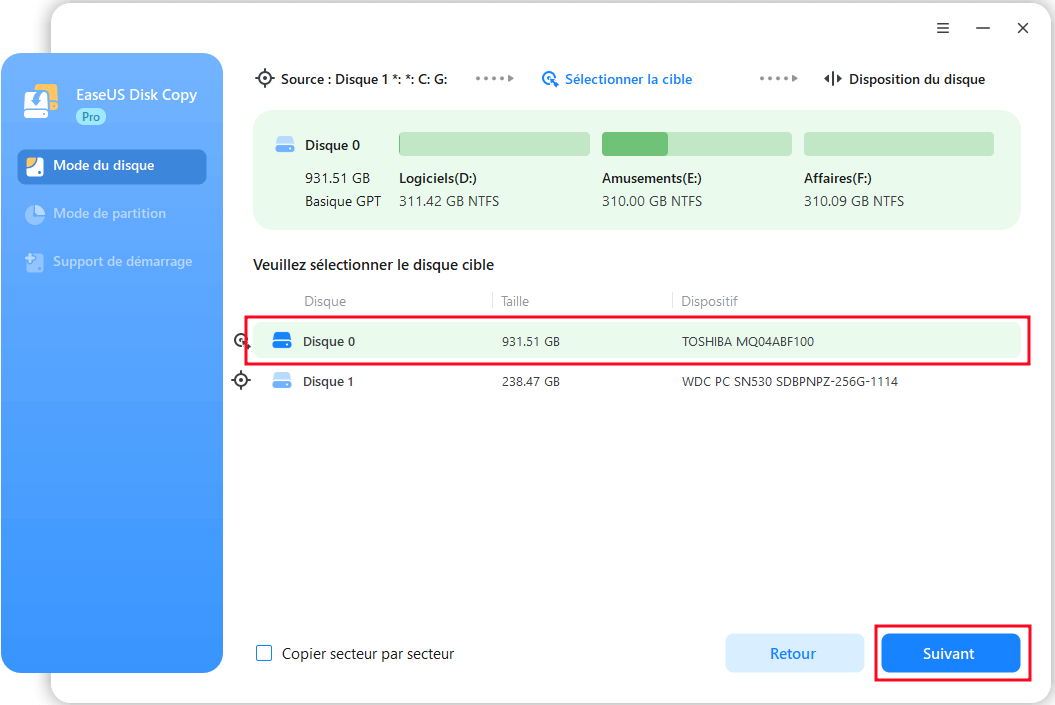
Sélectionnez le SSD cible sur lequel vous souhaitez cloner les données, puis cliquez sur Suivant.

Étape 3

Ajustez la disposition du disque.

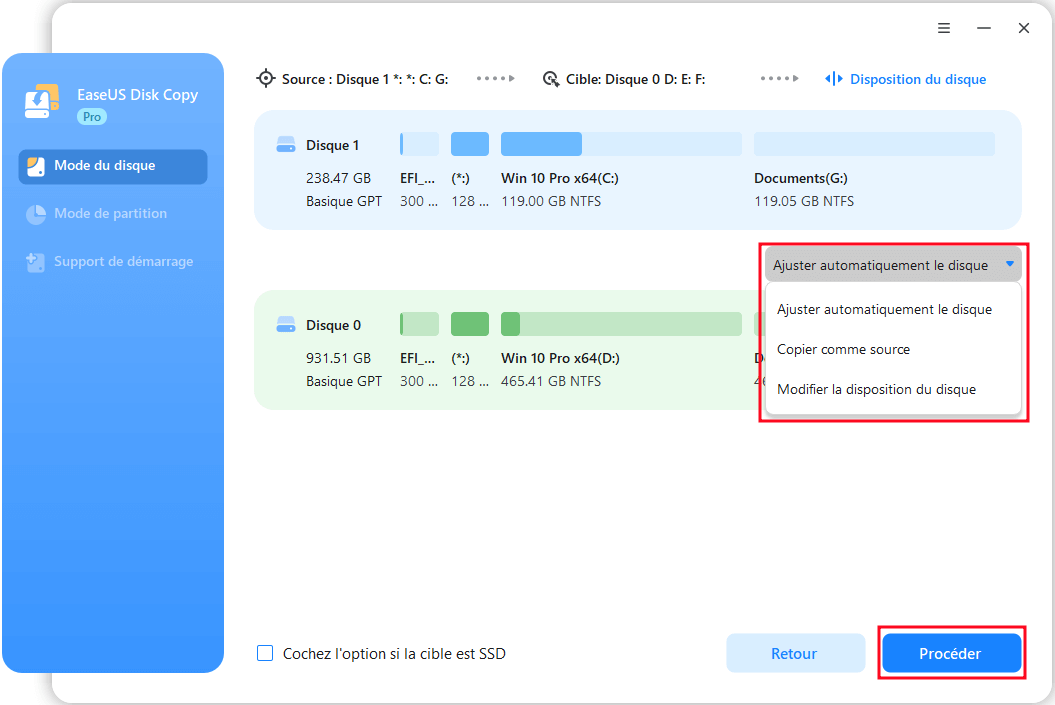
Cette interface vous permet d'ajuster le partitionnement du disque cible selon vos besoins. Vous pouvez automatiser le partitionnement, copier la configuration du disque source ou la modifier manuellement.

Étape 4

Démarrez le clonage du SSD.

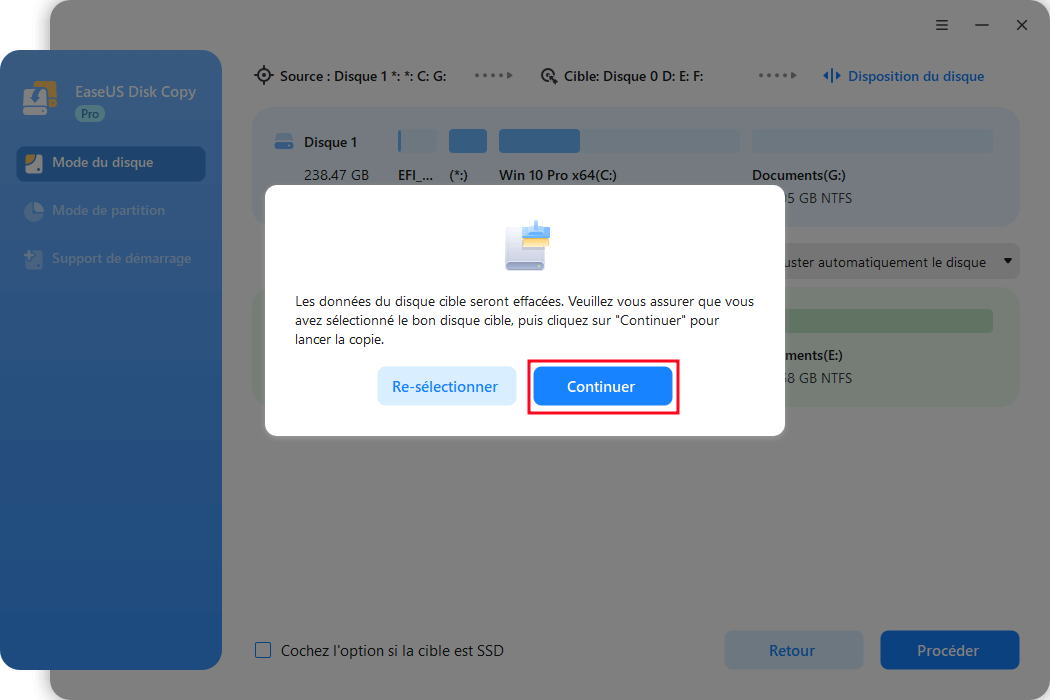
Cliquez sur Continuer ; une fenêtre contextuelle vous avertira que le clonage effacera toutes les données de votre disque cible. Cliquez à nouveau sur Continuer pour lancer le clonage du SSD.

Tutoriel : Remplacer votre disque dur par un SSD sans perdre vos données

Cette vidéo vous montre comment migrer tout votre système et vos fichiers d’un disque dur vers un SSD, sans réinstallation ni perte de données. Nous vous présentons EaseUS Disk Copy, l’outil recommandé pour cloner votre HDD vers un SSD sous Windows 11/10/8/7, et nous vous guidons pas à pas pour booter directement depuis votre nouveau SSD après le clonage.

00:00 Remplacer
HDD par SSD sans cloner ?
01:16 Installer Windows sur SSD
03:52 Avantages du clonage
01:59 clonage HDD/SSD

Fonctionnalités exceptionnelles du logiciel de clonage SSD EaseUS

SSD compatible

Compatible avec tous les types de SSD

Le logiciel de clonage de disque prend en charge différents types de SSD, tels que les SSD SATA, les SSD NVMe M.2, les SSD U.2, les SSD SATA 2,5 pouces, les SSD mSATA, et différents fabricants de SSD, tels que Samsung, Intel, Kingston, WD, Seagate, Micron, etc.

copie secteur par secteur

Copie secteur par secteur

Il peut effectuer un clonage secteur par secteur du SSD source vers le SSD de destination tout en conservant la disposition originale du disque, ce qui s'avère précieux dans certains scénarios de récupération de données.

clone chaud

Clonage à chaud

Il vous permet de cloner le système et le disque sans interrompre la charge de travail ni fermer les applications en cours d'exécution sur vos ordinateurs Windows.

facile à utiliser

Facile à utiliser

Doté d'une interface intuitive, il permet de cloner un SSD en quelques clics. Convient aussi bien aux débutants qu'aux experts.

sûr, fiable et rapide

Sûr, fiable et rapide

Grâce à une technologie de pointe, il permet de créer une copie conforme en moins de temps, tout en préservant la sécurité de vos données sur les disques source et cible.

solution de transfert de données unique

Solution de transfert de données tout-en-un

Formatez votre SSD ou redimensionnez l'alignement des partitions pendant le processus de clonage : ce logiciel de clonage tout-en-un résoudra automatiquement ces problèmes, vous assurant ainsi un démarrage réussi à partir du nouveau disque et des performances SSD optimales.

Partagez en un clic le tutoriel sur le logiciel de clonage SSD pour aider d'autres utilisateurs à cloner facilement un SSD.

Approuvé par des experts IT de premier plan

EaseUS Disk Copy est un logiciel de clonage de SSD fiable et performant, qui permet de cloner facilement HDD et SSD. Il a recueilli de nombreuses évaluations positives de la part de ses utilisateurs, comme en témoignent les avis issus de plateformes spécialisées reconnues.

Besoin d'aide ?

FAQ Article Spécifications techniques

Existe-t-il un logiciel de clonage SSD pour Windows ?

Windows ne dispose pas de logiciel intégré de clonage SSD pour migrer un disque dur vers un autre lecteur, mais vous pouvez télécharger et utiliser EaseUS Disk Copy pour vous aider à cloner des SSD de différents fabricants.

Est-il légal de cloner Windows 10 sur un SSD ?

Cloner Windows 10 sur un SSD est parfaitement légal, et les logiciels professionnels de clonage de disque tels que EaseUS Disk Copy facilitent la tâche.

Dois-je partitionner mon SSD avant de le cloner ?

Le formatage n'est généralement pas une étape préparatoire nécessaire, car votre logiciel de clonage SSD devrait copier automatiquement le style de partition du disque cible. Toutefois, il peut être nécessaire d'initialiser le disque avant le clonage si vous en insérez un nouveau et que Windows ne le reconnaît pas.

Combien de temps faut-il pour cloner un SSD ?

Le temps nécessaire pour cloner un SSD dépend de nombreux facteurs, notamment la quantité de données présentes sur le disque source, la vitesse de clonage, l'outil de clonage utilisé, le type de SSD, le format de l'interface, etc. Le clonage d'un SSD peut varier de quelques minutes à plusieurs heures.

Pourquoi mon ordinateur est-il si lent après le clonage du disque dur ?

Un ordinateur peut devenir lent après un clonage pour de nombreuses raisons, telles qu'un processus de clonage incorrect, un espace insuffisant sur la partition système, une erreur de configuration du SSD, des pilotes obsolètes, des partitions mal alignées, etc.

Pourquoi Windows ne démarre-t-il pas depuis le SSD après le clonage ?

Si votre système Windows ne parvient pas à démarrer à partir du SSD cloné, cela peut être dû à un ordre de démarrage incorrect, à un processus de clonage ayant échoué ou à une installation incorrecte du SSD.

Téléchargez l'outil de clonage SSD haute performance

Prêt à commencer ? Clonez votre SSD dès maintenant !

Téléchargement gratuit

Pour Windows 11/10/8.1/8/7