


-
![]() Comment récupérer des données d'une clé USB Lexar [Fonctionne à 100 %]
Comment récupérer des données d'une clé USB Lexar [Fonctionne à 100 %] le 18 Sep 2026
 6 min de lecture
 -
![]() Réparer l'erreur Code 43 pour USB sous Windows 10 et récupération de donnéesle 18 Sep 20266 min de lecture
Réparer l'erreur Code 43 pour USB sous Windows 10 et récupération de donnéesle 18 Sep 20266 min de lecture -
![]() Ma clé USB ne s'affiche pas sur mon PCle 18 Jun 20266 min de lecture
Ma clé USB ne s'affiche pas sur mon PCle 18 Jun 20266 min de lecture -
![]() La clé USB Transcend n'est pas détectée/ne fonctionne pas [Résolu]le 29 Jul 20266 min de lecture
La clé USB Transcend n'est pas détectée/ne fonctionne pas [Résolu]le 29 Jul 20266 min de lecture -
![]() USB illisible : Récupérer des fichiers à partir d'une clé USB illisiblele 18 Sep 20266 min de lecture
USB illisible : Récupérer des fichiers à partir d'une clé USB illisiblele 18 Sep 20266 min de lecture -
![]() Comment récupérer des données sur une clé USB RAW?le 18 Sep 20266 min de lecture
Comment récupérer des données sur une clé USB RAW?le 18 Sep 20266 min de lecture -
![]() Effectuez la récupération de votre clé USB Kingston dès maintenantle 18 Sep 20266 min de lecture
Effectuez la récupération de votre clé USB Kingston dès maintenantle 18 Sep 20266 min de lecture -
![]() Récupérer des fichiers supprimés d'une clé USB sans logiciel (Guide étape par étape)le 18 Sep 20266 min de lecture
Récupérer des fichiers supprimés d'une clé USB sans logiciel (Guide étape par étape)le 18 Sep 20266 min de lecture -
![]() 2026 | Comment récupérer des données de clé USB - 4 façonsle 29 Jul 20266 min de lecture
2026 | Comment récupérer des données de clé USB - 4 façonsle 29 Jul 20266 min de lecture -
![]() Téléchargez la version complète du logiciel de réparation de clés USB avec crack.le 18 Sep 20266 min de lecture
Téléchargez la version complète du logiciel de réparation de clés USB avec crack.le 18 Sep 20266 min de lecture
Sommaire
CONTENU DE LA PAGE :
Je comptais transférer mes données sur mon nouveau SSD, mais on m'indique que je dois formater la clé USB avant de pouvoir l'utiliser. Ma question est : puis-je la déformater après utilisation ? Je souhaite simplement pouvoir l'utiliser par la suite, car le formatage FAT32 est réservé à Windows. (Source : Reddit)
Les clés USB sont omniprésentes dans notre quotidien. Plus petites, plus rapides, plus résistantes et plus fiables, elles nous offrent de nombreux avantages. Cependant, certains utilisateurs se plaignent de pertes de données suite à un formatage erroné. Ces données sont-elles définitivement perdues ? Comment récupérer les données d'une clé USB formatée ?
Oui. Il est encore possible de récupérer des fichiers après le formatage de votre clé USB. Après le formatage, vos fichiers ne sont pas définitivement effacés. Vous pouvez donc encore récupérer des fichiers formatés. Mais comment faire ?
Causes du formatage des clés USB
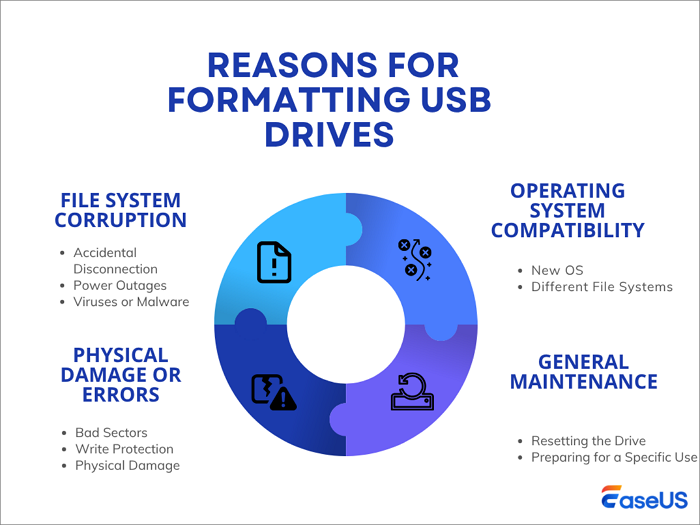
Quelles sont les causes de la perte de données sur une clé USB ? Outre le formatage manuel, d'autres facteurs peuvent entraîner le formatage de la clé et, par conséquent, une perte de données. Voici une analyse plus détaillée qui vous aidera à identifier les différents scénarios de perte de données, à trouver des solutions adaptées et à prendre des mesures préventives.
Les raisons peuvent être divisées en 4 dimensions :
- 🟦 Maintenance générale et configuration
- 🟩Dommages physiques ou erreurs
- 🟨Corruption du système de fichiers
- 🟧 Compatibilité du système d'exploitation et du périphérique
Méthode 1. Récupérer les données d'une clé USB formatée à l'aide d'un logiciel de récupération de données.
- Avis
- Avant de restaurer les données de votre clé USB, n'oubliez pas qu'il est impératif de cesser immédiatement de l'utiliser. Dans le cas contraire, les nouvelles données écraseront les anciennes, entraînant une perte de données définitive.
Pour récupérer les données d'une clé USB formatée, vous avez besoin d'un logiciel professionnel. EaseUS Data Recovery Wizard est un logiciel performant permettant de récupérer les fichiers, photos, images, fichiers audio et vidéo formatés sur une clé USB.
Vous pouvez utiliser l'outil de récupération de données EaseUS pour restaurer des fichiers à partir d'une clé USB formatée, d'une carte SD corrompue ou même d'un disque RAW. Voici quelques fonctionnalités plus détaillées qui distinguent cet outil de récupération de données USB d'EaseUS :
| ✅Catégorie | 📒Détails |
|---|---|
| Périphériques de stockage pris en charge | Cartes mémoire, clés USB, disques durs externes, lecteurs vidéo, appareils photo numériques, ordinateurs et bien plus encore. |
| Systèmes d'exploitation pris en charge | Windows 11/10/8/7/Vista/XP, Windows Server 2019/2016/2012/2008/2003. |
| Situations prises en charge | Récupération de données formatées, récupération de fichiers supprimés, récupération de partitions perdues, récupération après plantage du système d'exploitation, récupération après attaque de virus, récupération de partitions RAW, etc. |
Si vous vous trouvez dans la même situation, téléchargez l'outil EaseUS de déformatage de clés USB et procédez au déformatage de votre clé USB en quelques clics seulement.
EaseUS Data Recovery Wizard Free offre jusqu'à 2 Go de récupération de données gratuite, dont 500 Mo disponibles par défaut et 1,5 Go supplémentaires débloqués après un partage sur Facebook ou X.
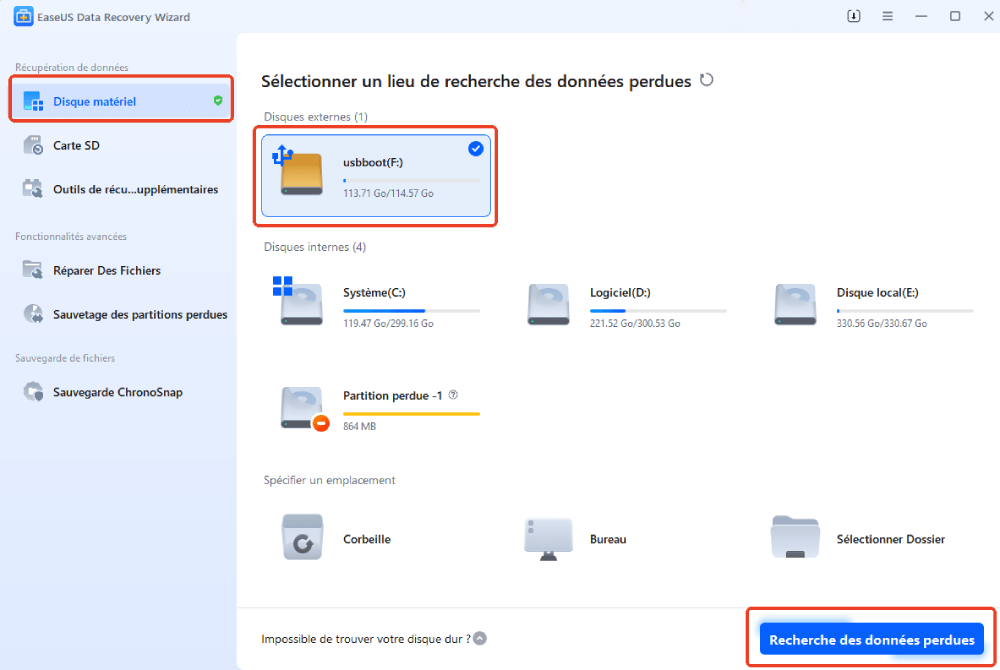
Etape 1. Connectez votre clé USB à votre ordinateur
■ Insérez votre clé USB dans un port USB disponible sur votre ordinateur de bureau ou votre ordinateur portable.
■ Lancez EaseUS Data Recovery Wizard. Voyez si le lecteur USB apparaît dans la liste des lecteurs. Cliquez sur l'icône "Actualiser" si le logiciel n'a détecté aucun périphérique de stockage externe.
Etape 2. Récupérez les données du lecteur USB formaté
■ Sous "Disques externes", cliquez avec le bouton gauche de la souris sur le lecteur USB, puis cliquez sur "Recherche des données perdues".
■ Pendant le processus d'analyse, de plus en plus de données apparaîtront dans les résultats de l'analyse.
■ Lorsque l'analyse est terminée, vérifiez d'abord les résultats sous "Fichiers trouvés". De toute façon, vérifiez tous les autres résultats d'analyse.

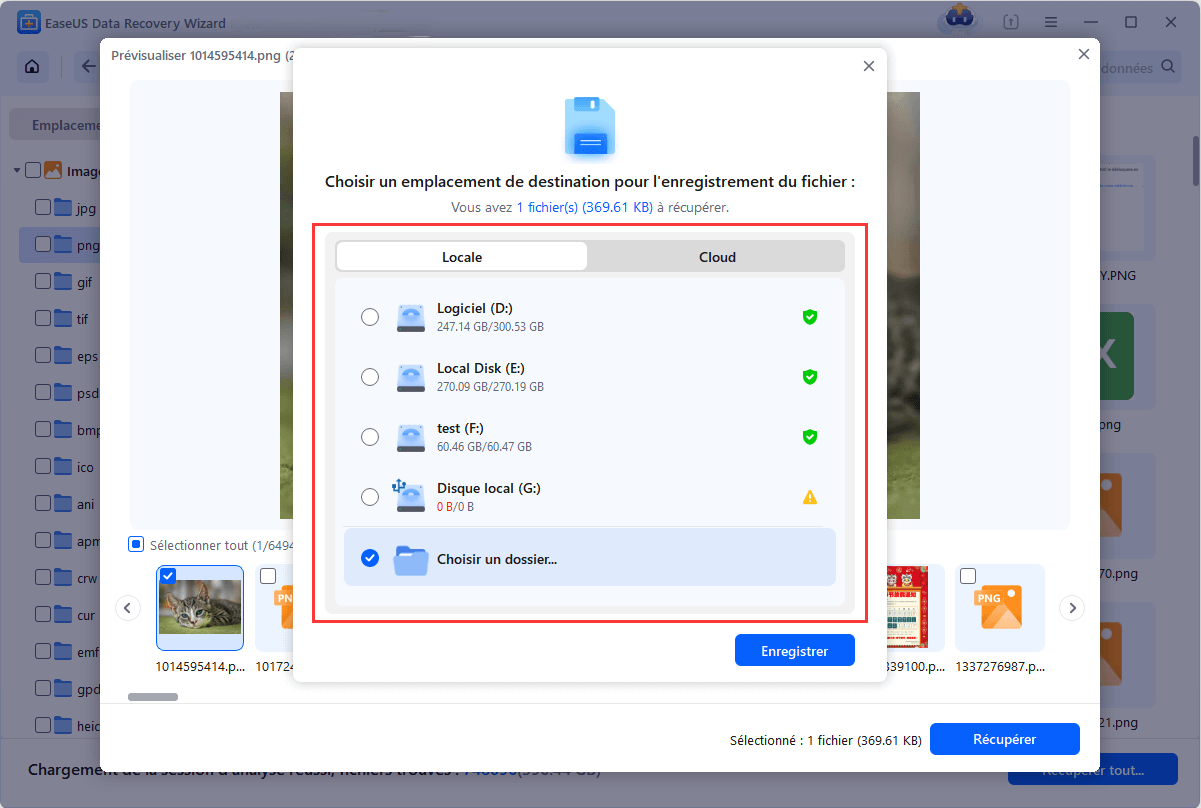
■ Prévisualisez la qualité du fichier via le volet d'affichage.
■ Sélectionnez les fichiers souhaités et cliquez sur "Récupérer".
Cette vidéo vous aidera à mieux comprendre l'utilité et l'utilisation de cet outil pour récupérer les données d'une clé USB formatée. Vous pouvez la regarder et suivre les instructions :
Tutoriel vidéo :Comment récupérer des données sur ma clé USB après un formatage ?
📑 Chapitres :
- 0:00 Introduction : Le cauchemar du fichier perdu
- 0:51 Comment récupérer un fichier supprimer sur une clé usb
- 1:30 La règle cruciale pour réussir la récupération
- 2:15 Installation de EaseUS Data Recovery Wizard
- 3:10 Scanner sa clé USB ou son disque dur
N'oubliez pas de partager ce message avec les utilisateurs qui souhaitent également récupérer leurs fichiers après le formatage de leur clé USB :
Méthode 2. Déformater une clé USB à l'aide de la commande CMD
Si vous n'êtes pas novice en informatique, voici une autre solution efficace pour vous aider à récupérer les données de votre clé USB formatée. Vous pouvez utiliser la commande CMD sous Windows et macOS pour récupérer les fichiers perdus sur un disque formaté.
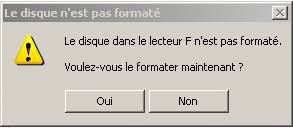
Cette méthode fonctionne lorsque votre clé USB possède un système de fichiers incorrect et est affichée comme RAW. Vous pouvez voir votre clé USB dans l'Explorateur de fichiers, mais lorsque vous essayez de l'ouvrir, vous risquez de rencontrer des erreurs, telles que « Vous devez formater le disque avant de pouvoir l'utiliser. » Dans ce cas, vous pouvez exécuter la commande CMD suivante :
🖥️Pour Windows :
Étape 1. Tapez cmd dans la barre de recherche et sélectionnez « Exécuter en tant qu'administrateur ».
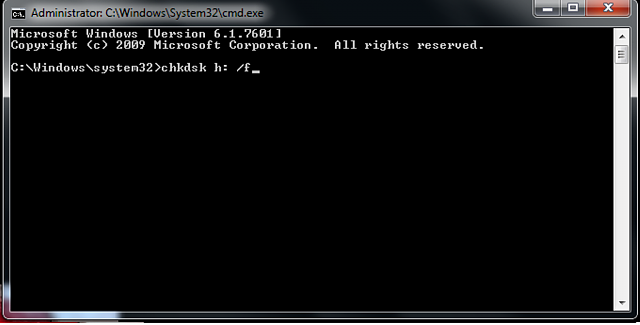
Étape 2. Tapez chkdsk F: /f et appuyez sur Entrée (vous devez remplacer F: par la lettre de votre lecteur USB).
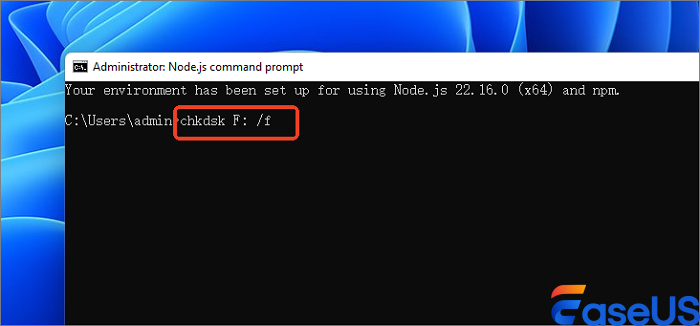
Étape 3. Tapez ensuite Y et appuyez sur Entrée. Puis, tapez F et appuyez de nouveau sur Entrée.
Étape 4. Ensuite, saisissez la commande suivante en remplaçant la lettre de lecteur si nécessaire.
F: \ >attrib –h –r –s /s /d *.*
🍎Pour Mac :
Pour exécuter la commande CMD sur Mac, l'utilisation du Terminal est indispensable. Voici comment récupérer des données depuis une clé USB formatée avec le Terminal et la ligne de commande de Mac :
💡 Remarque : Cette commande ne fonctionne que si vous vous souvenez du nom du fichier.
Étape 1. Ouvrez le Terminal sur votre Mac et tapez cd.Trash puis appuyez sur Entrée :
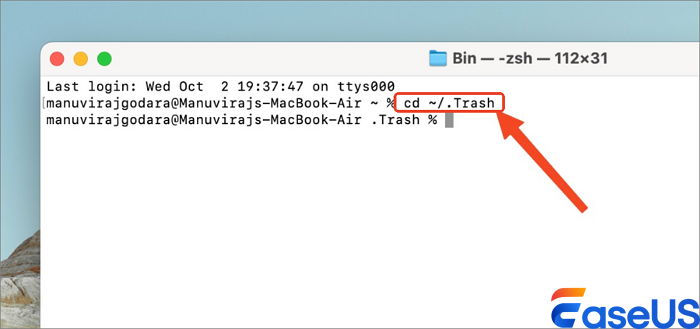
Étape 2. Tapez ensuite mv nom_de_fichier../ et appuyez de nouveau sur Entrée.
Étape 3. Une fois le processus de récupération terminé, tapez « Quitter » à exit.
Méthode 3. Récupérer les données d'une clé USB formatée à l'aide d'un service de récupération de données
Si la situation est plus complexe, ou si vous craignez d'intervenir vous-même par peur d'une perte de données supplémentaire, vous pouvez faire appel à un service en ligne. EaseUS propose un service de récupération de données qui vous permet de récupérer les données d'une clé USB formatée et de la rendre réutilisable, quel que soit le formatage antérieur de votre périphérique externe.
Services de récupération de données EaseUS pour déformater les clés USB
Cliquez ici pour contacter nos experts et obtenir une évaluation gratuite
Contactez les experts en récupération de données d'EaseUS pour un service de récupération manuelle personnalisé. Après un diagnostic GRATUIT, nous pouvons vous proposer les services suivants.
- Réparation d'une structure RAID corrompue, d'un système d'exploitation Windows non amorçable et de fichiers de disque virtuel corrompus
- Récupérer/réparer les partitions perdues et les disques repartitionnés
- Déformatage des disques durs et réparation des disques RAW (disques chiffrés BitLocker)
- Réparer les disques qui deviennent des partitions protégées par GPT
Conseils utiles : Comment reformater votre clé USB pour la réutiliser
Vous avez probablement déjà déformaté votre clé USB, et vous souhaiterez peut-être la reformater pour la réutiliser si elle est corrompue ou présente des problèmes. Les étapes suivantes vous guideront pour effacer toutes les données et créer une nouvelle partition sur les systèmes Windows et Mac.
🖥️Pour Windows :
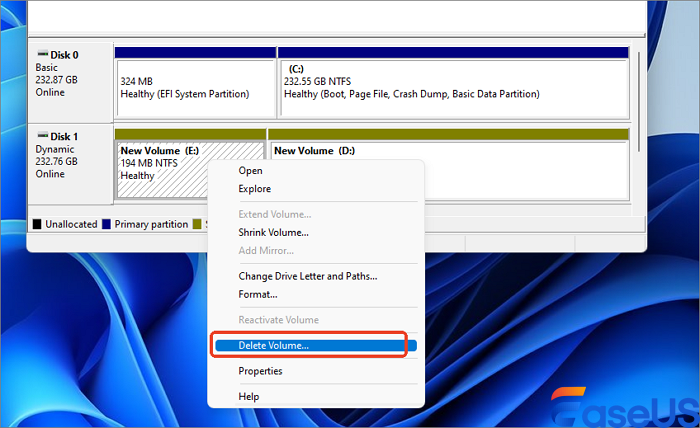
Étape 1. Maintenez les touches Win + X enfoncées et choisissez Gestion des disques dans le menu.
Étape 2. Localisez votre clé USB et faites un clic droit dessus. Sélectionnez ensuite « Supprimer le volume » dans le menu.
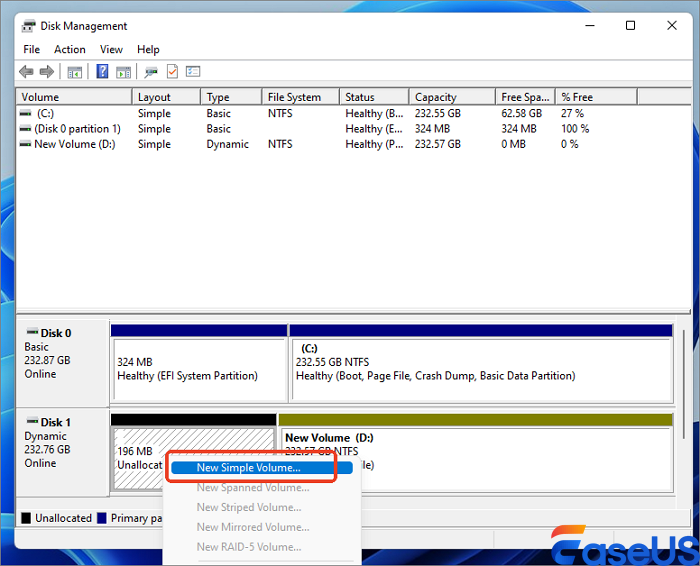
Étape 3. Ensuite, cliquez avec le bouton droit sur l'espace non alloué de votre clé USB et choisissez « Nouveau volume simple ».
🍎Pour Mac :
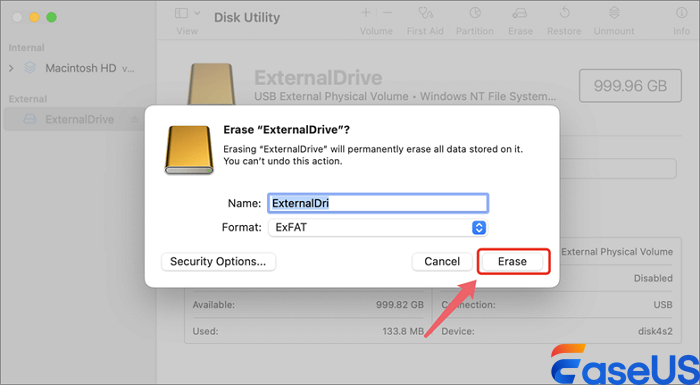
Étape 1. Accédez à Applications > Utilitaires > Utilitaire de disque.
Étape 2. Repérez votre clé USB dans la liste et sélectionnez-la.
Étape 3. Cliquez sur « Effacer » pour effacer le disque et choisissez un format (généralement ExFat).
Conseils utiles : Comment éviter la perte de données sur une clé USB
Pour éviter les pertes de données inattendues, il est très efficace de sauvegarder régulièrement les fichiers. Si vous ne voulez pas ou si vous oubliez de faire une sauvegarde manuelle, vous pouvez essayer un logiciel spécialisé de sauvegarde de fichiers planifiés sous Windows - EaseUS Todo Backup pour sauvegarder vos fichiers importants automatiquement.
EaseUS Data Recovery Wizard Free offre jusqu'à 2 Go de récupération de données gratuite, dont 500 Mo disponibles par défaut et 1,5 Go supplémentaires débloqués après un partage sur Facebook ou X.
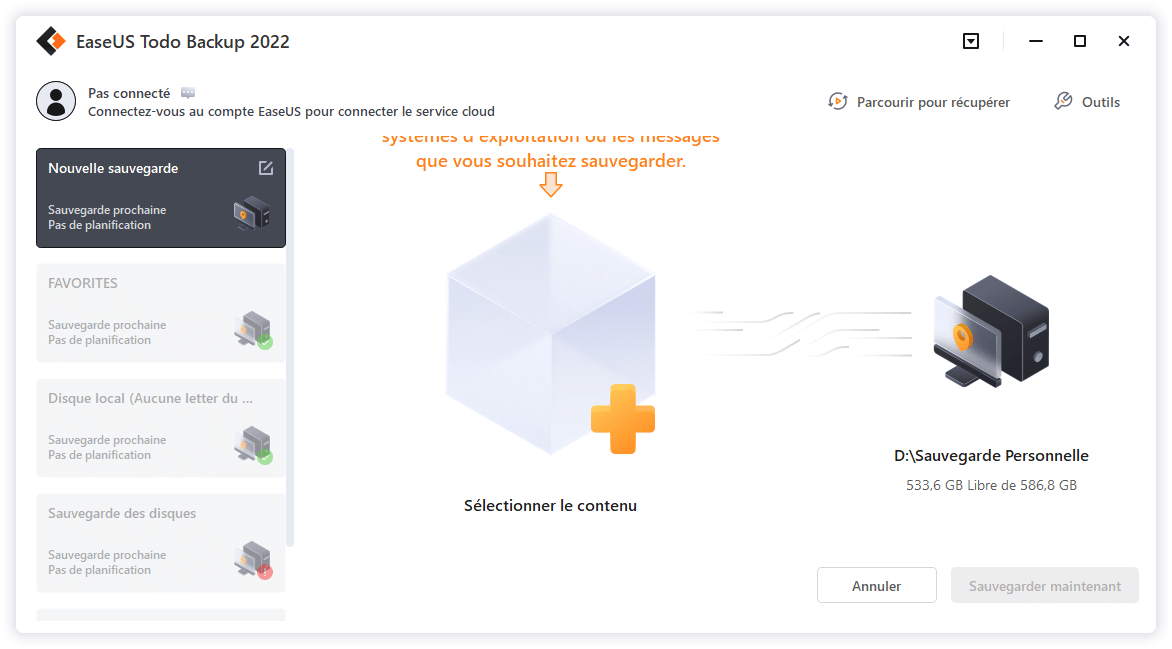
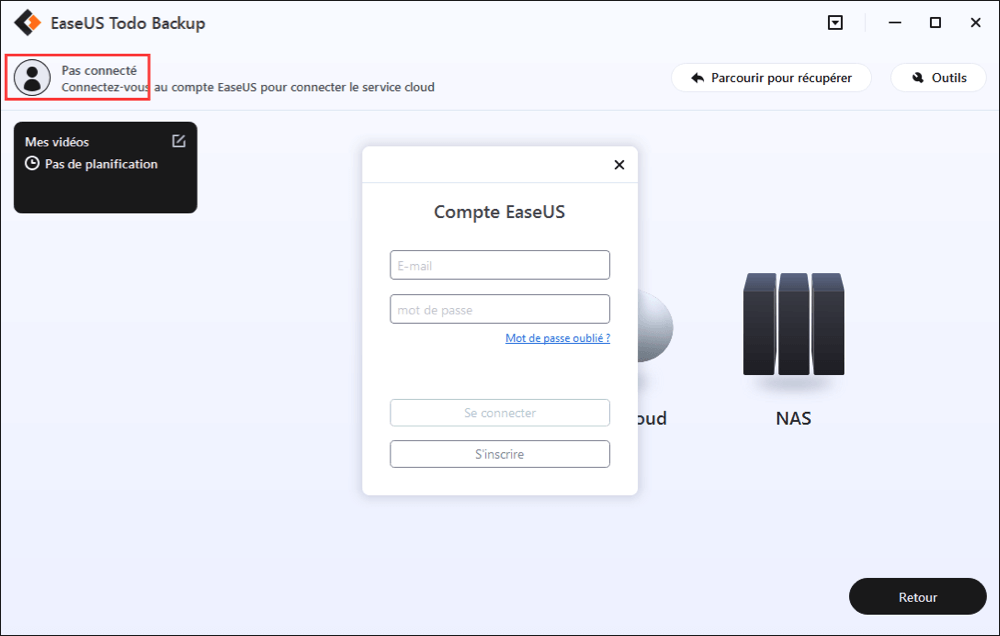
Étape 1. Cliquez sur le bouton "Sélectionner le contenu" de la sauvegarde pour lancer la sauvegarde.
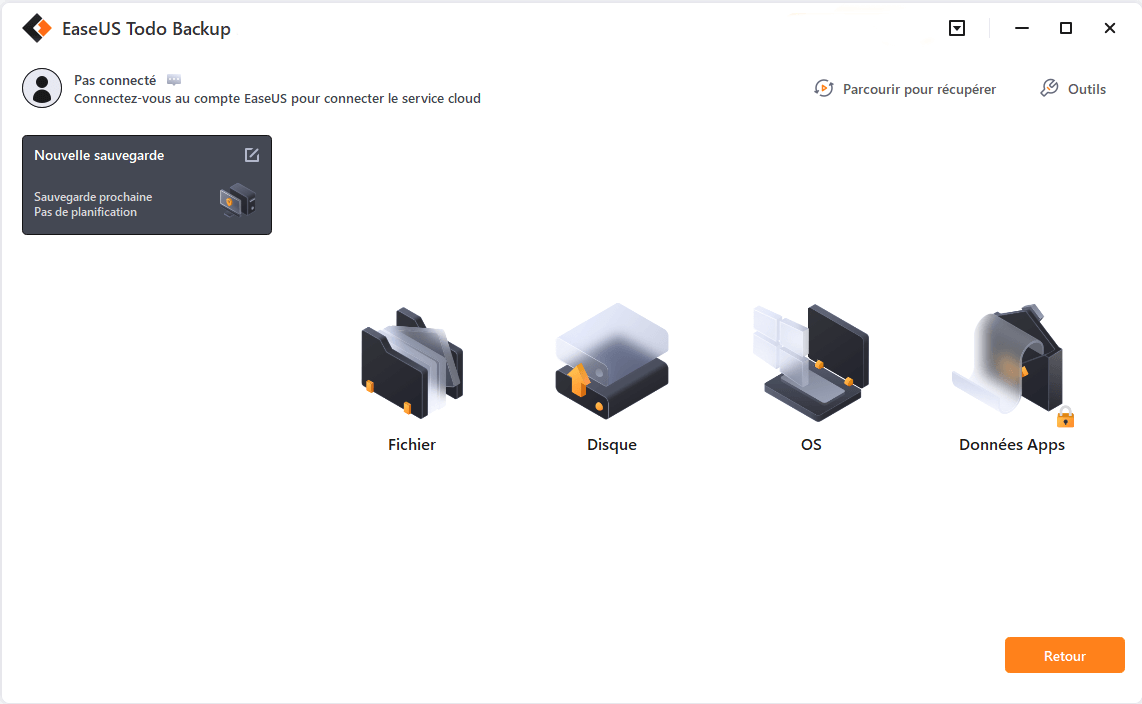
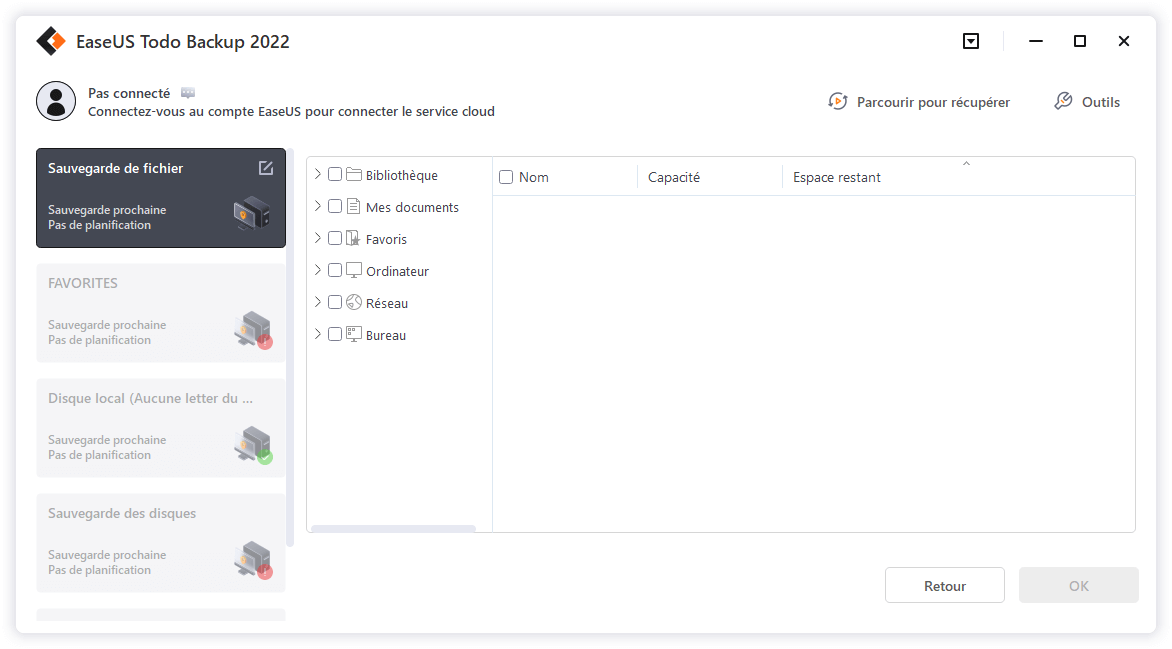
Étape 2. Il y a quatre catégories de sauvegarde de données, Fichier, Disque, OS, et Mail, cliquez sur Fichier.
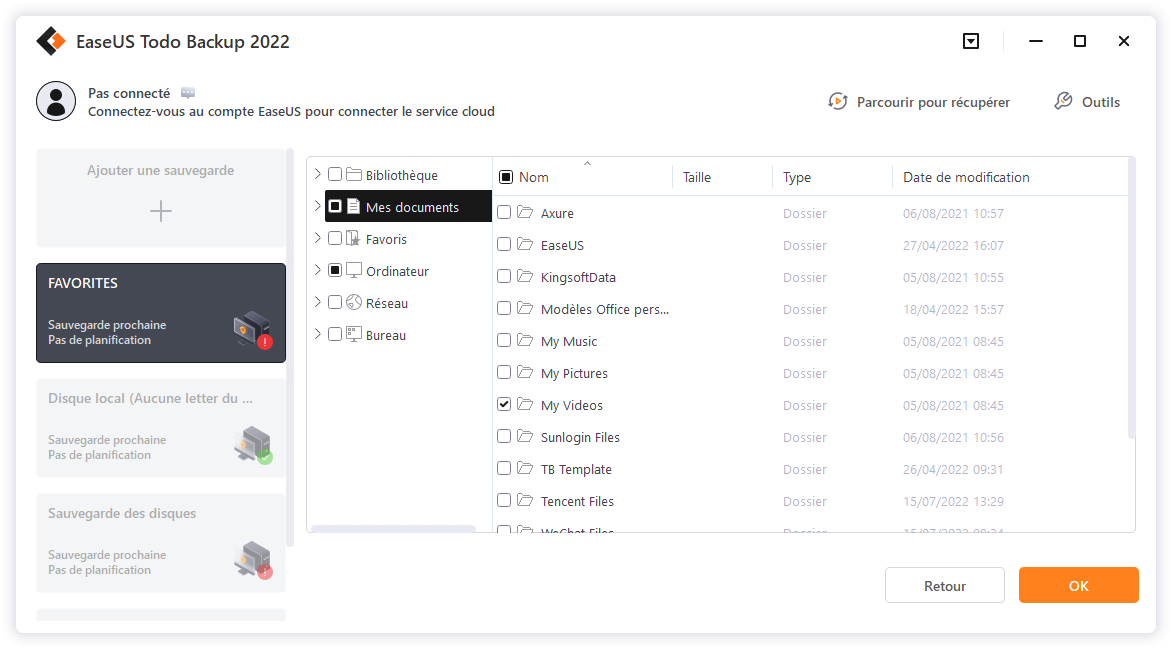
Étape 3. Les fichiers locaux et réseau seront listés sur la gauche. Vous pouvez développer le répertoire pour sélectionner les fichiers à sauvegarder.
Étape 4. Suivez le guide à l'écran, sélectionnez la destination où vous souhaitez enregistrer la sauvegarde.
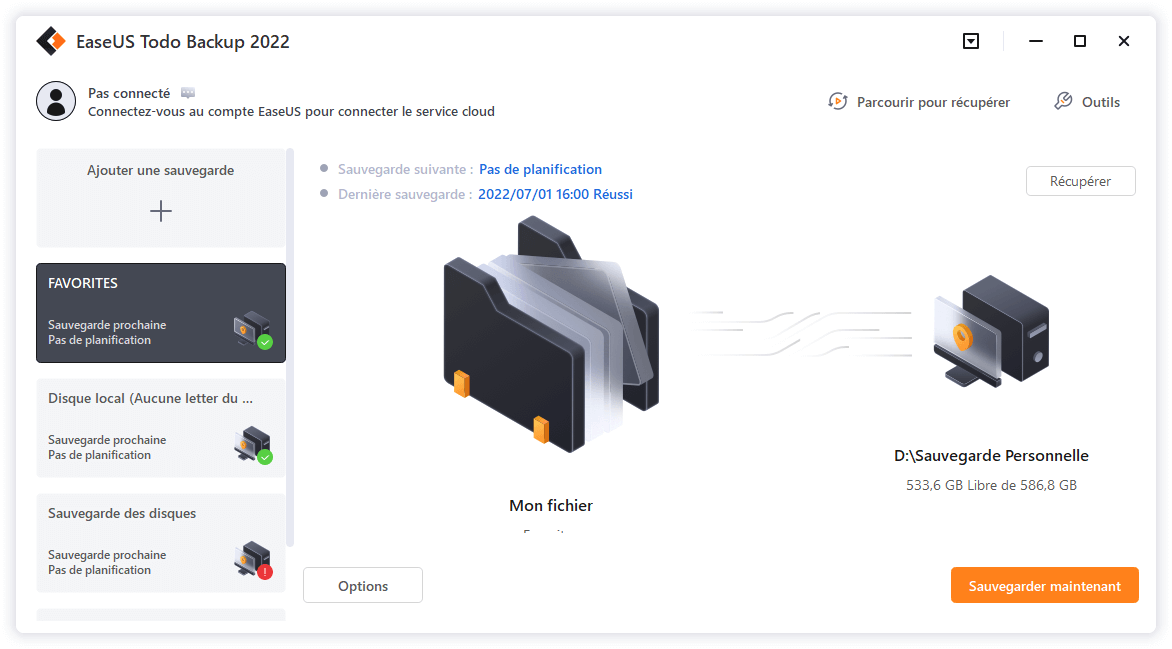
Cliquez sur "Options" pour crypter la sauvegarde avec un mot de passe dans "Options de sauvegarde", définissez le calendrier de sauvegarde et choisissez de démarrer la sauvegarde à un certain événement dans "Schéma de sauvegarde". Il existe également de nombreuses autres options que vous pouvez explorer et personnaliser la tâche de sauvegarde en fonction de vos besoins.
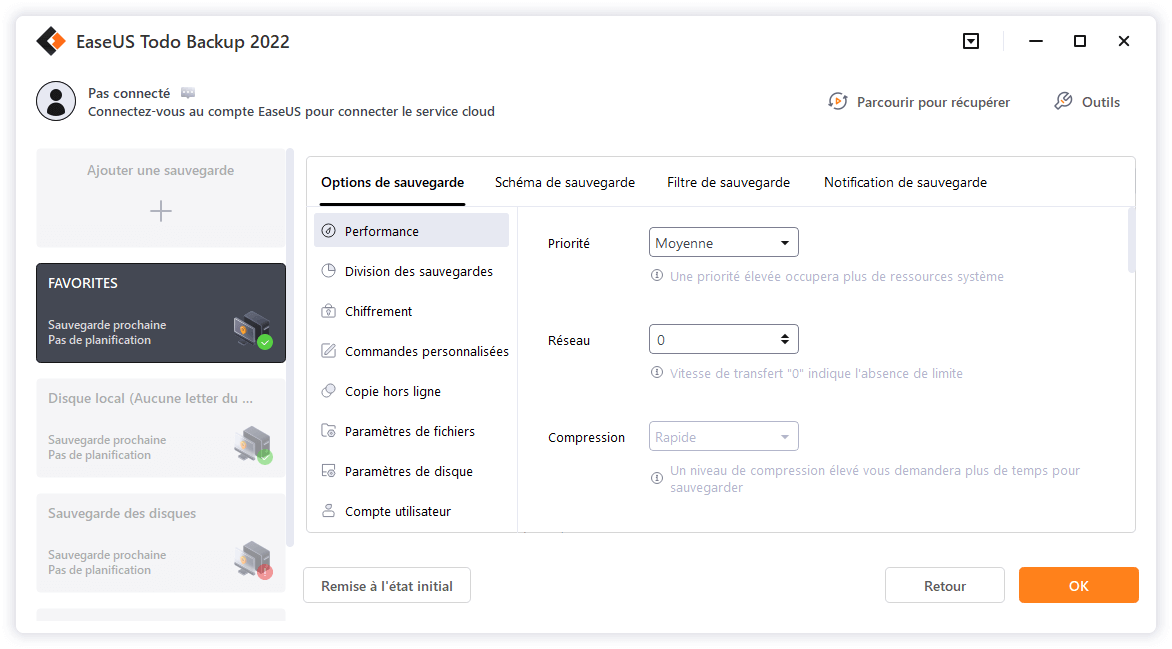
Étape 5. Vous pouvez stocker la sauvegarde sur le disque local, le service de cloud d'EaseUS et le NAS.
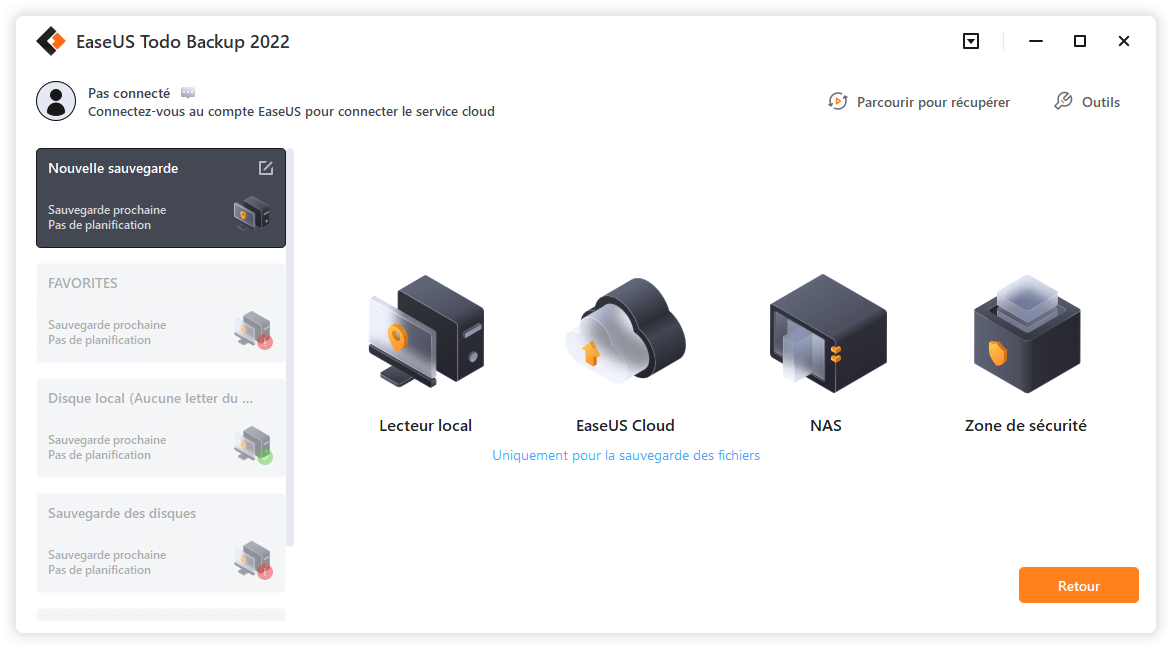
Étape 6. EaseUS Todo Backup permet aux utilisateurs de sauvegarder des données à la fois sur un lecteur cloud tiers et sur son propre lecteur cloud.
Si vous voulez sauvegarder des données sur un lecteur en nuage tiers, choisissez Lecteur local, faites défiler vers le bas pour ajouter le périphérique cloud, ajoutez et connectez votre compte.
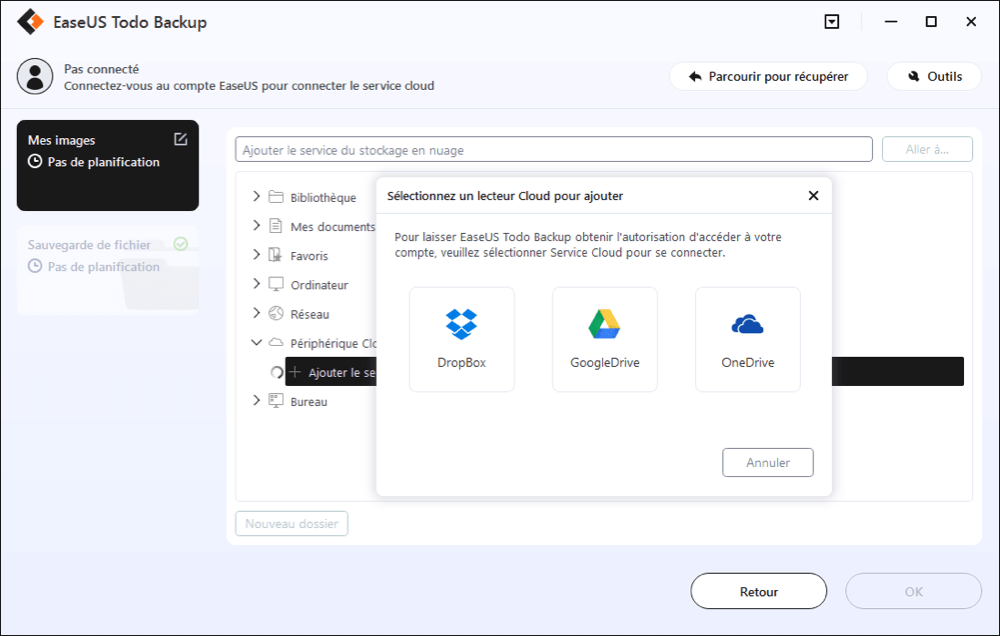
Vous pouvez également choisir le propre lecteur de nuage d'EaseUS. Cliquez sur EaseUS Cloud, inscrivez-vous avec votre compte EaseUS et connectez-vous.
Étape 7. Cliquez sur "Sauvegarder maintenant" pour lancer la sauvegarde. Une fois la tâche de sauvegarde terminée, elle s'affiche sous la forme d'une carte sur le côté gauche du panneau. Cliquez avec le bouton droit de la souris sur la tâche de sauvegarde pour la gérer davantage.
Conclusion
Peut-on récupérer des données après le formatage d'une clé USB ? Comment la déformater ? Cet article vous présente trois solutions efficaces. Vous pouvez utiliser un logiciel de récupération de données, un service en ligne ou l'invite de commandes (CMD) sous Windows et macOS. Le reformatage est également indispensable si vous souhaitez réutiliser la clé USB.
FAQ sur la procédure de déformatage d'une clé USB
Vous trouverez ci-dessous les questions les plus fréquentes concernant la récupération de données après formatage d'une clé USB. Si vous rencontrez également ces problèmes, vous trouverez les solutions ici.
1. Peut-on annuler un formatage ?
Lorsque vous formatez une clé USB, toutes les données qu'elle contient sont effacées. Il est possible d'annuler un formatage manuellement. Cependant, vous pouvez récupérer les fichiers formatés à l'aide d'un logiciel tiers. Nous vous recommandons vivement d'essayer le célèbre logiciel EaseUS Data Recovery Wizard pour récupérer les fichiers formatés, supprimés, perdus et au format RAW depuis les clés USB, les cartes SD et autres supports de stockage.
2. Comment puis-je récupérer des fichiers après le formatage d'une clé USB ?
Tout d'abord, cessez d'utiliser votre clé USB après le formatage afin d'éviter l'écrasement des données.
- Étape 1. Téléchargez et lancez l'outil EaseUS USB Unformat. Sélectionnez votre clé USB pour démarrer l'analyse.
- Étape 2. Sélectionnez les fichiers que vous souhaitez récupérer. Prévisualisez les fichiers trouvés.
- Étape 3. Récupérez les fichiers d'une clé USB formatée et enregistrez-les à un autre emplacement.
3. Comment puis-je récupérer gratuitement les données de ma clé USB formatée ?
Vous pouvez récupérer gratuitement une clé USB formatée en utilisant la version gratuite de EaseUS Data Recovery Wizard, qui vous permet de récupérer jusqu'à 2 Go de fichiers sans frais.
- Étape 1. Téléchargez EaseUS Data Recovery Wizard gratuitement. Sélectionnez la clé USB formatée à analyser.
- Étape 2. Attendez la fin de l'analyse. Ensuite, sélectionnez les fichiers et prévisualisez-les.
- Étape 3. Déformatez la clé USB et restaurez les fichiers.
4. Comment réparer une clé USB corrompue ?
En général, un formatage permet de réparer une clé USB corrompue. Mais avant cela, il est nécessaire de récupérer les données qu'elle contient.
Étapes pour reformater la clé USB :
- Étape 1. Faites un clic droit sur l'icône « Démarrer » de votre Windows. Sélectionnez et ouvrez « Gestion des disques ».
- Étape 2. Faites un clic droit sur la clé USB et sélectionnez « Formater ».
- Étape 3. Fournissez les informations requises et cliquez sur « OK ».
Cette page vous a-t-elle été utile ?
-
![]()
Mise à jour par
Soleil est passionnée d'informatique et a étudié et réalisé des produits. Elle fait partie de l'équipe d'EaseUS depuis 5 ans et se concentre sur la récupération des données, la gestion des partitions et la sauvegarde des données.… -
![]()
Rédigé par
Nathalie est une rédactrice chez EaseUS depuis mars 2015. Elle est passionée d'informatique, ses articles parlent surtout de récupération et de sauvegarde de données, elle aime aussi faire des vidéos! Si vous avez des propositions d'articles à elle soumettre, vous pouvez lui contacter par Facebook ou Twitter, à bientôt!…
 Pourquoi choisir EaseUS ?
 Avis des rédacteurs

20+
Ans d’expérience

160+
Pays du monde d'entier

72 millions+
Utilisateurs

4,8 +
Note de Trustpilot




