Comment partitionner un disque dur

Apprenez à partitionner un disque dur sans perdre de données. Que vous prépariez un nouveau disque, optimisiez l'espace ou sépariez vos fichiers professionnels et personnels, cette page vous présente tous les outils gratuits de partitionnement de disque qui fonctionnent réellement, avec des données réelles d'utilisateurs et des recommandations d'experts.

Téléchargement gratuit

100 % sécurisé

Votre disque dur VS les autres — Découvrez les tendances du partitionnement

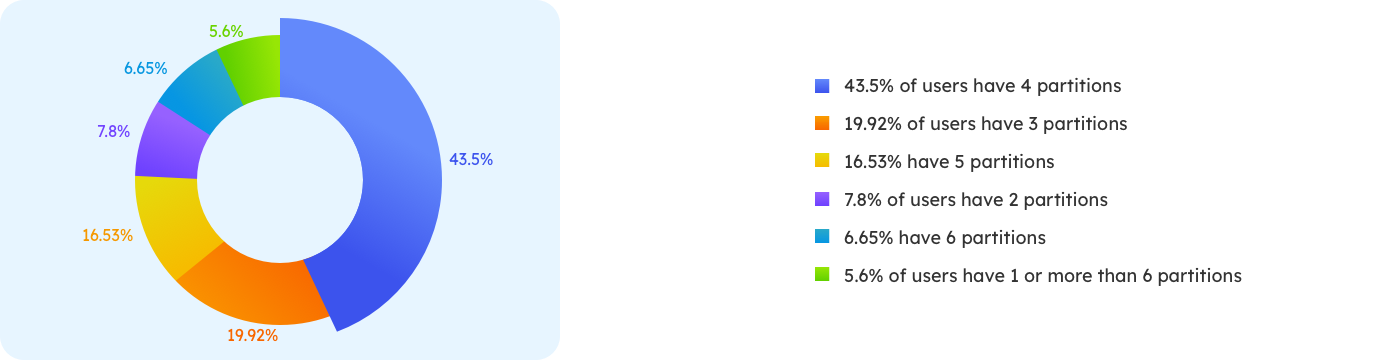
Vous êtes-vous déjà demandé si la configuration de votre disque dur était classique ? D'après le rapport sur l'utilisation du lecteur système Windows - T1 2025 , voici comment les gens gèrent les partitions aujourd'hui et ce que cela signifie pour votre propre stratégie en matière de disques.

Combien de partitions avez-vous ? Dites-nous où vous en êtes

Choisissez l'option qui correspond le mieux à votre configuration et comparez votre choix à celui des autres.

  • 1 partition :

    Je n'ai qu'une seule partition, je n'ai jamais pensé en avoir besoin de plus.

  • 2-3 partitions :

    J'utilise 2 à 3 partitions pour séparer le système et les données.

  • 4 partitions ou plus :

    J'ai 4 partitions ou plus pour le travail, les loisirs et les sauvegardes.

  • Je ne sais pas :

    Je ne savais même pas que le partitionnement existait !

Quel que soit votre camp, le partitionnement de votre disque dur peut vous offrir plus de contrôle, de vitesse et de flexibilité. Voyons de plus près quand et comment partitionner un disque dur.

Pourquoi partitionner un disque dur ?

Après avoir vérifié le nombre de partitions dont vous disposez, voyons pourquoi vous pourriez avoir besoin de partitionner un disque dur. Le partitionnement d'un disque dur est utile, en particulier si vous souhaitez organiser vos données, améliorer les performances du système, renforcer la sécurité des données ou créer une partition de récupération.

Séparer le système d'exploitation et les fichiers personnels

Améliorer la gestion des fichiers

Accélérer la gestion du système de fichiers

Améliorer les performances

Renforcer la sécurité des données

Créer une partition de récupération

Partitionner un disque dur avec un outil professionnel de partitionnement

D'après notre évaluation, EaseUS Partition Master Free pourrait être votre meilleur choix pour vous aider à partitionner et gérer votre disque dur à l'aide d'opérations de partitionnement avancées, le tout sans le formater. De plus, EaseUS Partition Master peut étendre ou redimensionner une partition lorsqu'il n'y a pas d'espace non alloué derrière celle-ci, ce que Disk Management ne peut pas faire.

Téléchargement gratuit

100 % sécurisé

Tutoriel sur le partitionnement du disque dur

Tutoriel étape par étape sur le partitionnement d'un disque durTutoriel vidéo sur le partitionnement du disque dur
  • create a partition using unallocated space

    Étape 1. Créer une nouvelle partition avec l'espace non alloué

    Après avoir lancé EaseUS Partition Master, accédez à la section Gestionnaire de partitions. S'il existe un espace non alloué sur votre disque dur, cliquez dessus avec le bouton droit de la souris et sélectionnez le bouton « Créer ». Sinon, vous devez cliquer avec le bouton droit de la souris sur le disque dur que vous souhaitez partitionner et sélectionner l'option « Redimensionner/Déplacer » pour créer un espace non alloué.

  • set partition size drive letter file system

    Étape 2. Définir le numéro et le style de partition

    Dans la nouvelle fenêtre contextuelle, définissez la taille de la partition, la lettre du lecteur et le système de fichiers pour cette nouvelle partition. Cliquez ensuite sur le bouton « OK ».

  • start partitioning hard drive

    Étape 3. Commencez à partitionner votre disque dur

    Cliquez sur « Exécuter 1 tâche » et « Appliquer » pour commencer le partitionnement avec l'espace non alloué sur le disque dur sélectionné.

Veuillez partager ce guide afin d'aider davantage d'utilisateurs à partitionner leur disque dur sans le formater !

Avis d'Experts & Détails Techniques

EaseUS Partition Master est largement reconnu par les principaux sites d'évaluation informatique pour ses fonctionnalités puissantes et sa fiabilité. Découvrez ce qu'en disent les experts, puis explorez les spécifications techniques détaillées ci-dessous.

Spécifications techniques

Systèmes d'exploitation pris en charge :

Windows 11/10/8.1/8/7/Vista/XP

Périphériques de stockage pris en charge :

SSD : prend en charge différentes marques de SSD SATA, SSD M.2, SSD NVMe, etc.

HDD : prend en charge différentes marques de Parallel ATA (IDE), Serial ATA (SATA), External SATA (eSATA), SCSI, etc.

Périphériques amovibles : USB 1.0/2.0/3.0, cartes SD, cartes mémoire, etc.

Systèmes de fichiers pris en charge :
NTFS, EXT2/3/4, FAT 12/16/32, ReFS, exFAT

Téléchargement gratuit

100 % sécurisé

Partitionner un disque dur avec l'outil Gestion des disques

Il est également possible de partitionner votre disque dur à l'aide de l'outil intégré à Windows. La gestion des disques offre un moyen simple de gérer vos disques durs et vos partitions.

Étapes pour partitionner un disque dur avec Gestion des disques

  • open disk management

    Étape 1. Ouvrez la gestion des disques et préparez l'espace

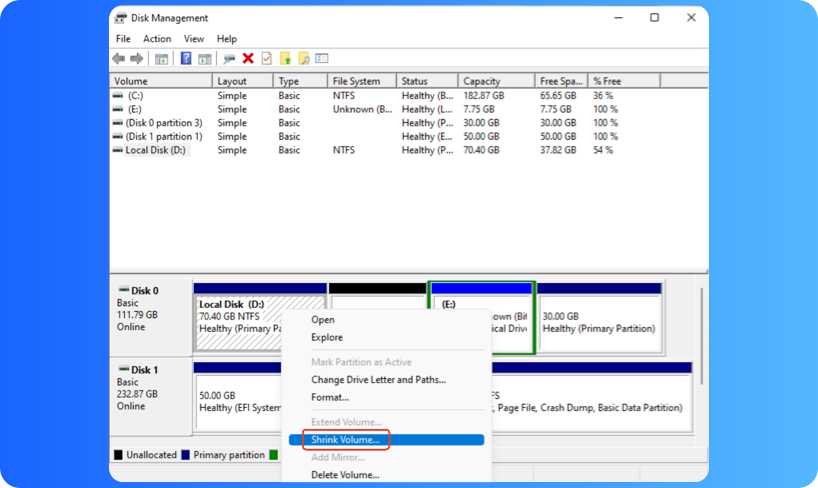
    Cliquez avec le bouton droit sur l'icône Windows, puis cliquez sur Gestion des disques. Recherchez le disque dur cible, cliquez avec le bouton droit sur une partition existante et choisissez « Réduire le volume » pour créer un espace non alloué.

  • create new partition

    Étape 2. Créez une nouvelle partition

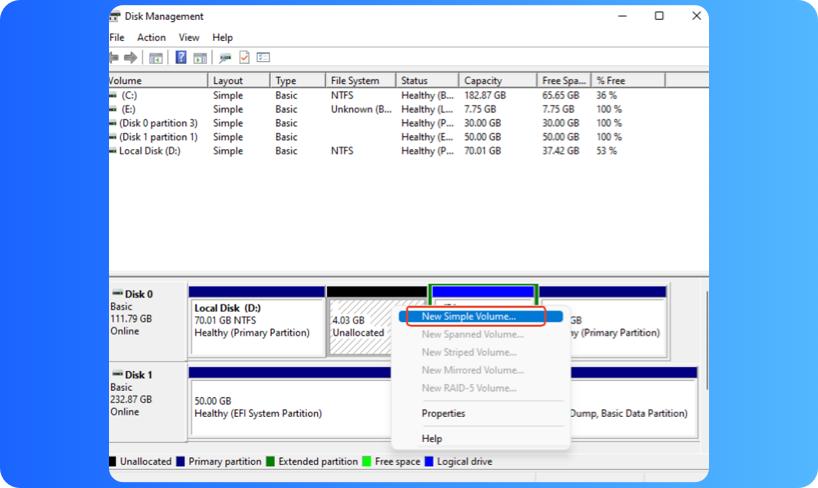
    Cliquez avec le bouton droit sur l'espace non alloué et sélectionnez « Nouveau volume simple ». Suivez l'assistant pour définir la taille et attribuer une lettre de lecteur. Vous devrez également formater la partition (généralement NTFS).

  • complete and verify

    Étape 3. Terminez et vérifiez la partition

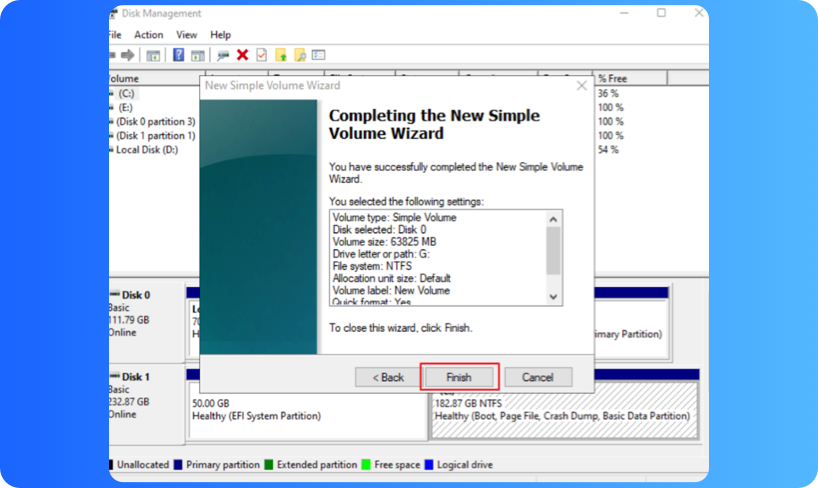
    Une fois terminé, cliquez sur « Terminer » pour terminer l'assistant Nouveau volume simple. La nouvelle partition apparaîtra dans Gestion des disques et dans l'Explorateur de fichiers.

Causes courantes des échecs de partitionnement

Lors de l'utilisation de la Gestion des disques, les utilisateurs peuvent rencontrer des échecs de partitionnement. Voici quelques causes courantes d'échecs de partitionnement.

Incompatibilité de format

Sélectionnez des systèmes de fichiers incompatibles. Essayez de formater une partition avec FAT32 alors que NTFS est requis.

Limites de la partition système

Impossible de déplacer ou de redimensionner en toute sécurité les partitions système (C:) en raison de fichiers verrouillés.

Espace insuffisant

Fichiers fragmentés, fichiers système inamovibles et espace insuffisant pour le partitionnement.

Limite du nombre de partitions

Le type de table de partition du disque (MBR ou GPT) impose des restrictions. Les disques MBR sont limités à 4 partitions primaires.

Pour une méthode plus sûre et plus efficace, pensez à EaseUS Partition Master. Il offre une gestion avancée des partitions et des instructions visuelles claires. EaseUS protège également la sécurité de vos données.

Téléchargement gratuit

100 % sécurisé

Trouvez la stratégie de partitionnement idéale pour vos besoins

Quel que soit votre profil — utilisateur occasionnel, passionné de double amorçage ou utilisateur avancé — une stratégie de partitionnement adaptée améliore les performances et l'organisation de vos disques. Découvrez des stratégies personnalisées pour chaque usage.

  • Évaluez vos besoins d'utilisation : évaluez l'espace nécessaire à votre système d'exploitation et à vos données. Prévoyez de l'espace libre supplémentaire pour la croissance et la stabilité du système.
  • Séparez le système et les données : utilisez des partitions différentes pour le système d'exploitation et les données personnelles. Cela améliorera la maintenance du système et la sécurité des données.
  • Évitez le sur-partitionnement : un trop grand nombre de petites partitions peut entraîner des erreurs d'espace disque insuffisant et compliquer la gestion.
EaseUS Todo Backup Home
Utilisateurs généraux Utilisateurs de double système d'exploitation Utilisateurs expérimentés

2-3 partitions :

  • Une pour le système d'exploitation
  • Une pour les données
  • Une autre en option pour les sauvegardes ou la récupération

Plusieurs partitions :

  • Partitions séparées pour chaque système d'exploitation
  • Une partition de données partagée accessible par les deux systèmes

Partitions multiples :

  • Partition pour les projets professionnels
  • Partition multimédia et divertissement
  • Partition de sauvegarde et de restauration
  • Partition pour les fichiers temporaires

Gestion des disques Windows vs EaseUS Partition Master

Pour partitionner un disque dur sous Windows 10 ou 11, choisissez la méthode qui correspond le mieux à vos compétences techniques et à vos besoins. Voici une comparaison entre la gestion des disques et EaseUS Partition Master.

Fonction Gestion des disques Windows EaseUS Partition Master
Disponibilité Intégré(gratuit avec Windows) Version gratuite et version Pro
Vitesse Plus lente pour les disques durs de grande capacité Rapide
Systèmes de fichiers pris en charge NTFS, FAT32, exFAT NTFS, EXT2/3/4, FAT12/16/32, ReFS, exFAT
Gestion des partitions système Limitée; redimensionnement risqué des partitions système Redimensionnement et migration sécurisés des partitions système
Fonctionnalités avancées Aucune option de récupération ou de fusion Récupération, clonage, fusion et effacement de partitions
Annuler/Prévisualiser les modifications Pas d'aperçu Aperçu des modifications et annulation

EaseUS Partition Master est un moyen sûr, rapide et efficace de partitionner un disque dur, avec des fonctionnalités avancées. Libérez le potentiel de votre disque avec EaseUS Partition Master.

Téléchargement gratuit

100 % sécurisé

Foire aux questions

1. Est-il judicieux de partitionner votre disque dur ?

Oui, il est judicieux de partitionner un disque dur. Cela vous permet d'organiser vos données de manière logique et claire. Le partitionnement contribue également à protéger les données contre les plantages du système d'exploitation et les problèmes de défaillance du système. Il sépare les fichiers système des informations personnelles.

2. Comment diviser mon disque dur en partitions ?

Pour diviser un disque dur sous Windows, vous pouvez utiliser la gestion des disques Windows et EaseUS Partition Master. Pour la gestion des disques, cliquez avec le bouton droit sur l'icône Windows et sélectionnez Gestion des disques. Cliquez avec le bouton droit sur le volume que vous souhaitez diviser > sélectionnez Réduire le volume > cliquez avec le bouton droit sur l'espace non alloué > sélectionnez Nouveau volume simple.

3. Comment partitionner un disque dur à l'aide de diskpart?

Pour partitionner un disque dur à l'aide de diskpart:
Étape 1. Appuyez sur Win + S, tapez cmd, cliquez avec le bouton droit sur Invite de commandes et sélectionnez « Exécuter en tant qu'administrateur ».
Étape 2. Tapez diskpart. Utilisez des commandes telles que list disk. Sélectionnez le disque<numéro du disque> et créez une partition primaire[taille=<taille en Mo].
Étape 3. Sélectionnez la partition et formatez-la. Attribuez-lui une lettre de lecteur.

4. Comment diviser le lecteur C en lecteurs D et E ?

Pour diviser le lecteur C en lecteurs D et E, vous devez créer de nouvelles partitions.
Étape 1. Ouvrez Gestion des disques.
Étape 2. Cliquez avec le bouton droit sur le lecteur C et sélectionnez Réduire le volume. Entrez la quantité d'espace.
Étape 3. Cliquez avec le bouton droit sur l'espace non alloué et sélectionnez Nouveau volume simple. Créez deux nouvelles partitions (D) à partir de cet espace non alloué.

5. Le partitionnement d'un disque dur entraîne-t-il une perte de données ?

Le partitionnement d'un disque dur peut entraîner une perte de données. Cela dépend des méthodes et des outils utilisés. Sauvegardez toujours les fichiers importants avant de procéder au partitionnement. Il est recommandé d'utiliser EaseUS Partition Master. EaseUS vous fournira des instructions claires et protégera la sécurité de vos données.

6. Puis-je partitionner un disque dur externe ?

Oui, vous pouvez partitionner un disque dur externe. Le partitionnement vous permet de diviser un disque en plusieurs sections, chacune disposant de son propre espace de stockage alloué, un peu comme si vous créiez des dossiers distincts au sein d'un disque.

7. Dois-je partitionner mon SSD de la même manière qu'un disque dur ?

Bien que vous puissiez partitionner un SSD de la même manière qu'un disque dur, cela n'est pas recommandé car les SSD n'offrent pas les mêmes avantages en termes de performances que les disques durs, et les petites partitions peuvent réduire leur durée de vie en raison des contraintes liées au cycle d'écriture.

8. Combien de partitions dois-je créer sur mon disque dur ?

Le nombre approprié de partitions sur un disque dur dépend des besoins individuels et des habitudes d'utilisation, mais la plupart des utilisateurs n'ont besoin que de deux ou trois partitions. Une configuration type comprend deux partitions : une pour le système d'exploitation et les programmes installés (généralement C:) et une autre pour les fichiers personnels (généralement D:).

9. Est-il préférable de séparer le système d'exploitation et les données dans des partitions différentes ?

Oui, il est généralement recommandé de séparer votre système d'exploitation (OS) et vos données sur des partitions ou des disques distincts. Cela présente plusieurs avantages, notamment une réinstallation plus facile du système d'exploitation sans perte de données, des sauvegardes plus rapides et plus légères, et une sécurité supplémentaire en cas de panne du système sur une partition contenant des données.

10. Est-il nécessaire de partitionner un disque dur si je ne l'utilise que pour des tâches de base ?

Non, ce n'est pas nécessaire. Les fonctions de base telles que la navigation en ligne, l'édition de documents et la consommation de médias ne nécessitent pas le partitionnement d'un disque dur.

11. Comment partitionner mon disque dur sur un Mac ?

Pour partitionner un disque dur sur un Mac, vous pouvez suivre les étapes suivantes.
Étape 1. Localisez votre Finder > cliquez sur Applications > ouvrez l'Utilitaire de disque sur votre Mac.
Étape 2. Sélectionnez le volume que vous souhaitez partitionner > cliquez sur Partitionner > cliquez sur + pour ajouter une nouvelle partition.
Étape 3. Définissez un nouveau nom, un format de système de fichiers et une taille pour cette partition. Cliquez ensuite sur Appliquer > Partitionner pour confirmer.

12. Comment partitionner un disque dur sous Linux ?

Sous Linux, vous pouvez partitionner un disque dur à l'aide d'outils en ligne de commande tels que fdisk ou parted, ainsi que de programmes graphiques tels que GParted. Voici les étapes à suivre. Tout d'abord, utilisez lsblk pour identifier le disque que vous souhaitez partitionner. Ensuite, à l'aide de l'outil spécifié, créez de nouvelles partitions avec des tailles et des types spécifiques (par exemple, principale ou logique). Enfin, utilisez un système de fichiers (tel que ext4) pour préparer et monter les nouvelles partitions.