


-
![]() Comment récupérer des données sur une clé USB RAW?
Comment récupérer des données sur une clé USB RAW? le 18 Sep 2026
 6 min de lecture
 -
![]() Clé usb 3.0 transfert lent [Résolu]le 31 Jul 20266 min de lecture
Clé usb 3.0 transfert lent [Résolu]le 31 Jul 20266 min de lecture -
![]() Comment récupérer des données d'une clé USB Lexar [Fonctionne à 100 %]le 18 Sep 20266 min de lecture
Comment récupérer des données d'une clé USB Lexar [Fonctionne à 100 %]le 18 Sep 20266 min de lecture -
![]() Réparer l'erreur Code 43 pour USB sous Windows 10 et récupération de donnéesle 18 Sep 20266 min de lecture
Réparer l'erreur Code 43 pour USB sous Windows 10 et récupération de donnéesle 18 Sep 20266 min de lecture -
![]() Comment récupérer les données d'une clé USB formatée gratuitement [Solutions en 2026]le 18 Sep 20266 min de lecture
Comment récupérer les données d'une clé USB formatée gratuitement [Solutions en 2026]le 18 Sep 20266 min de lecture -
![]() Guide de récupération de données USB : tout ce que vous devez savoirle 18 Sep 20266 min de lecture
Guide de récupération de données USB : tout ce que vous devez savoirle 18 Sep 20266 min de lecture -
![]() Afficher des fichiers cachés de lecteur de clé USB en utilisant l'invite de commandele 18 Sep 20266 min de lecture
Afficher des fichiers cachés de lecteur de clé USB en utilisant l'invite de commandele 18 Sep 20266 min de lecture -
![]() USB illisible : Récupérer des fichiers à partir d'une clé USB illisiblele 18 Sep 20266 min de lecture
USB illisible : Récupérer des fichiers à partir d'une clé USB illisiblele 18 Sep 20266 min de lecture -
![]() Résolu: Clé USB ne s'affiche pas dans Windows 11/10/8/7le 18 Sep 20266 min de lecture
Résolu: Clé USB ne s'affiche pas dans Windows 11/10/8/7le 18 Sep 20266 min de lecture -
![]() Comment réparer une clé USB corrompue sans formatage | 6 solutionsle 18 Jun 20266 min de lecture
Comment réparer une clé USB corrompue sans formatage | 6 solutionsle 18 Jun 20266 min de lecture
Sommaire
💡 En résumé : Pourquoi votre clé USB semble vide et comment la réparer ?
Si votre clé USB affiche un espace de stockage utilisé mais qu'aucun fichier n'apparaît à l'écran, le problème est généralement lié à l'un des facteurs suivants :
- 1. Des fichiers masqués : Vos documents sont toujours présents, mais leurs attributs d'affichage ont été modifiés.
- 2. Une infection par un virus : Un malware a caché vos dossiers ou les a convertis en raccourcis invisibles.
- 3. Un système de fichiers corrompu : La table d'allocation est devenue instable et la clé est passée au format RAW (illisible).
- 4. Des secteurs défectueux : Les cellules de la mémoire flash NAND commencent à s'user physiquement.
Pas d'inquiétude, la procédure de dépannage standard se déroule en 3 étapes simples :
- Étape 1 : Forcez l'affichage des éléments masqués via l'Explorateur Windows ou la commande CMD.
- Étape 2 : Utilisez un logiciel de récupération de données pour extraire les fichiers si le virus les a supprimés.
- Étape 3 : Réparez et formatez le support en dernier recours pour remettre la clé USB à neuf.
Clé USB vide alors qu'elle est pleine : comment récupérer vos fichiers ?
"Je rencontre ce problème avec ma clé USB de stockage. Je l'utilise très fréquemment dans les cafés Internet pour écouter de la musique ou regarder des films que j'ai précédemment placés sur la clé USB. Hier, j'ai inséré la clé dans mon ordinateur portable et j'ai constaté que la clé USB était vide bien qu'elle contienne des données. Les fichiers et dossiers de la clé USB ne sont pas affichés, mais l'espace est utilisé ! Quelqu'un peut-il m'aider ?"
Également connues sous le nom de clés de mémoire, de clés USB ou de lecteurs flash, les clés USB sont des dispositifs de stockage de données minuscules, portables et éventuellement volumineux, qui sont utilisés pour déplacer et stocker des données à partir d'un ordinateur. En raison de sa petite taille, nous le glissons généralement dans la poche ou le sac à main, l'emportons partout et l'utilisons sur une variété d'appareils informatiques. D'une part, la clé USB facilite notre vie numérique. D'autre part, il peut nous détruire en cas de défaillance imminente. Il peut être confronté à des problèmes ennuyeux tels que la corruption, le dysfonctionnement, la perte de données, etc. L'un des problèmes les plus courants est que le lecteur de stylo apparaît vide, mais que les fichiers et les dossiers sont présents.
Savez-vous pourquoi un disque dur s'affiche vide alors que des données existent ? Nous avons rassemblé les principales raisons pour vous, afin de vous aider à vous souvenir de la dernière opération effectuée sur votre propre disque.
- 🦠 Infection virale
- ❓ Fichiers/dossiers inconnus cachés
- 🗂️ Corruption du système de fichiers
- 💾 Secteurs défectueux du lecteur de stylo
Si vous avez fait quelque chose de mal sur votre clé USB et qu'elle est devenue vide, essayez maintenant les solutions ci-dessous pour résoudre ce problème - Les données de la clé USB ne s'affichent pas sur le PC.
Solution 1. Afficher les fichiers cachés de la clé USB
Si vos documents sont toujours présents sur le support mais invisibles, cela signifie souvent qu'un virus ou une fausse manipulation a modifié leurs attributs de sécurité. Pour faire réapparaître les fichiers cachés d'une clé USB, deux méthodes simples et gratuites s'offrent à vous.
Méthode 1. Afficher les fichiers cachés de la clé USB à l'aide de l'Explorateur Windows
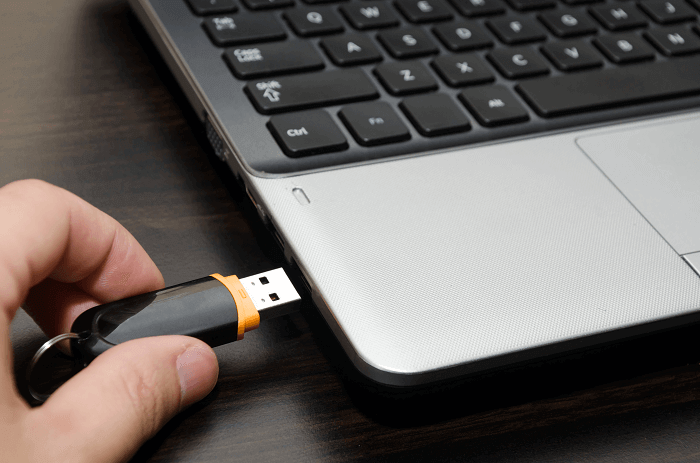
- Étape 1. Branchez votre clé USB ou votre lecteur flash sur un port USB de l'ordinateur.
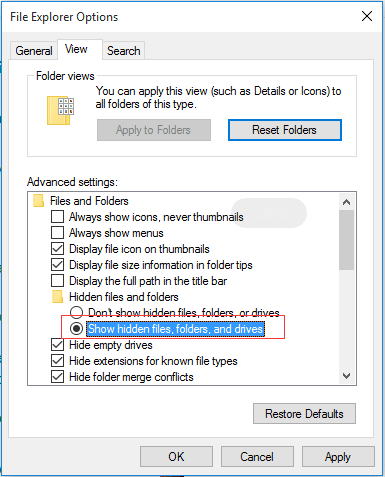
- Étape 2. Ouvrez l'Explorateur Windows > l'onglet Affichage > Options > Allez à l'onglet Affichage > Cochez la case "Afficher les fichiers, dossiers et lecteurs cachés"
- Étape 3. Cliquez sur Appliquer, puis sur OK. Vos fichiers masqués devraient instantanément redevenir visibles dans leur dossier d'origine.
Méthode 2. Restaurer les attributs des fichiers via l'Invite de commandes (CMD)
Si la méthode précédente échoue, c'est généralement parce qu'un virus a verrouillé les attributs de vos dossiers en les faisant passer pour des "fichiers système protégés". L'invite de commandes permet de briser ce verrouillage :
- Étape 1. Ouvrez le menu Démarrer de Windows, tapez cmd dans la barre de recherche. Faites un clic droit sur l'Invite de commandes et sélectionnez Exécuter en tant qu'administrateur.
- Étape 2. Pour faire apparaître les données du lecteur de stylo, tapez les commandes : attrib -h -r -s /s /d k:\* .* et appuyez sur Entrée. Ici, vous devez remplacer "K" par la lettre de votre lecteur de stylo.
Solution 2. Récupérer les fichiers invisibles avec un logiciel de récupération de données
Si les méthodes précédentes n'ont pas permis de faire réapparaître vos dossiers, il est fort probable qu'un virus ait réellement supprimé vos données ou que la table d'indexation de la clé soit endommagée. Dans ce cas, les fichiers sont toujours physiquement présents sur les puces de mémoire flash, mais Windows est incapable de les localiser.
Pour résoudre ce problème de clé USB qui n'affiche pas les données alors que l'espace est occupé, la solution la plus fiable consiste à utiliser un logiciel spécialisé. EaseUS Data Recovery Wizard est particulièrement performant pour analyser les secteurs bruts d'un périphérique et restaurer les fichiers cachés, corrompus, ou convertis en raccourcis par des programmes malveillants.
📌 Pourquoi choisir EaseUS Data Recovery Wizard ?
🟩
Aperçu visuel gratuit : Vous ne récupérez pas à l'aveugle. La version gratuite vous permet d'analyser votre clé et de visualiser vos fichiers cachés avant de lancer leur restauration.
🛡️
Sécurité absolue (Lecture seule) : Le logiciel se contente de lire les documents présents sur la clé sans jamais modifier ou altérer votre support. Aucun risque d'écrasement.
🚀
Prise en charge universelle : Qu'il s'agisse de fichiers convertis en raccourcis, de clés passées au format RAW ou de données supprimées par un malware, l'outil s'occupe de tout en 3 clics simples.
Téléchargez dès maintenant le logiciel gratuit de récupération de données et lancez la restauration en procédant comme suit.
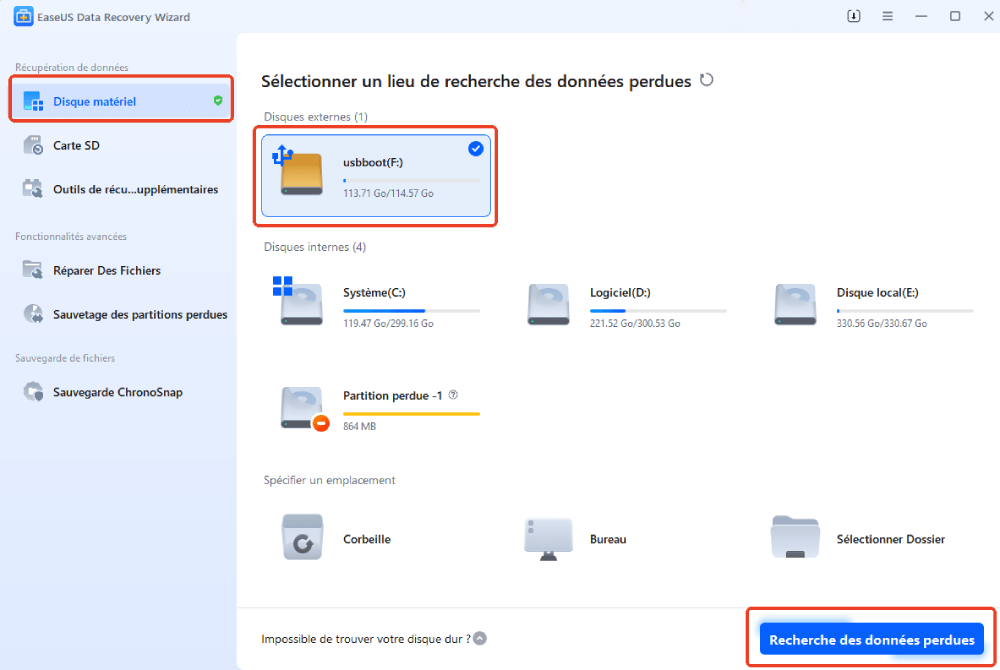
Étape 2. Une fois l'analyse terminée, vous pouvez retrouver les éléments supprimés dans l'arborescence située à gauche. Cliquez ensuite sur "Filtrer" si vous recherchez un type de fichier spécifique, comme des images, des documents, des vidéos ou des e-mails.

Étape 3. Après avoir vérifié et retrouvé les fichiers perdus sur votre clé USB, cliquez sur "Récupérer" pour les restaurer. Vous devez enregistrer les fichiers retrouvés dans un emplacement sûr sur votre PC plutôt que sur votre clé USB.

Logiciel de récupération de données EaseUS : fiable et sécurisé
Fort d'une expertise technique reconnue en récupération de données, EaseUS Data Recovery Wizard gagne la confiance de millions d'utilisateurs depuis 2005. Découvrez les avis de nos clients sur Trustpilot.
Solution 3. Formater le disque lorsque le lecteur de stylo est vide
Si l'espace de votre périphérique est détecté comme occupé mais qu'aucun fichier ne s'affiche, il est fort probable que le système de fichiers de votre clé USB soit gravement endommagé. Lorsqu'un support de stockage passe au format RAW, Windows bloque l'accès normal à la mémoire et affiche un lecteur désespérément vide.
Dans cette situation, le formatage rapide est la solution idéale pour réinitialiser la table d'allocation des fichiers, éliminer définitivement les virus incrustés et restaurer la pleine capacité de stockage de votre clé USB.
⚠️ Avertissement de sécurité crucial : > Le formatage détruit les index d'accès aux fichiers existants. Veillez à bien utiliser le logiciel de récupération mentionné à la Solution 2 pour mettre vos documents à l'abri sur votre ordinateur avant de procéder aux étapes ci-dessous.
Pour reformater proprement votre support amovible et corriger les erreurs logiques persistantes, téléchargez le gestionnaire de partitions gratuit EaseUS Partition Master et suivez les instructions du guide :
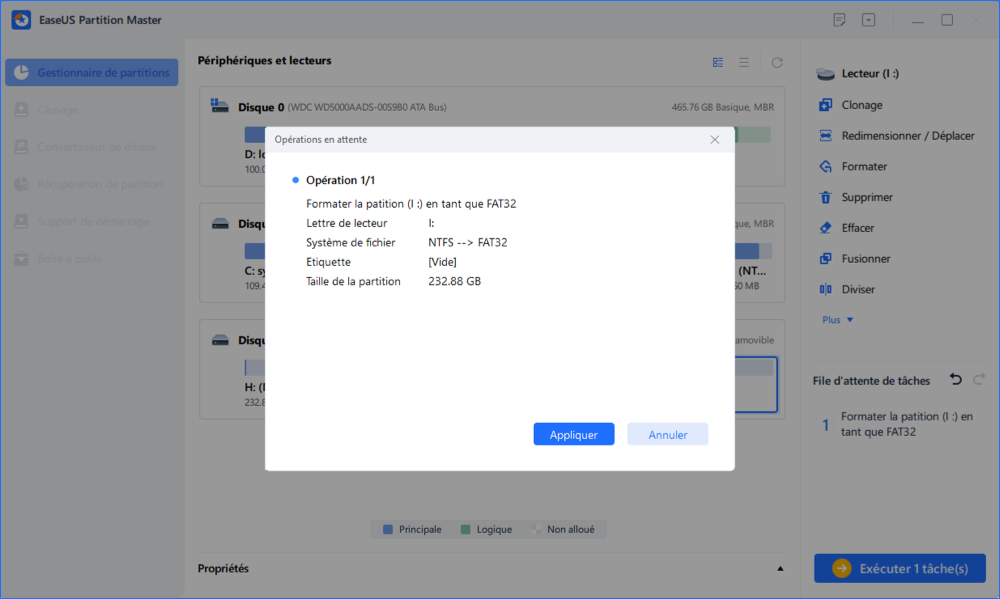
Étape 1. Lancez EaseUS Partition Master, faites un clic droit sur la partition de votre disque dur externe/USB/carte SD que vous souhaitez formater et choisissez l'option «Formater».
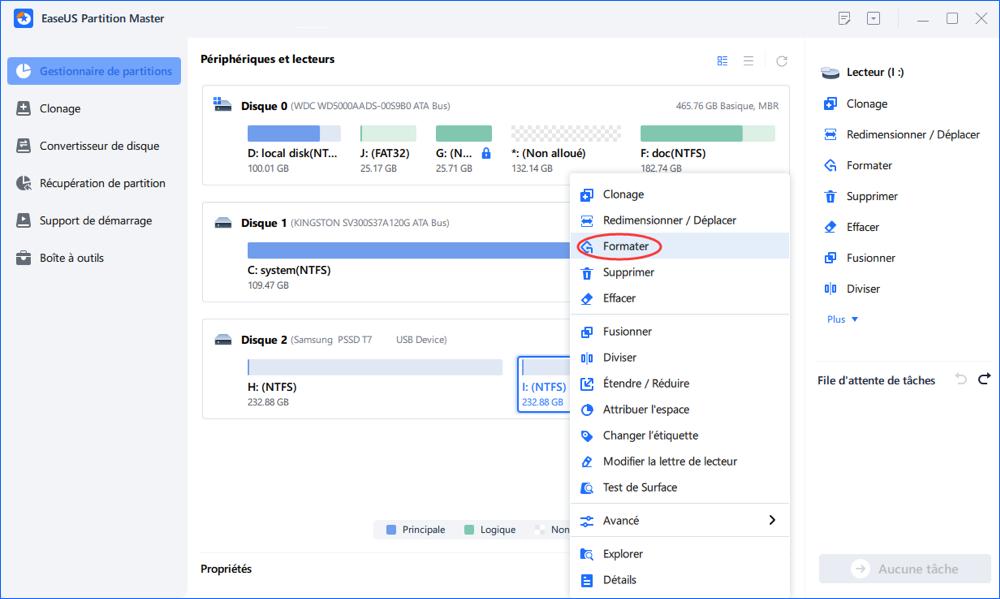
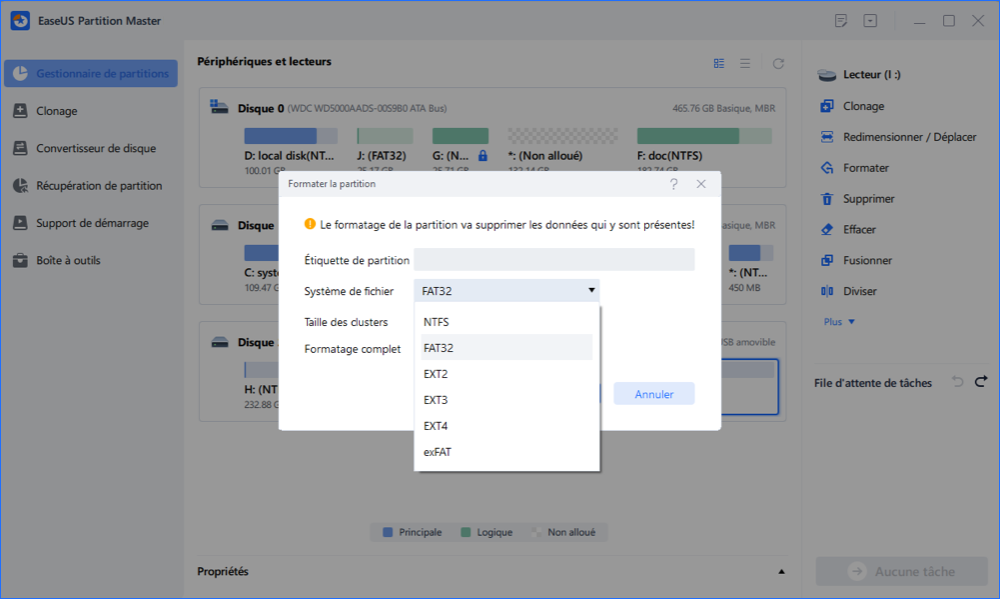
Étape 2. Attribuez une nouvelle étiquette de partition, un nouveau système de fichiers (exFAT / NTFS / FAT32 / EXT2 / EXT3) et une nouvelle taille de cluster à la partition sélectionnée, puis cliquez sur «OK ».
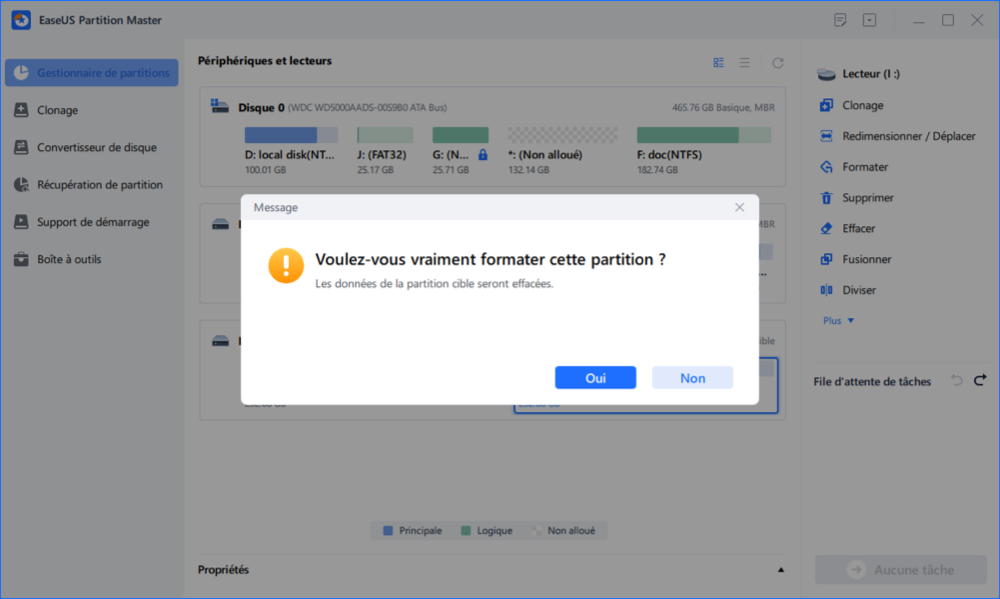
Étape 3. Dans la fenêtre d'avertissement, cliquez sur «Oui» pour continuer.
Étape 4. Cliquez sur le bouton «Exécuter xx tâche(s)» dans le coin supérieur gauche pour examiner les modifications, puis cliquez sur «Appliquer» pour commencer à formater votre disque dur externe/USB/carte SD.
Conseils supplémentaires pour éviter la perte de données d'un lecteur de stylo
- Sauvegarder des données ou des fichiers importants sur d'autres appareils
- Évitez d'utiliser le même périphérique USB dans plusieurs systèmes, car il est possible qu'il soit corrompu.
- Déconnectez toujours votre clé USB en toute sécurité pour éviter les attaques de virus.
- Stocker les supports flash dans de bonnes conditions et ne pas les exposer à des températures, une humidité ou une pression extrêmes permet de prolonger leur durée de vie.
En conclusion
Si votre clé USB s'affiche vide alors que l'espace est occupé, pas de panique : vos fichiers sont simplement invisibles. Pour régler le problème sans prendre de risques, suivez ces deux étapes clés :
- Sécurisez vos fichiers d'abord : Utilisez la version gratuite d'EaseUS Data Recovery Wizard pour analyser la clé, visualiser vos documents cachés et les sauvegarder sur votre ordinateur.
- Réparez la clé ensuite : Une fois vos données à l'abri, vous pouvez formater le support en toute sérénité avec EaseUS Partition Master pour éliminer les virus et la remettre à neuf.
En résumé : sauvegardez d'abord, réparez ensuite !
FAQ sur clé usb vide mais espace utilisé
Q1 : Pourquoi ma clé USB est pleine mais rien ne s'affiche ?
Ce problème survient généralement lorsque les fichiers ont été masqués par une fausse manipulation, une modification des options de Windows, ou par un virus. Vos données occupent toujours l'espace physique sur la mémoire flash, mais leurs attributs d'affichage empêchent l'Explorateur de fichiers de les lister.
Q2 : Comment faire apparaître les fichiers cachés sur une clé USB ?
Pour afficher les documents invisibles sous Windows, ouvrez l'Explorateur de fichiers, allez dans l'onglet Affichage, cliquez sur Options (ou Modifier les options de dossier), puis dans l'onglet Affichage, cochez la case "Afficher les fichiers, dossiers et lecteurs cachés". Si le problème persiste, c'est que le système de fichiers est corrompu ou bloqué par un malware.
Q3 : Comment récupérer les données d'une clé USB devenue invisible ou RAW ?
Lorsque Windows n'arrive plus à lire l'index d'une clé USB (format RAW), la méthode la plus sûre consiste à utiliser un logiciel de récupération de données comme EaseUS Data Recovery Wizard. Il va analyser directement les secteurs bruts du support pour extraire et sauvegarder vos fichiers importants sur votre ordinateur avant que la clé ne devienne définitivement inutilisable.
Q4 : Est-ce que le formatage d'une clé USB efface toutes les données ?
Oui, le formatage réinitialise la table d'allocation de la clé USB, ce qui supprime l'accès à tous les fichiers présents. C'est pourquoi vous ne devez jamais formater votre clé en premier recours. Utilisez d'abord un outil de récupération pour mettre vos documents à l'abri, puis procédez au formatage pour éliminer les virus et réparer le système de fichiers.
Cette page vous a-t-elle été utile ?
-
![]()
Mise à jour par
Soleil est passionnée d'informatique et a étudié et réalisé des produits. Elle fait partie de l'équipe d'EaseUS depuis 5 ans et se concentre sur la récupération des données, la gestion des partitions et la sauvegarde des données.… -
![]()
Rédigé par
Lionel est passionné de technologie informatique, il fait partie de l'équipe EaseUS depuis 8 ans, spécialisé dans le domaine de la récupération de données, de la gestion de partition, de la sauvegarde de données.…


 Pourquoi choisir EaseUS ?
 Avis des rédacteurs

20+
Ans d’expérience

160+
Pays du monde d'entier

72 millions+
Utilisateurs

4,8 +
Note de Trustpilot




