


-
![]() Comment résoudre le problème "ce dossier est vide" sur PC/USB
Comment résoudre le problème "ce dossier est vide" sur PC/USB le 25 Aug 2026
 6 min de lecture
 -
![]() Afficher des fichiers cachés de lecteur de clé USB en utilisant l'invite de commandele 18 Sep 20266 min de lecture
Afficher des fichiers cachés de lecteur de clé USB en utilisant l'invite de commandele 18 Sep 20266 min de lecture -
![]() Télécharger le logiciel de réparation de clé USB non reconnue gratuitle 18 Sep 20266 min de lecture
Télécharger le logiciel de réparation de clé USB non reconnue gratuitle 18 Sep 20266 min de lecture -
![]() Logiciel de récupération de données USB - Version complète gratuite (Guide 2026)le 18 Sep 20266 min de lecture
Logiciel de récupération de données USB - Version complète gratuite (Guide 2026)le 18 Sep 20266 min de lecture -
![]() Comment récupérer des données d'une clé USB formatéele 17 Sep 20266 min de lecture
Comment récupérer des données d'une clé USB formatéele 17 Sep 20266 min de lecture -
![]() Comment réparer une clé USB qui ne peut pas être formatée [4 Méthodes simples]le 29 Jul 20266 min de lecture
Comment réparer une clé USB qui ne peut pas être formatée [4 Méthodes simples]le 29 Jul 20266 min de lecture -
![]() Clé USB détectée mais inaccessible [Résolu]le 18 Sep 20266 min de lecture
Clé USB détectée mais inaccessible [Résolu]le 18 Sep 20266 min de lecture -
![]() Téléchargez la version complète du logiciel de réparation de clés USB avec crack.le 18 Sep 20266 min de lecture
Téléchargez la version complète du logiciel de réparation de clés USB avec crack.le 18 Sep 20266 min de lecture -
![]() Réparer 'Insérez un disque dans le lecteur' sans perdre de donnéesle 29 Jul 20266 min de lecture
Réparer 'Insérez un disque dans le lecteur' sans perdre de donnéesle 29 Jul 20266 min de lecture -
![]() [RESOLU] USB continue de déconnecter et de reconnecter Windows 11/10le 18 Jun 20266 min de lecture
[RESOLU] USB continue de déconnecter et de reconnecter Windows 11/10le 18 Jun 20266 min de lecture
Sommaire
Sommaire:
- Causes de perte de données et taux de réussite de la récupération USB
- ❓ Existe-t-il vraiment un logiciel gratuit pour récupérer une clé USB ?
- Meilleurs logiciels gratuits de récupération de données USB
- Critères essentiels pour choisir un logiciel gratuit de récupération USB
- Comment récupérer les fichiers supprimés d'une clé USB avec le logiciel de récupération de données USB
- Récupérer les données d'une clé USB endommagée ou non reconnue
- FAQs sur la récupération de données sur une clé usb endommagée
 Les clés USB sont devenues incontournables grâce à leur format de poche et leur grande robustesse, liée à l'absence de pièces internes mobiles. Cependant, leur utilisation intensive au quotidien multiplie les risques : une fausse manipulation, un formatage accidentel ou un problème de périphérique peut instantanément bloquer l'accès à vos fichiers professionnels ou personnels.
Si vous cherchez comment récupérer des fichiers sur une clé USB, nous avons une excellente nouvelle : dans la grande majorité des cas, vos données sont encore là et peuvent être restaurées.
Pour obtenir un logiciel de récupération de clé USB gratuit, plusieurs options s'offrent à vous sur le marché, comme EaseUS Data Recovery Wizard Free, Recuva, ou des outils plus complexes en ligne de commande tels que TestDisk et PhotoRec. L'année dernière, ce guide a aidé plus de 10 900 utilisateurs francophones à sauver leurs documents et photos perdus grâce à ces méthodes.
💡 Vous êtes pressé ? Si vous souhaitez éviter les détails techniques des logiciels complexes et passer directement à la méthode la plus simple et efficace pour retrouver vos données en 3 clics, passez directement au tutoriel de récupération de clé USB.
Causes de perte de données et taux de réussite de la récupération USB
Pourquoi avez-vous perdu vos fichiers ? Les raisons de la perte de données sur un support amovible se divisent en deux grandes catégories : les problèmes logiques (très fréquents, liés au système ou aux logiciels) et les dommages physiques (plus rares, liés au matériel).
Dans la grande majorité des cas, le taux de réussite de la récupération dépend d'un seul facteur clé : la réécriture de données (l'écrasement).
- En cas de problème logique : Vos fichiers sont presque toujours récupérables à 100 %. Lorsque vous supprimez un fichier ou formatez une clé, l'index est effacé, mais les données brutes restent cachées sur la mémoire flash. Tant que vous agissez vite et que vous n'enregistrez pas de nouveaux fichiers sur cette clé, un logiciel comme EaseUS peut tout restaurer.
- En cas de dommage physique : Si la clé USB a pris l'eau ou s'est cassée, les chances sont beaucoup plus faibles et nécessitent souvent l'intervention d'un laboratoire technique coûteux.
| Pannes | Causes | Statut | Solution & Remarques |
|---|---|---|---|
| Logiques (Logiciels) |
Suppression | ✔️ Oui | Cas le plus simple. Récupération rapide et complète. |
| Formatage | ✔️ Oui | Taux de réussite élevé si aucune nouvelle donnée n'est écrite. | |
| Clé USB RAW / Inaccessible | ✔️ Oui | Le logiciel contourne l'erreur système pour extraire les fichiers. | |
| Virus / Malwares | ⚠️ Partiel | Fichiers cachés/effacés : Oui. Fichiers cryptés (Ransomware) : Non. | |
| Physiques (Matériels) |
Port USB tordu/cassé | ⚠️ Possible | Réparable en laboratoire si la puce mémoire est intacte. |
| Choc, eau, brûlure | ❌ Rare | Perte définitive si la puce flash (NAND) est détruite. |
⚠️ Dès que vous constatez la perte de vos fichiers, débranchez votre clé USB et n'y copiez plus rien. Chaque seconde d'utilisation normale risque d'écraser définitivement vos anciennes données.
❓ Existe-t-il vraiment un logiciel gratuit pour récupérer une clé USB ?
Tout comme les autres supports de stockage, les utilisateurs de clés USB ne sont jamais à l'abri d'une perte de données. Un effacement par mégarde, un formatage devenu nécessaire ou une clé USB endommagée et inaccessible à cause de diverses erreurs système… La perte de fichiers peut survenir à tout moment.
Il existe effectivement des logiciels de récupération USB gratuits et fiables, mais leur efficacité dépend de votre situation spécifique et des performances de chaque outil. Suite à nos tests approfondis, voici un aperçu des options les plus fiables, de leurs fonctionnalités et des critères essentiels à prendre en compte :
Meilleurs logiciels gratuits de récupération de données USB
Découvrez notre sélection rigoureuse des 10 meilleurs outils gratuits de récupération pour clé USB, avec leurs fonctionnalités majeures, leurs avantages et nos conseils d'utilisation après tests.
🏆 1. EaseUS Data Recovery Wizard Free (Édition Gratuite)
Après de nombreux tests comparatifs, EaseUS Data Recovery Wizard Free s'impose comme la solution idéale et la plus fiable. Dès le téléchargement, vous pouvez récupérer immédiatement 500 Mo de données. De plus, il vous suffit de partager le logiciel sur vos réseaux sociaux pour augmenter gratuitement ce quota jusqu'à 2 Go.

Ce puissant logiciel de récupération USB vous permet de restaurer vos fichiers perdus dans presque toutes les situations d'urgence, y compris après une tentative de réparation logicielle. Voici quatre scénarios courants :
- 😱 Suppression accidentelle : Vous avez effacé par erreur des documents importants, des photos de famille, des vidéos de mariage ou vos musiques préférées ? Vous pouvez récupérer vos fichiers supprimés d'une clé USB en toute simplicité.
- 😈 Clé USB endommagée ou corrompue : Grâce au mode d'analyse approfondie d'EaseUS, récupérer les données d'une clé USB corrompue devient un jeu d'enfant. Si vos fichiers ont été endommagés par le système, le logiciel intègre une fonction exclusive qui les répare automatiquement pendant le processus de restauration.
- 🔑 Clé USB devenue RAW ou inaccessible : Si votre périphérique n'est plus reconnu, affiche une capacité de 0 octet ou passe en format RAW à la suite d'une infection par un virus ou d'une erreur de partition, EaseUS vous aide à extraire les données d'une clé USB non reconnue.
- 🧹 Formatage involontaire : Vous avez cliqué trop vite sur "Formatage rapide" dans la gestion des disques de Windows ? Pas de panique. L'outil de récupération de données EaseUS contourne le formatage pour retrouver l'intégralité de vos anciens dossiers.
Pour en savoir plus sur les capacités techniques d'EaseUS Data Recovery Wizard, consultez le récapitulatif complet de ses spécifications ci-dessous :
Si ce guide et les performances d'EaseUS vous ont aidé à sauver vos données, n'hésitez pas à partager ces astuces avec vos proches !
Tutoriel vidéo : Bloqué ? Impossible de copier ! Clé USB en lecture seule : 5 Solutions Rapides
📌Chapitres vidéo:
0:00 - Erreur : Clé USB protégée en écriture ?
0:33 - Pourquoi votre clé USB est en lecture seule
1:04 - Méthode 1 : Le commutateur physique (Bouton Lock)
1:50 - Méthode 2 : Nettoyer les virus de la clé USB
2:32 - Méthode 3 : Débloquer via l'invite de commande CMD (Diskpart)
3:26 - Méthode 4 : Modifier le Registre Windows (Regedit)
4:38 - Méthode 5 : Décocher l'état lecture seule dans les Propriétés
5:33 - Bonus : Récupérer les données d'une clé USB corrompue
2. Recuva (Windows)
En tant qu'outil gratuit et populaire, il permet de restaurer des fichiers supprimés, notamment des photos, des documents, etc. Il prend en charge l'analyse approfondie et fonctionne parfaitement avec les clés USB, les cartes SD et les supports de stockage externes.
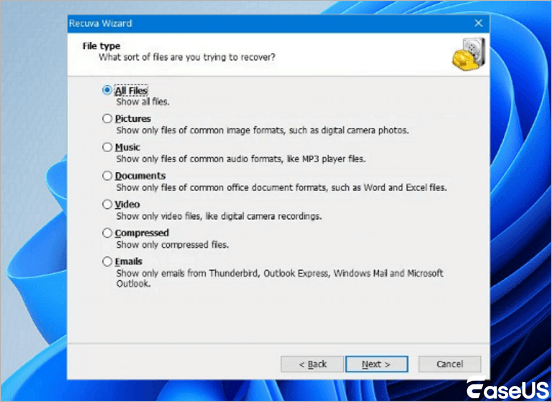
Lors de notre test concernant la sécurité de Recuva, nous sélectionnons la clé USB, choisissons un type d'analyse (rapide ou approfondie), visualisons l'aperçu des fichiers trouvés et les restaurons dans un emplacement sûr (en évitant la clé USB d'origine pour ne pas écraser les données).
👍 Avantages :
- Récupération de clés USB formatées : Un formatage accidentel peut effacer vos données, mais Recuva analyse le lecteur pour restaurer les fichiers, même après un formatage rapide ou complet, en exploitant les fragments de données restants.
- Accès aux lecteurs corrompus : Si un périphérique USB est corrompu (par exemple, en raison d'erreurs de système de fichiers ou de partitions non reconnues), Recuva contourne les dommages logiques pour extraire les fichiers récupérables, bien qu'il ne répare pas le lecteur lui-même (les réparations physiques nécessitent des outils spécialisés).
👎 Inconvénients :
- La version gratuite ne dispose pas d'un support client premium.
- Présente des difficultés en cas de corruptions majeures ou de dommages physiques sur les lecteurs.
Idéal pour :
- Les débutants qui recherchent une solution de récupération simple en un seul clic.
- La récupération rapide de fichiers récemment supprimés (documents, photos, vidéos, etc.).
- Les utilisateurs non techniques qui préfèrent une interface graphique aux outils en ligne de commande comme TestDisk.
- Les clés USB formatées en FAT32/NTFS (prise en charge limitée de l'exFAT).
3. TestDisk
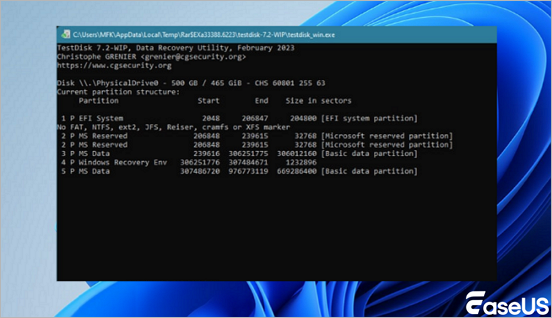
TestDisk est un outil open-source gratuit et puissant de récupération de partitions, qui se concentre sur la réparation des structures de disques et la restauration de partitions perdues. Contrairement aux outils centrés sur les fichiers, TestDisk cible les problèmes fondamentaux des disques et s'avère idéal pour les utilisateurs avancés.
👍 Avantages :
- Restaure les partitions perdues et répare les tables de partition.
- Fonctionne sur plusieurs systèmes d'exploitation (Windows, macOS, Linux).
👎 Inconvénients :
- L'interface en ligne de commande (CLI) peut intimider les débutants.
💪 Utilisation :
Étape 1. Exécutez testdisk dans le terminal.
Étape 2. Sélectionnez le « Disque » > « Analyser » > « Récupérer la partition ».
Idéal pour :
- Les utilisateurs ayant besoin de réparer une table de partition ou un secteur de boot endommagé.
- Les pannes logiques complexes où le disque est devenu complètement invisible ou non alloué.
4. PhotoRec
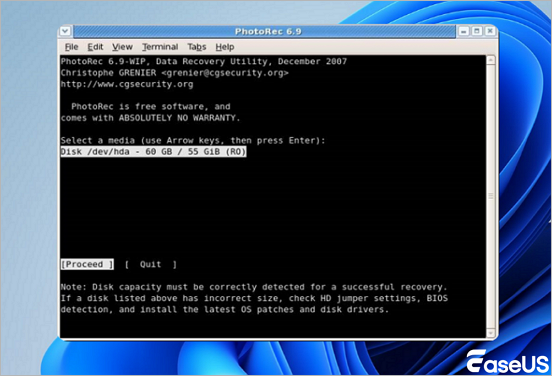
PhotoRec est un outil open-source gratuit de récupération de fichiers qui restaure les données perdues des clés USB et autres supports de stockage en analysant directement les secteurs du disque (en ignorant les systèmes de fichiers). Il est idéal pour récupérer des données corrompues, formatées ou manquantes.
👍 Avantages :
- Prend en charge plus de 300 formats de fichiers (photos, documents, archives).
- Multiplateforme (Windows, Mac, Linux).
👎 Inconvénients :
- Pas d'aperçu des fichiers disponible ; fonctionne uniquement en ligne de commande (CLI).
💪 Utilisation :
Étape 1. Exécutez photorec dans votre terminal.
Étape 2. Sélectionnez le disque, les types de fichiers ciblés et le dossier de destination pour la récupération.
Idéal pour :
- La récupération brute de fichiers lorsque la structure du système de fichiers est totalement détruite.
- À noter : Les noms de fichiers d'origine et la structure des dossiers ne sont pas conservés (les fichiers sont renommés).
- L'analyse approfondie peut être lente et prendre plusieurs heures sur de grands volumes de stockage.
Autres logiciels de récupération USB notables
1. Disk Drill
Disk Drill offre des capacités de récupération plus avancées et prend en charge des centaines de formats de fichiers.
👍Fonctionnalités clés :
- Algorithmes de récupération puissants.
- Très adapté aux utilisateurs sur Mac.
- Fonctions supplémentaires de protection des disques.
Disk Drill est capable de restaurer virtuellement n'importe quel format de fichier grâce à des techniques d'analyse avancées, ce qui le rend idéal pour les cas de récupération complexes.
👎Limite :
- Offre seulement 500 Mo de récupération gratuite.
Idéal pour :
- Les clés USB corrompues ou inaccessibles.
- Les utilisateurs avancés.
Consultez notre comparatif complet Disk Drill vs EaseUS Data Recovery Wizard en 2026 :

Disk Drill vs EaseUS : Comparatif des fonctionnalités et des performances
Quel est le meilleur logiciel de récupération de données ? Si vous avez perdu vos fichiers mais que vous hésitez encore sur l'outil à choisir pour les retrouver en toute sécurité, découvrez notre analyse comparative complète pour faire le bon choix.

2. Stellar Data Recovery
Fonctionnalités clés :
- Jusqu'à 1 Go de récupération gratuite.
- Options d'analyse et de scan avancées.
- Prise en charge de l'aperçu des fichiers avant restauration.
Idéal pour :
- Les utilisateurs ayant besoin d'options d'analyse approfondie.
- Les besoins de récupération semi-professionnels.
Consultez notre avis complet sur Stellar Data Recovery en 2026 :
Avis sur Stellar Data Recovery : Performances, Avantages & Inconvénients
Stellar Data Recovery offre une solution robuste et fiable pour faire face à l'un des problèmes informatiques les plus stressants. Sa force réside dans la richesse de ses fonctionnalités à travers ses différentes éditions.
Critères essentiels pour choisir un logiciel gratuit de récupération USB
Avant de choisir votre outil, gardez à l'esprit ces trois facteurs techniques décisifs :
- Interface en ligne de commande vs Interface graphique : De nombreux logiciels gratuits fonctionnent uniquement sous forme de lignes de commande textuelles et nécessitent des compétences techniques. Si vous n'êtes pas à l'aise, privilégiez un outil avec une interface visuelle.
- Compatibilité du système de fichiers : Certains outils très spécifiques ne fonctionnent que sur des systèmes de fichiers particuliers (Linux/EXT). Assurez-vous que l'outil choisi gère le format de votre clé USB (généralement FAT32, exFAT ou NTFS).
- Sécurité avant tout (Le clonage) : En cas de défaillance matérielle ou de secteurs défectueux, il est vivement recommandé de cloner votre clé USB vers une image disque avant de lancer une analyse, afin de ne pas achever le périphérique.
Partie 2 : Comment récupérer les fichiers supprimés d'une clé USB avec le logiciel de récupération de données USB
Le programme EaseUS USB data recovery facilite la récupération des fichiers supprimés, tels que MPEG, WAV, midi, jpg, gif et jpeg depuis votre clé USB. Que la perte de données sur la clé USB soit causée par une suppression accidentelle, un formatage USB, une attaque de virus ou une corruption USB, vous pouvez utiliser cet outil de récupération USB pour restaurer les fichiers perdus.
Téléchargez le logiciel de récupération de données USB EaseUS et suivez le tutoriel vidéo ou textuel pour récupérer les fichiers supprimés de la clé USB en quelques clics.
Suivez le guide étape par étape pour utiliser le logiciel de récupération USB ultime---EaseUS Data Recovery Wizard et récupérer les données.
- Conseil
- Pour éviter l'écrasement, veillez à ne pas stocker d'autres fichiers sur la même clé USB avant de les récupérer. Si vous avez fait cela, essayez EaseUS Data Recovery Wizard, et il peut encore récupérer les fichiers restants dans la plupart des cas, mais les fichiers écrasés sont irrécupérables.
Comment récupérer les fichiers d'une clé USB :
EaseUS Data Recovery Wizard Free offre jusqu'à 2 Go de récupération de données gratuite, dont 500 Mo disponibles par défaut et 1,5 Go supplémentaires débloqués après un partage sur Facebook ou X.
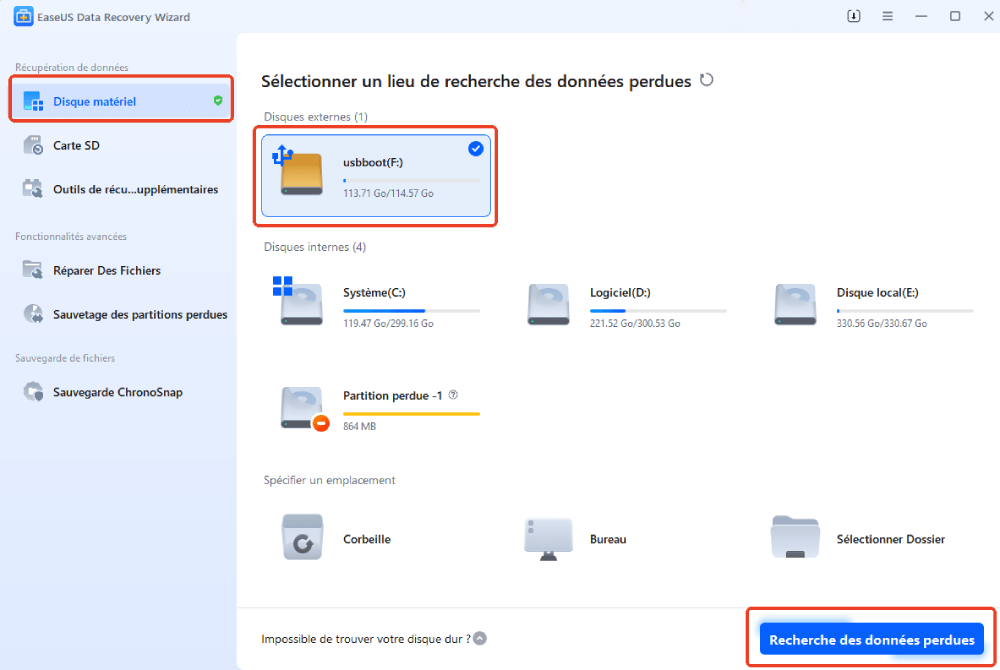
Étape 2. Une fois l'analyse terminée, vous pouvez retrouver les éléments supprimés dans l'arborescence située à gauche. Cliquez ensuite sur "Filtrer" si vous recherchez un type de fichier spécifique, comme des images, des documents, des vidéos ou des e-mails.

Étape 3. Après avoir vérifié et retrouvé les fichiers perdus sur votre clé USB, cliquez sur "Récupérer" pour les restaurer. Vous devez enregistrer les fichiers retrouvés dans un emplacement sûr sur votre PC plutôt que sur votre clé USB.

Partie 3 : Récupérer les données d'une clé USB endommagée ou non reconnue
Comme indiqué plus haut, outre la suppression et les attaques de virus, les erreurs de périphérique peuvent également entraîner la perte de données de la clé USB. Il peut arriver que votre clé USB affiche une erreur lorsque vous la connectez à votre système d'exploitation, et que Windows ne la lise pas. Cela se produit généralement lorsque la clé USB est endommagée ou corrompue. Une clé USB corrompue ou qui ne répond pas peut entraîner de graves pertes de données. Nous vous présentons ici quelques messages d'erreur courants qui peuvent apparaître lorsque votre clé USB est endommagée.
Important : si votre clé USB affiche l'un des messages d'erreur suivants, nous vous recommandons vivement d'utiliser immédiatement un logiciel de récupération de données professionnel pour récupérer les fichiers de la clé USB corrompue avant d'effectuer toute action de réparation.
Erreur 1 : "Périphérique USB non reconnu"
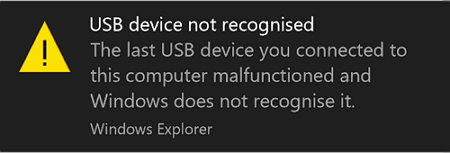
De nombreux utilisateurs ont rencontré le problème suivant : "Le dernier périphérique USB que vous avez connecté à cet ordinateur a mal fonctionné et Windows ne le reconnaît pas" lorsque vous connectez la clé USB à un ordinateur. Cette erreur peut se produire pour plusieurs raisons logiques, notamment :
- Problèmes de connexion USB
- Erreurs de système de fichiers qui rendent votre clé USB RAW
- Problèmes de lettres de lecteur
- Erreurs du pilote USB
- Dommages matériels
Il existe plusieurs méthodes efficaces, énumérées ci-dessous, pour réparer une clé USB non reconnue ou détectée en raison d'un problème de système de fichiers, mais n'oubliez pas de sauvegarder ou de récupérer vos données au préalable. Cliquez sur le lien pour obtenir un guide complet.
- Solution 1. Récupérer les fichiers d'une clé USB RAW à l'aide de l'outil de récupération EaseUS USB avant le formatage.
- Solution 2. Mettre à jour la clé USB non allouée et créer une nouvelle partition
- Solution 3. Modifier la lettre du lecteur USB pour le rendre détectable
- Solution 4. Vérifier le port USB et modifier la connexion pour que l'USB soit reconnaissable.
Erreur 2 : "Le périphérique USB n'est pas formaté".
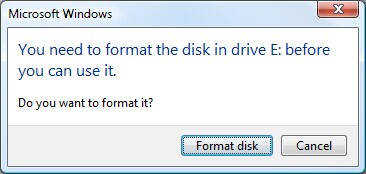
"Vous devez formater le disque du lecteur X : avant de pouvoir l'utiliser. Voulez-vous le formater ? Il s'agit d'une autre erreur de lecteur USB fréquente lorsque vous essayez de connecter votre lecteur flash USB à votre PC.
En général, si vous débranchez le lecteur de stockage amovible pendant que vous l'utilisez, vous risquez d'avoir un problème de lecteur USB non formaté. D'autres causes possibles de ce problème sont une attaque de virus, un fonctionnement défectueux, des dommages, etc.
- Avertissement
- Ne cliquez pas sur "Formater le disque", car cela supprimerait les données stockées lors du reformatage de la clé USB. Utilisez plutôt un outil de récupération de données USB pour récupérer vos données en toute sécurité, puis utilisez les conseils suivants pour résoudre l'erreur de la clé USB non formatée sans perdre de données.
- Étape 1. Récupérer les fichiers de la clé USB non formatée (RAW)
- Étape 2. Formater la clé USB pour résoudre l'erreur "Clé USB non formatée".
- Étape 3. Sauvegarder les fichiers pour protéger les données de votre clé USB
Erreur 3 : "La clé USB n'est pas accessible"
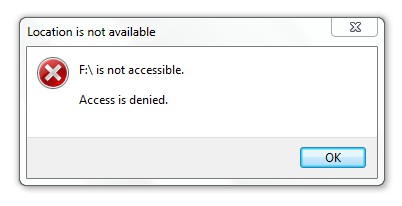
L'erreur " Emplacement non disponible. Accès refusé." peut apparaître de manière inattendue et vous empêcher d'accéder à votre clé USB et aux données qu'elle contient. Ce problème est susceptible de se produire en raison d'un système de fichiers non reconnu, d'une panne de courant ou d'une infection virale.
Si la clé USB est corrompue et inaccessible, restaurez vos données à partir d'une clé USB endommagée à l'avance et adoptez des solutions pratiques pour résoudre le problème.
- Solution 1. Supprimer la clé USB non accessible dans l'explorateur de fichiers
- Solution 2. Récupérer les données et formater la clé USB
Conseil bonus : comment éviter la perte de données sur la clé USB
De nos jours, la plupart des clés USB ont une grande capacité et peuvent stocker des milliers de documents, d'images, de films, de livres électroniques et d'autres données. La perte de ces données importantes peut constituer un grave problème. Bien que vous puissiez utiliser un logiciel de récupération de données professionnel pour récupérer les données, la meilleure façon de récupérer les données est de les sauvegarder au préalable.
Voici quelques conseils utiles pour éviter la perte de données sur une clé USB :
Sauvegarder régulièrement vos données
Parfois, les données perdues ne peuvent pas être récupérées pour une raison ou une autre. Pour éviter la perte de données importantes, vous devez effectuer des sauvegardes régulières. Si vous n'aimez pas sauvegarder vos fichiers manuellement, utilisez un logiciel de sauvegarde planifiée pour des sauvegardes automatiques efficaces.
Mettre votre ordinateur à jour
Mettez votre ordinateur à jour avec le programme antivirus le plus récent, les correctifs, les pilotes, les mises à jour du système d'exploitation, etc. pour vous assurer qu'il est protégé contre tout virus, logiciel malveillant, logiciel espion, etc. qui peut corrompre et même effacer les données stockées sur votre clé USB.
Éviter les dommages physiques
Il est très facile d'emporter une clé USB partout avec soi. Il est toutefois important de conserver la clé USB dans un endroit sûr et d'éviter tout dommage physique.
Prévenir les coupures de courant soudaines
L'une des principales causes de corruption des données est la panne de courant. Il est donc utile d'utiliser un protecteur d'alimentation pour protéger votre PC et votre clé USB contre les pannes de courant inattendues.
Déconnecter votre clé USB en toute sécurité
Ne débranchez jamais simplement un périphérique USB après l'avoir utilisé. Il faut toujours le déconnecter en suivant les étapes appropriées pour retirer le périphérique de stockage USB en toute sécurité.
🔧 Spécialiste de la réparation et récupération de données USB
Votre clé USB est endommagée, formatée par erreur ou n'est plus reconnue par votre ordinateur ? Cette page est un dossier complet dédié à la réparation USB, conçu pour vous aider à résoudre tous les problèmes courants liés aux clés USB et aux périphériques de stockage amovibles.
- ✔️ Récupérer des fichiers supprimés accidentellement sur une clé USB
- ✔️ Restaurer des données après un formatage ou une corruption USB
- ✔️ Accéder aux fichiers d'une clé USB non reconnue
- ✔️ Réparer une clé USB affectée par un virus ou une erreur système
Le logiciel recommandé sur cette page prend en charge plus de 1000 types de fichiers (photos, vidéos, documents, etc.) et fonctionne avec la majorité des clés USB et disques externes. Une version gratuite vous permet de prévisualiser les données récupérables avant toute restauration.
Conclusion
La clé USB est devenue l'un des dispositifs portables les plus utilisés aujourd'hui. Elle est devenue extrêmement populaire en raison de sa portabilité, de sa grande capacité, de sa robustesse, de sa rapidité et de sa facilité d'utilisation. Mais, comme les autres supports, les périphériques USB ont toujours tendance à tomber en panne, et la perte de données se produit également. Le logiciel de récupération USB EaseUS offre le moyen le plus simple de récupérer les données USB perdues. Si vous avez perdu des données sur votre clé USB, votre lecteur de stylo, votre carte SD ou votre carte mémoire, demandez l'aide d'EaseUS dès que possible. Il n'est jamais trop tard pour restaurer les données perdues.
FAQ sur la récupération de données sur une clé usb endommagée
Si vous avez des questions concernant la récupération des fichiers supprimés d'une clé USB, lisez les questions et réponses suivantes pour résoudre vos problèmes :
1. Les données USB peuvent-elles être récupérées ?
Oui, vous pouvez récupérer les données d'une clé USB à l'aide d'outils de récupération USB. Quelques utilisateurs suggèrent de récupérer les données USB à l'aide de l'Invite de commande, mais la récupération des données d'une clé USB à l'aide de l'Invite de commande ne fonctionne que si les fichiers sont cachés sur votre clé USB.
Si les fichiers de votre clé USB sont supprimés, formatés ou perdus pour d'autres raisons au lieu d'être cachés, l'utilisation d'un logiciel de récupération de données USB comme EaseUS Data Recovery Wizard est le seul moyen efficace de récupérer vos données.
2. Comment récupérer des fichiers sur une clé USB ?
Comment puis-je récupérer gratuitement des fichiers sur mon USB ? Pour effectuer une récupération USB pour Windows 10 :
Étape 1. Connectez la clé USB à votre ordinateur et lancez le logiciel de récupération de données EaseUS USB.
Étape 2 : EaseUS Data Recovery Wizard analysera minutieusement votre clé USB et trouvera toutes les données perdues qui s'y trouvent.
Étape 3. Choisissez les fichiers cibles et cliquez sur Récupérer pour les enregistrer dans un emplacement sécurisé sur votre PC ou sur d'autres périphériques de stockage externes.
3. Comment réparer une clé USB corrompue ?
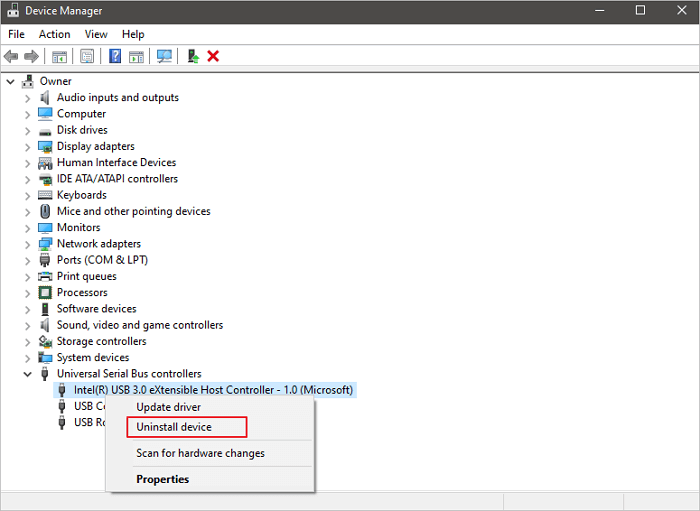
Comment puis-je réparer ma clé USB ? Vous pouvez réparer une clé USB endommagée en réinstallant le pilote USB. Voir comment réparer une clé USB corrompue sans formatage.
Étape 1. Cliquez avec le bouton droit de la souris sur l'icône du menu Démarrer et choisissez Gestionnaire de périphériques.
Étape 2. Cliquez sur Disques durs et recherchez le nom du disque de votre clé USB endommagée.
Étape 3. Cliquez avec le bouton droit de la souris sur le lecteur et choisissez l'option Désinstaller le périphérique.
Étape 4. Débranchez la clé USB.
Étape 5. Connectez à nouveau la clé USB à l'ordinateur, qui réinstallera automatiquement le dernier pilote.
4. Comment récupérer gratuitement une clé USB formatée ?
Pour récupérer gratuitement la clé USB formatée de manière sûre et efficace, le logiciel de récupération de données gratuit EaseUS est votre meilleur choix.
Étape 1. Connectez la clé USB formatée à votre ordinateur. Lancez EaseUS Data Recovery Wizard. Vérifiez si la clé USB apparaît dans la liste des clés. Sélectionnez la clé USB et cliquez sur "Analyser".
Étape 2 : Attendez la fin de l'analyse. Attendez la fin de l'analyse. Une fois l'analyse terminée, vous pouvez cliquer sur "Filtrer" pour filtrer rapidement un type de fichier spécifique.
Étape 3. Double-cliquez sur les fichiers pour les prévisualiser un par un. Sélectionnez les fichiers souhaités et cliquez sur "Récupérer".
Cette page vous a-t-elle été utile ?
-
![]()
Mise à jour par
Aveline est une nouvelle rédactrice chez EaseUS. Elle est une passionnée de technologie. Ses articles se concentrent principalement sur la récupération de données et les outils multimédias, domaines dans lesquels elle apporte son expertise approfondie.… -
![]()
Rédigé par
Lionel est passionné de technologie informatique, il fait partie de l'équipe EaseUS depuis 8 ans, spécialisé dans le domaine de la récupération de données, de la gestion de partition, de la sauvegarde de données.…

 Pourquoi choisir EaseUS ?
 Avis des rédacteurs

20+
Ans d’expérience

160+
Pays du monde d'entier

72 millions+
Utilisateurs

4,8 +
Note de Trustpilot




