



Disk Copy

Meilleur logiciel de clonage de disque dur - Cloner votre disque facilement

Clonez votre disque dur rapidement et en toute sécurité. Téléchargez dès maintenant le logiciel de clonage de référence !

Télécharger Gratuitement

Compatible avec Windows 11/10/8.1/8/7

La croissance fulgurante des données : pourquoi le clonage devient indispensable

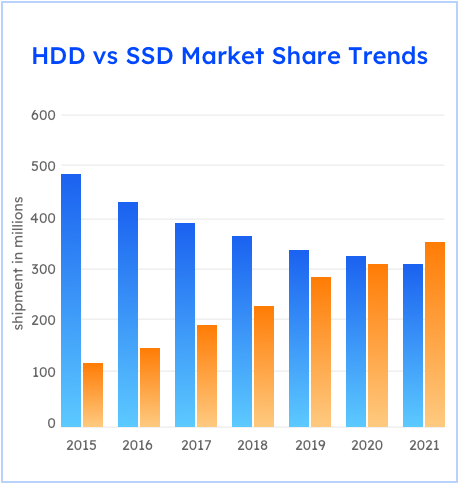
Le marché des disques durs (HDD) et des disques SSD, porté par l'explosion du Cloud Computing, du Big Data, de l'IA et de l'IoT, a été évalué à 44,3 milliards USD en 2024. Il devrait croître à un taux annuel (CAGR) de 9,8 % entre 2025 et 2033, pour atteindre 102,5 milliards USD.

Face à ce déluge de données, passer à un HDD ou un SSD de plus grande capacité n'est plus un luxe, mais une nécessité pour gagner en espace de stockage et booster les performances de votre système grâce à des vitesses de transfert accrues. EaseUS Disk Copy, logiciel professionnel de clonage, simplifie cette transition en rendant la mise à niveau de votre matériel accessible à tous, sans risque de perte de données.

ssd market trends
ssd market share

Partagez cette page sur Facebook, X, Instagram ou Reddit pour faire découvrir le meilleur logiciel de clonage de disque dur à votre entourage.

Comment EaseUS Disk Copy facilite le clonage de disque dur

Remplacer un ancien disque par un nouveau

Votre ordinateur est lent ? Le remplacer par un nouveau HDD ou SSD peut considérablement booster ses performances et sa stabilité. Que vous passiez à un SSD plus rapide ou à un disque dur plus spacieux, notre logiciel de clonage garantit une transition fluide, sans aucune perte de données.

Télécharger Gratuitement

100% sécurisé

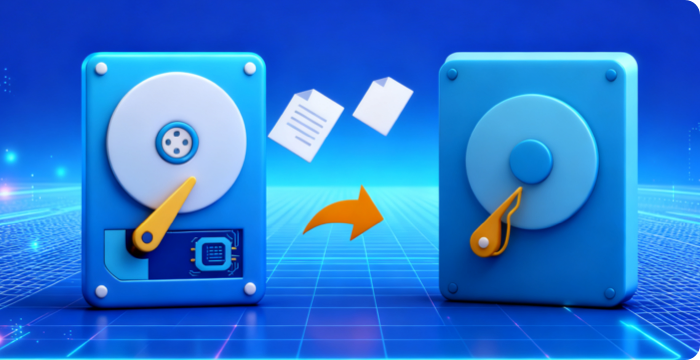
upgrade hdd to ssd

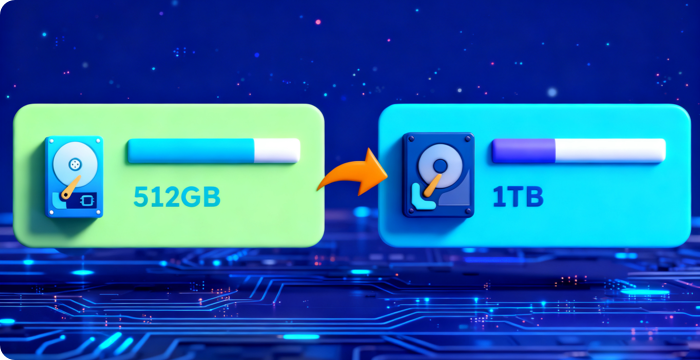
Passer à un disque dur de plus grande capacité

Vous manquez d'espace disque ? Passez à un HDD ou SSD plus grand pour étendre votre stockage. L'outil de clonage EaseUS supporte toutes les capacités, de 128 Go à plus de 8 To, et assure une intégrité totale de vos données (100 %) durant tout le processus.

Télécharger Gratuitement

100% sécurisé

clone ssd to larger ssd

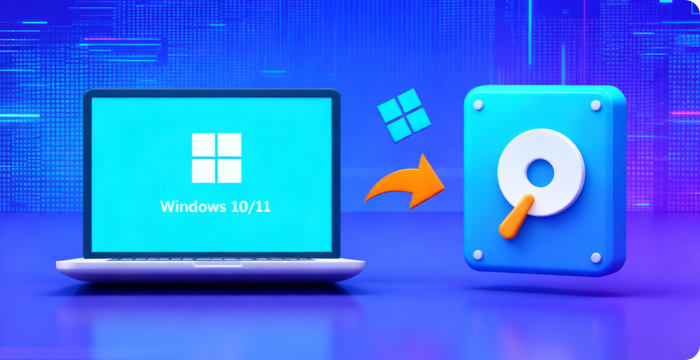
Migrer l'OS vers un nouveau disque dur

Vous voulez profiter d'un démarrage plus rapide sans réinstaller Windows ? Migrez votre système d'exploitation (OS) vers un nouveau HDD ou SSD sans effort. Notre logiciel clone votre OS, vos paramètres, vos applications et vos fichiers pour une transition parfaite vers votre nouveau matériel.

Télécharger Gratuitement

100% sécurisé

migrate os

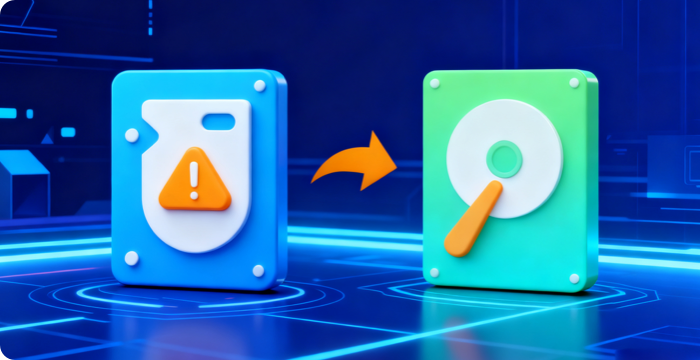
Créer une sauvegarde complète du disque dur

Évitez la perte de données en clonant l'intégralité de votre disque dur vers un nouveau support. C'est la solution idéale pour remplacer un disque défaillant ou créer une sauvegarde complète (Backup). EaseUS supporte le clonage entre HDD et SSD de toutes marques, notamment Seagate, WD, Toshiba, et bien d'autres.

Télécharger Gratuitement

100% sécurisé

clone ssd to m.2

Partagez cette page sur Facebook, X, Instagram ou Reddit pour faire découvrir le meilleur logiciel de clonage de disque dur à votre entourage.


Guide en 4 étapes pour cloner un disque dur avec EaseUS Disk Copy

Étape 1 :

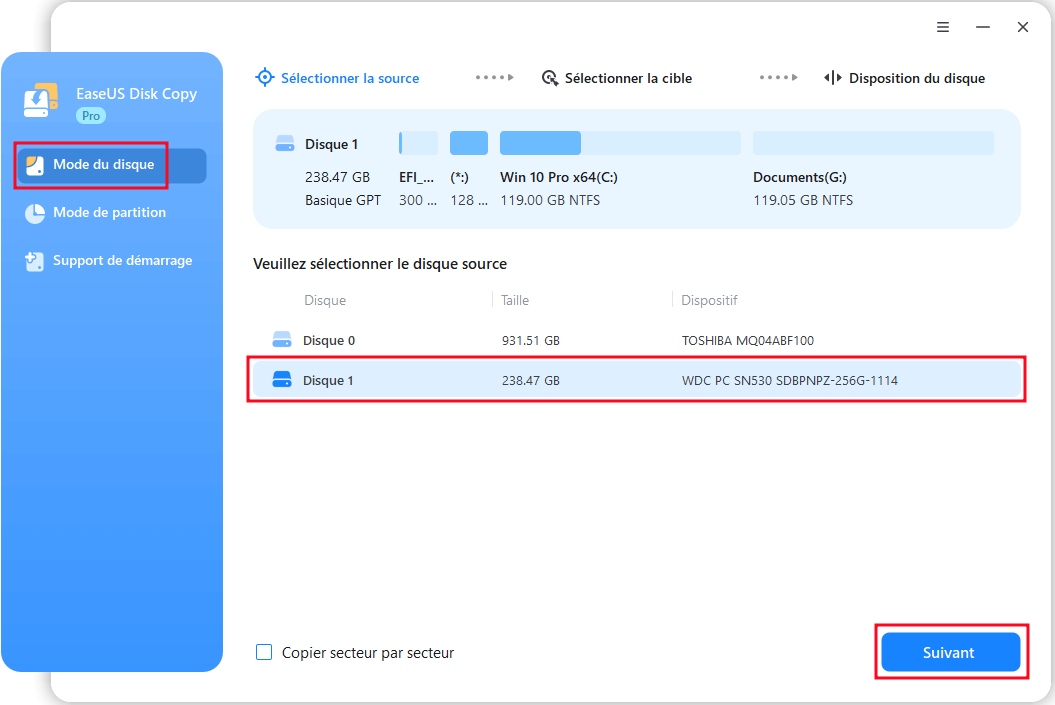
Sélectionner le disque source

Lancez EaseUS Disk Copy. Sous l'onglet "Mode du disque", sélectionnez le disque dur source que vous souhaitez copier ou cloner, puis cliquez sur "Suivant".

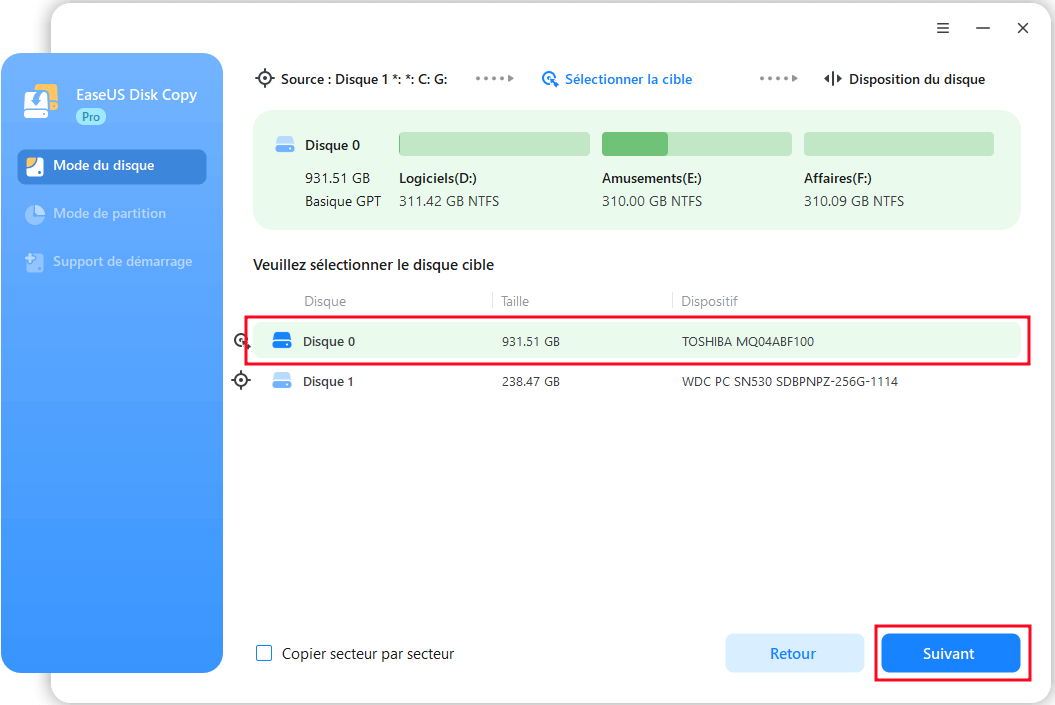
Étape 2 :

Choisir le disque de destination

Sélectionnez le disque cible (HDD ou SSD). Assurez-vous que ce nouveau disque possède une capacité suffisante pour accueillir l'intégralité des données clonées. Cliquez sur "Suivant".

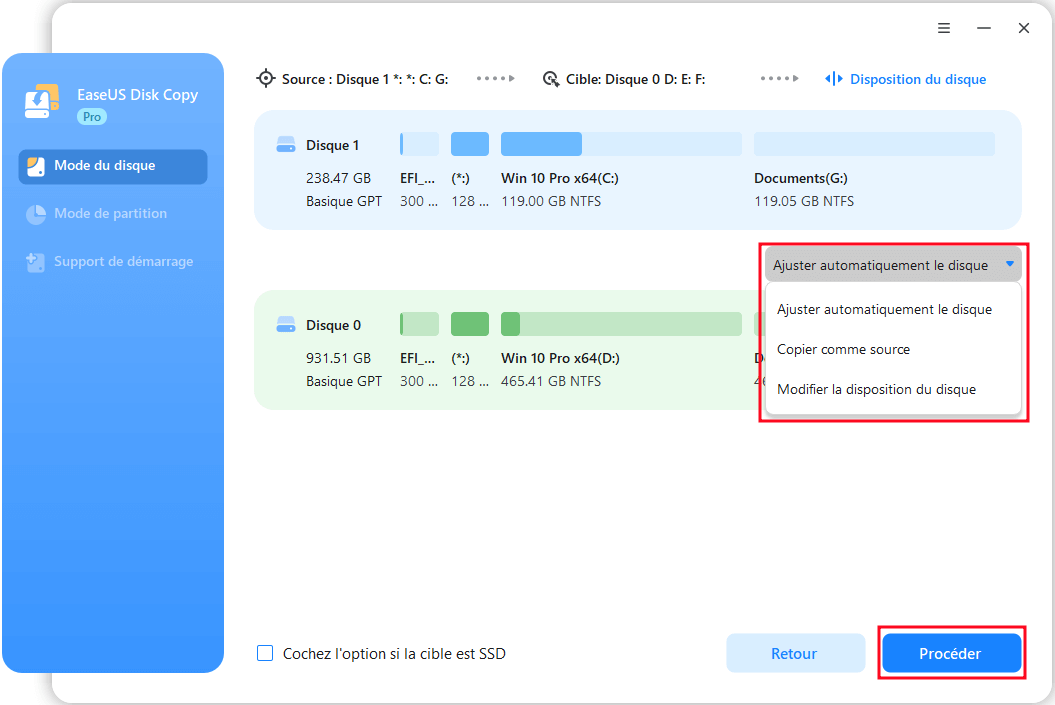
Étape 3 :

Ajuster la disposition du disque

Gérez la configuration de votre disque de destination en choisissant l'une des trois options :"Ajuster automatiquement le disque" (recommandé) OU "Copier comme source" OU "Modifier la disposition du disque"

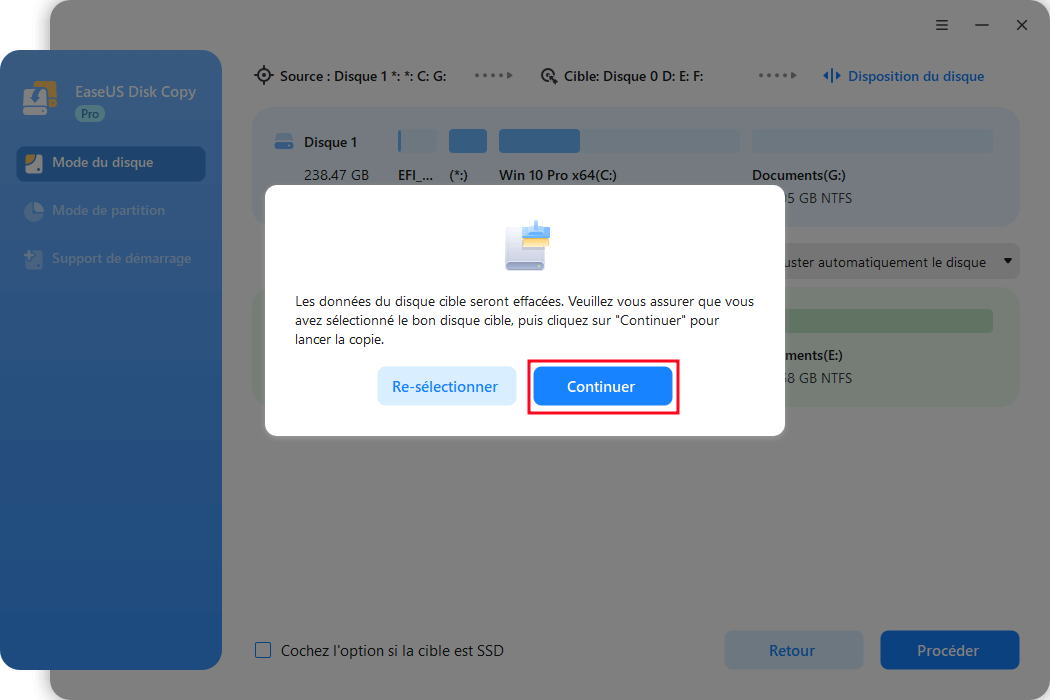
Étape 4 :

Lancer le clonage du disque dur

Cliquez sur le bouton "Procéder". Confirmez le message d'avertissement indiquant que les données existantes sur le disque cible seront effacées. Le processus de clonage commence alors immédiatement.

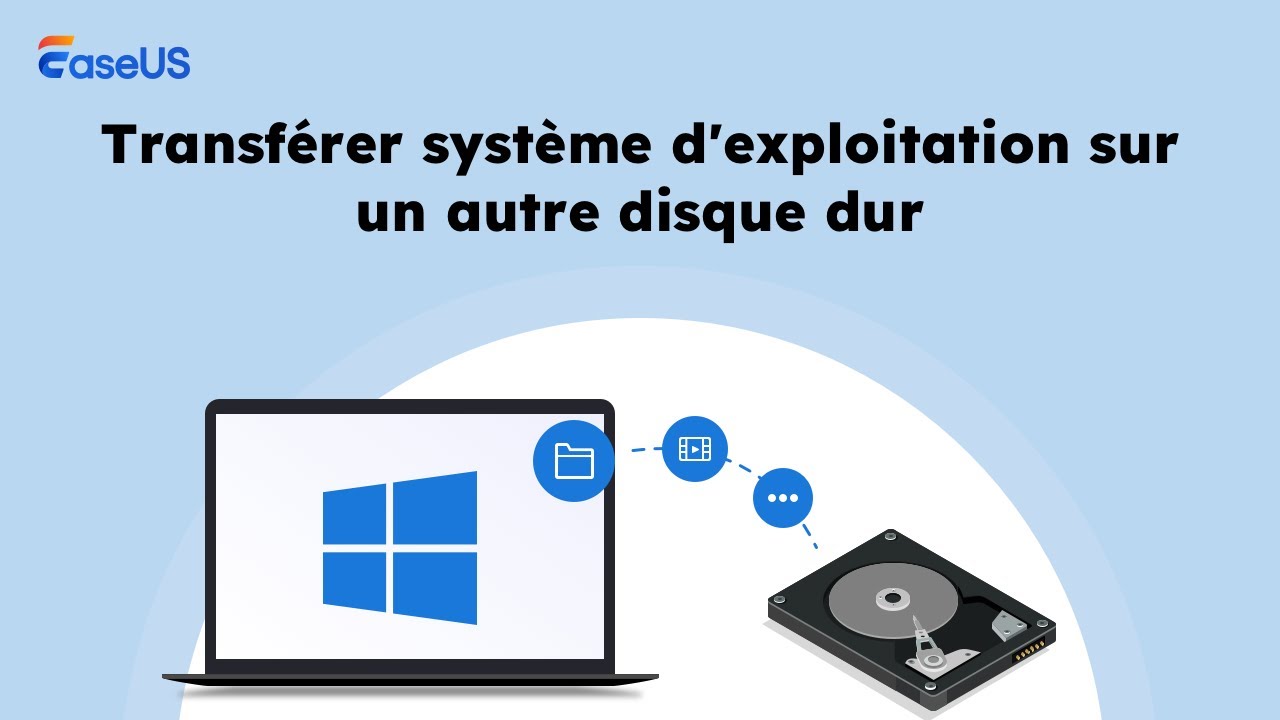
  Tutoriel Vidéo : Comment cloner votre système Windows pas à pas

Vous passez à un SSD plus rapide ou à un disque dur plus grand ? Ne perdez plus de temps à tout réinstaller. Ce guide vidéo complet vous montre comment migrer votre système d'exploitation (OS), vos programmes et vos données personnelles en toute sécurité sous Windows 11, 10, 8 et 7.


clone ssd video tutorial

Partagez cette page sur Facebook, X, Instagram ou Reddit pour aider d'autres utilisateurs à trouver le meilleur logiciel de clonage de disque dur.


Choisissez EaseUS Disk Copy pour cloner votre disque en toute confiance

compatible ssd

Simple à utiliser

Doté d'une interface intuitive, notre logiciel rend le clonage de disque accessible à tous. Le processus vous guide étape par étape, de la sélection des disques à l'exécution de la copie, sans aucune expertise technique requise.

sector-by-sector copy

Sûr, fiable et rapide

Son moteur optimisé garantit un processus sécurisé et fiable tout en effectuant des transferts à haute vitesse. Nous assurons l'intégrité totale de vos données, minimisant ainsi le temps d'arrêt de votre système pendant le clonage.

hot clone

Migration de l'OS en un clic

Transférez sans effort votre système d'exploitation, vos applications, vos fichiers et vos paramètres vers un nouveau disque. Le logiciel gère toute la complexité, offrant la solution parfaite pour changer de disque sans réinstaller Windows.

easy to use

Alignement 4K pour SSD

L'alignement 4K automatique est crucial pour optimiser les performances des SSD. Cette fonction garantit que votre SSD fonctionne à sa vitesse maximale et améliore la réactivité globale de votre ordinateur.

safe reliable fast

Copie secteur par secteur

Copiez chaque secteur du disque source vers le disque cible, y compris l'espace vide et les données cachées. C'est l'outil idéal pour cloner un disque avec des secteurs défectueux ou récupérer les données d'un disque dur défaillant.

one stop data transfer solution

Compatibilité universelle

Fonctionne avec toutes les marques de disques (WD, Seagate, Samsung, Intel, Toshiba, Micron, etc.) et les interfaces courantes comme SATA, NVMe et M.2. Une solution universelle pour toutes vos tâches de mise à niveau de stockage.

Télécharger Gratuitement

100% sécurisé

Partagez cette page sur Facebook, X, Instagram ou Reddit pour aider d'autres utilisateurs à trouver le meilleur logiciel de clonage de disque dur.


Approuvé par des experts IT de premier plan

EaseUS Disk Copy est un logiciel de clonage de SSD fiable et performant, qui permet de cloner facilement HDD et SSD. Il a recueilli de nombreuses évaluations positives de la part de ses utilisateurs, comme en témoignent les avis issus de plateformes spécialisées reconnues.

Besoin d'aide ?

FAQArticlesSpécifications

Quel est le meilleur outil pour cloner un disque dur ?

EaseUS Disk Copy est l'un des meilleurs outils de clonage grâce à sa simplicité et sa fiabilité pour migrer Windows vers un SSD ou un nouveau PC. Pour les utilisateurs avancés, Clonezilla est une option open-source robuste, tandis que Rescuezilla offre une interface graphique plus accessible pour le même moteur.

Comment faire le clonage d'un disque dur facilement ?

Pour cloner votre disque : branchez votre nouveau disque (cible), lancez EaseUS Disk Copy, sélectionnez le disque source, choisissez la destination et lancez le processus. Le logiciel créera une copie bit-à-bit identique, incluant le système d'exploitation et vos fichiers personnels, sans nécessiter de réinstallation.

Vaut-il mieux cloner ou sauvegarder un disque dur ?

Le clonage est idéal pour remplacer un disque dur ou migrer vers un SSD, car il rend le nouveau disque immédiatement bootable. La sauvegarde (Backup) est préférable pour l'archivage régulier de fichiers afin de se protéger contre les virus ou les pannes, mais elle nécessite une restauration pour être utilisée.

Faut-il réinstaller Windows après le clonage ?

Non, c'est tout l'intérêt du clonage. Un clone parfait copie l'intégralité du système d'exploitation, des pilotes, des paramètres et des logiciels installés. Vous pouvez démarrer directement votre ordinateur sur le nouveau disque comme si rien n'avait changé.

Quels sont les inconvénients du clonage ?

Le principal inconvénient est que le clonage copie tout, y compris les erreurs système ou les fichiers inutiles accumulés sur l'ancien disque. De plus, toutes les données présentes sur le disque de destination seront définitivement effacées lors du processus de copie.

Quel est le tarif pour le clonage d'un disque dur ?

Il existe des outils gratuits comme Clonezilla, mais ils sont souvent complexes. Les logiciels professionnels comme EaseUS Disk Copy offrent une licence abordable (environ 19,95€) qui inclut un support technique et une interface simplifiée pour garantir la réussite de la migration sans risque pour vos données.

Téléchargez le meilleur logiciel de clonage de disque dur en un clic

N'attendez plus, téléchargez EaseUS Disk Copy et commencez le clonage de votre disque dès maintenant !

Télécharger Gratuitement

Compatible avec Windows 11/10/8.1/8/7