


-
![]() Comment récupérer des données d'une clé USB Lexar [Fonctionne à 100 %]
Comment récupérer des données d'une clé USB Lexar [Fonctionne à 100 %] le 18 Sep 2026
 6 min de lecture
 -
![]() Comment lire une clé USB sur Windows 10 et accéder aux fichiersle 18 Sep 20266 min de lecture
Comment lire une clé USB sur Windows 10 et accéder aux fichiersle 18 Sep 20266 min de lecture -
![]() 4 méthodes pour récupérer des fichiers endommagés sur clé USBle 18 Sep 20266 min de lecture
4 méthodes pour récupérer des fichiers endommagés sur clé USBle 18 Sep 20266 min de lecture -
![]() Clé USB Demande à Être Formatée : Comment la Réparer Sans Perdre de Donnéesle 31 Jul 20266 min de lecture
Clé USB Demande à Être Formatée : Comment la Réparer Sans Perdre de Donnéesle 31 Jul 20266 min de lecture -
![]() Comment débloquer une clé USB protégée en écriture?le 24 Aug 20266 min de lecture
Comment débloquer une clé USB protégée en écriture?le 24 Aug 20266 min de lecture -
![]() Disque dur est detecté mais n'apparait pas dans le poste de travail/l'ordinateurle 18 Sep 20266 min de lecture
Disque dur est detecté mais n'apparait pas dans le poste de travail/l'ordinateurle 18 Sep 20266 min de lecture -
![]() [Résolu] Périphérique USB inconnu (échec de la demande de descripteur de périphérique)le 18 Sep 20266 min de lecture
[Résolu] Périphérique USB inconnu (échec de la demande de descripteur de périphérique)le 18 Sep 20266 min de lecture -
![]() Téléchargement gratuit de l'outil de récupération en ligne Transcend JetFlashle 18 Sep 20266 min de lecture
Téléchargement gratuit de l'outil de récupération en ligne Transcend JetFlashle 18 Sep 20266 min de lecture -
![]() Formater Lexar USB Flash Drive et télécharger gratuitement l'outil de réparationle 29 Jul 20266 min de lecture
Formater Lexar USB Flash Drive et télécharger gratuitement l'outil de réparationle 29 Jul 20266 min de lecture -
![]() Comment réparer une clé USB non reconnue ou non détectéele 18 Sep 20266 min de lecture
Comment réparer une clé USB non reconnue ou non détectéele 18 Sep 20266 min de lecture
Sommaire
Comment récupérer des fichiers supprimés d'une clé USB ? Vous pouvez récupérer des fichiers et des photos supprimés en vérifiant d'abord la Corbeille ou les fichiers cachés. Si cela ne fonctionne pas, utilisez un logiciel de récupération de données ou restaurez vos fichiers à partir de sauvegardes. Si vous maîtrisez la ligne de commande, vous pouvez également exécuter la commande CMD.
Comment récupérer des fichiers supprimés de ma clé USB ? Pas de panique si vous avez perdu ou supprimé des fichiers de votre clé USB. Sur cette page, vous trouverez un guide complet pour récupérer vos données de 5 manières efficaces :
| Méthode | Taux de réussite | Temps requis | Niveau de compétence |
| 1️⃣ Outil de récupération de données | 99,7% | 2 minutes | Débutant |
| 2️⃣ Vérification de la corbeille | 3 à 5 % | 2 minutes | Débutant |
| 3️⃣ Invite de commandes | 25 à 40 % | 20 à 45 minutes | Expert |
| 4️⃣ Service de récupération de données | 70 à 90 % | 10 à 15 minutes | Débutant |
| 5️⃣ Historique des fichiers | 25 à 40 % | 15 à 30 minutes | Intermédiaire |
👍Conseils fiables : Si vous perdez les données de votre clé USB suite à une suppression ou une attaque virale, un logiciel professionnel de récupération de données (Méthode 1) est préférable. Pour récupérer des fichiers cachés, l’invite de commandes (Méthode 2) peut vous aider. Si votre clé est endommagée, vous pouvez faire appel à des experts (Méthode 3).
Causes de corruption/perte de fichiers sur clés USB
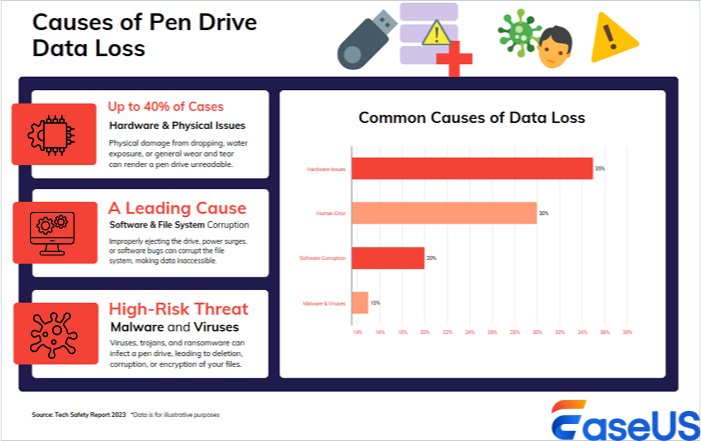
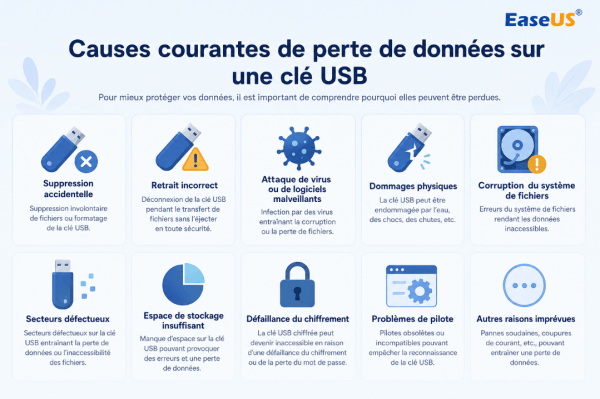
Les clés USB , petites, portables et légères, sont largement utilisées pour stocker des fichiers et transférer des données entre appareils. Cependant, les pertes de données sur les clés USB sont assez fréquentes. Pour récupérer des documents supprimés d'une clé USB, il peut être utile d'identifier les causes de leur perte.
- 🟢Erreurs humaines : vos fichiers sur une clé USB peuvent être perdus en raison d’une suppression accidentelle, d’une éjection incorrecte, etc.
- 🟡Problèmes matériels et physiques : Les dommages physiques dus à l’usure, les pannes matérielles causées par une mauvaise manipulation peuvent également être la cause de la perte de données de la clé USB.
- 🟠 Logiciels malveillants et virus : Si l'appareil est un ordinateur public, il est facilement infecté par des logiciels malveillants, et une attaque de virus peut contribuer de manière significative à la perte de données de la clé USB.
Heureusement, grâce à des logiciels avancés de récupération de données pour clés USB et à l'invite de commandes (CMD), vous pouvez récupérer vous-même les données d'une clé USB.
Méthode 1. Comment récupérer gratuitement des fichiers d'une clé USB grâce à un logiciel dédié
Récupérer les données perdues sur une clé USB suite à une suppression, un formatage, une attaque virale, etc., est simple, fiable et efficace grâce à un logiciel tiers de récupération de données pour clés USB. Le logiciel gratuit EaseUS est une solution fiable pour récupérer les données de votre clé USB. Découvrez ce que le logiciel de récupération de données EaseUS peut faire pour vous :
EaseUS Data Recovery Wizard Free offre jusqu'à 2 Go de récupération de données gratuite, dont 500 Mo disponibles par défaut et 1,5 Go supplémentaires débloqués après partage sur Facebook et X.
- Récupérez les fichiers, documents, photos, fichiers audio, musiques, e-mails, etc. supprimés de votre clé USB.
- Récupérez les fichiers supprimés de la corbeille , des clés USB, des cartes mémoire, des appareils photo numériques, et plus encore.
- Récupérez les données perdues sur une clé USB suite à une suppression, un formatage, une corruption du disque, une attaque de virus, un plantage du système d'exploitation, etc.
⚡Voici quelques avis authentiques sur cet outil de récupération de données USB d'EaseUS :
- 🟠 L'entreprise m'a aidé à récupérer des fichiers d'une clé USB endommagée . Le tout a été réalisé avec un professionnalisme exemplaire. - Luigi Pastena
- 🟡Je peux récupérer la plupart de mes données perdues sur un disque dur corrompu. J'ai utilisé un autre logiciel de récupération de données d'une autre société, mais aucun des fichiers, photos et vidéos récupérés n'était lisible. - Simon Ng
Téléchargez-le maintenant et suivez les étapes ci-dessous pour récupérer en quelques minutes les fichiers supprimés de votre clé USB :
Branchez votre clé USB dans un port USB disponible sur votre ordinateur. Assurez-vous que Windows reconnaît le périphérique de stockage et lui attribue une lettre de lecteur.
Lancez EaseUS Data Recovery Wizard, sous "Disque externes", sélectionnez le lecteur flash USB, puis cliquez sur "Recherche des données perdues".
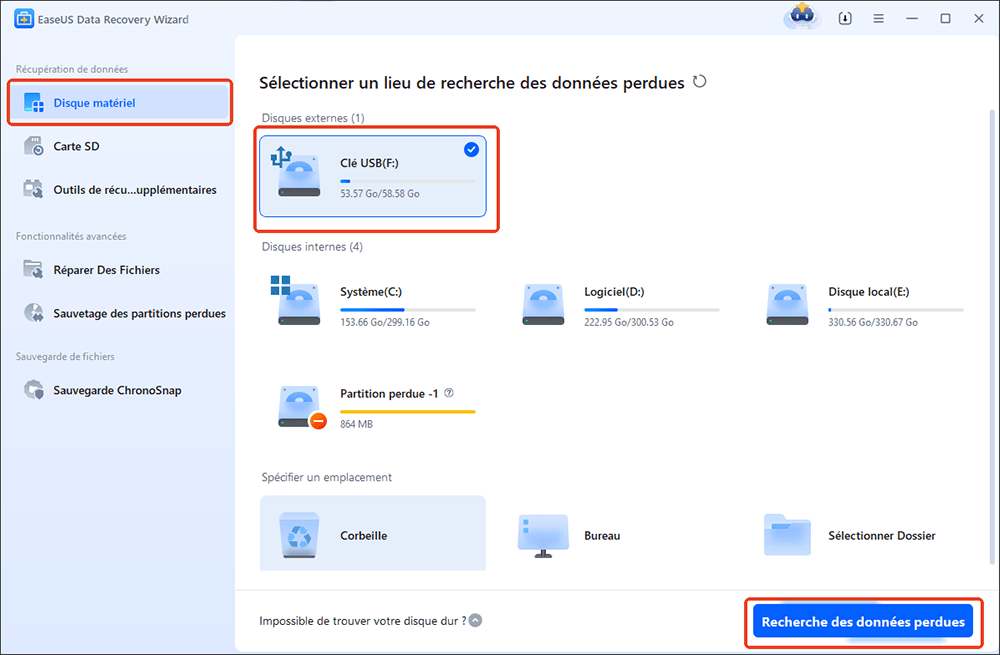
Étape 2. Analysez et recherchez les fichiers perdus sur une clé USB
EaseUS Data Recovery Wizard analysera en profondeur votre clé USB et y retrouvera toutes vos données perdues. Une fois l'analyse terminée, utilisez la fonction « Filtre » pour retrouver les fichiers souhaités.
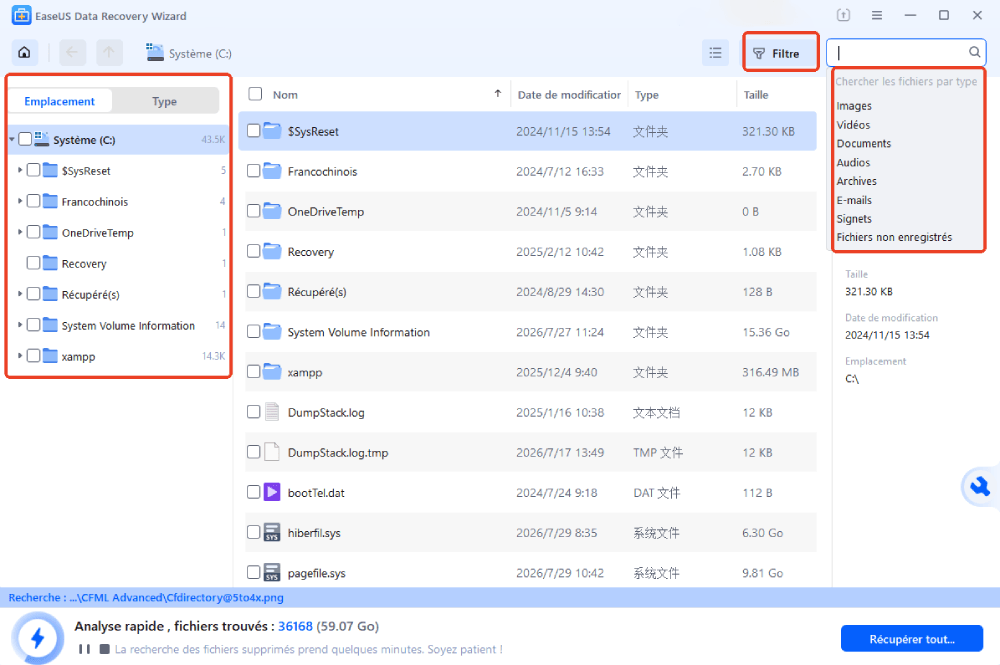
Étape 3. Récupérez des fichiers supprimés
Localisez les fichiers que vous souhaitez récupérer dans les résultats de l'analyse, sélectionnez ceux que vous souhaitez puis cliquez sur "Récupérer".
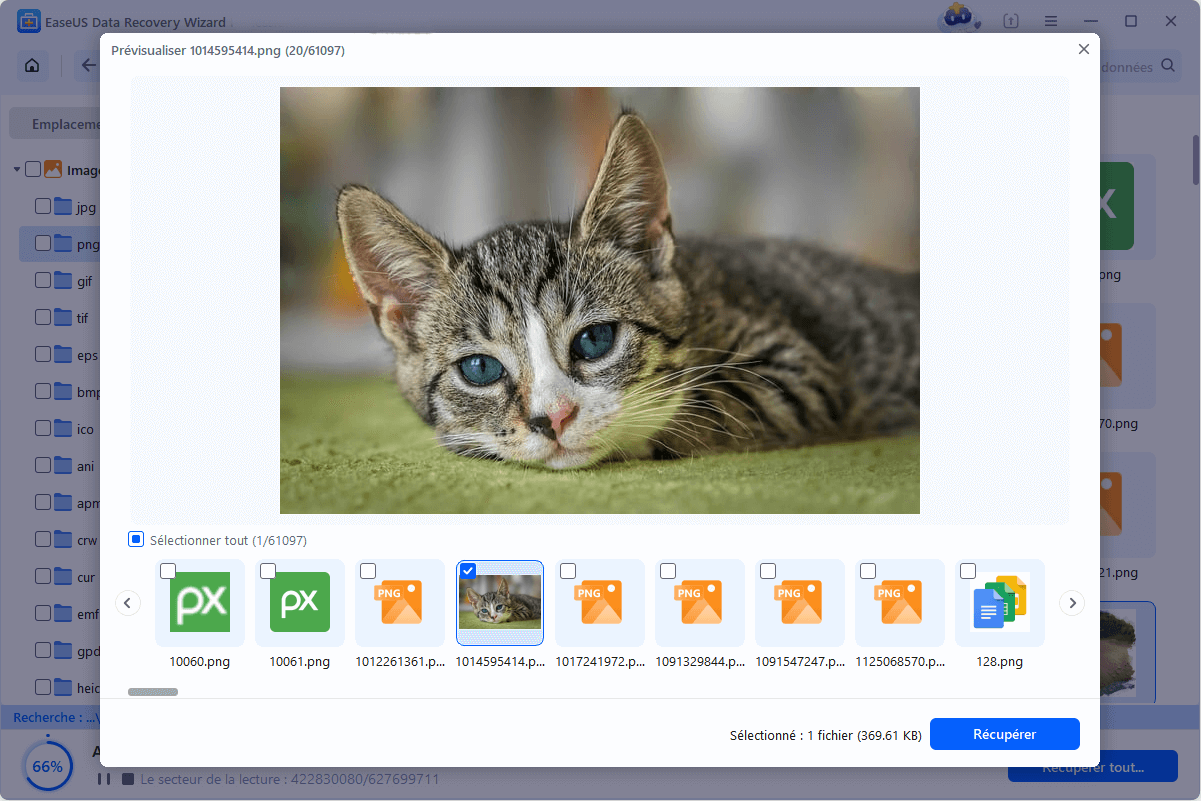
■ Astuce: Parfois, les anciens fichiers supprimés depuis longtemps auraient perdu les noms de fichiers et les chemins d'accès aux fichiers. Il est nécessaire de prendre le temps de vérifier les résultats des fichiers RAW dans la partie "Autres dossiers perdus".
Voici un tutoriel vidéo vous montrant comment utiliser EaseUS Data Recovery pour récupérer des fichiers perdus. Vous pouvez également le suivre pour récupérer les données supprimées de votre clé USB.

Partagez ce message avec les utilisateurs qui ont perdu des données sur leur clé USB et qui ne savent pas comment les récupérer :
Méthode 2. Comment récupérer des données d'une clé USB à l'aide de la corbeille
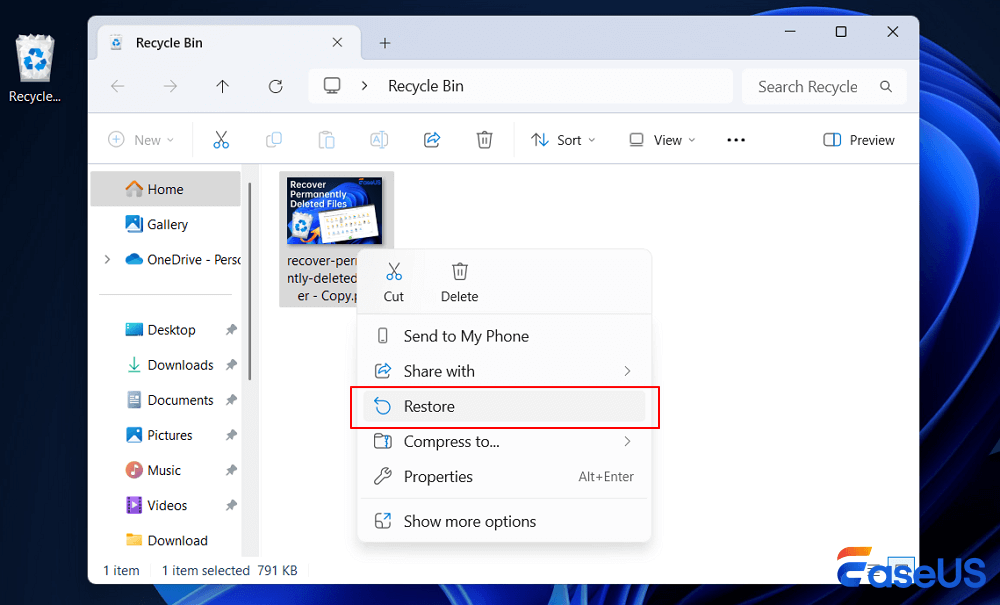
Une méthode simple, mais souvent négligée, consiste à vérifier votre Corbeille. Si vous n'avez jamais vidé votre Corbeille, vous pouvez procéder comme suit pour restaurer un fichier supprimé d'une clé USB :
Étape 1. Ouvrez la Corbeille en cliquant sur son icône.
Étape 2. Faites défiler pour localiser les fichiers que vous souhaitez restaurer, puis cliquez dessus avec le bouton droit.
Étape 3. Choisissez « Restaurer » dans le menu déroulant et vérifiez les fichiers à leur emplacement d'origine.
Méthode 3. Comment récupérer des données d'une clé USB à l'aide de l'invite de commandes
Il arrive parfois, lorsqu'une clé USB est corrompue ou saturée, que des fichiers disparaissent. Ces fichiers manquants sont cachés, et non perdus.CMD peut vous aider à récupérer des données d'une clé USB lorsque les fichiers sont cachés sur votre appareil.
Voici les étapes détaillées pour utiliser l'invite de commandes(CMD) afin de récupérer des données cachées sur votre clé USB :
Étape 1. Connectez la clé USB à votre ordinateur.
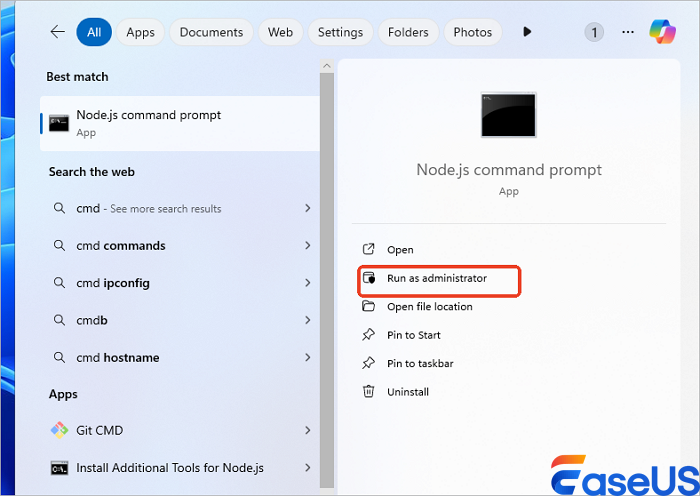
Étape 2. Cliquez sur « Démarrer », sélectionnez « Rechercher » et saisissez cmd .
Étape 3. Cliquez avec le bouton droit sur « Invite de commandes » et choisissez « Exécuter en tant qu'administrateur ».
Étape 4. Dans l'invite de commandes, tapez attrib –h –r –s /s /de:*.* et appuyez sur « Entrée ».
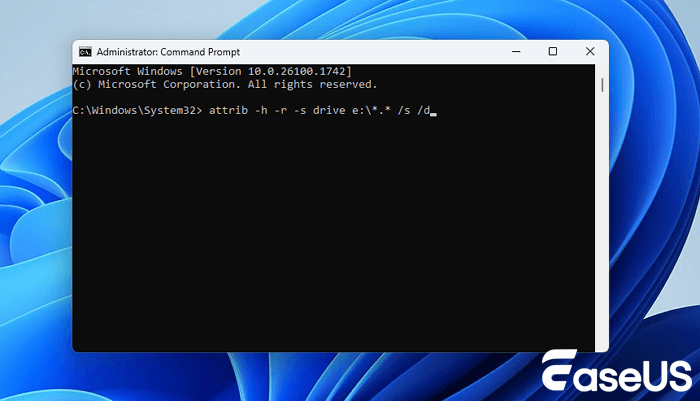
Étape 5. Patientez. Une fois le processus terminé, saisissez exit et appuyez sur « Entrée ».
Après cela, les données de votre clé USB réapparaîtront à leur emplacement d'origine sur votre disque dur. Vous pourrez alors les utiliser à nouveau.
Méthode 4. Utiliser un service de récupération de données pour récupérer les données d'une clé USB corrompue
Si votre clé USB est physiquement endommagée, vous ne pourrez pas récupérer vos données avec un logiciel de récupération de données. Dans ce cas, vous pouvez faire appel à des experts en récupération de données . EaseUS s'est associé au laboratoire de récupération de données le plus fiable des États-Unis. Depuis plus de 17 ans, nous proposons des solutions de récupération de données à faire soi-même. Vous avez désormais la possibilité de récupérer vos données, même sur des périphériques considérés comme « irrécupérables ».
Services de réparation et de récupération de clés USB EaseUS
Cliquez ici pour contacter nos experts et obtenir une évaluation gratuite
Contactez les experts en récupération de données d'EaseUS pour un service de récupération manuelle personnalisé. Après un diagnostic GRATUIT, nous pouvons vous proposer les services suivants.
- Réparer les erreurs des disques durs (HDD), SSD, disques durs externes et clés USB, et restaurer les données de tous les niveaux RAID.
- Récupérer les partitions perdues qui ne peuvent pas être restaurées par un logiciel de récupération de données
- Réparer les disques illisibles ou inaccessibles en raison de secteurs défectueux
- Réparer les disques qui deviennent des partitions protégées par GPT
- Effacer les données, déformater le disque dur, installer/désinstaller des logiciels ou des pilotes, etc.
Méthode 5. Comment récupérer des données d'une clé USB avec historique des fichiers
Si vous avez activé l'historique des fichiers, vous pouvez essayer de restaurer des fichiers à partir de celui-ci. Cependant, le processus peut prendre un certain temps ; il est donc préférable de vous préparer. Voici comment procéder :
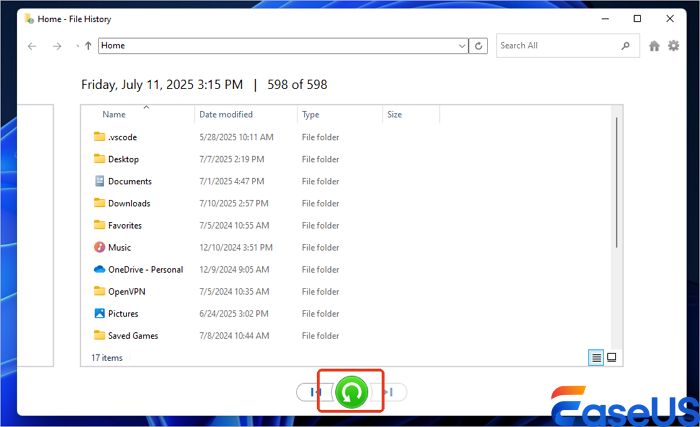
Étape 1. Tapez « Historique des fichiers » dans la barre de recherche et cliquez pour l'ouvrir.
Étape 2. Choisissez « Restaurer les fichiers personnels » dans le panneau de gauche.

Étape 3. Vous pouvez maintenant rechercher les fichiers que vous souhaitez récupérer, les sélectionner, puis cliquer sur le bouton vert « Récupérer » pour les restaurer à leur emplacement d'origine.
Conclusion
Sur cette page, nous expliquons les causes de la perte de vos données sur votre clé USB et présentons deux méthodes fiables pour les récupérer : l’utilisation d’un logiciel tiers ou de l’invite de commandes (CMD). Notez que si vos fichiers sont importants, agissez sans tarder pour les récupérer.
FAQ sur la réparation des données d'une clé USB
Ne vous inquiétez pas si vous rencontrez toujours des difficultés pour récupérer des données depuis une clé USB. Voici quelques questions connexes ; poursuivez votre lecture pour obtenir de l'aide supplémentaire.
1. Puis-je récupérer des données à partir d'une clé USB formatée ?
Oui, vous pouvez récupérer les données d'une clé USB formatée en suivant ces étapes :
- Connectez la clé USB à votre ordinateur.
- Lancez EaseUS Data Recovery Wizard
- Sélectionnez le disque formaté et cliquez sur Analyser
- Choisissez les fichiers que vous souhaitez récupérer depuis votre clé USB formatée.
- Cliquez sur Récupérer pour récupérer les fichiers USB perdus.
2. Comment puis-je réparer une clé USB qui n'est pas détectée ?
Ne vous inquiétez pas si votre clé USB n'est pas détectée , voici les solutions pour résoudre ce problème :
- Mettre à jour le pilote USB non alloué et créer une nouvelle partition
- Modifier la lettre du pilote USB pour le rendre détectable
- Vérifiez le port USB et modifiez la connexion pour que la clé USB soit reconnue.
3. Combien coûte la récupération d'une clé USB ?
Prix de la récupération de données sur clé USB :
- Clé USB de moins de 2 Go - 0 $
- Clé USB 2 Go à capacité illimitée - 69,95 $
4. Combien d'années durent les clés USB ?
Environ 10 ans. La plupart des fabricants de clés USB estiment que leurs appareils ont une durée de vie de 10 ans, mais elle pourrait être plus longue si vous les utilisez avec parcimonie et les conservez en lieu sûr.
Cette page vous a-t-elle été utile ?
-
![]()
Mise à jour par
Soleil est passionnée d'informatique et a étudié et réalisé des produits. Elle fait partie de l'équipe d'EaseUS depuis 5 ans et se concentre sur la récupération des données, la gestion des partitions et la sauvegarde des données.…
 Pourquoi choisir EaseUS ?
 Avis des rédacteurs

20+
Ans d’expérience

160+
Pays du monde d'entier

72 millions+
Utilisateurs

4,8 +
Note de Trustpilot




