


-
![]() Afficher des fichiers cachés de lecteur de clé USB en utilisant l'invite de commande
Afficher des fichiers cachés de lecteur de clé USB en utilisant l'invite de commande le 18 Sep 2026
 6 min de lecture
 -
![]() Téléchargez la version complète du logiciel de réparation de clés USB avec crack.le 18 Sep 20266 min de lecture
Téléchargez la version complète du logiciel de réparation de clés USB avec crack.le 18 Sep 20266 min de lecture -
![]() Réparer disque dur/clé USB/dossier de fichiers avec erreur 'Accès refusé' et restaurer les donnéesle 31 Jul 20266 min de lecture
Réparer disque dur/clé USB/dossier de fichiers avec erreur 'Accès refusé' et restaurer les donnéesle 31 Jul 20266 min de lecture -
![]() Effectuez la récupération de votre clé USB Kingston dès maintenantle 18 Sep 20266 min de lecture
Effectuez la récupération de votre clé USB Kingston dès maintenantle 18 Sep 20266 min de lecture -
![]() Erreur « Surtension sur le port usb » : 5 solutions qui fonctionnent vraimentle 14 Jul 20266 min de lecture
Erreur « Surtension sur le port usb » : 5 solutions qui fonctionnent vraimentle 14 Jul 20266 min de lecture -
![]() Comment réparer une clé USB corrompue sans formatage | 6 solutionsle 18 Jun 20266 min de lecture
Comment réparer une clé USB corrompue sans formatage | 6 solutionsle 18 Jun 20266 min de lecture -
![]() USB illisible : Récupérer des fichiers à partir d'une clé USB illisiblele 18 Sep 20266 min de lecture
USB illisible : Récupérer des fichiers à partir d'une clé USB illisiblele 18 Sep 20266 min de lecture -
![]() Récupérer des fichiers supprimés d'une clé USB sans logiciel (Guide étape par étape)le 18 Sep 20266 min de lecture
Récupérer des fichiers supprimés d'une clé USB sans logiciel (Guide étape par étape)le 18 Sep 20266 min de lecture -
![]() Téléchargement gratuit de l'outil de récupération en ligne Transcend JetFlashle 18 Sep 20266 min de lecture
Téléchargement gratuit de l'outil de récupération en ligne Transcend JetFlashle 18 Sep 20266 min de lecture -
![]() Les 10 meilleurs logiciels de récupération USB en 2026le 18 Sep 20266 min de lecture
Les 10 meilleurs logiciels de récupération USB en 2026le 18 Sep 20266 min de lecture
Sommaire
Est-ce que le formatage d'une clé USB supprime toutes les données ? Oui, le formatage d'une clé USB efface l'arborescence des fichiers pour reconstruire un système sain, mais cela ne signifie pas leur destruction définitive. Contrairement à un nettoyage sécurisé irréversible, les fichiers effacés par un formatage rapide restent présents de manière invisible sur la mémoire flash et peuvent être intégralement récupérés à l'aide d'un logiciel spécialisé.
SOMMAIRE
La clé USB est l'outil universel pour transporter nos fichiers du quotidien : photos de famille, vidéos, ou documents de travail urgents. Cependant, ces périphériques de stockage flash sont fragiles. Il suffit d'une déconnexion brutale ou d'un bug du système pour que la clé devienne corrompue, passe au format RAW, ou affiche un message d'erreur bloquant. Dans ces situations critiques, le réflexe de Windows est catégorique : il vous demande de formater le support pour pouvoir l'utiliser à nouveau.
Peut-on formater une clé USB sans perdre de données ?
Lorsqu'une clé USB devient illisible ou inaccessible, le formatage est effectivement le moyen le plus efficace pour réparer le système de fichiers et réinitialiser le périphérique. Mais face à cette option, c'est la panique : le formatage efface l'intégralité des données présentes sur le support. Alors, existe-t-il une solution pour sauver ses fichiers ?
Soyons clairs techniquement : l'action de formater réécrit la table des matières du disque, ce qui supprime vos fichiers. Il est donc impossible de conserver vos données pendant le formatage. En revanche, vous pouvez contourner le problème grâce à deux scénarios :
- Scénario A (Le cas idéal) : Vous possédez une sauvegarde récente de vos fichiers sur votre ordinateur ou sur le Cloud. Vous pouvez formater la clé USB immédiatement, puis y recopier vos données.
- Scénario B (Le cas critique) : Vous n'avez aucune sauvegarde. Pour ne rien perdre, vous devez impérativement extraire et mettre à l'abri vos fichiers avant de lancer le moindre formatage.
Pour réaliser cette extraction d'urgence sur un périphérique que Windows refuse d'ouvrir, l'utilisation d'un logiciel spécialisé comme EaseUS Data Recovery Wizard est indispensable. Ce programme est conçu pour ignorer les blocages logiques de Windows, analyser directement les puces mémoires de la clé (même si elle est reconnue comme RAW ou endommagée), et de reconstituer vos dossiers à l'identique.
Découvrez dans la partie suivante notre guide pas à pas pour extraire vos données en toute sécurité avant de formater votre périphérique.
Téléchargez et installez ce puissant outil de récupération de données sur votre ordinateur, et suivez les guides étape par étape dans la partie suivante pour apprendre à formater USB sans perdre de données.
Comment formater une clé USB sur Windows 10/11 sans perdre de données
Pour réussir cette opération délicate, notre laboratoire applique un protocole strict en deux phases distinctes : l'extraction d'urgence de vos documents, suivie de la réparation logique du support par le formatage.
Procédure 1. Extraire les données d'une clé USB devenue RAW ou illisible
Afin de valider l'efficacité de cette méthode, nos techniciens ont testé le logiciel sur une clé USB SanDisk Ultra de 64 Go, reconnue en tant que "Lecteur RAW" par Windows après un retrait brutal. Le support contenait 12 Go de documents de travail et de photos.
Voici les trois étapes réelles pour forcer la récupération de vos fichiers avant de toucher au formatage avec l'outil de récupération de données de USB d'EaseUS:
Etape 1. Connectez votre clé USB à votre ordinateur
■ Insérez votre clé USB dans un port USB disponible sur votre ordinateur de bureau ou votre ordinateur portable.
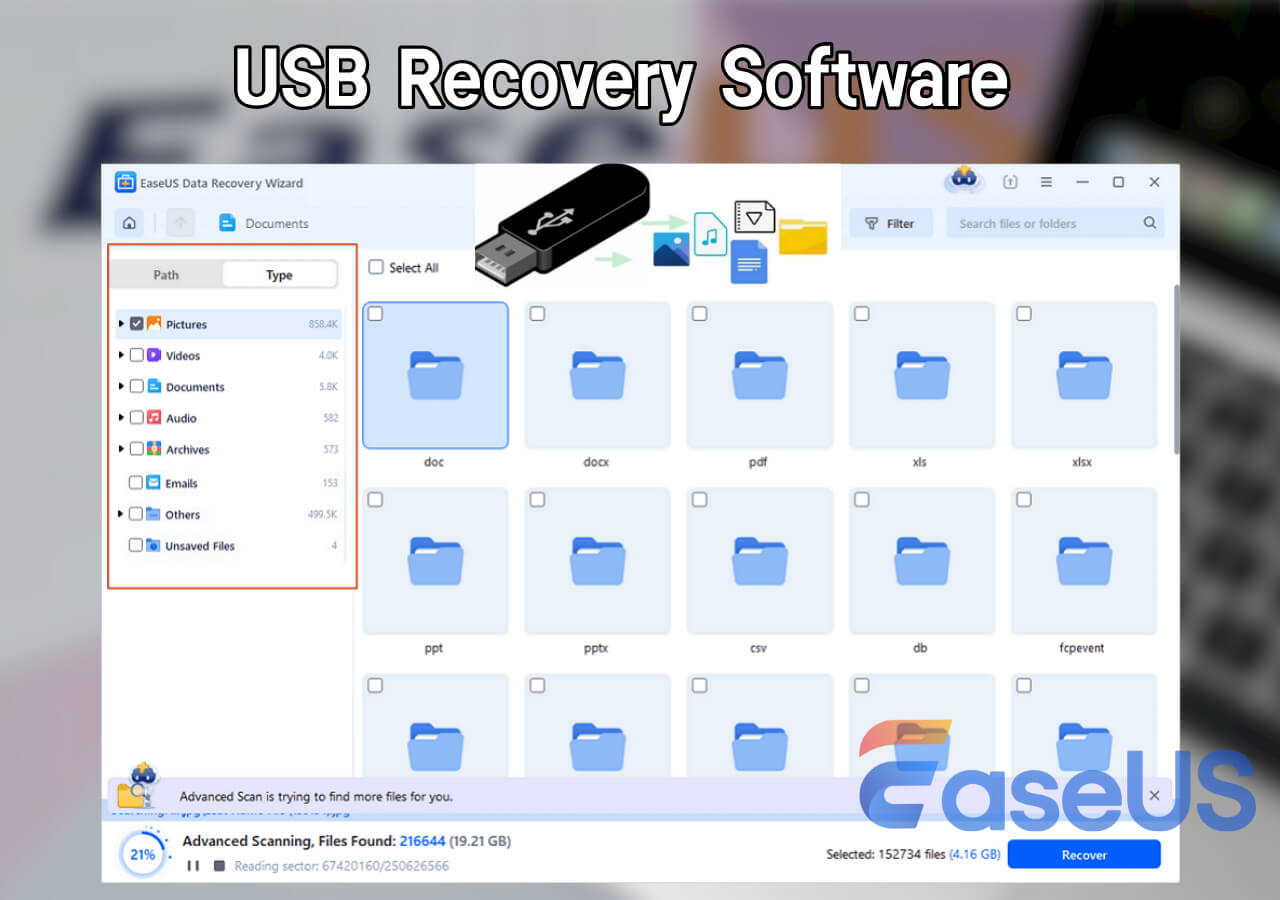
■ Lancez EaseUS Data Recovery Wizard. Voyez si le lecteur USB apparaît dans la liste des lecteurs. Cliquez sur l'icône "Actualiser" si le logiciel n'a détecté aucun périphérique de stockage externe.
Etape 2. Récupérez les données du lecteur USB formaté
■ Sous "Disques externes", cliquez avec le bouton gauche de la souris sur le lecteur USB, puis cliquez sur "Recherche des données perdues".
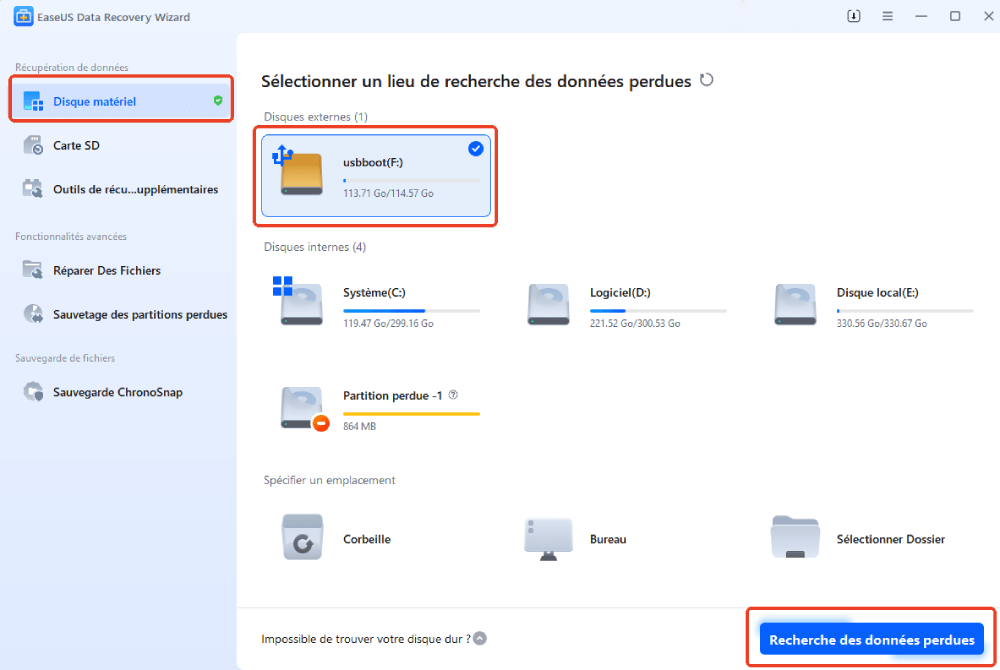
■ Pendant le processus d'analyse, de plus en plus de données apparaîtront dans les résultats de l'analyse.
■ Lorsque l'analyse est terminée, vérifiez d'abord les résultats sous "Fichiers trouvés". De toute façon, vérifiez tous les autres résultats d'analyse.

■ Prévisualisez la qualité du fichier via le volet d'affichage.
■ Sélectionnez les fichiers souhaités et cliquez sur "Récupérer".
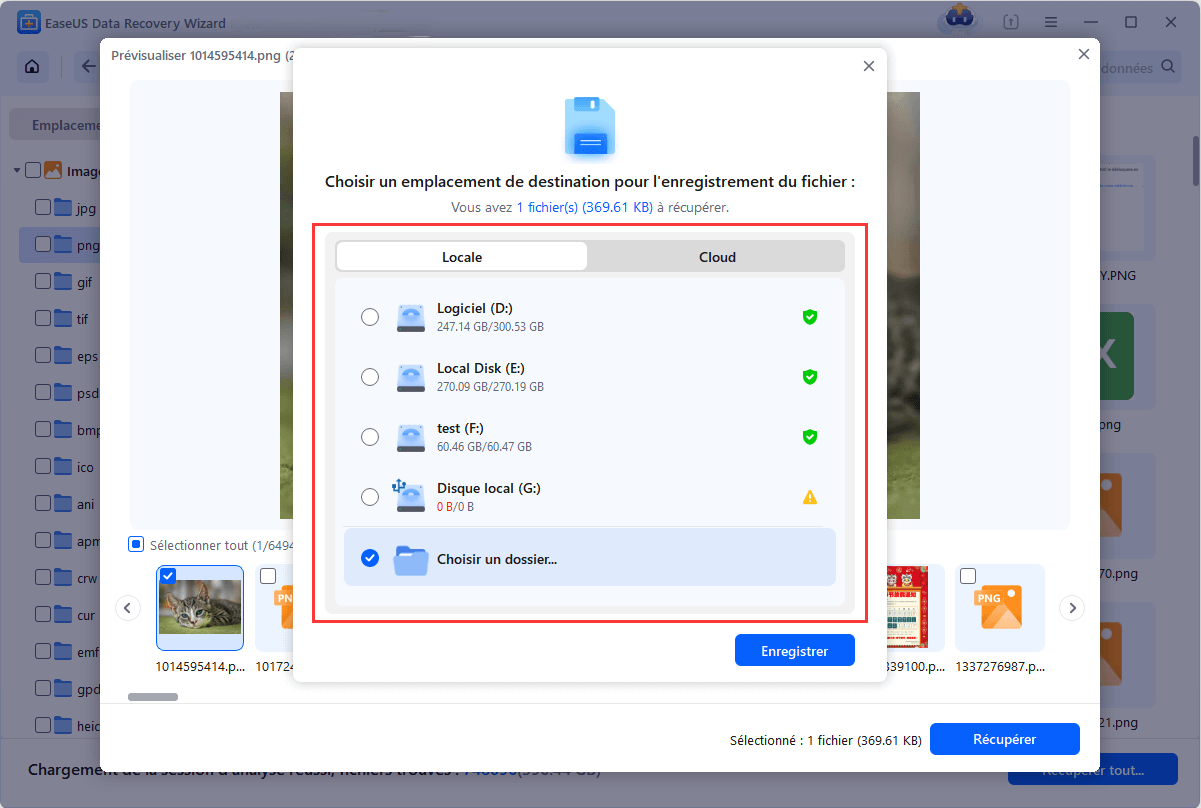
💡Note cruciale de notre équipe technique : Lors de cette étape, ne sélectionnez surtout pas la clé USB corrompue comme destination de sauvegarde. Vous devez obligatoirement enregistrer ces fichiers sur un support sain, comme le disque dur de votre ordinateur (sur votre Bureau ou dans vos Documents) ou un autre disque externe. Si vous écrivez de nouvelles données sur la clé malade à ce stade, vous écraserez définitivement les anciens fichiers encore invisibles.
Pourquoi choisir EaseUS Data Recovery Wizard pour votre clé USB ?
Face à une clé USB devenue brute (RAW) ou inaccessible, le choix du logiciel est déterminant pour éviter une perte de données définitive. Notre outil se distingue par trois atouts techniques majeurs :
Taux de réussite maximal sur le format RAW
Contrairement aux outils gratuits qui bloquent dès que le système de fichiers est corrompu, notre algorithme d'analyse brute (Deep Scan) contourne l'erreur logique pour lire directement les puces de mémoire flash.
Prévisualisation 100% gratuite avant restauration
Ne récupérez pas vos données à l'aveugle. Inspectez vos photos, documents Word ou fichiers PDF directement depuis l'interface d'analyse. C'est la preuve visuelle que votre fichier est sain avant de le restaurer.
Plus de 1000 formats de fichiers reconnus
Qu'il s'agisse de photos personnelles (JPEG, PNG, formats RAW), de vidéos (MP4, MOV) ou de documents professionnels complexes, le logiciel scanne en profondeur et reconstitue votre arborescence d'origine.
Participez au tutoriel ! Partagez ce programme de récupération de données USB sur vos médias sociaux pour aider plus de gens.
Procédure 2. Formater et réparer proprement la clé USB sous Windows 10 ou Windows 11
Une fois que vos fichiers ont été extraits et mis à l'abri grâce à la Procédure 1, vous pouvez passer au formatage de la clé USB en toute sérénité. Cette opération va reconstruire une table des matières saine et éliminer définitivement l'erreur "RAW" ou le message d'inaccessibilité.
💡Note de nos techniciens sur le formatage de bas niveau : Vous entendrez parfois parler de "formatage de bas niveau". Cette opération industrielle consiste à réinitialiser physiquement les secteurs de la mémoire flash en usine. Elle est abrasive pour les clés USB grand public et s'avère totalement inutile pour résoudre un bug logique. Ce dont vous avez besoin ici est un "formatage de haut niveau", c'est-à-dire l'opération standard proposée par Windows.
Pour formater efficacement votre clé USB, vous pouvez utiliser des outils avancés comme la Gestion des disques, l'Invite de commandes (CMD) ou un gestionnaire de partitions. Cependant, la méthode la plus simple et la plus rapide reste l'Explorateur de fichiers de Windows. Voici le guide pas à pas :
Nous allons vous montrer comment formater une clé USB avec l'Explorateur Windows.
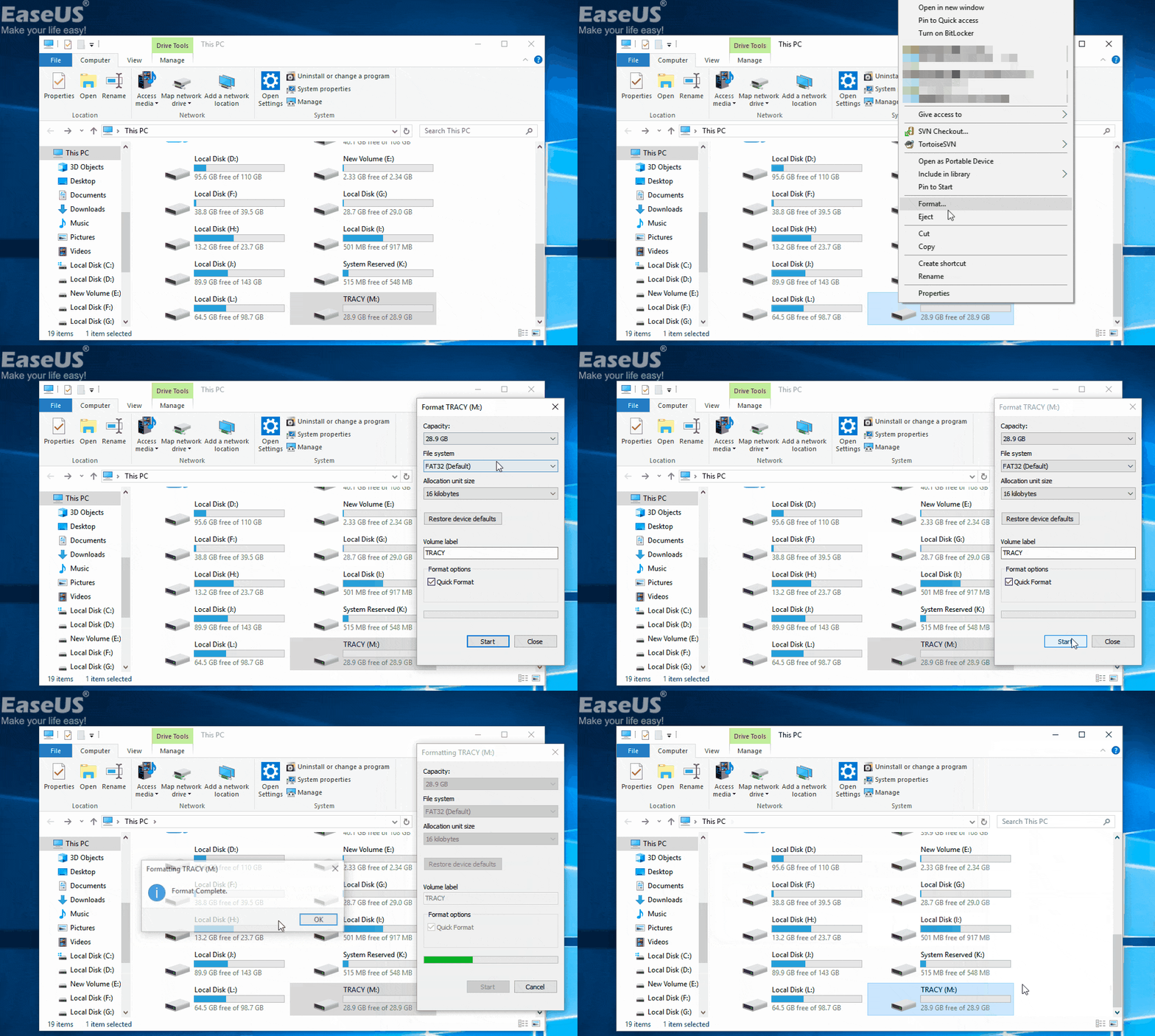
Étape 1. Branchez votre clé USB sur votre ordinateur, puis ouvrez l'Explorateur de fichiers en double-cliquant sur "Ce PC" (ou "Mon Ordinateur").
Étape 2. Localisez l'icône de votre clé USB dans la liste des périphériques de stockage. Faites un clic droit dessus et sélectionnez l'option "Formater...".
Étape 3. Configurez les options du système de fichiers selon votre profil :
Quel formatage choisir exFAT, NTFS ou FAT32 ?
| Système de fichiers | Compatibilité | Taille max. / fichier | Utilisation recommandée |
|---|---|---|---|
| NTFS | Windows uniquement (Lecture seule sur Mac) |
Sans limite pratique | Disques durs externes ou clés utilisés exclusivement sur PC Windows. |
| exFAT | Universelle (Windows, Mac, Linux...) |
Sans limite pratique | Le meilleur choix pour une clé USB. Parfait pour passer d'un PC à un Mac. |
| FAT32 | Très large (PC, Mac, TV, Consoles...) |
4 Go maximum | À réserver aux clés de moins de 32 Go ou pour les appareils anciens (autoradios, TV). |
Étape 4. Laissez la case "Formatage rapide" cochée, cliquez sur le bouton "Démarrer", puis confirmez l'avertissement de sécurité en cliquant sur "OK".
Le processus ne prend que quelques secondes. Une fois le message de confirmation affiché par Windows, le système de fichiers de votre clé USB est réparé et le support est de nouveau opérationnel.
Pour finaliser l'opération, ouvrez simplement le dossier de votre ordinateur où vous avez sécurisé vos fichiers à la Procédure 1, puis effectuez un copier-coller de vos données vers votre clé USB fraîchement formatée. Votre périphérique est comme neuf, et vous n'avez perdu aucun fichier !
Alternative : Utiliser les services de récupération de données manuelle d'EaseUS (Cas extrêmes)
Il existe une autre solution pour formater les clés USB sans perdre de données. Si vous ne voulez pas formater votre clé USB en termes de sécurité des données, vous pouvez faire appel aux services de récupération de données d'EaseUS.
Les experts techniques d'EaseUS peuvent réparer votre carte SD RAW, votre clé USB, votre lecteur de stylo ou votre disque dur externe sans formatage, en veillant à ce que la partition réparée soit identique au disque d'origine et qu'il n'y ait aucune perte de données. Tous les problèmes complexes de perte de données peuvent être résolus.
Services de récupération de données EaseUS
Cliquez ici pour contacter nos experts pour une évaluation gratuite
Consultez les experts en récupération de données d'EaseUS pour un service de récupération manuelle personnalisé. Nous pouvons vous proposer les services suivants après un diagnostic GRATUIT :
- Réparation d'une structure RAID endommagée, d'un système d'exploitation Windows non amorçable et d'un fichier de disque virtuel endommagé (.vmdk, .vhd, .vhdx, etc.)
- Récupérer/réparer une partition perdue et un disque repartitionné
- Déformater le disque dur et réparer le disque RAW (disque crypté BitLocker)
- Réparer les disques qui deviennent des partitions protégées par GPT
Est-ce que formater une clé USB supprime les données ?
Vous vous posez la question suivante : si je formate une clé USB, les données seront-elles effacées ? L'opération de formatage est le processus de préparation d'un périphérique de stockage, tel qu'une clé USB, en vue de son utilisation initiale et de la création de nouveaux systèmes de fichiers. Normalement, le formatage se déroule en trois étapes :
| 1️⃣Stage 1 | Formatage de bas niveau | Effectuer une préparation de base du support - réinitialiser l'appareil aux paramètres d'usine. |
| 2️⃣Stage 2 | Cloisonnement | Rendre les périphériques de stockage visibles pour un système d'exploitation en divisant un disque en régions et en écrivant des structures de données. |
| 3️⃣Stage 3 | Formatage de haut niveau | Générer un nouveau système de fichiers pour un dispositif de stockage, afin de le rendre reconnaissable et réutilisable. |
Sur la base des informations ci-dessus, nous pouvons déterminer que le formatage de bas niveau et le processus de partitionnement effacent toutes les données. Le formatage de haut niveau supprime également les données d'un disque dur, d'une clé USB ou d'une carte mémoire. Il est donc important de trouver un moyen sûr de formater une clé USB sans perdre de données.
Pour plus d'informations sur le bas niveau et le haut niveau, nous avons un guide d'utilisation complet pour vous.
Formatage de haut niveau VS formatage de bas niveau, quelle est la différence ?
Cette page explique clairement ce qu'est un formatage de haut niveau, un formatage de bas niveau, les différences entre eux et le style de formatage à choisir. En savoir plus >>
Conseils pour protéger vos données USB contre le formatage
Il est également nécessaire de connaître des astuces utiles pour protéger les clés USB, les cartes SD et les données des disques durs externes/internes contre le formatage. Nous avons répertorié ici quelques conseils utiles pour vous aider à protéger les données sur les clés USB ou autres périphériques de stockage.
1. Créer une sauvegarde des données USB utiles
Il est toujours nécessaire de créer une sauvegarde des fichiers importants sur la clé USB. Vous pouvez choisir de copier les fichiers manuellement ou d'utiliser un logiciel professionnel de sauvegarde de fichiers comme EaseUS Todo Backup pour sauvegarder automatiquement tous les fichiers sur USB grâce à sa fonction de sauvegarde planifiée. Vous pouvez sauvegarder les fichiers sur un disque virtuel au cas où la sauvegarde locale serait corrompue ou détruite.
2. Vérifier et corriger régulièrement les erreurs USB
La vérification et la réparation des erreurs existantes dans le système de fichiers de l'USB permettront d'éviter efficacement les problèmes d'inaccessibilité de l'USB ou de RAW. Vous pouvez soit vérifier et réparer les erreurs USB à l'aide de la commande CMD, soit utiliser la vérification des erreurs dans les propriétés, comme indiqué ici :
Étape 1. Connectez la clé USB à votre PC et ouvrez l'Explorateur de fichiers.
Étape 2. Cliquez avec le bouton droit de la souris sur le périphérique USB ou de stockage que vous souhaitez analyser, puis cliquez sur "Propriétés".
Étape 3. Allez dans l'onglet Outils et cliquez sur le bouton "Vérifier" sous la section supérieure "Vérification des erreurs".
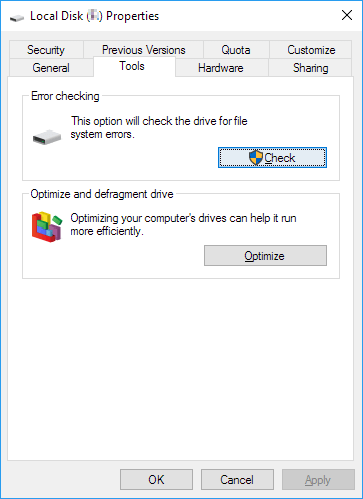
Étape 4. Analyser le lecteur et le réparer si des erreurs ont été trouvées. Lorsque l'analyse est terminée, cliquez sur le lien "Afficher les détails" pour afficher le journal Chkdsk dans l'observateur d'événements. Vous verrez le détail des erreurs USB qui ont été corrigées.
Si cet article vous a été utile, partagez-le avec vos amis sur Twitter, Facebook ou Instagram !
Conclusion
La sécurité des données doit être notre priorité absolue, quel que soit le type de périphérique de stockage que nous utilisons. C'est pourquoi nous vous expliquons comment formater une clé USB sans perdre de données. Comme nous le savons tous, le formatage d'une clé USB entraîne une perte de données.
Vous disposez de deux solutions pour formater l'USB sans perdre de données :
1. Utilisez EaseUS Data Recovery Wizard pour récupérer les données de la clé USB endommagée, puis formatez la clé USB sans perte de données.
2. Utilisez le service de récupération de données EaseUS pour réparer la clé USB RAW ou endommagée sans la formater. Les fichiers de la carte SD seront intacts.
FAQ : Réponses aux questions fréquentes sur le formatage et la récupération USB
Consultez nos réponses directes pour lever tous vos doutes sur la gestion, le formatage et la sécurité des données de votre clé USB.
Question 1. Comment formater une clé USB sans tout effacer ?
Le formatage efface obligatoirement le contenu du support pour reconstruire son système de fichiers. Pour "formater sans tout effacer", vous devez appliquer une stratégie en deux temps : sauvegardez ou extrayez vos fichiers en lieu sûr (sur le disque dur de votre PC ou via un logiciel comme EaseUS Data Recovery Wizard si la clé est inaccessible), procédez au formatage, puis retransférez vos documents sur la clé USB remise à neuf.
Question 2. Est-ce que le formatage supprime définitivement les données ?
Pas immédiatement s'il s'agit d'un "Formatage rapide". Ce processus efface simplement la table des matières (l'index), rendant l'espace disponible pour de nouveaux fichiers. Tant que vous n'avez pas réécrit de nouvelles données sur la clé, les anciens fichiers restent présents de manière invisible sur la mémoire flash et peuvent être sauvés par un logiciel de récupération. En revanche, un "Formatage complet" ou de "Bas niveau" efface tout définitivement en réécrivant des zéros sur l'ensemble du disque.
Question 3. Quel formatage choisir : exFAT ou NTFS ?
Cela dépend de votre environnement de travail. Choisissez le format NTFS si votre clé USB est exclusivement destinée à des ordinateurs sous Windows, car il offre une excellente gestion de la sécurité. Choisissez le format exFAT si vous devez brancher votre clé USB alternativement sur un PC Windows et sur un Mac. L'exFAT est le format moderne universel pour les périphériques amovibles.
Question 4. Comment réparer une clé USB défectueuse ou non reconnue sans perdre ses fichiers ?
Si votre clé USB bugge ou demande à être formatée, suivez cette feuille de route :
- Ne cliquez pas sur l'invitation au formatage de Windows.
- Lancez EaseUS Data Recovery Wizard pour extraire et sauvegarder vos fichiers importants sur votre ordinateur.
- Une fois vos données à l'abri, faites un clic droit sur la clé dans l'Explorateur Windows, allez dans Propriétés > Outils > Vérifier, pour lancer l'utilitaire de réparation et corriger les erreurs logiques du périphérique.
Cette page vous a-t-elle été utile ?
-
![]()
Mise à jour par
Soleil est passionnée d'informatique et a étudié et réalisé des produits. Elle fait partie de l'équipe d'EaseUS depuis 5 ans et se concentre sur la récupération des données, la gestion des partitions et la sauvegarde des données.… -
![]()
Rédigé par
Nathalie est une rédactrice chez EaseUS depuis mars 2015. Elle est passionée d'informatique, ses articles parlent surtout de récupération et de sauvegarde de données, elle aime aussi faire des vidéos! Si vous avez des propositions d'articles à elle soumettre, vous pouvez lui contacter par Facebook ou Twitter, à bientôt!…
 Pourquoi choisir EaseUS ?
 Avis des rédacteurs

20+
Ans d’expérience

160+
Pays du monde d'entier

72 millions+
Utilisateurs

4,8 +
Note de Trustpilot




