














EaseUS Récupération de données USB
Votre allié pour retrouver les fichiers perdus sur clés USB sous Windows et Mac
Autres produits de récupération
Solutions centralisées
MSPs Service
Capture d'écran
Outils vidéo & audio
Outils d'IA

Data Recovery Wizard
Apprenez à récupérer des fichiers supprimés d'une clé USB, qu'elle soit formatée, corrompue ou qu'elle présente tout autre problème de perte de données, en utilisant EaseUS Data Recovery Wizard, un outil de récupération de données USB fiable, qui vous permet de récupérer facilement les données perdues !
EaseUS Data Recovery Wizard Free Edition est un logiciel performant, même avec sa limite de 2 Go. Plus d'avis >>
EaseUS USB Data Recovery est fortement recommandé – et vous n'avez rien à perdre à essayer la version gratuite pour voir si elle vous convient. Plus d'avis >>
EaseUS Data Recovery Wizard est l'un des outils de récupération de fichiers les plus performants et simples d'utilisation que nous ayons testés. Plus d'avis >>
EaseUS Data Recovery Wizard a été présélectionné parmi les meilleurs logiciels de récupération de données G2. Plus d'avis >>
De nombreux facteurs peuvent expliquer la perte de données sur une clé USB. Bien comprendre ces raisons vous permettra de récupérer efficacement les fichiers supprimés.
Les dommages physiques, tels que l'exposition à l'eau, à la chaleur ou aux chocs, peuvent endommager les composants internes ou le support de stockage lui-même, rendant une clé USB illisible.
La suppression accidentelle se produit lorsque les utilisateurs suppriment par erreur des fichiers ou des dossiers de la clé USB sans sauvegarde, ce qui entraîne une perte de données immédiate pouvant nécessiter un logiciel de récupération USB pour être récupérée.
Le formatage d'une clé USB efface toutes les données en réinitialisant le système de fichiers, ce qui entraîne une perte totale des données, sauf si une sauvegarde a été préalablement créée ou si un logiciel de récupération a été utilisé.
Les infections par virus ou logiciels malveillants peuvent corrompre, chiffrer ou supprimer des fichiers sur une clé USB, rendant les données inaccessibles ou les endommageant de façon permanente sans intervention antivirus appropriée.
La corruption du système de fichiers, souvent due à une éjection incorrecte ou à des erreurs logicielles, peut rendre la clé USB non reconnue par le système d'exploitation, entraînant ainsi l'inaccessibilité des données.
Une éjection accidentelle sans utiliser l'option « Retirer le périphérique en toute sécurité » peut interrompre les processus d'écriture en cours, entraînant une perte partielle de données ou une corruption des fichiers de la clé USB .
Une coupure de courant pendant les opérations de transfert ou d'écriture de données peut entraîner des écritures incomplètes ou des erreurs du système de fichiers, rendant les données sur la clé USB corrompues ou illisibles.
La perte d'une partition, due à une suppression accidentelle ou à une corruption de la table de partition, peut rendre la totalité de l'espace de stockage de la clé USB inaccessible et entraîner une perte totale de données.
Que vous utilisiez une clé USB Kingston, SanDisk, Samsung ou de toute autre marque, le logiciel EaseUS offre une compatibilité universelle. Il reconnaît et récupère les données de tous les périphériques sans problème, éliminant ainsi tout souci lié à une marque spécifique.
Des photos précieuses aux documents de travail importants, en passant par la musique, les vidéos et les archives, le logiciel EaseUS peut restaurer plus de 1 000 formats de fichiers différents. Il garantit une analyse complète et une récupération intégrale, quel que soit le type de fichier.
La sécurité de vos données est notre priorité absolue. Notre outil fonctionne en mode lecture seule, garantissant ainsi qu'aucune nouvelle donnée ne sera écrite sur votre disque pendant la récupération. Ceci empêche l'écrasement de vos données et protège vos fichiers originaux, rendant la récupération totalement sans risque.
Découvrez la puissance du logiciel EaseUS sans aucun risque. Nous proposons une version gratuite complète qui vous permet d'analyser votre appareil et de prévisualiser tous les fichiers récupérables. Vous pouvez ainsi vérifier les résultats avant tout engagement, pour une première étape simple et sereine.
L'outil de récupération de données USB EaseUS permet de récupérer un nombre illimité de fichiers depuis différents types de clés USB. Que vous souhaitiez récupérer des données depuis des clés USB sous Windows, macOS ou Linux, le logiciel de récupération EaseUS répond à vos besoins.
Patriot®, Kingston®, SanDisk®
Verbatim®, PNY®, Samsung®
Buffalo®, Western Digital®, Adata®
Nikon®, Canon®, Olympus®
EaseUS Récupération de données USB
Votre allié pour retrouver les fichiers perdus sur clés USB sous Windows et Mac
Si vous avez perdu des fichiers sur une clé USB, pas de panique ! Les données sont probablement toujours présentes et récupérables. En effet, lorsqu'un fichier est supprimé, il ne disparaît pas complètement. La clé marque simplement l'espace qu'il occupait comme libre et disponible pour de nouvelles données.
Dès que vous constatez une perte de données, cessez d'utiliser la clé USB. Débranchez-la de votre ordinateur. Continuer à l'utiliser pourrait entraîner l'écriture de nouvelles données sur la clé, ce qui risquerait d'écraser et de détruire définitivement vos fichiers supprimés, les rendant irrécupérables.
Téléchargez et exécutez un logiciel de récupération de données fiable. Ces outils sont conçus pour analyser en profondeur le périphérique de stockage et localiser les fichiers supprimés. Il vous suffit de sélectionner votre clé USB, de lancer l'analyse et de prévisualiser les fichiers trouvés afin de choisir ceux que vous souhaitez restaurer sur votre ordinateur.
Si le logiciel ne trouve pas vos fichiers ou si votre clé USB est endommagée (cassée, mouillée ou non reconnue par l'ordinateur), il est temps de contacter un service professionnel de récupération de données ✨. En laboratoire, des experts peuvent effectuer des procédures de récupération manuelles avancées, impossibles à réaliser par un logiciel, vous offrant ainsi les meilleures chances de récupérer vos données importantes.
EaseUS USB Data Recovery est un outil de récupération de données de premier plan au niveau mondial, capable de récupérer intégralement les fichiers perdus et supprimés des clés USB suite à une suppression accidentelle, un formatage de l'appareil, une corruption de la clé USB ou une attaque de virus.
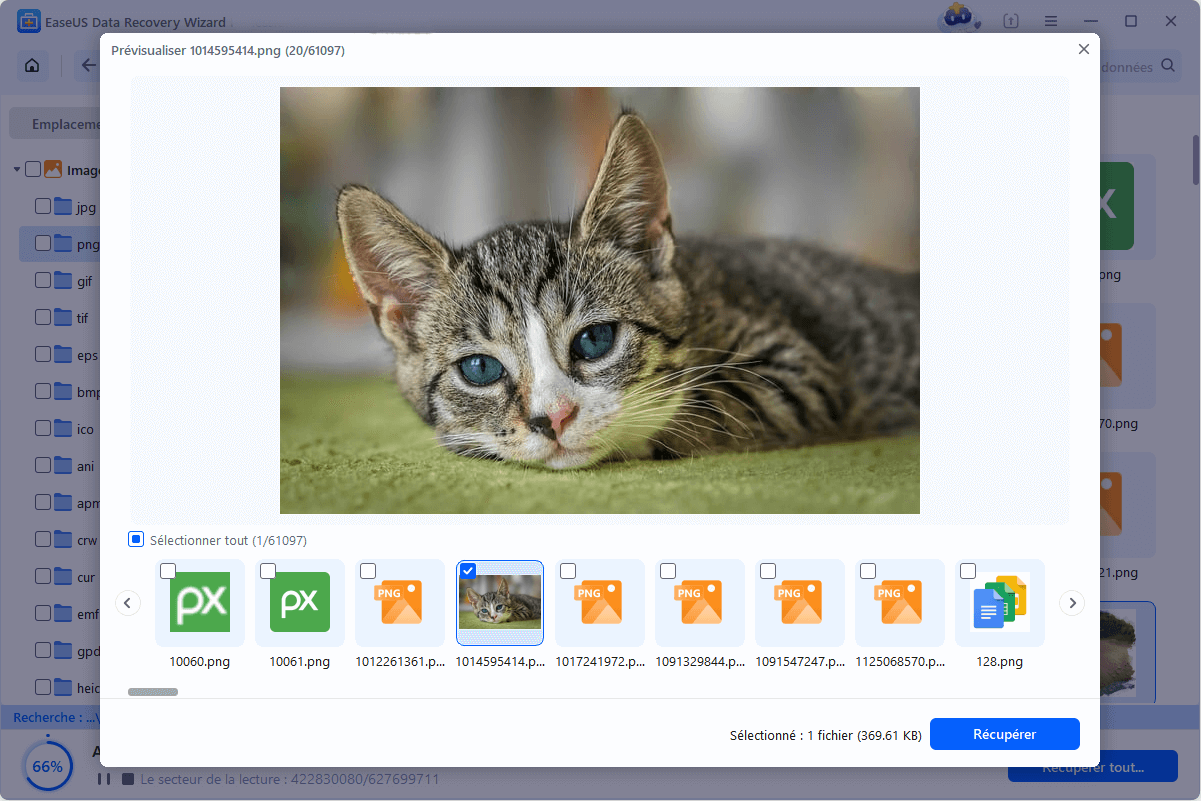
Lancez EaseUS Data Recovery Wizard et sélectionnez votre clé USB contenant les fichiers importants perdus. Cliquez sur « Rechercher les données perdues » pour démarrer.
Le logiciel lancera automatiquement une analyse. Cette analyse est suffisamment puissante pour retrouver tous les fichiers perdus, même ceux dont le nom a été effacé.
Une fois l'analyse terminée, vous trouverez les éléments supprimés dans le panneau arborescent situé à gauche.
Cliquez ensuite sur « Filtrer » si vous recherchez un type de fichier spécifique, comme des photos, des documents, des vidéos ou des courriels.
Vous pouvez double-cliquer directement sur les fichiers pour prévisualiser leur contenu.
Ensuite, vous pouvez sélectionner les fichiers souhaités et cliquer sur « Récupérer » pour les restaurer dans un emplacement sécurisé sur votre PC ou d'autres périphériques de stockage externes.
Vous pouvez restaurer les données sur les disques locaux, les disques durs externes, ainsi que sur le stockage cloud.


Lors de tests indépendants menés par PCWorld et TechRadar, EaseUS a obtenu un taux de récupération de 96,3 % pour les fichiers récemment supprimés sur les clés USB et de 82 % pour les disques formatés. Découvrez ci-dessous les témoignages d'utilisateurs d'EaseUS concernant leur expérience de récupération de données :
EaseUS figure parmi les premiers développeurs qui apparaissent lorsqu'on recherche des outils de récupération de données. Outre des solutions complètes dotées de nombreuses fonctionnalités, l'entreprise propose également une version gratuite de son outil Data Recovery Wizard, à envisager si vous souhaitez récupérer vos données.
- Par Softpedia
Pour Windows, MacOS mais également pour Android et iOS, Easeus Data Recovery vous propose de restaurer vos fichiers, qu'il s'agisse de fichiers accidentellement supprimés, d'une corbeille vidée par erreur, d'un plantage de votre système, d'un formatage de votre disque dur, d'un infection par un virus, etc.
- Par Le Parisien
EaseUS Data Recovery Wizard Free permet de prévisualiser les fichiers avant de les récupérer et offre la possibilité de récupérer vos données sur tous types de fichiers tels que FAT, FAT16, VFAT, FAT32, NTFS, NTFS5 et toutes les plateformes Windows.
- Par Lesnumeriques
Data Recovery Wizard offre une solution abordable pour récupérer vos données perdues. Compatible avec différents types de fichiers, il permet de résoudre facilement les problèmes système courants ou les incidents et propose une interface intuitive pour lancer votre recherche. Ce logiciel est particulièrement recommandé pour ceux qui recherchent une solution de récupération de données économique et performante.
- Par Softonic
Fort de plus de 17 ans d'expérience, EaseUS Data Recovery Wizard affiche un taux de récupération de données perdues ou supprimées accidentellement de 99,7 %. Simple à utiliser, il propose un processus de récupération de fichiers en seulement 3 étapes. Un outil très utile en cas de coup dur.
- Par Clubic
Vous recherchez le meilleur logiciel de récupération de données pour clés USB ? Notre comparatif détaillé vous permettra d’évaluer facilement plusieurs options populaires.


Voici des méthodes efficaces pour récupérer des données perdues sur des clés USB, compatibles avec les utilisateurs Windows, Mac et Android.
Rangez toujours votre clé USB dans un étui ou un capuchon de protection afin d'éviter les rayures, les pliures et l'exposition à la poussière et à l'humidité. Conservez-la également dans un endroit frais et sec, à l'abri de la lumière directe du soleil et des températures extrêmes.
Ne débranchez jamais votre clé USB directement du port de l'ordinateur. Utilisez toujours la fonction « Retirer le périphérique en toute sécurité » ou « Éjecter » de votre ordinateur au préalable. Cela garantit la fin de tous les transferts de données en cours et évite la corruption du système de fichiers.
Des opérations de partitionnement incorrectes, comme la suppression ou la fusion de partitions, peuvent entraîner une perte de données immédiate et totale. Utilisez des outils de gestion de disque fiables et assurez-vous de vos actions avant de modifier les partitions de votre clé USB.
Les clés USB étant fréquemment utilisées entre différents ordinateurs, elles constituent un vecteur courant de virus et de logiciels malveillants. Utilisez un antivirus fiable pour analyser régulièrement votre clé USB et prévenir toute infection susceptible de corrompre ou de chiffrer vos fichiers.
Dès que vous constatez une perte de données, éjectez et débranchez physiquement la clé USB de l'ordinateur en toute sécurité. Continuer à l'utiliser augmente le risque que de nouvelles données écrasent les fichiers perdus, rendant toute récupération impossible.
Essayez un autre port USB ou connectez le disque à un autre ordinateur. Cela permettra de déterminer si le problème provient du port ou du système d'exploitation de l'ordinateur d'origine. Évitez d'utiliser l'option « Analyser et réparer » qui peut s'afficher si le disque est corrompu.
Téléchargez et installez un logiciel de récupération de données fiable comme EaseUS Data Recovery Wizard. Utilisez-le pour effectuer une analyse approfondie de votre clé USB. Ce logiciel peut souvent retrouver et restaurer les fichiers perdus, supprimés ou formatés. Suivez attentivement les instructions pour enregistrer les fichiers récupérés sur un autre disque, et non sur la clé USB d'origine.
Après avoir récupéré vos données, il est essentiel de vérifier l'état de votre clé USB. Vous pouvez utiliser des outils pour détecter les secteurs défectueux ou les erreurs. Si la clé est défaillante, remplacez-la afin d'éviter toute perte de données ultérieure.
Enfin, la stratégie la plus fiable consiste à toujours effectuer des sauvegardes régulières de vos données importantes sur un autre emplacement sécurisé, tel qu'un disque dur externe ou un stockage cloud.
Les clés USB sont largement utilisées sur les ordinateurs Windows pour transférer des documents de travail, des photos personnelles, des projets et d'autres fichiers importants. Cependant, des pertes de données, telles que la suppression accidentelle, le formatage du disque, une infection virale ou une corruption inattendue, peuvent survenir à tout moment et entraîner des pertes de données critiques sur les systèmes Windows.
Est-il possible de récupérer vos précieuses données depuis une clé USB dans de telles circonstances ? La réponse est oui. La récupération de données USB sous Windows est possible. Ce guide vous présente des méthodes efficaces pour récupérer des fichiers depuis une clé USB sur un PC Windows, même si vous n'avez pas sauvegardé vos données sur OneDrive ou un disque dur externe.
Guide complet : 5 méthodes pour récupérer des fichiers supprimés d’une clé USB >>
Les clés USB, supports de stockage universels, sont fréquemment utilisées avec les ordinateurs Mac à diverses fins : extension de la capacité de stockage, partage de fichiers de conception avec des collègues ou sauvegarde de présentations Keynote. Compte tenu de leur utilisation régulière, il est essentiel pour tout utilisateur de Mac de comprendre le processus de récupération de données via une clé USB.
Si vos fichiers ont disparu d'une clé USB connectée à votre Mac suite à une suppression accidentelle, une éjection incorrecte ou si la clé est devenue illisible, pas de panique. Suivez les instructions ci-dessous : nous vous fournirons un guide clair, étape par étape, pour utiliser un logiciel de récupération de données Mac dédié et récupérer efficacement vos données perdues.
Guide complet : Récupérer des fichiers supprimés d’une clé USB sur Mac >>
Est-il possible de récupérer des fichiers supprimés d'une clé USB sans logiciel ?
Oui, vous pouvez tenter de récupérer des fichiers supprimés d'une clé USB sans logiciel , mais le succès de ces méthodes dépend du fait que les fichiers aient été supprimés accidentellement ou si des sauvegardes ou des versions précédentes étaient activées.
Les méthodes courantes consistent à vérifier la Corbeille de votre ordinateur, à utiliser la fonction « Restaurer les versions précédentes » de Windows ou à restaurer une sauvegarde système ou dans le cloud. Si ces méthodes échouent, vous pouvez essayer l'invite de commandes, qui peut révéler des fichiers cachés, même si le résultat n'est pas toujours garanti.
Le formatage d'une clé USB efface-t-il tout ?
Oui, formater une clé USB efface toutes les données , mais la méthode employée est importante : un formatage rapide efface la table des fichiers, rendant les données invisibles mais potentiellement récupérables, tandis qu’un formatage complet remplace toutes les données par des zéros, les rendant quasiment irrécupérables. Un formatage complet recherche et marque également les secteurs défectueux, ce qui améliore la fiabilité.
Puis-je récupérer gratuitement des fichiers supprimés de ma clé USB ?
Oui, vous pouvez récupérer gratuitement des fichiers supprimés d'une clé USB à l'aide d'un logiciel gratuit de récupération de données :
Comment récupérer des fichiers supprimés d'une clé USB à l'aide de l'invite de commandes ?
La récupération de fichiers supprimés d'une clé USB via l'invite de commandes vise principalement à afficher les fichiers cachés ou système et à corriger les erreurs du système de fichiers pouvant expliquer la disparition apparente des fichiers. Il est important de noter que cette méthode ne permet pas de récupérer les fichiers définitivement écrasés.
Assurez-vous que la clé USB est correctement connectée à votre ordinateur et reconnue. Notez la lettre de lecteur qui lui est attribuée (par exemple, E:, F:). Appuyez sur la touche Windows + X et sélectionnez Terminal (administrateur) ou Invite de commandes (administrateur). Ensuite, exécutez la commande chkdsk X: /f /r pour réparer les erreurs du système de fichiers. Remplacez X par la lettre de lecteur de votre clé USB.
Est-il possible de récupérer des fichiers supprimés d'une clé USB ?
Oui, il existe plusieurs solutions gratuites capables de restaurer des fichiers supprimés d'une clé USB, notamment : le logiciel EaseUS USB Data Recovery, Recoverit USB Flash Drive Recovery, etc.
Comment puis-je récupérer des fichiers définitivement supprimés de ma clé USB ?
Suivez les étapes ci-dessous pour récupérer des fichiers définitivement supprimés d'une clé USB :
Copyright © EaseUS. Tous droits réservés.


