




-
![]() Clé USB Demande à Être Formatée : Comment la Réparer Sans Perdre de Données
Clé USB Demande à Être Formatée : Comment la Réparer Sans Perdre de Données le 31 Jul 2026
 6 min de lecture
 -
![]() Comment débloquer une clé USB protégée en écriture?le 24 Aug 20266 min de lecture
Comment débloquer une clé USB protégée en écriture?le 24 Aug 20266 min de lecture -
![]() Comment récupérer les fichiers d'une clé USB gratuit ?le 18 Sep 20266 min de lecture
Comment récupérer les fichiers d'une clé USB gratuit ?le 18 Sep 20266 min de lecture -
![]() Réparer gratuitement une clé USB ou une carte SD corrompuele 29 Jul 20266 min de lecture
Réparer gratuitement une clé USB ou une carte SD corrompuele 29 Jul 20266 min de lecture -
![]() Corriger l'erreur l'appareil n'est pas prêt sur clé USB/HDDle 18 Aug 20266 min de lecture
Corriger l'erreur l'appareil n'est pas prêt sur clé USB/HDDle 18 Aug 20266 min de lecture -
![]() Résolu: Clé USB ne s'affiche pas dans Windows 11/10/8/7le 18 Sep 20266 min de lecture
Résolu: Clé USB ne s'affiche pas dans Windows 11/10/8/7le 18 Sep 20266 min de lecture -
![]() Réparer l'erreur Code 43 pour USB sous Windows 10 et récupération de donnéesle 18 Sep 20266 min de lecture
Réparer l'erreur Code 43 pour USB sous Windows 10 et récupération de donnéesle 18 Sep 20266 min de lecture -
![]() Carte SD / clé USB / Pen Drive affiche 0 octets [Résolu]le 28 Aug 20266 min de lecture
Carte SD / clé USB / Pen Drive affiche 0 octets [Résolu]le 28 Aug 20266 min de lecture -
![]() Guide de récupération de données USB : tout ce que vous devez savoirle 18 Sep 20266 min de lecture
Guide de récupération de données USB : tout ce que vous devez savoirle 18 Sep 20266 min de lecture -
![]() Comment réparer une clé USB qui ne peut pas être formatée [4 Méthodes simples]le 29 Jul 20266 min de lecture
Comment réparer une clé USB qui ne peut pas être formatée [4 Méthodes simples]le 29 Jul 20266 min de lecture
Sommaire
Sommaire:
Bonjour, j'utilise une clé USB SanDisk de 32 Go. Je l'ai branchée sur une machine Linux et je ne vois rien apparaître. Sur Windows, le système me demande de la formater, mais si je la formate, comment vais-je récupérer mes données? – Extrait du forum SanDisk
Une clé USB permet de transférer rapidement des données entre différents appareils, mais elle reste vulnérable à la perte de données : suppression accidentelle, corruption du lecteur, formatage par erreur, système de fichiers endommagé, virus/malware, dommage physique, etc.
Ne paniquez pas si vous perdez des données sur votre clé USB SanDisk : Nous proposons trois solutions pour vous aider à récupérer vos données . voici trois solutions pour récupérer vos fichiers!
Pourquoi perd-on des données sur une clé USB SanDisk?
SanDisk est une marque leader du stockage, mais aucune clé USB n'est à l'abri d'une perte de données. Les causes se répartissent généralement en plusieurs catégories :
- 👩🔬Dommages physiques et pannes matérielles : usure de la mémoire flash, défaillance du contrôleur ou connecteur endommagé peuvent provoquer une perte de données.
- 🔴Corruption logique ou du système de fichiers : l'un des signes les plus courants est une clé USB qui apparaît vide ou demande un formatage. Une éjection incorrecte, un virus ou un malware peuvent en être la cause.
- ❌ Erreur humaine et problèmes logiciels :des températures extrêmes peuvent endommager les composants, l'humidité (liquide renversé) peut provoquer un court-circuit ou de la corrosion, et bien que la mémoire flash soit moins sensible qu'un disque dur magnétique, un champ magnétique très puissant peut aussi l'endommager.
Comment récupérer des données avec les outils de récupération USB SanDisk
Pour récupérer les données d'une clé USB SanDisk, vous pouvez utiliser l'outil officiel de SanDisk ou faire appel à un service en ligne. Mais la méthode la plus efficace reste un logiciel de récupération de données professionnel. Comparez les deux options ci-dessous :
| Critère | SanDisk RescuePRO Deluxe | ✅ EaseUS Data Recovery Wizard |
| Disponibilité | Fourni gratuitement avec certains produits SanDisk | Achat séparé |
| Types de fichiers récupérés | Version groupée : Photos/vidéos/audio uniquement Version complète : Tous les fichiers (mise à niveau payante) |
Tous les types de fichiers dès le départ |
| Idéal pour | Récupération simple de photos/vidéos pour les possesseurs de SanDisk | Récupération complète de données, tous supports et marques confondus |
| Limite | Version gratuite limitée aux fichiers média, inefficace en cas de dommage physique | Solution logicielle uniquement, ne répare pas les dommages physiques |
| Coût |
« Gratuit », mais limité ; les fonctions avancées nécessitent une mise à niveau. |
Achat unique ou modèle freemium |
Méthode 1. Récupérer les données d'une clé USB SanDisk avec EaseUS Data Recovery Wizard
Pourquoi utiliser un logiciel de récupération de données USB plutôt que de récupérer des fichiers depuis la Corbeille ? Les fichiers supprimés de la clé USB ne passent pas par la corbeille, et les données formatées ne s'y trouvent pas non plus. Les outils professionnels de récupération de données USB peuvent analyser votre clé USB en profondeur pour retrouver vos fichiers. Nous vous recommandons vivement EaseUS Data Recovery Wizard .
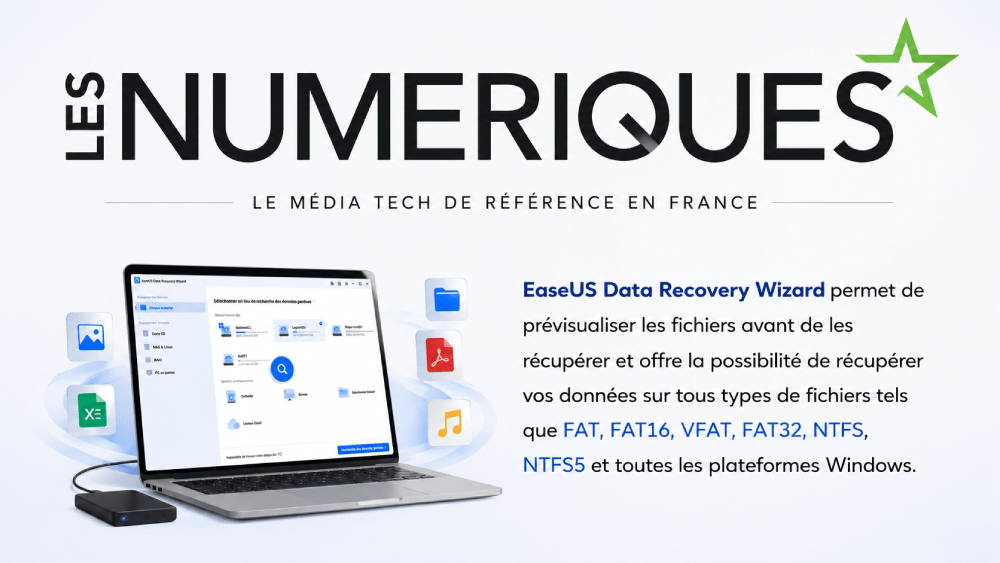
Ce logiciel de récupération de clé USB SanDisk vous permet de récupérer facilement photos, vidéos, documents et fichiers audio perdus. Il permet également de récupérer des données sur des clés USB formatées ; mais attention, il est essentiel de cesser toute utilisation de la clé après un formatage.
Voici quelques avis authentiques de Trustpilot et G2, que vous pouvez lire avant de commencer la récupération de données sur clé USB SanDisk :
| Avis des utilisateurs | |
| 👩🎓 Ian M | Génial, il fait exactement ce qu'il promet. Sans chichi ni prise de tête. Ne perdez pas votre temps avec d'autres logiciels, je les ai pratiquement tous essayés. Je pensais que tout était perdu sur certains disques durs de plus de 15 ans. EaseUS a récupéré bien plus que ce à quoi je m'attendais. |
| 👩🔬 Jithin p. | Lors de mes tests, le logiciel a réussi à récupérer plusieurs fichiers que je croyais perdus depuis longtemps. Qu'il s'agisse d'une simple suppression accidentelle ou de problèmes plus complexes comme un disque corrompu, EaseUS a fait du très bon travail et a donné d'excellents résultats. |
Pour en savoir plus sur la récupération de données SanDisk, consultez le tutoriel écrit suivant :
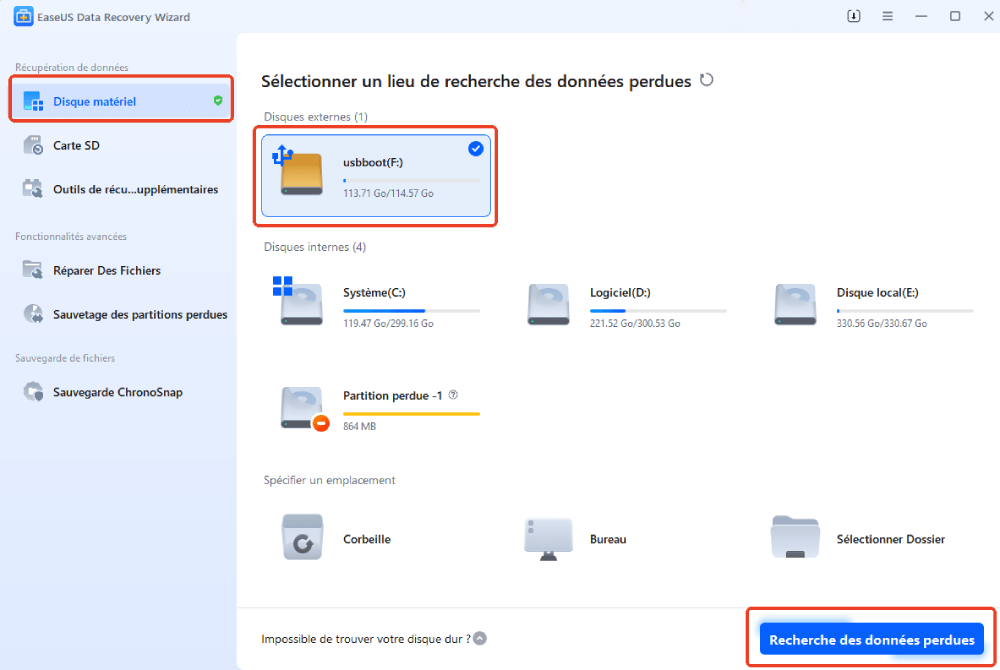
Étape 2. Une fois l'analyse terminée, vous pouvez retrouver les éléments supprimés dans l'arborescence située à gauche. Cliquez ensuite sur "Filtrer" si vous recherchez un type de fichier spécifique, comme des images, des documents, des vidéos ou des e-mails.
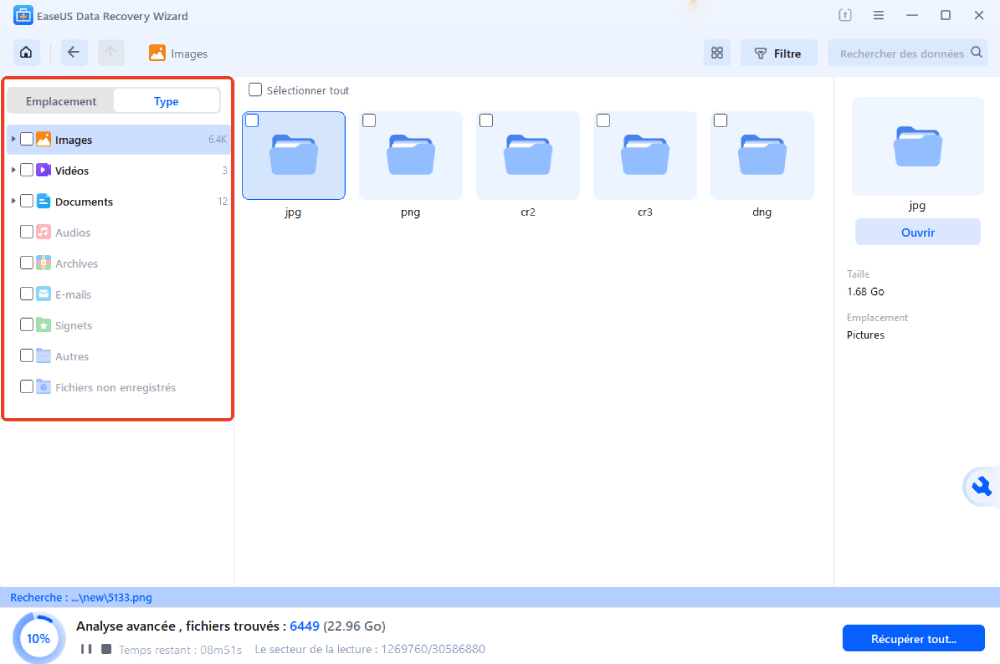
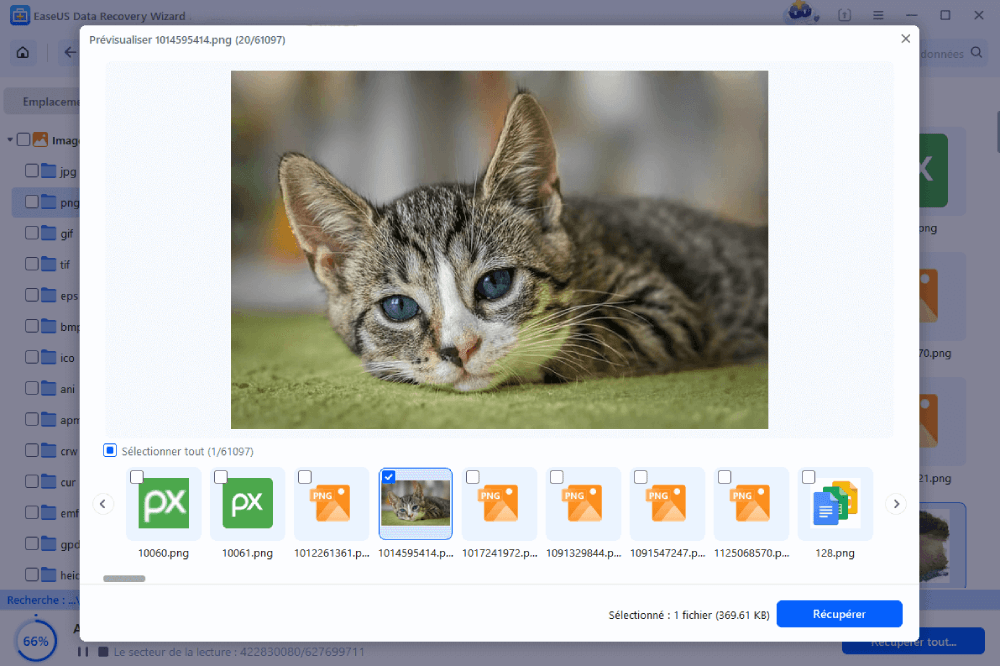
Étape 3. Après avoir vérifié et retrouvé les fichiers perdus sur votre clé USB, cliquez sur "Récupérer" pour les restaurer. Vous devez enregistrer les fichiers retrouvés dans un emplacement sûr sur votre PC plutôt que sur votre clé USB.
📌Chapitres vidéos
- 0:00 Ne jetez pas votre carte ! Diagnostic du formatage
- 0:40 Présentation de la solution EaseUS Data Recovery
- 1:25 Avantages : 2 Go gratuits et 1000+ formats gérés
- 2:17 Guide pratique : Sélection de la carte SD et scan
- 2:52 Prévisualisation des fichiers (JPEG/Vidéo) avant récupération
- 3:25 Extraction des données et sauvegarde sécurisée
- 3:33 Conseil critique : Comment éviter la perte définitive (Anti-écrasement)
Partagez ces tutoriels écrits et vidéo sur les réseaux sociaux pour aider davantage d'utilisateurs ! Ce logiciel offre une capacité de récupération gratuite atteignant 2 Go. Elle se décompose en 500 Mo disponibles de base, auxquels s'ajoutent 1,5 Go en effectuant un partage sur Facebook ou X.
Méthode 2. Récupérer une clé USB SanDisk avec SanDisk RescuePRO
SanDisk RescuePRO est le logiciel de récupération de données édité par SanDisk. Sa version gratuite groupée présente toutefois des limites importantes : elle ne récupère que les photos, vidéos et fichiers audio, ne dispose pas d'algorithmes avancés pour les corruptions sévères, et ne peut rien faire contre un dommage physique. Un logiciel tiers plus complet est souvent nécessaire pour une restauration totale.
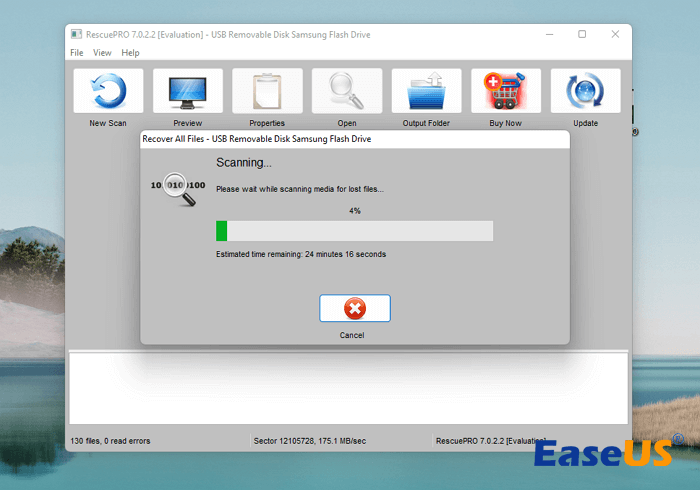
Étapes avec RescuePRO :
Étape 1. Téléchargez SanDisk RescuePRO sur le site officiel, puis suivez les instructions pour installer le logiciel.
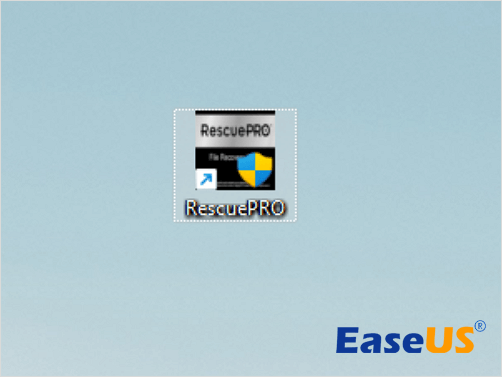
Étape 2. Lancez RescuePRO en double-cliquant sur son icône.
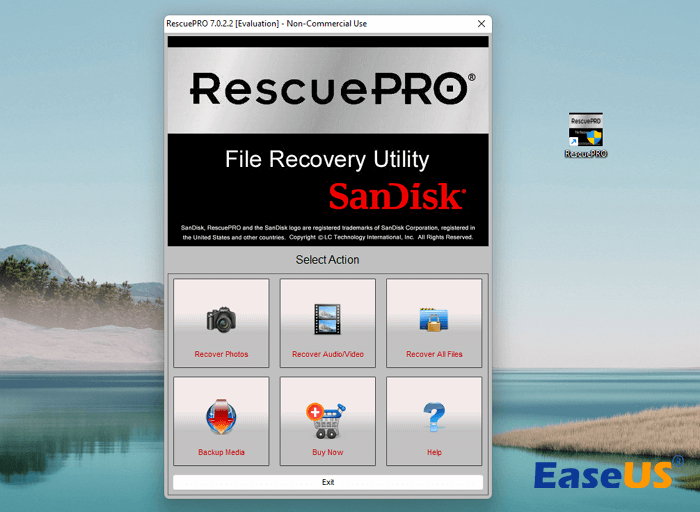
Étape 3. Cliquez sur « Recover All Files » puis « Start » pour analyser l'intégralité du disque.
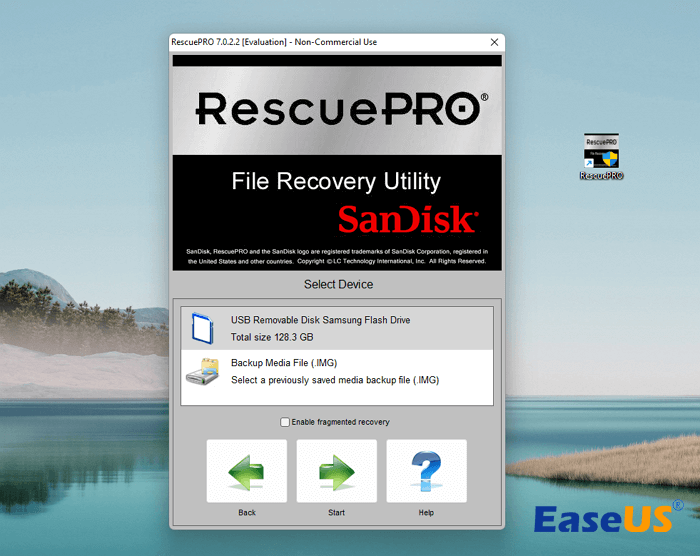
Étape 4. L'analyse peut prendre du temps ; vous ne pouvez pas accéder aux fichiers pendant ce processus.
Étape 5. Une fois l'analyse terminée, prévisualisez les fichiers puis cliquez sur « Output Folder » pour consulter les fichiers récupérés.
Vous pourriez également être intéressé par les instructions suivantes qui traitent de la récupération des données avec SanDisk Extreme Pro.

SanDisk Extreme Pro Recovery | SSD, USB, Carte mémoire
La gamme SanDisk Extreme Pro est populaire, et il est possible de récupérer des fichiers supprimés de vos périphériques SanDisk Extreme Pro. En savoir plus >>
Méthode 3. Restaurer les données perdues d'une clé USB SanDisk via un service de récupération professionnel
La dernière méthode consiste à faire appel à un service de récupération de données professionnel. Les services de récupération de données EaseUS disposent de nomboreux experts qui peuvent vous aider à récupérer des données importantes sur vos appareils SanDisk.
Démarrez la conversation gratuite dès maintenant et récupérez vos données USB !
Services de récupération de clés USB SanDisk EaseUS
Cliquez ici pour contacter nos experts et obtenir une évaluation gratuite
Contactez les experts en récupération de données d'EaseUS pour un service de récupération manuelle personnalisé. Après un diagnostic GRATUIT, les experts peuvent notamment :
- Réparer une structure RAID corrompue, un système Windows qui ne démarre plus ou un fichier de disque virtuel endommagé
- Récupérer/réparer une partition perdue ou repartitionnée
- Déformater le disque dur et réparer un disque RAW (y compris chiffré par BitLocker)
- Corriger les disques bloqués en partitions protégées GPT
Conclusion
La récupération de données devient simple une fois ces trois méthodes en tête. La solution la plus recommandée reste EaseUS Data Recovery Wizard, capable de traiter de nombreux cas de perte de données sur les périphériques de stockage SanDisk, y compris la récupération de données sur les SSD SanDisk
FAQ sur la Récupération de données clé USB SanDisk
Vous trouverez ici plus d'informations utiles sur la récupération de données sur les clés USB SanDisk :
1. Comment récupérer des données d'un SSD SanDisk ?
Si l'option Trim est activée, la récupération sera plus difficile. Essayez EaseUS Data Recovery Wizard pour restaurer les données perdues sur un SSD SanDisk.
2. Est-il possible de récupérer des photos à partir d'une clé USB SanDisk ?
Bien sûr, vous pouvez utiliser l'une des méthodes suivantes pour récupérer des photos à partir de clés USB SanDisk :
- EaseUS Data Recovery Wizard
- SanDisk RescuePRO
- Service de récupération de données
- Sauvegardes récentes
3. SanDisk propose-t-il un logiciel de récupération de données ?
Oui, il s'agit de SanDisk RescuePRO.
Étape 1. Téléchargez SanDisk RescuePRO depuis le site officiel.
Étape 2. Lancez RescuePRO en double-cliquant sur l'icône.
Étape 3. Cliquez sur « Recover All Files » puis « Start » pour lancer l'analyse.
Étape 4. Une fois l'analyse terminée, prévisualisez puis récupérez vos fichiers via « Output Folder ».
Cette page vous a-t-elle été utile ?
-
![]()
Mise à jour par
Soleil est passionnée d'informatique et a étudié et réalisé des produits. Elle fait partie de l'équipe d'EaseUS depuis 5 ans et se concentre sur la récupération des données, la gestion des partitions et la sauvegarde des données.… -
![]()
Rédigé par
Passionnée d'informatique depuis toujours, Aurore s'est spécialisée dans la récupération de données au fil de ses études et de ses expériences professionnelles. Depuis 3 ans, elle met son expertise au service des utilisateurs francophones, les accompagnant dans la sauvegarde et la restauration de leurs fichiers essentiels.…


 Pourquoi choisir EaseUS ?
 Avis des rédacteurs

20+
Ans d’expérience

160+
Pays du monde d'entier

72 millions+
Utilisateurs

4,8 +
Note de Trustpilot




