



-
![]() Télécharger le logiciel de réparation de clé USB non reconnue gratuit
Télécharger le logiciel de réparation de clé USB non reconnue gratuit le 18 Sep 2026
 6 min de lecture
 -
![]() Récupérer les Données d'une Clé USB SanDisk | Top 3 Méthodes (2026)le 24 Aug 20266 min de lecture
Récupérer les Données d'une Clé USB SanDisk | Top 3 Méthodes (2026)le 24 Aug 20266 min de lecture -
Comment récupérer des documents Word supprimés à partir d'une clé USBle 23 Jun 20266 min de lecture
-
![]() Réparer la clé USB en 2026 [Guide Complet]le 17 Sep 20266 min de lecture
Réparer la clé USB en 2026 [Guide Complet]le 17 Sep 20266 min de lecture -
![]() Résoudre le transfert usb lent et augmenter la vitesse de transfert USB sous Windows 10/8/7le 18 Sep 20266 min de lecture
Résoudre le transfert usb lent et augmenter la vitesse de transfert USB sous Windows 10/8/7le 18 Sep 20266 min de lecture -
![]() Clé usb 3.0 transfert lent [Résolu]le 31 Jul 20266 min de lecture
Clé usb 3.0 transfert lent [Résolu]le 31 Jul 20266 min de lecture -
![]() Résolu: Clé USB ne s'affiche pas dans Windows 11/10/8/7le 18 Sep 20266 min de lecture
Résolu: Clé USB ne s'affiche pas dans Windows 11/10/8/7le 18 Sep 20266 min de lecture -
![]() Disque dur est detecté mais n'apparait pas dans le poste de travail/l'ordinateurle 18 Sep 20266 min de lecture
Disque dur est detecté mais n'apparait pas dans le poste de travail/l'ordinateurle 18 Sep 20266 min de lecture -
![]() Corriger l'erreur l'appareil n'est pas prêt sur clé USB/HDDle 18 Aug 20266 min de lecture
Corriger l'erreur l'appareil n'est pas prêt sur clé USB/HDDle 18 Aug 20266 min de lecture -
![]() Corriger l'erreur «Il n'y a pas de média dans le périphérique spécifié»le 28 Aug 20266 min de lecture
Corriger l'erreur «Il n'y a pas de média dans le périphérique spécifié»le 28 Aug 20266 min de lecture
Sommaire
Si vous êtes l'un des utilisateurs d'Apacer et que vous rencontrez des problèmes de formatage ou d'accès à votre clé USB, vous pouvez avoir besoin d'Apacer USB 3.0 repair tool pour vous aider. Il peut réparer des modèles spécifiques de lecteurs et de partitions signés Apacer, offrant une compatibilité totale avec les modèles AH1xx, AH3xx et AH5xx. Nous vous montrons ici comment télécharger l'outil de réparation Apacer USB 3.0 pour réparer les lecteurs flash USB Apacer en formatant le disque et en effectuant une réinitialisation en usine sans perte de données.
Deux étapes à réparer/formater Apacer USB
1. Récupérer les données du lecteur flash USB Apacer corrompu ou inaccessible
À condition que la clé USB présentant des problèmes puisse s'ouvrir, il est facile de copier et de coller l'ensemble des données de la clé USB sur d'autres lecteurs de stockage. Mais des erreurs comme "vous devez formater le disque", "lecteur RAW", "lecteur flash non formaté", mauvais secteurs, corruption du système de fichiers, "veuillez insérer le disque", etc. se produisent souvent, et elles vous empêcheront d'accéder à votre lecteur flash USB Apacer et à vos données. Comment retirer les données d'une clé USB Apacer inaccessible ? Utilisez EaseUS Data Recovery Wizard pour vous aider à réparer une clé USB efficacement.
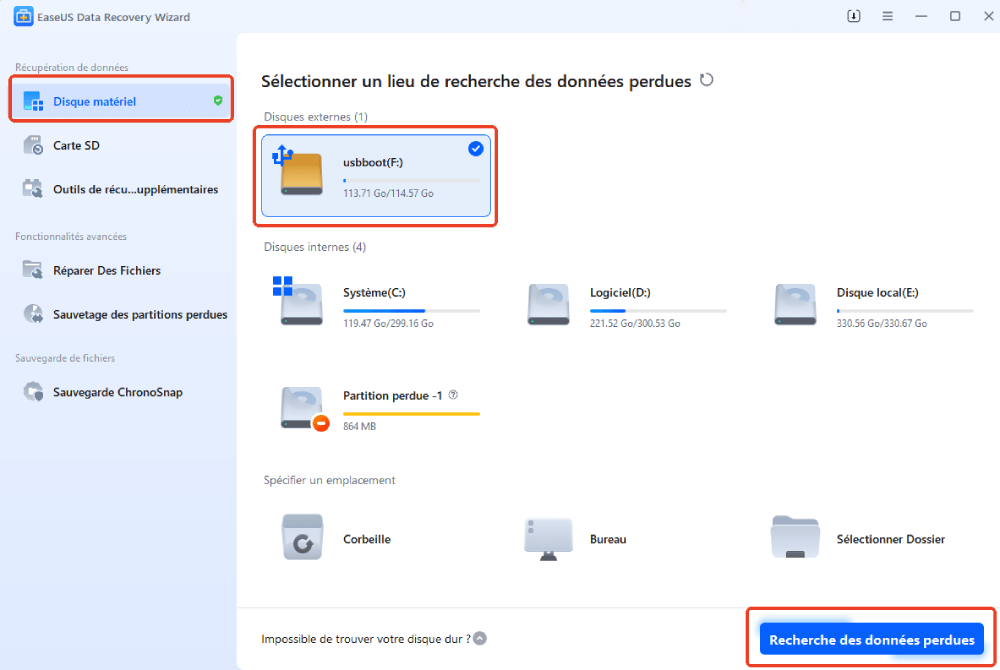
Étape 2. Une fois l'analyse terminée, vous pouvez retrouver les éléments supprimés dans l'arborescence située à gauche. Cliquez ensuite sur "Filtrer" si vous recherchez un type de fichier spécifique, comme des images, des documents, des vidéos ou des e-mails.
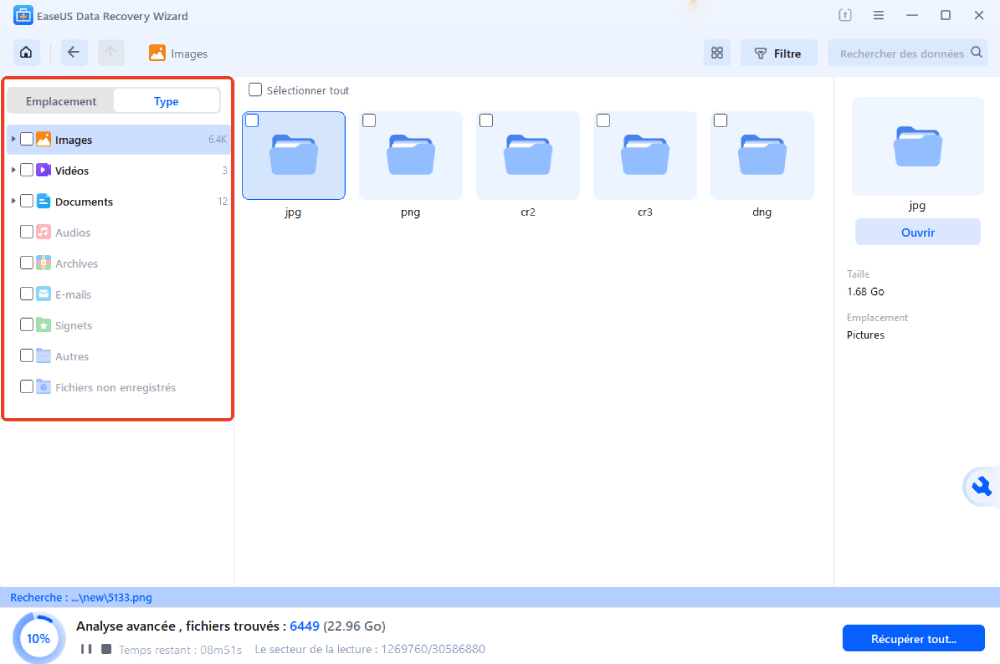
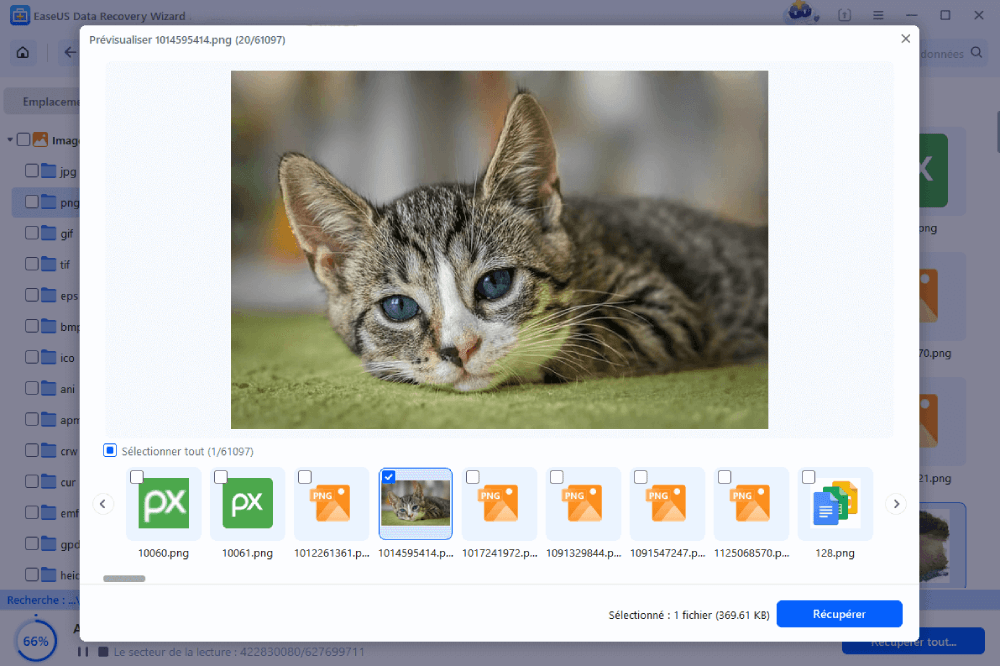
Étape 3. Après avoir vérifié et retrouvé les fichiers perdus sur votre clé USB, cliquez sur "Récupérer" pour les restaurer. Vous devez enregistrer les fichiers retrouvés dans un emplacement sûr sur votre PC plutôt que sur votre clé USB.
Tutoriel en vidéo pour récupérer les données du lecteur flash USB Apacer corrompu:
2. Réparer le lecteur flash USB Apacer en formant avec l'utilitaire de formatage Apacer USB
Si vous avez rencontré un problème de formatage ou un problème protégés en écriture et que vous ne disposez pas de données importantes sur le lecteur flash USB Apacer, vous pouvez réparer directement l'appareil avec l'outil de réparation Apacer USB 3.0 en formant. Ici, l'utilitaire de mise en forme EaseUS est disponible pour téléchargement gratuit.
Étape 1. Lancez EaseUS Partition Master, faites un clic droit sur la partition de votre disque dur externe/USB/carte SD que vous souhaitez formater et choisissez l'option «Formater».
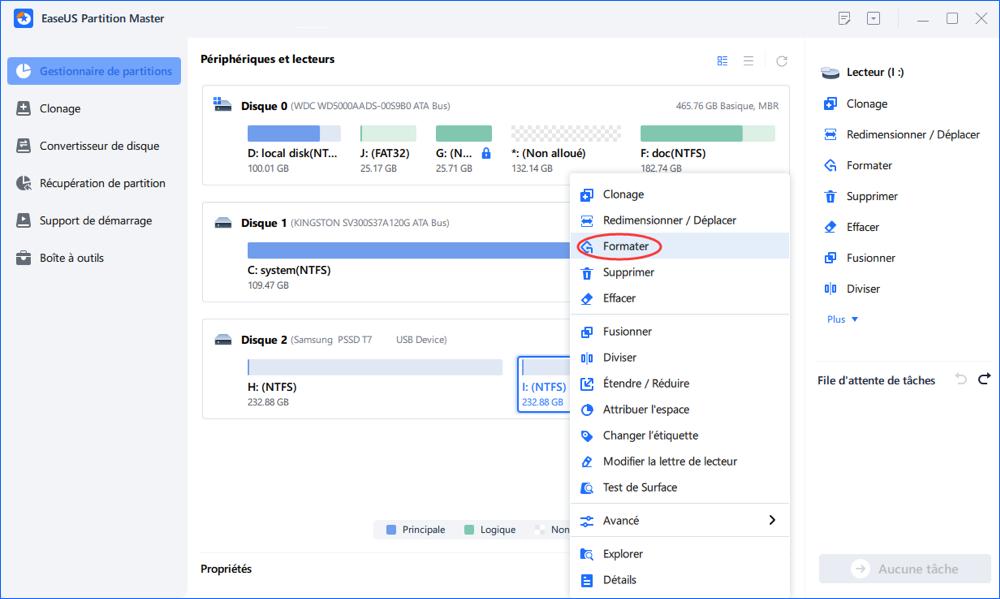
Étape 2. Attribuez une nouvelle étiquette de partition, un nouveau système de fichiers (exFAT / NTFS / FAT32 / EXT2 / EXT3) et une nouvelle taille de cluster à la partition sélectionnée, puis cliquez sur «OK ».
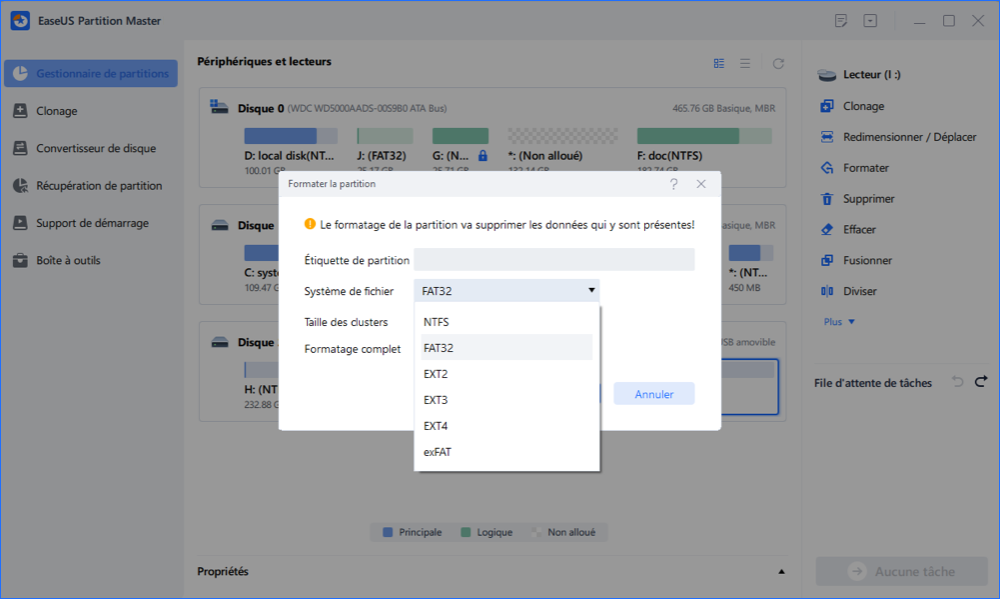
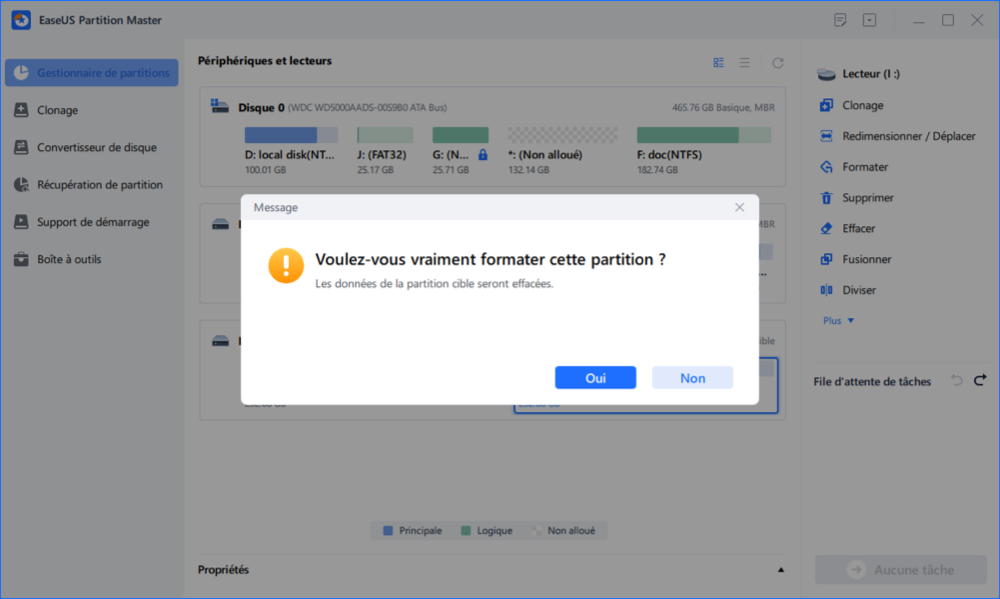
Étape 3. Dans la fenêtre d'avertissement, cliquez sur «Oui» pour continuer.
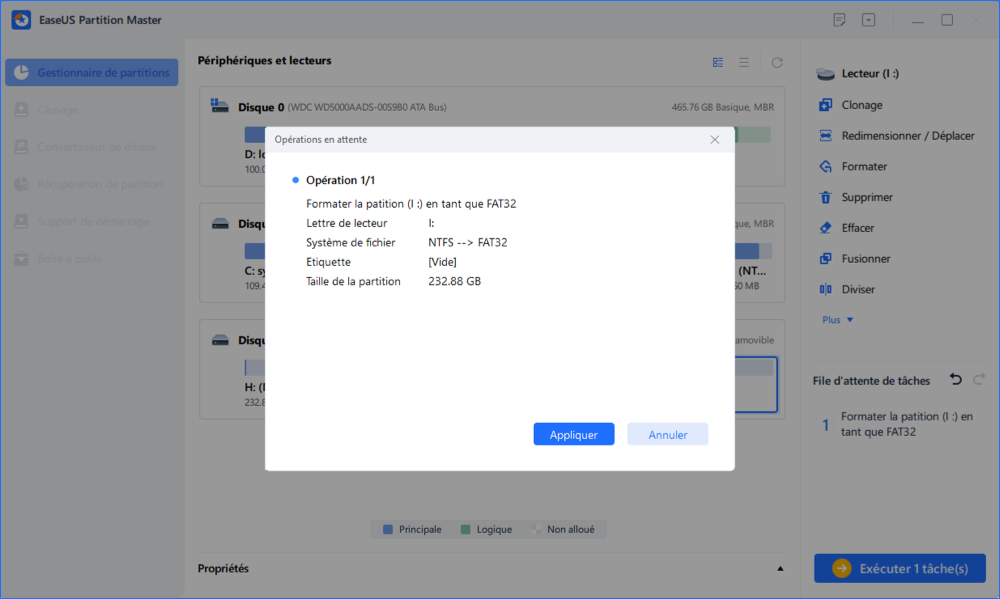
Étape 4. Cliquez sur le bouton «Exécuter xx tâche(s)» dans le coin supérieur gauche pour examiner les modifications, puis cliquez sur «Appliquer» pour commencer à formater votre disque dur externe/USB/carte SD.
Remarque: Si vous obtenez le message d'erreur protégé en écriture "Le disque est protégé en écriture", notez que vous pouvez formater le périphérique uniquement après avoir retiré la protection en écriture du lecteur flash USB Apacer. Regedit.exe est un utilitaire gratuit de formatage de Apacer protégé en écriture.
a. Ouvrez le menu de démarrage, dans la barre de recherche, tapez regedit et appuyez sur la touche Entrée. Cela ouvrira l'éditeur du registre.
b. Naviguez jusqu'au chemin suivant : HKEY_LOCAL_MACHINE\SYSTEM\CurrentControlSet\Control\StorageDevicePolicies
- Note
- Si la clé de registre StorageDevicePolicies n'existe pas, vous devrez la créer manuellement.
c. Mettez en évidence StorageDevicePolicies, puis créez une nouvelle valeur DWORD (32 bits) appelée WriteProtect.
d. Double-cliquez sur la touche WriteProtect dans la fenêtre de droite et mettez la valeur à 0 dans la boîte de données de valeur et appuyez sur le bouton OK
e. Redémarrez votre ordinateur et essayez de copier des fichiers sur vos clés USB.
En terminant toutes les étapes, reliez votre lecteur flash USB Apacer, vous constaterez que la protection en écriture est supprimée et que l'appareil est disponible pour le formatage.
Comment télécharger et installer Apacer USB 3.0 Repair Tool
Télécharger USB 3.0 Repair tool 3.21.0.0
Ceci est un lien de téléchargement direct pour Apacer USB 3.0 Repair Tool que vous recherchez, et dans lequel il y a un fichier Restore_v3.23.exe. Double-cliquez dessus et exécutez l'application sur votre ordinateur. Il est entièrement compatible avec la dernière version de Windows 10.
Vous aurez alors deux options après le lancement : Formater & Restaurer. Avant de procéder à l'une ou l'autre option, nous vous demandons de faire très attention à ses conséquences. Comme le montre la capture d'écran, le formatage du disque cible ou la restauration aux réglages d'usine entraîne une perte totale des données qu'il contient, vous devez donc sauvegarder les données à l'avance.
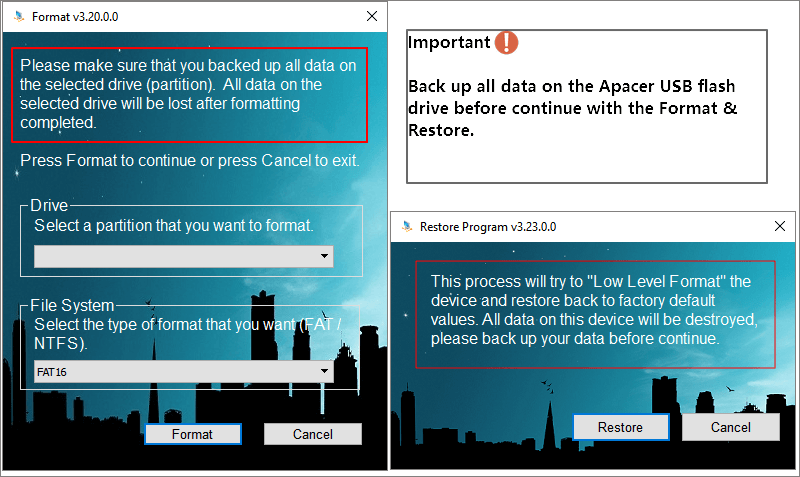
Réparer une clé USB Apacer avec Apacer USB 3.0 Repair Tool
Notes : L'outil est utilisé uniquement pour la réparation de la clé USB, la réparation peut échouer si la clé USB présente un dysfonctionnement matériel grave. Veuillez contacter le service d'assistance pour obtenir un service supplémentaire.
Guide : Formater et restaurer la clé USB Apacer
Étape 1. Connectez votre clé USB Apacer à l'ordinateur et lancez l'outil de réparation.
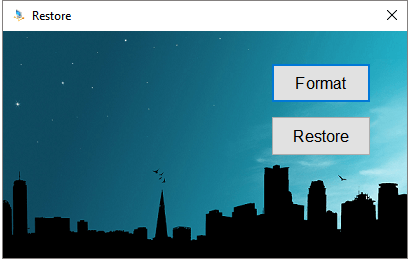
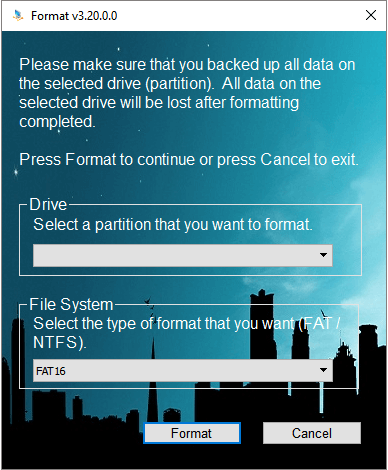
Étape 2. Pour un formatage rapide, sélectionnez Formater. Choisissez la clé USB que vous allez formater et sélectionnez un système de fichiers entre NTFS et FAT16 pour la clé. Cliquez sur Formater, confirmez que vous avez sauvegardé les données et attendez que le formatage soit terminé.
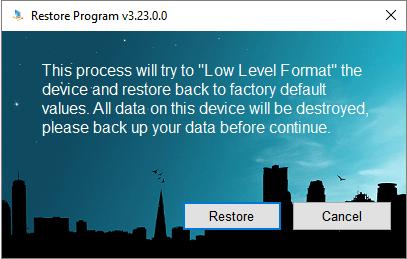
Étape 3. Pour un formatage de bas niveau (restaurer la configuration/le réglage d'usine par défaut), sélectionnez Restaurer. Confirmez que vous souhaitez poursuivre la restauration et attendez que la restauration soit terminée.
FAQ
1 : À quoi sert l'outil de réparation Apacer USB 3.0 ?
C'est un utilitaire pour formater ou restaurer les paramètres d'usine des clés USB Apacer, compatible avec les séries AH1xx, AH3xx et AH5xx. Attention : ces opérations effacent toutes les données.
2 : Que faire si ma clé USB est protégée en écriture ?
Pour supprimer la protection, utilisez l'Éditeur du registre : rendez-vous dans HKEY_LOCAL_MACHINE\SYSTEM\CurrentControlSet\Control\StorageDevicePolicies, créez une valeur DWORD nommée "WriteProtect" et définissez-la sur 0. Redémarrez ensuite votre ordinateur.
3 : L'outil de réparation peut-il récupérer mes données ?
Non, l'outil formate ou restaure la clé, ce qui supprime toutes les données. L'article recommande d'utiliser un logiciel de récupération comme EaseUS Data Recovery Wizard pour sauvegarder vos fichiers avant toute réparation.
Cette page vous a-t-elle été utile ?
-
![]()
Mise à jour par
Passionnée d'informatique depuis toujours, Aurore s'est spécialisée dans la récupération de données au fil de ses études et de ses expériences professionnelles. Depuis 3 ans, elle met son expertise au service des utilisateurs francophones, les accompagnant dans la sauvegarde et la restauration de leurs fichiers essentiels.… -
![]()
Rédigé par
Nathalie est une rédactrice chez EaseUS depuis mars 2015. Elle est passionée d'informatique, ses articles parlent surtout de récupération et de sauvegarde de données, elle aime aussi faire des vidéos! Si vous avez des propositions d'articles à elle soumettre, vous pouvez lui contacter par Facebook ou Twitter, à bientôt!…
 Pourquoi choisir EaseUS ?
 Avis des rédacteurs

20+
Ans d’expérience

160+
Pays du monde d'entier

72 millions+
Utilisateurs

4,8 +
Note de Trustpilot




