


-
![]() Comment récupérer des données d'une clé USB Lexar [Fonctionne à 100 %]
Comment récupérer des données d'une clé USB Lexar [Fonctionne à 100 %] le 18 Sep 2026
 6 min de lecture
 -
![]() Réparer gratuitement une clé USB ou une carte SD corrompuele 29 Jul 20266 min de lecture
Réparer gratuitement une clé USB ou une carte SD corrompuele 29 Jul 20266 min de lecture -
![]() Guide de récupération de données USB : tout ce que vous devez savoirle 18 Sep 20266 min de lecture
Guide de récupération de données USB : tout ce que vous devez savoirle 18 Sep 20266 min de lecture -
![]() USB illisible : Récupérer des fichiers à partir d'une clé USB illisiblele 18 Sep 20266 min de lecture
USB illisible : Récupérer des fichiers à partir d'une clé USB illisiblele 18 Sep 20266 min de lecture -
![]() [Résolu] La clé USB n'affiche pas les fichiersle 18 Sep 20266 min de lecture
[Résolu] La clé USB n'affiche pas les fichiersle 18 Sep 20266 min de lecture -
![]() Supprimer/désactiver la protection en écriture d'une clé USB/carte SD/disque dur dans Windows 10/8/7le 18 Sep 20266 min de lecture
Supprimer/désactiver la protection en écriture d'une clé USB/carte SD/disque dur dans Windows 10/8/7le 18 Sep 20266 min de lecture -
![]() Récupérer les Données d'une Clé USB SanDisk | Top 3 Méthodes (2026)le 24 Aug 20266 min de lecture
Récupérer les Données d'une Clé USB SanDisk | Top 3 Méthodes (2026)le 24 Aug 20266 min de lecture -
![]() Comment récupérer des données sur une clé USB RAW?le 18 Sep 20266 min de lecture
Comment récupérer des données sur une clé USB RAW?le 18 Sep 20266 min de lecture -
![]() Supprimer le virus du raccourci de clé USB, carte SD et disque durle 18 Sep 20266 min de lecture
Supprimer le virus du raccourci de clé USB, carte SD et disque durle 18 Sep 20266 min de lecture -
![]() Corrigé : la clé USB apparaît comme un lecteur de CDle 18 Jun 20266 min de lecture
Corrigé : la clé USB apparaît comme un lecteur de CDle 18 Jun 20266 min de lecture
Sommaire
La récupération de données sur une clé USB Kingston est possible grâce à un logiciel de récupération de données comme EaseUS Data Recovery Wizard ou en exécutant la commande CHKDSK de Windows en cas de corruption mineure. Toutefois, la solution privilégiée reste l'utilisation d'un outil de récupération de données capable d'analyser, de prévisualiser et de récupérer les fichiers rapidement.
CONTENU DE LA PAGE :
La clé USB Kingston offre aux utilisateurs une sécurité optimale pour leurs données numériques, une grande capacité de stockage et une vitesse d'exécution rapide. Son principal atout ? Sa portabilité ! En cas de perte de données suite à une suppression, un formatage ou un problème d'accès à l'appareil, MediaRecover était la solution privilégiée des utilisateurs. Cependant, ce logiciel n'est plus compatible avec les ordinateurs fonctionnant sous Windows 8 et Windows 10.
Suivez la barre de navigation du contenu ici, vous obtiendrez le meilleur outil de récupération de données pour clés USB Kingston et vous pourrez récupérer immédiatement tous vos fichiers perdus depuis des périphériques de stockage Kingston ou d'autres marques :
- Avis :
- N'utilisez pas votre clé USB Kingston pour enregistrer de nouveaux fichiers après une perte de données. Tout nouveau fichier occupera l'espace libre sur la clé, entraînant une perte définitive de vos données.
Outil de récupération de clés USB Kingston - Téléchargement gratuit
Que faire si vous souhaitez récupérer des données après une suppression accidentelle ? Si vous avez supprimé des fichiers de votre ordinateur, vous pouvez d’abord essayer de les restaurer à partir de la Corbeille. Si vous ne trouvez rien, vous pouvez utiliser un logiciel fiable de récupération de données pour disque dur.
EaseUS Data Recovery Wizard est un excellent choix pour récupérer des données à partir d'une clé USB corrompue, formatée ou inaccessible. Contrairement à MediaRECOVER, l'outil de récupération de données EaseUS est plus performant pour récupérer des fichiers USB sur différentes plateformes.
Vous pouvez faire confiance au logiciel de récupération de données EaseUS.
EaseUS Data Recovery Wizard a acquis une solide expertise technique en matière de récupération de données et bénéficie de la confiance de milliards d'utilisateurs depuis 2005. Consultez les avis sur Trustpilot .
- Compatible avec Windows XP, Vista et la dernière version de Windows 10
- Prise en charge de la récupération de données sur les plateformes Windows et Mac.
- Récupérez vos fichiers après une perte de données, notamment suite à une suppression, un formatage, une perte de partition, un plantage du système d'exploitation, une attaque virale, etc.
Téléchargez EaseUS Data Recovery Wizard , connectez votre clé USB Kingston au PC et suivez les étapes ci-dessous pour restaurer tous vos fichiers maintenant.
Comment récupérer les données perdues sur une clé USB Kingston - Guide
Une fois le logiciel prêt, lancez-le et suivez les étapes ci-dessous pour récupérer vos photos, vidéos, documents et autres fichiers depuis votre disque de stockage. Voici quelques témoignages d'utilisateurs ; vous pouvez les consulter avant de commencer la récupération de vos données :
📸 Avis d'un utilisateur
Ce logiciel offre diverses fonctionnalités de récupération de fichiers, allant de la simple récupération de fichiers supprimés (accidentellement ou après avoir vidé la corbeille) à la récupération de données perdues suite au formatage d'un disque dur. Disques durs, SSD, cartes SD, clés USB et autres supports de stockage peuvent être récupérés avec EaseUS Data Recovery Wizard. - TechRadar
Il ne fait aucun doute que EaseUS Data Recovery Wizard possède un large éventail de fonctionnalités, notamment pour la recherche et la restauration de photos et de vidéos. Voici comment restaurer vos fichiers depuis une clé USB Kingston à l'aide de ce logiciel de récupération de données USB.
Branchez votre clé USB dans un port USB disponible sur votre ordinateur. Assurez-vous que Windows reconnaît le périphérique de stockage et lui attribue une lettre de lecteur.
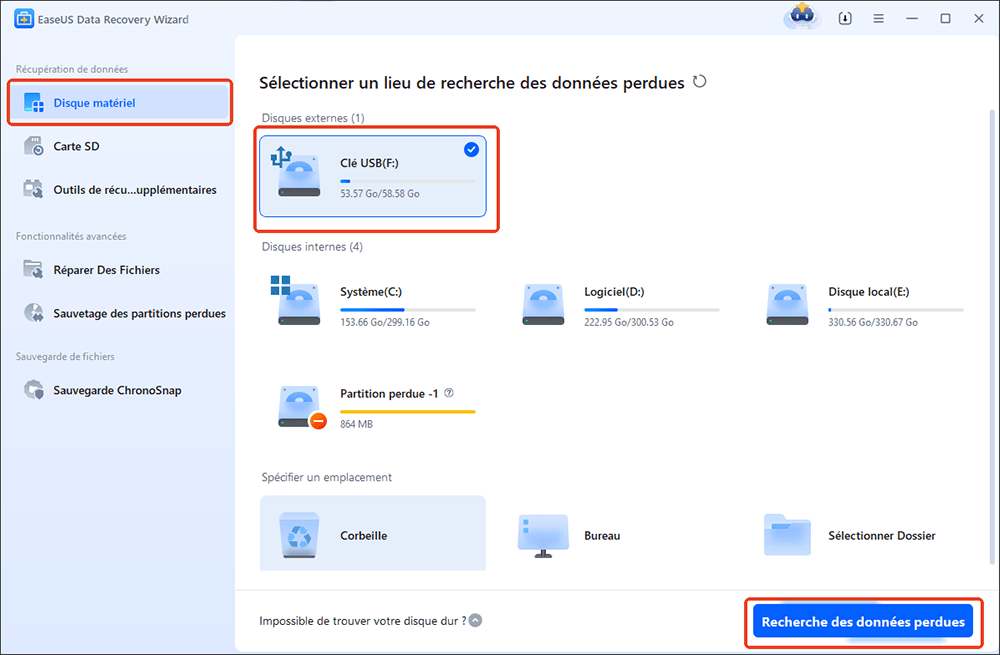
Lancez EaseUS Data Recovery Wizard, sous "Disque externes", sélectionnez le lecteur flash USB, puis cliquez sur "Recherche des données perdues".
Étape 2. Analysez et recherchez les fichiers perdus sur une clé USB
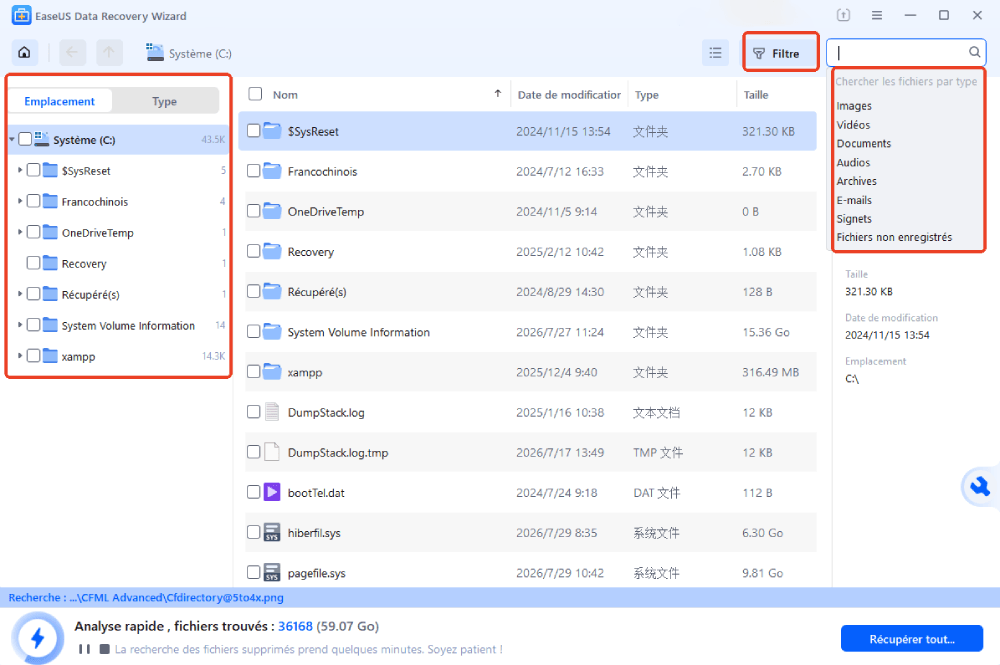
EaseUS Data Recovery Wizard analysera en profondeur votre clé USB et y retrouvera toutes vos données perdues. Une fois l'analyse terminée, utilisez la fonction « Filtre » pour retrouver les fichiers souhaités.
Étape 3. Récupérez des fichiers supprimés
Localisez les fichiers que vous souhaitez récupérer dans les résultats de l'analyse, sélectionnez ceux que vous souhaitez puis cliquez sur "Récupérer".
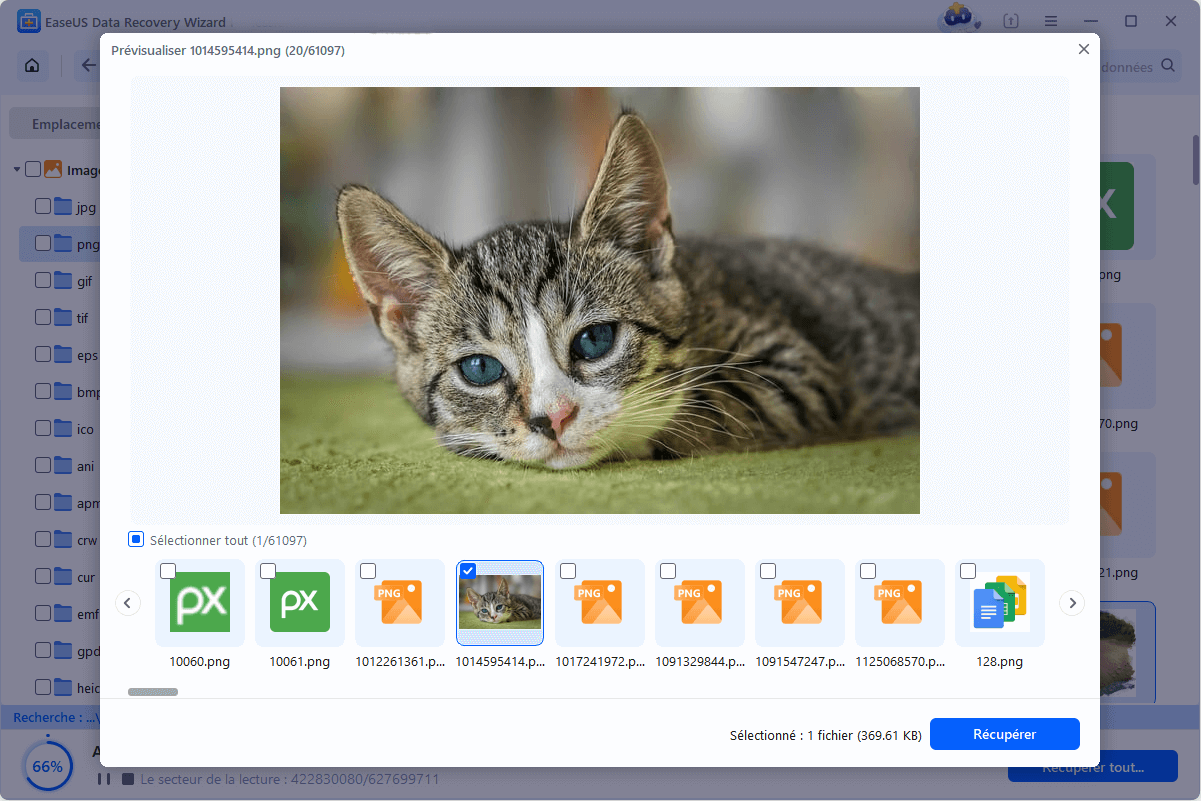
■ Astuce: Parfois, les anciens fichiers supprimés depuis longtemps auraient perdu les noms de fichiers et les chemins d'accès aux fichiers. Il est nécessaire de prendre le temps de vérifier les résultats des fichiers RAW dans la partie "Autres dossiers perdus".
Vous pouvez également consulter ce tutoriel vidéo et suivre les instructions pour restaurer vos fichiers perdus à partir de votre clé USB Kingston :
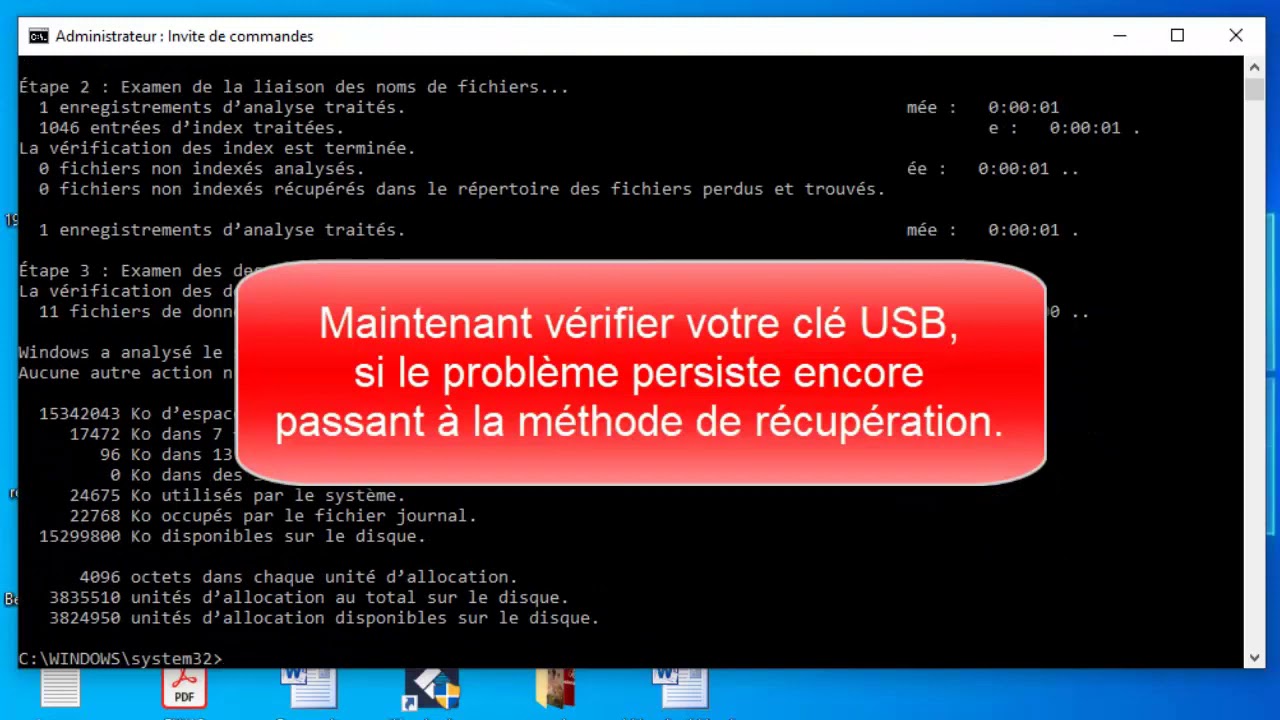
Tutoriel vidéo : Comment récupérer gratuitement les fichiers d’une clé USB?
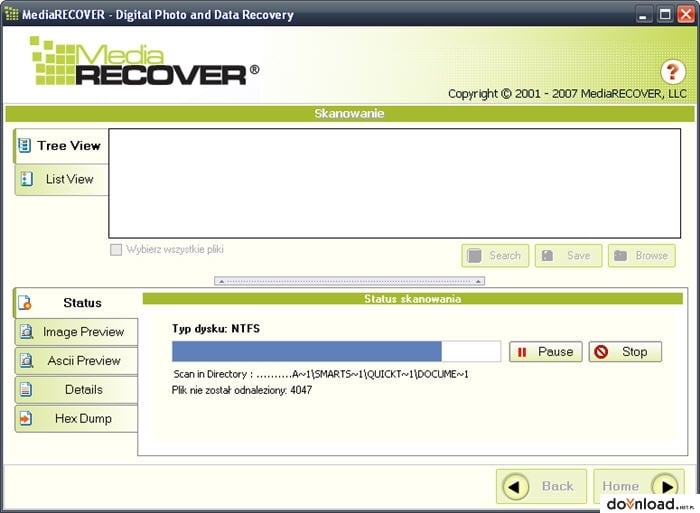
Récupérez les données de votre clé USB Kingston avec MediaRECOVER
🔴 Uniquement pour les utilisateurs de Windows 7 et versions antérieures
Kingston, l'un des plus grands fabricants indépendants de périphériques de stockage, est une marque de confiance pour les utilisateurs du monde entier. Ses clés USB sont particulièrement appréciées des jeunes étudiants et des employés de bureau. Tout périphérique de stockage a une durée de vie limitée, et nous le savons tous. Il est donc important d'adopter les bonnes pratiques pour la prolonger. C'est pourquoi tous les fabricants recommandent d'éviter de débrancher brusquement une clé USB de l'ordinateur.
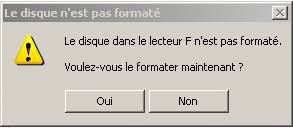
D'après les enquêtes menées et les nombreux forums spécialisés, plus de la moitié des utilisateurs de clés USB perdent des données suite à une mauvaise manipulation. Ils branchent et débranchent fréquemment la clé sans l'éjecter correctement. Par conséquent, lorsqu'ils tentent ensuite de l'ouvrir sur leur ordinateur, la clé ne répond plus. Parfois, Windows affiche le message d'erreur suivant : « Le lecteur de disque n'est pas formaté. Voulez-vous le formater maintenant ? »
Pour les utilisateurs de Kingston, MediaRECOVER est conçu exclusivement pour vous. Cet utilitaire complet de récupération d'images et de fichiers numériques prend en charge 250 types de fichiers. C'est un excellent outil de récupération pour clés USB Kingston, mais il n'est plus optimisé depuis longtemps. MediaRECOVER est compatible avec Windows 7, Windows Vista™ et Windows XP® (SP1, SP2, SP3).
Étape 1. Téléchargez et installez MediaRECOVER.
Étape 2. Téléchargez le programme et installez le logiciel sur votre ordinateur.
Étape 3. Branchez la clé USB ou le périphérique de stockage Kingston contenant les fichiers que vous souhaitez récupérer à votre ordinateur.
Étape 4. Sélectionnez une option de numérisation dans le menu principal. Les options Numérisation de base et Numérisation avancée sont toutes deux disponibles.
Étape 5. Choisissez les fichiers souhaités et cliquez sur « Enregistrer » pour les récupérer sur un autre lecteur de l’ordinateur.
Conclusion
Suite à une analyse approfondie des outils de récupération de données pour clés USB Kingston, EaseUS Data Recovery Wizard se distingue comme la solution la plus recommandée. Sa compatibilité étendue avec les systèmes de fichiers garantit un taux de réussite élevé pour tous les modèles Kingston, tandis que son interface intuitive en trois étapes rend la récupération de données accessible à tous les utilisateurs, quel que soit leur niveau de compétence. Ce logiciel excelle dans la récupération d'une grande variété de types de fichiers, même en cas de perte de données complexe, y compris les suppressions accidentelles et la corruption du disque.
FAQ sur l'outil de récupération de clés USB Kingston
Voici quelques questions fréquemment posées sur la récupération de données des clés USB Kingston :
1. Kingston propose-t-il un outil gratuit de récupération de données pour les clés USB ?
Kingston ne propose pas d'outil de récupération de données pour clés USB Kingston. En revanche, Kingston offre des mises à jour du firmware et des outils de formatage, comme Kingston SSD Manager. Si vous subissez une perte de données suite à la corruption de votre clé USB, vous devez utiliser un logiciel tiers de récupération de données.
2. Que dois-je faire si je rencontre une clé USB Kingston corrompue et que je souhaite récupérer des données ?
Si votre clé USB Kingston est corrompue, voici quelques solutions :
- Cessez d'utiliser le disque pour éviter l'écrasement des données.
- Vérifiez si la clé USB fonctionne sur un autre port USB ou sur un autre ordinateur.
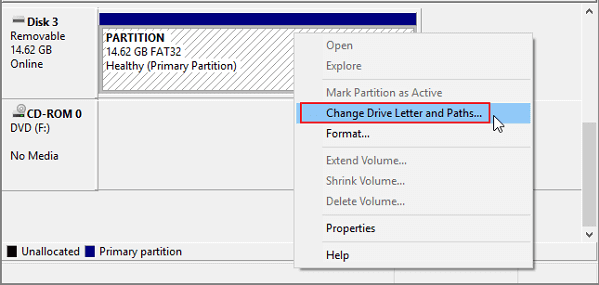
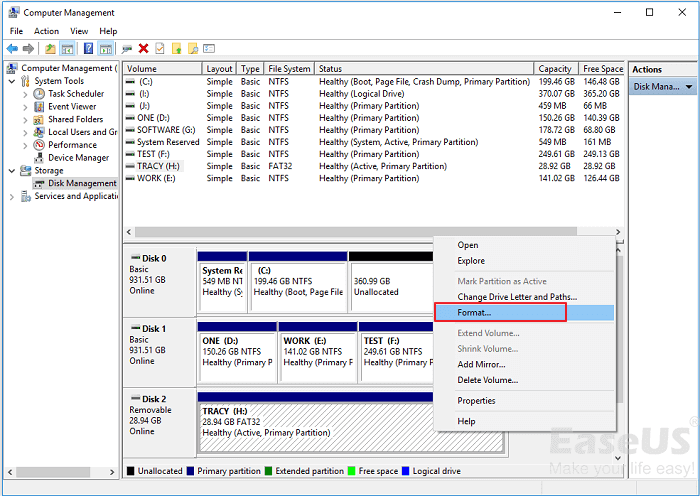
- Vérifiez la Gestion des disques sous Windows ou l'Utilitaire de disque sous macOS. Si le disque est reconnu, il vous suffira peut-être de lui attribuer une lettre de lecteur ou de le formater (ce qui effacera toutes les données).
Des logiciels tiers de récupération de données, comme EaseUS Data Recovery Wizard, peuvent vous aider à récupérer des données d'une clé USB corrompue. Veillez à récupérer les fichiers sur un autre disque dur, et non sur la clé USB d'origine.
Cette page vous a-t-elle été utile ?
-
![]()
Mise à jour par
Soleil est passionnée d'informatique et a étudié et réalisé des produits. Elle fait partie de l'équipe d'EaseUS depuis 5 ans et se concentre sur la récupération des données, la gestion des partitions et la sauvegarde des données.…

 Pourquoi choisir EaseUS ?
 Avis des rédacteurs

20+
Ans d’expérience

160+
Pays du monde d'entier

72 millions+
Utilisateurs

4,8 +
Note de Trustpilot




