


-
![]() Formater Lexar USB Flash Drive et télécharger gratuitement l'outil de réparation
Formater Lexar USB Flash Drive et télécharger gratuitement l'outil de réparation le 29 Jul 2026
 6 min de lecture
 -
![]() Comment récupérer des fichiers supprimés d'une clé USBle 18 Sep 20266 min de lecture
Comment récupérer des fichiers supprimés d'une clé USBle 18 Sep 20266 min de lecture -
![]() Télécharger le logiciel de réparation de clé USB non reconnue gratuitle 18 Sep 20266 min de lecture
Télécharger le logiciel de réparation de clé USB non reconnue gratuitle 18 Sep 20266 min de lecture -
![]() Clé USB détectée mais inaccessible [Résolu]le 18 Sep 20266 min de lecture
Clé USB détectée mais inaccessible [Résolu]le 18 Sep 20266 min de lecture -
![]() Récupérer des fichiers supprimés d'une clé USB sans logiciel (Guide étape par étape)le 18 Sep 20266 min de lecture
Récupérer des fichiers supprimés d'une clé USB sans logiciel (Guide étape par étape)le 18 Sep 20266 min de lecture -
![]() 4 méthodes pour récupérer des fichiers endommagés sur clé USBle 18 Sep 20266 min de lecture
4 méthodes pour récupérer des fichiers endommagés sur clé USBle 18 Sep 20266 min de lecture -
![]() Comment récupérer des données d'une clé USB Lexar [Fonctionne à 100 %]le 18 Sep 20266 min de lecture
Comment récupérer des données d'une clé USB Lexar [Fonctionne à 100 %]le 18 Sep 20266 min de lecture -
![]() Le formatage d'une clé USB efface-t-il tout ?le 03 Aug 20266 min de lecture
Le formatage d'une clé USB efface-t-il tout ?le 03 Aug 20266 min de lecture -
![]() Comment réparer une clé usb non reconnue dans la gestion des disquesle 17 Sep 20266 min de lecture
Comment réparer une clé usb non reconnue dans la gestion des disquesle 17 Sep 20266 min de lecture -
![]() [Résolu] La clé USB n'affiche pas les fichiersle 18 Sep 20266 min de lecture
[Résolu] La clé USB n'affiche pas les fichiersle 18 Sep 20266 min de lecture
Sommaire
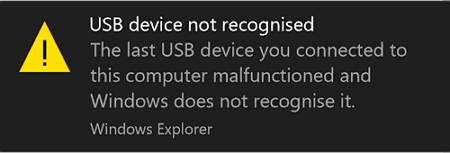
Ma clé USB n'est plus reconnue lorsque je la branche sur mon ordinateur portable. Existe-t-il un moyen de réparer une clé USB non reconnue ou non détectée et de récupérer les données qu'elle contient ?
Ce problème est fréquent sous Windows. Heureusement, dans la plupart des cas, il est possible d'identifier rapidement l'origine du problème grâce à la Gestion des disques et d'appliquer la solution appropriée.
Contenu de la page :
- 1. Récupérer les fichiers d'une clé USB RAW
- 2. Mise à jour du pilote USB non alloué
- 3. Changer la lettre du pilote USB
- 4. Vérifier le port USB et modifier la connexion
Lorsqu'une clé USB n'est plus reconnue sous Windows, le problème peut provenir d'un système de fichiers endommagé, d'une partition perdue, d'un conflit de lettre de lecteur ou d'un problème matériel. Avant toute réparation, nous vous recommandons de vérifier son état dans la Gestion des disques. Cette vérification permet d'identifier rapidement la cause du problème et de choisir la solution adaptée.
Si votre clé USB contient des photos, vidéos, documents ou d'autres fichiers importants, évitez de la formater immédiatement. Dans certains cas, il est possible de récupérer les données avant toute opération susceptible d'entraîner une perte définitive.
| État observé | Cause probable | Risque pour les données | Solution recommandée |
|---|---|---|---|
| 🔴 USB affichée en RAW | Système de fichiers corrompu | Très élevé | Récupérer les fichiers puis réparer le système de fichiers |
| 🟠 USB affichée comme espace non alloué | Partition perdue ou pilote défectueux | Très élevé | Récupérer les données puis recréer le volume |
| 🟡 USB détectée sans lettre de lecteur | Conflit ou absence de lettre | Faible | Attribuer une nouvelle lettre de lecteur |
| ⚫ USB absente de la Gestion des disques | Connexion, pilote ou panne matérielle | Variable | Vérifier les ports USB et les pilotes |
💡 Conseil : Les situations RAW et Non alloué sont généralement les plus critiques, car les fichiers peuvent devenir inaccessibles tout en étant encore présents sur le périphérique. Dans ce cas, il est recommandé de récupérer les données avant toute opération de formatage ou de reconstruction de partition.
Tutoriel vidéo : Lire une clé USB sur Windows 11 qui ne s'affiche pas
📌 Chapitres vidéo :
0:00 Problème de clé USB non détectée
1:15 Changer la lettre via Gestionnaire de disques
2:24 Réinstaller le périphérique USB
3:36 Réparer la clé USB avec CMD
4:45 Récupérer les données perdues
6:29 Formater correctement la clé USB
Avant la réparation : vérifier la clé USB dans la Gestion des disques
Connectez votre clé USB et vérifiez son état dans la Gestion des disques.
Étape 1. Cliquez avec le bouton droit sur « Ce PC » puis choisissez « Gérer ».
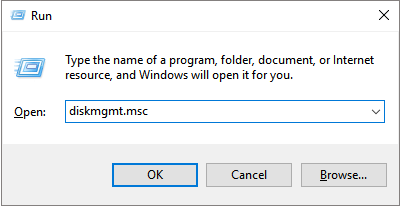
Étape 2. Ouvrez « Gestion des disques ».
Étape 3. Vérifiez dans quel état apparaît votre clé USB :
- USB affichée en RAW
- USB affichée comme espace non alloué
- USB affichée sans lettre de lecteur
- USB absente de la Gestion des disques
Une fois l'état identifié, appliquez directement la solution correspondante ci-dessous.
Solutions pour réparer une clé USB non reconnue
Situation 1. USB devient RAW
Il doit y avoir des erreurs de système de fichiers sur votre clé USB qui rendent votre clé USB non reconnue ou non détectée. Il peut s'agir d'un système de fichiers manquant, corrompu ou non compatible avec Windows. Pour réparer une clé USB en RAW, tout ce que vous avez à faire est de récupérer les données sur la clé USB non reconnue et puis convertir RAW en NTFS ou FAT32 par le formatage. Le formatage efface les données existantes sur votre clé USB. C'est pourquoi vous devez d'abord effectuer la récupération des données. Pour récupérer les données d'un appareil inaccessible, vous pouvez utiliser le logiciel de récupération de données - EaseUS Data Recovery Wizard. Il supporte parfaitement la récupération de fichiers supprimés, la récupération de données formatées, la récupération de partition RAW, et d'autres situations de perte de données.
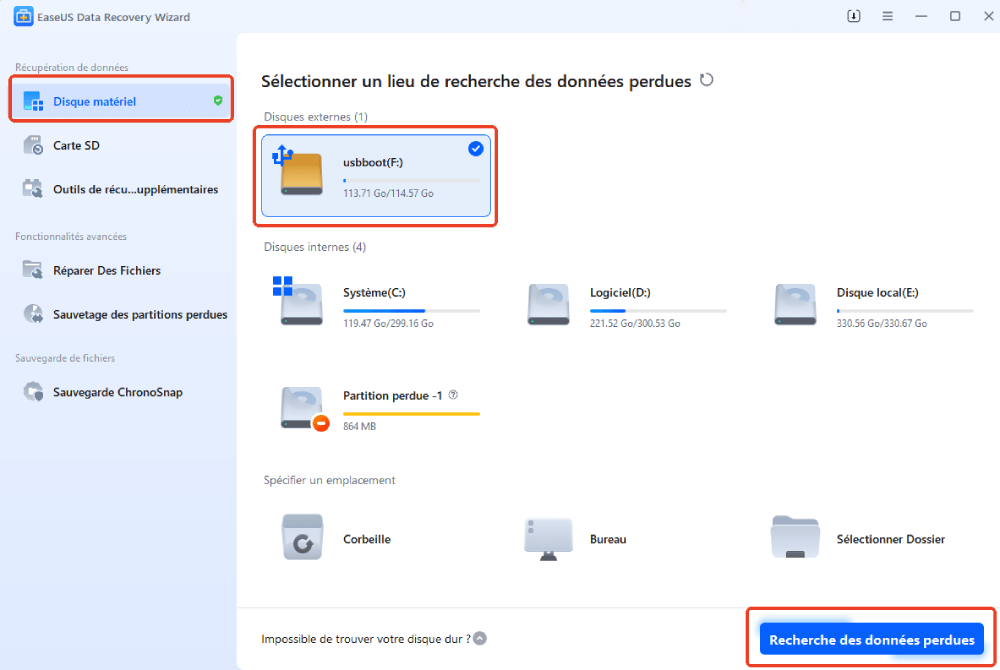
Étape 2. Une fois l'analyse terminée, vous pouvez retrouver les éléments supprimés dans l'arborescence située à gauche. Cliquez ensuite sur "Filtrer" si vous recherchez un type de fichier spécifique, comme des images, des documents, des vidéos ou des e-mails.

Étape 3. Après avoir vérifié et retrouvé les fichiers perdus sur votre clé USB, cliquez sur "Récupérer" pour les restaurer. Vous devez enregistrer les fichiers retrouvés dans un emplacement sûr sur votre PC plutôt que sur votre clé USB.

Si vous n'êtes pas doué pour la récupération de données USB ou la réparation USB, vous pouvez demander l'aide de l'équipe d'assistance technique d'EaseUS. Elle propose des services individuels de récupération de données pour résoudre les problèmes de HDD/SSD/USB/carte SD récupérer des partitions, effacer des données, etc.
Services de réparation et de récupération de disques EaseUS
Cliquez ici pour contacter nos experts pour une évaluation gratuite
Consultez les experts en récupération de données d'EaseUS pour un service de récupération manuelle personnalisé. Nous pouvons vous offrir les avantages suivants après un diagnostic GRATUIT.
- Corrige les erreurs des disques durs, des disques SSD, des disques durs externes et des clés USB, et restaure les données de tous les niveaux RAID.
- Récupérer les partitions perdues qui ne peuvent pas être restaurées par un logiciel de récupération de données.
- Réparer les disques qui ne peuvent être lus ou accédés en raison de secteurs défectueux.
- Réparer les disques qui deviennent des partitions protégées par GPT.
- Effacer les données, déformater le disque dur, installer/désinstaller un logiciel ou un pilote, etc.
Après avoir récupéré tous les fichiers, vous pouvez maintenant formater la clé USB et lui attribuer un nouveau système de fichiers, ce qui la rendra à nouveau utilisable.
Situation 2. USB s'affiche comme un espace non alloué
Si la clé USB n'est pas reconnue par l'ordinateur et devient de l'espace non alloué, cela résulte probablement d'un pilote USB obsolète. Par conséquent, vous devriez essayer de réinstaller le pilote de périphérique USB.
Étape 1. Connectez la clé USB au PC
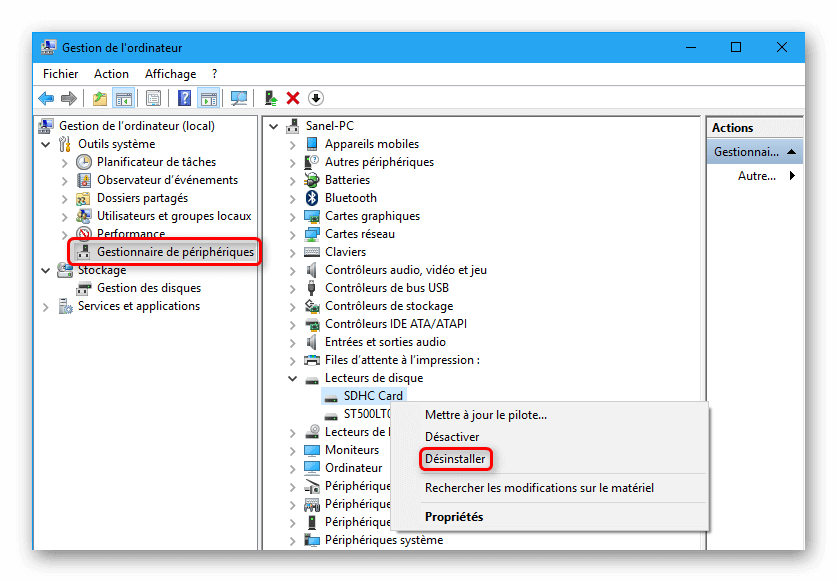
Étape 2. Accédez à "Panneau de configuration" > "Système" > ''Gestionnaire de périphériques" > "Lecteurs de disque".
Étape 3. Trouvez et sélectionnez votre périphérique USB, cliquez avec le bouton droit de la souris et choisissez d'abord "Désinstaller", puis "Rechercher les modifications sur le matériel" pour actualiser les pilotes.
Étape 4. Redémarrez votre ordinateur.
Après toutes les opérations, il se peut que le problème de clé USB non reconnue soit résolu et que la clé USB soit détectée. Si la réinstallation du pilote USB ne marche pas, vous pouvez récupérer les données de l'espace non alloué avec EaseUS Data Recovery Wizard présenté ci-dessus, puis créer un nouveau volume pour le rendre prêt pour le stockage de données. (L'espace non alloué apparaîtra comme "partition perdue" dans le logiciel. Choisissez la partition pour analyser et ensuite récupérer vos données.)
Pour créer un nouveau volume sur un espace non alloué:
Étape 1. Allez dans "Ce PC", faites un clic droit dessus et choisissez "Gérer" > "Gestion des disques".
Étape 2. Cliquez avec le bouton droit de la souris sur l'espace non alloué et choisissez "Nouveau volume simple".
Étape 3. Suivez l'assistant pour terminer le processus restant.
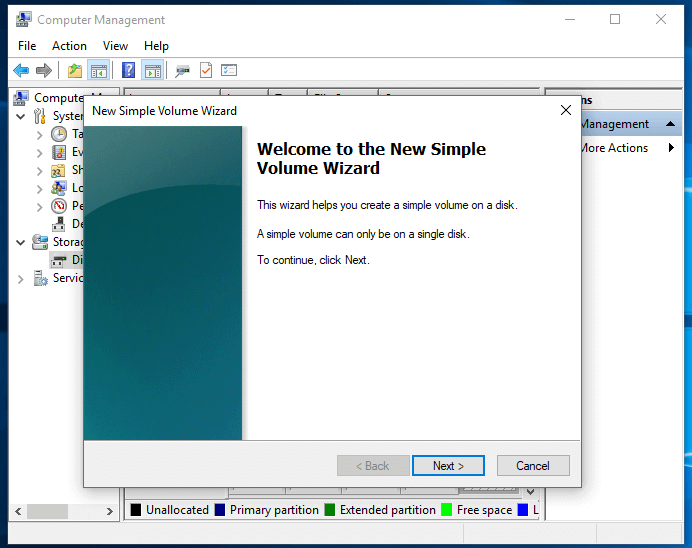
Situation 3. USB s'affiche sans lettre de lecteur
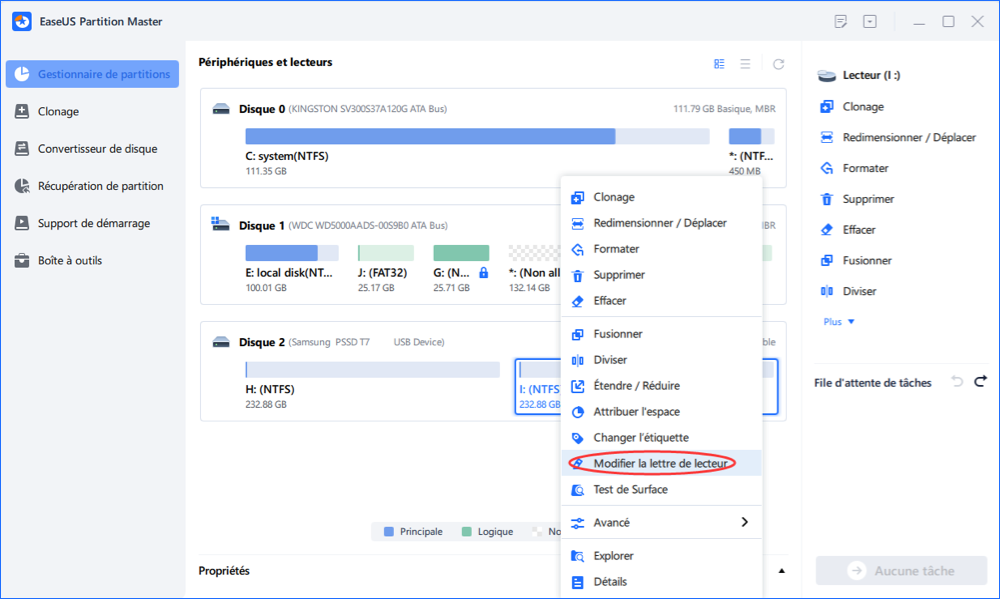
Une autre raison pour laquelle la clé USB n'a pas été détectée est que la lettre assignée à la clé USB est occupée par une autre clé sur l'ordinateur (ou que la lettre de la clé USB est manquante). Pour résoudre ce problème, il vous suffit d'essayer le logiciel gratuit de gestion de partition pour attribuer une lettre de lecteur inutilisée à la clé USB. Il vous aidera à résoudre le problème de "clé USB non reconnue" et à récupérer toutes les données inaccessibles avec facilité.
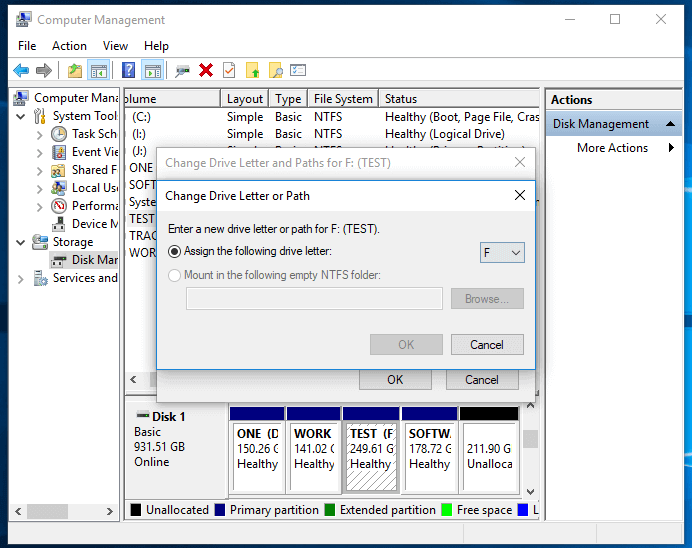
Vous pouvez également attribuer une lettre de lecteur à votre USB dans la "Gestion des disques".
Étape 1. Connectez votre USB. Cliquez avec le bouton droit de la souris sur "Ce PC" et choisissez "Gérer" > "Gestion des disques".
Étape 2. Cliquez avec le bouton droit de la souris sur le volume de votre clé USB et sélectionnez "Modifier la lettre de lecteur et les chemins d'accès".
Étape 3. Dans la nouvelle fenêtre, cliquez sur "Modifier".
Étape 4. Attribuez une nouvelle lettre de lecteur à votre USB et cliquez sur "OK".
Situation 4. USB ne s'affiche pas dans la Gestion des disques
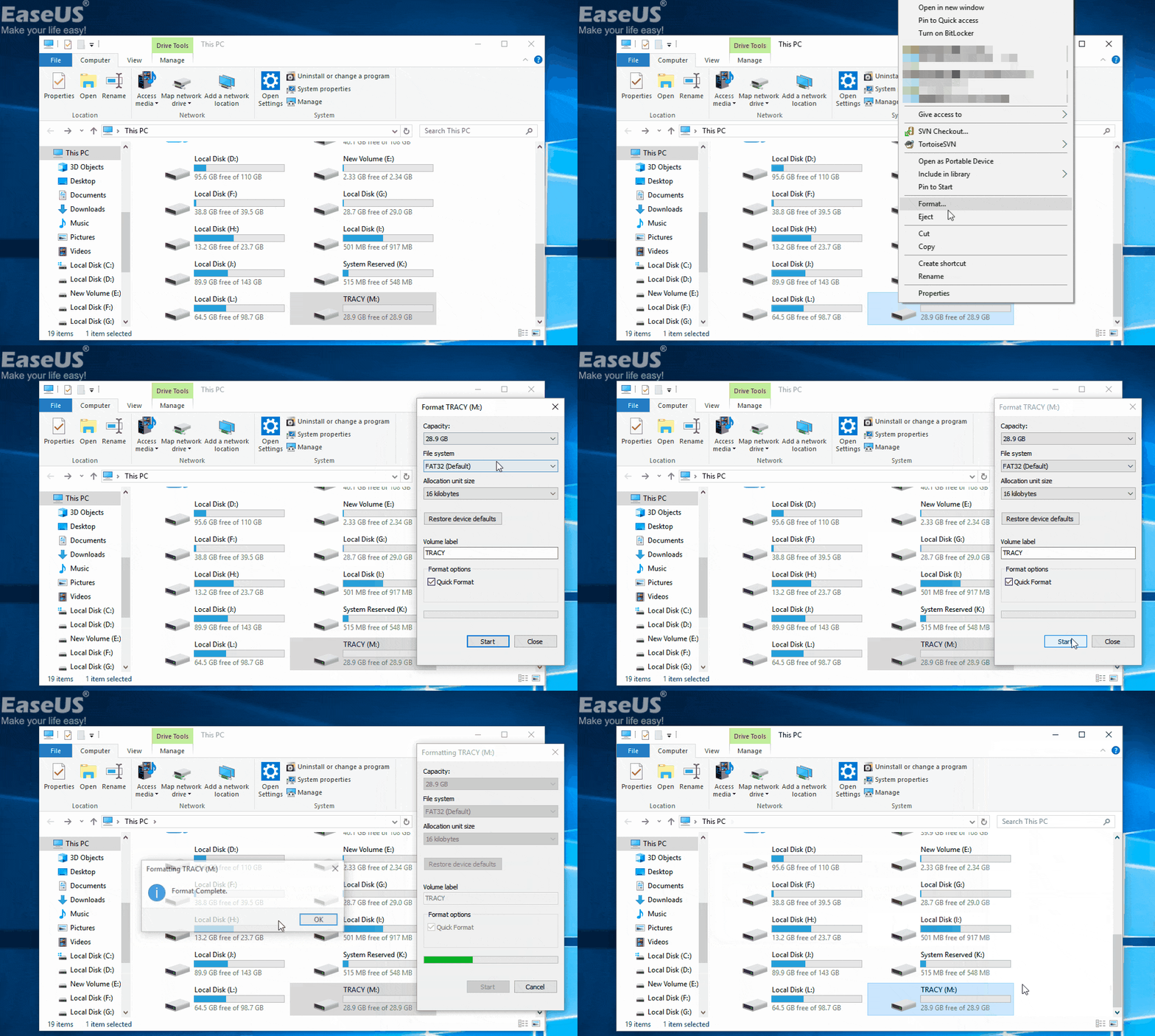
Si votre clé USB n'est pas détectée du tout par la Gestion des disques, c'est probable que:
- USB n'est pas correctement connecté
- Il y a des problèmes avec les conducteurs
- Votre périphérique USB est physiquement endommagé
Par conséquent, vous pouvez d'abord connecter votre connexion USB, y compris:
- Changez le port/câble de l'USB
- Connectez votre disque dur externe ou d'autres périphériques de stockage à un autre ordinateur et vérifiez si le problème persiste.
- Si vous utilisez le PC, connectez vos clés USB au port arrière, ce qui assure une alimentation plus stable par rapport à celle de l'avant.
Puis réinstallez les pilotes (voir ci-dessus). Si ces conseils ne vous aident pas, vous devriez envisager d'envoyer la clé USB pour réparation.
🔧 Spécialiste de la réparation et récupération de données USB
Votre clé USB est endommagée, formatée par erreur ou n'est plus reconnue par votre ordinateur ? Cette page est un dossier complet dédié à la réparation USB, conçu pour vous aider à résoudre tous les problèmes courants liés aux clés USB et aux périphériques de stockage amovibles.
- ✔️ Récupérer des fichiers supprimés accidentellement sur une clé USB
- ✔️ Restaurer des données après un formatage ou une corruption USB
- ✔️ Accéder aux fichiers d'une clé USB non reconnue
- ✔️ Réparer une clé USB affectée par un virus ou une erreur système
Le logiciel recommandé sur cette page prend en charge plus de 1000 types de fichiers (photos, vidéos, documents, etc.) et fonctionne avec la majorité des clés USB et disques externes. Une version gratuite vous permet de prévisualiser les données récupérables avant toute restauration.
Pour terminer
Lorsqu'une clé USB n'est pas reconnue par l'ordinateur, les causes peuvent être variées. Une fois que vous pouvez trouver la raison, vous pouvez facilement prendre la décision sur la façon de la réparer. En outre, ce genre de problème vous rappelle également l'importance de prendre l'habitude d'utiliser votre clé USB, comme éjecter l'appareil avant de le déconnecter et de le sauvegarder régulièrement. J'espère que l'une des solutions ci-dessus pourrait vous aider à réparer votre clé USB non reconnue ou non détectée.
FAQ sur les clés USB non reconnues ou non détectées
En plus de corriger l'erreur lecteur flash USB non reconnu et de récupérer les fichiers perdus, certains utilisateurs peuvent également vouloir connaître les causes de l'absence de lecteur flash USB, comment réparer le lecteur USB, etc. Si ces questions vous intéressent, continuez et vous trouverez une réponse satisfaisante ci-dessous :
1. Pourquoi ma clé USB ne s'affiche pas ?
Si un pilote est manquant, obsolète ou corrompu, votre ordinateur ne sera pas en mesure de charger votre clé USB. Les problèmes de pilote USB, les conflits de lettres de lecteur, les erreurs de système de fichiers, etc., peuvent tous être à l'origine du fait que votre clé USB ne s'affiche pas sur le PC Windows.
Vous pouvez mettre à jour le pilote USB, réinstaller le pilote de disque, récupérer des données USB, modifier les lettres du lecteur USB et formater l'USB pour réinitialiser son système de fichiers. Pour un guide détaillé, consultez USB ne s'affiche pas dans Windows 10/8/7 pour obtenir de l'aide.
2. Comment réparer ma clé USB ?
Les clés USB peuvent être corrompues ou endommagées pour diverses raisons. Heureusement, vous pouvez réparer votre clé USB gratuitement.
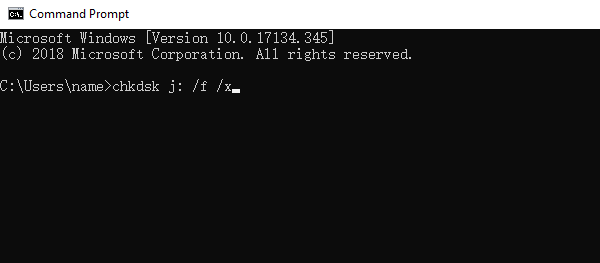
Windows CHKDSK et la vérification des erreurs de disque Windows peuvent réparer les erreurs sur votre disque à partir de la ligne de commande. Ensuite, avec le logiciel de récupération de données d'EaseUS, vous pouvez récupérer vos données à partir d'une clé USB en panne sans perdre de fichiers.
Pour un guide détaillé, vous pouvez vous référer à logiciel pour réparer une clé USB pour obtenir de l'aide.
3. Comment puis-je récupérer mon lecteur flash USB qui n'est pas reconnu ?
Comme recommandé sur cette page, lorsque votre clé USB, votre clé USB ou votre disque dur externe n'est plus reconnu, vous pouvez vous débarrasser de ce problème en procédant comme suit :
Étape 1. Vérifiez l'état USB dans la gestion des disques :
- La clé USB s'affiche en RAW
- La clé USB s'affiche comme espace non alloué
- La clé USB s'affiche sans lettre de lecteur
- L'USB n'apparaît pas dans la gestion des disques
Étape 2. Corrigez l'erreur associée sur la clé USB et faites-la reconnaître :
- 1. Récupérez des fichiers et formatez RAW USB.
- 2. Mettez à jour les pilotes USB non alloués et créez un nouveau volume.
- 3. Modifiez la lettre du lecteur USB.
- 4. Vérifiez le port USB, changez la connexion USB
- 5. Si aucune des solutions ci-dessus ne fonctionne, apportez la clé USB à un centre de réparation de périphérique local pour une réparation manuelle.
Cette page vous a-t-elle été utile ?
-
![]()
Mise à jour par
Aveline est une nouvelle rédactrice chez EaseUS. Elle est une passionnée de technologie. Ses articles se concentrent principalement sur la récupération de données et les outils multimédias, domaines dans lesquels elle apporte son expertise approfondie.… -
![]()
Rédigé par
Nathalie est une rédactrice chez EaseUS depuis mars 2015. Elle est passionée d'informatique, ses articles parlent surtout de récupération et de sauvegarde de données, elle aime aussi faire des vidéos! Si vous avez des propositions d'articles à elle soumettre, vous pouvez lui contacter par Facebook ou Twitter, à bientôt!…

 Pourquoi choisir EaseUS ?
 Avis des rédacteurs

20+
Ans d’expérience

160+
Pays du monde d'entier

72 millions+
Utilisateurs

4,8 +
Note de Trustpilot




