


-
![]() Supprimer/désactiver la protection en écriture d'une clé USB/carte SD/disque dur dans Windows 10/8/7
Supprimer/désactiver la protection en écriture d'une clé USB/carte SD/disque dur dans Windows 10/8/7 le 18 Sep 2026
 6 min de lecture
 -
![]() Comment débloquer une clé USB protégée en écriture?le 24 Aug 20266 min de lecture
Comment débloquer une clé USB protégée en écriture?le 24 Aug 20266 min de lecture -
Récupérer les données d'une clé USB mortele 18 Sep 20266 min de lecture
-
![]() Réparer 'Insérez un disque dans le lecteur' sans perdre de donnéesle 29 Jul 20266 min de lecture
Réparer 'Insérez un disque dans le lecteur' sans perdre de donnéesle 29 Jul 20266 min de lecture -
![]() Clé USB détectée mais inaccessible [Résolu]le 18 Sep 20266 min de lecture
Clé USB détectée mais inaccessible [Résolu]le 18 Sep 20266 min de lecture -
![]() Guide de récupération de données USB : tout ce que vous devez savoirle 18 Sep 20266 min de lecture
Guide de récupération de données USB : tout ce que vous devez savoirle 18 Sep 20266 min de lecture -
![]() Erreur « Surtension sur le port usb » : 5 solutions qui fonctionnent vraimentle 14 Jul 20266 min de lecture
Erreur « Surtension sur le port usb » : 5 solutions qui fonctionnent vraimentle 14 Jul 20266 min de lecture -
![]() Comment réparer une clé USB qui ne peut pas être formatée [4 Méthodes simples]le 29 Jul 20266 min de lecture
Comment réparer une clé USB qui ne peut pas être formatée [4 Méthodes simples]le 29 Jul 20266 min de lecture -
![]() Comment réparer une clé USB corrompue sans formatage | 6 solutionsle 18 Jun 20266 min de lecture
Comment réparer une clé USB corrompue sans formatage | 6 solutionsle 18 Jun 20266 min de lecture -
![]() Disque dur est detecté mais n'apparait pas dans le poste de travail/l'ordinateurle 18 Sep 20266 min de lecture
Disque dur est detecté mais n'apparait pas dans le poste de travail/l'ordinateurle 18 Sep 20266 min de lecture
Sommaire
Pour afficher les fichiers cachés sur une clé USB, ouvrez l'Explorateur de fichiers Windows et activez l'option Éléments masqués. Si les fichiers restent invisibles, utilisez la commande attrib -h -r -s /s /d X:\*.* (remplacez X par la lettre du lecteur USB) ou un logiciel de récupération de données pour retrouver les fichiers masqués ou supprimés.
Les fichiers invisibles sur une clé USB sont généralement causés par un attribut caché, une infection par virus, une erreur du système de fichiers ou une suppression accidentelle. Dans ce guide, vous découvrirez trois méthodes efficaces pour afficher ou récupérer les fichiers cachés sur une clé USB, une carte SD ou un disque dur externe sous Windows 11, 10, 8 et 7.
Quelle méthode choisir pour retrouver les fichiers cachés sur une clé USB ?
| Méthode | Fonctionne si... | Efficacité | Résultat | |
|---|---|---|---|---|
| Windows | Les fichiers sont simplement masqués. | ★★★☆☆ | Affiche les fichiers cachés. | Voir |
| CMD | Un virus a modifié les attributs des fichiers. | ★★★★☆ | Restaure les fichiers cachés. | Voir |
| EaseUS Data Recovery Wizard Recommandé | Les fichiers restent invisibles, supprimés ou perdus. | ★★★★★ | Recherche et récupère les fichiers cachés ou perdus. | Voir |
Pourquoi ma clé USB est vide alors que l'espace est utilisé ?
Si votre clé USB semble vide alors que l'espace de stockage est toujours utilisé, cela signifie généralement que les fichiers sont encore présents sur le périphérique. Dans la plupart des cas, les données n'ont pas été supprimées, mais elles sont devenues invisibles pour différentes raisons.
Les causes les plus fréquentes sont :
- Les fichiers ou dossiers ont été définis comme cachés.
- Un virus ou un logiciel malveillant a modifié les attributs des fichiers.
- Une erreur du système de fichiers empêche leur affichage.
- Une partition USB est masquée ou inaccessible.
- Les fichiers ont été supprimés mais restent récupérables.
Avant de formater votre clé USB ou de supposer que les données sont perdues, il est recommandé de vérifier si les fichiers sont simplement cachés. Les méthodes ci-dessous vous aideront à afficher les fichiers cachés à l'aide de Windows, de l'invite de commande CMD ou d'un logiciel de récupération de données si nécessaire.
Tutoriel vidéo pour afficher les fichiers cachés sur une clé USB et une carte mémoire
Découvrez les meilleures astuces pour afficher les fichiers cachés sur une clé USB ! Dans cette vidéo, nous vous présentons la commande attrib pour afficher les fichiers cachés et un logiciel pour afficher les fichiers cachés en un clin d'œil. Abonnez-vous pour ne rien rater !
📌Chapitres vidéo:
0:00 Comment ouvrir ou afficher des fichiers cachés sur une clé USB ou carte mémoire ?
0:41 Méthode 1. Le panneau de contrôle
01:23 Méthode 2. La ligne de commande cmd
02:36 Méthode 3. Logiciel de récupération de données
Solution 1. Récupérer les fichiers cachés sur une clé USB à l'aide d'un logiciel
Dans le cas où ni le Panneau de configuration ni l'aide CMD n'affichent les fichiers cachés, EaseUS Data Recovery Wizard devient une solution efficace. Ce programme est un logiciel de récupération professionnel qui vous aide à récupérer les fichiers cachés sur les lecteurs de stylo, les disques durs et les périphériques de stockage multiples tels que les clés USB, les cartes mémoire, les disques durs externes, etc.
Récupérer les fichiers cachés avec EaseUS
- récupérer toutes les données qui sont apparues dans les résultats au cours du processus d'analyse.
- Lancez, mettez en pause ou reprenez un processus d'analyse de récupération de données à tout moment afin de personnaliser votre programme de récupération de données.
- Prise en charge de la récupération des fichiers supprimés, du formatage, de la corruption du disque dur, de l'attaque de virus, de la panne du système dans différentes situations.
En effectuant la récupération des fichiers cachés en 3 étapes, vous verrez les fichiers cachés réapparaître.
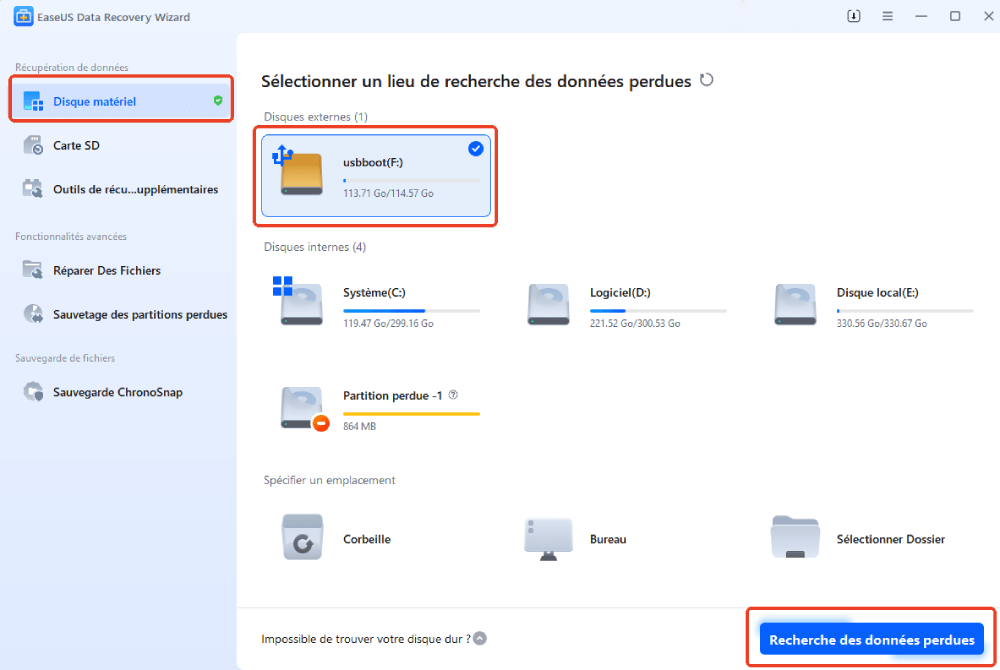
Étape 2. Une fois l'analyse terminée, vous pouvez retrouver les éléments supprimés dans l'arborescence située à gauche. Cliquez ensuite sur "Filtrer" si vous recherchez un type de fichier spécifique, comme des images, des documents, des vidéos ou des e-mails.

Étape 3. Après avoir vérifié et retrouvé les fichiers perdus sur votre clé USB, cliquez sur "Récupérer" pour les restaurer. Vous devez enregistrer les fichiers retrouvés dans un emplacement sûr sur votre PC plutôt que sur votre clé USB.

🔧 Spécialiste de la réparation et récupération de données USB
Votre clé USB est endommagée, formatée par erreur ou n'est plus reconnue par votre ordinateur ? Cette page est un dossier complet dédié à la réparation USB, conçu pour vous aider à résoudre tous les problèmes courants liés aux clés USB et aux périphériques de stockage amovibles.
- ✔️ Récupérer des fichiers supprimés accidentellement sur une clé USB
- ✔️ Restaurer des données après un formatage ou une corruption USB
- ✔️ Accéder aux fichiers d'une clé USB non reconnue
- ✔️ Réparer une clé USB affectée par un virus ou une erreur système
Le logiciel recommandé sur cette page prend en charge plus de 1000 types de fichiers (photos, vidéos, documents, etc.) et fonctionne avec la majorité des clés USB et disques externes. Une version gratuite vous permet de prévisualiser les données récupérables avant toute restauration.
Solution 2. Afficher les fichiers cachés sur l'USB à l'aide de l'option de fichier de Windows
Étape 1. Sous Windows 10/8/7, appuyez sur Windows + E pour ouvrir l'explorateur Windows.
Étape 2. Dans la fenêtre Options du dossier ou Options de l'explorateur de fichiers, cliquez sur l'onglet Affichage. Sous Fichiers et dossiers cachés, cliquez sur l'option Afficher les fichiers, dossiers et lecteurs cachés.
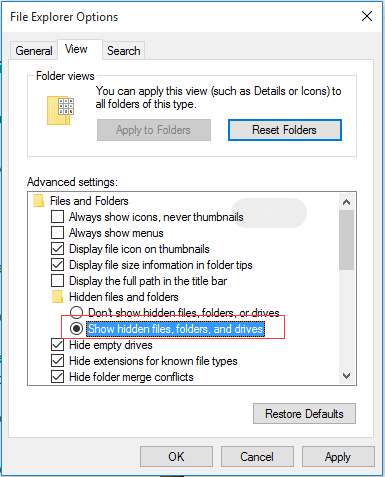
Étape 3. Cliquez sur Appliquer, puis sur OK. Les fichiers s'affichent sur la clé USB.
Les fichiers n'apparaissent toujours pas ? Il est possible qu'ils aient été supprimés, endommagés par un virus ou rendus inaccessibles. Dans ce cas, utilisez EaseUS Data Recovery Wizard pour analyser la clé USB et retrouver les fichiers cachés ou perdus.
Solution 3. Afficher les fichiers cachés sur une clé USB à l'aide de CMD
L'invite de commande (CMD) est le deuxième choix lorsque vous souhaitez afficher des fichiers cachés sur des disques durs externes, des clés USB, des cartes mémoire ou d'autres périphériques de stockage. Vous apprendrez ici la commande attrib complète pour les fichiers cachés.
Pour supprimer le cache des fichiers à l'aide de la commande CMD, suivez les trois étapes suivantes :
Étape 1. Connectez correctement la clé USB à votre ordinateur.
Étape 2. Appuyez sur les touches Windows + X pour faire apparaître un menu et cliquez sur Invite de commande (Admin) dans ce menu.
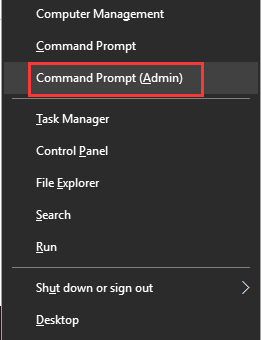
Étape 3. Entrez attrib -h -r -s /s /d G:\*. * (remplacez G : par la lettre du lecteur de votre appareil) dans la fenêtre de l'Invite de commande et appuyez sur Entrée.
Une fois ces étapes terminées, accédez à votre clé USB, à votre disque dur ou à votre carte mémoire pour vérifier si vous pouvez voir tous les fichiers cachés.
Si la commande attrib ne permet pas d'afficher vos fichiers, ceux-ci peuvent être supprimés ou affectés par une corruption du système de fichiers. Vous pouvez alors essayer EaseUS Data Recovery Wizard pour effectuer une analyse approfondie et récupérer les données introuvables.
FAQ sur comment afficher/récupérer des fichiers cachés sur une clé USB
Pour vous aider à résoudre vos questions, nous avons rassemblé 3 questions qui pourraient vous intéresser.
1. Pourquoi ne puis-je pas voir mes fichiers sur une clé USB ?
Une attaque de virus est la raison la plus probable de ce problème. D'autres facteurs, outre l'infestation par un virus, peuvent faire en sorte qu'une clé USB n'affiche pas les fichiers :
- Les fichiers et dossiers de votre clé USB sont cachés.
- Données supprimées par inadvertance
- Le système d'exploitation de votre ordinateur ne reconnaît pas le système de fichiers.
2. Comment puis-je voir les fichiers cachés sur ma clé USB ?
Plusieurs facteurs peuvent faire en sorte que les fichiers d'un périphérique USB deviennent cachés. Pour révéler ou récupérer des fichiers cachés sur des lecteurs flash USB, des disques durs, des cartes mémoire et des clés USB qui ont été infectés par des virus, utilisez le Panneau de configuration, CMD et le logiciel de récupération de données EaseUS.
3. Comment puis-je récupérer les fichiers cachés sur ma carte SD ?
Pour récupérer les fichiers cachés sur les cartes SD, nous vous conseillons d'utiliser EaseUS Data Recovery Wizard.
- Fixez votre carte SD Android à votre ordinateur.
- Recherchez les fichiers souhaités sur la carte SD.
- Affichez les documents.
- Récupérez les fichiers qui sont enfouis sur la carte SD.
Cette page vous a-t-elle été utile ?
-
![]()
Mise à jour par
Aveline est une nouvelle rédactrice chez EaseUS. Elle est une passionnée de technologie. Ses articles se concentrent principalement sur la récupération de données et les outils multimédias, domaines dans lesquels elle apporte son expertise approfondie.… -
![]()
Rédigé par
Lionel est passionné de technologie informatique, il fait partie de l'équipe EaseUS depuis 8 ans, spécialisé dans le domaine de la récupération de données, de la gestion de partition, de la sauvegarde de données.…

 Pourquoi choisir EaseUS ?
 Avis des rédacteurs

20+
Ans d’expérience

160+
Pays du monde d'entier

72 millions+
Utilisateurs

4,8 +
Note de Trustpilot




