


-
![]() Logiciel de récupération de données USB - Version complète gratuite (Guide 2026)
Logiciel de récupération de données USB - Version complète gratuite (Guide 2026) le 18 Sep 2026
 6 min de lecture
 -
![]() [RESOLU] USB continue de déconnecter et de reconnecter Windows 11/10le 18 Jun 20266 min de lecture
[RESOLU] USB continue de déconnecter et de reconnecter Windows 11/10le 18 Jun 20266 min de lecture -
![]() Comment lire une clé USB sur Windows 10 et accéder aux fichiersle 18 Sep 20266 min de lecture
Comment lire une clé USB sur Windows 10 et accéder aux fichiersle 18 Sep 20266 min de lecture -
![]() USB illisible : Récupérer des fichiers à partir d'une clé USB illisiblele 18 Sep 20266 min de lecture
USB illisible : Récupérer des fichiers à partir d'une clé USB illisiblele 18 Sep 20266 min de lecture -
![]() [Résolu] La clé USB n'affiche pas les fichiersle 18 Sep 20266 min de lecture
[Résolu] La clé USB n'affiche pas les fichiersle 18 Sep 20266 min de lecture -
![]() Logiciel gratuit de récupération de USBle 18 Sep 20266 min de lecture
Logiciel gratuit de récupération de USBle 18 Sep 20266 min de lecture -
![]() Comment réparer un disque dur externe Maxtor/USB non reconnu sans perte de donnéesle 18 Sep 20266 min de lecture
Comment réparer un disque dur externe Maxtor/USB non reconnu sans perte de donnéesle 18 Sep 20266 min de lecture -
![]() [Résolu] Périphérique USB inconnu (échec de la demande de descripteur de périphérique)le 18 Sep 20266 min de lecture
[Résolu] Périphérique USB inconnu (échec de la demande de descripteur de périphérique)le 18 Sep 20266 min de lecture -
![]() Récupérer des fichiers supprimés d'une clé USB sans logiciel (Guide étape par étape)le 18 Sep 20266 min de lecture
Récupérer des fichiers supprimés d'une clé USB sans logiciel (Guide étape par étape)le 18 Sep 20266 min de lecture -
![]() Comment réparer une clé USB qui ne peut pas être formatée [4 Méthodes simples]le 29 Jul 20266 min de lecture
Comment réparer une clé USB qui ne peut pas être formatée [4 Méthodes simples]le 29 Jul 20266 min de lecture
Sommaire
À quoi sert le cryptage ou la protection en écriture?
Bien que la technologie informatique ait gagné une grande amélioration et de nombreuses nouvelles fonctionnalités rendent plus facile pour les utilisateurs de faire face à leurs emplois quotidiens. Cependant, compte tenu de la sécurité des données, le cryptage est encore une façon hautement recommandée de protéger les données et les fichiers confidentiels. C'est particulièrement utile pour protéger les fichiers métier. Et il sera plus sûr d'enregistrer des données dans un disque dur externe avec un chiffrement.
Comment déchiffrer les données protégées en écriture lorsque vous devez utiliser ces données? Ici, vous trouverez des méthodes sécurisées et faciles à restaurer des données depuis une clé USB protégée en écriture ou d'autres périphériques de stockage maintenant.
Tutoriel vidéo : Comment formater votre clé USB protégée en écriture ?
📌Chapitres vidéo:
00:00 - Clé USB protégée en écriture : pourquoi ?
00:46 - Vérifier le verrou physique de la clé USB
01:07 - Supprimer la protection avec DiskPart
01:59 - Vérifier un éventuel verrouillage BitLocker
02:32 - Forcer le formatage avec EaseUS Partition Master
03:26 - Formater la clé en FAT32 ou exFAT
04:20 - Choisir le bon système de fichiers
04:53 - Récupérer les données avant de changer de clé
Solution 1. Débloquer une clé USB protégée en écriture
Cette solution convient aux utilisateurs disposant de mots de passe administrateur pour débloquer une clé USB protégée en écriture, la partition ou même les fichiers protégés en écriture. Suivez les prochaines étapes pour débloquer une clé USB avec le mot de passe maintenant:
Étape 1. Connectez votre clé USB avec un PC et passez à Ordinateur/Ce PC.
Étape 2. Cliquez avec le bouton droit de la souris sur la clé USB et choisissez Propriétés, cliquez sur Sécurité.
Étape 3. Cliquez sur Modifier et entrez votre mot de passe administrateur. Ensuite, sélectionnez votre nom d'utilisateur dans Croup et les noms d'utilisateur, cliquez sur Autoriser le bouton radio aux côtés des paramètres Réglage complet et écrit dans Autorisations pour les utilisateurs authentifiés.
Étape 4. Cliquez sur Appliquer et choisissez OK.
Ensuite, vous pourrez accéder au lecteur USB crypté et utiliser ces fichiers importants à nouveau.
Solution 2. Retirer la protection en écriture clé USB et restaurer les données sans mot de passe
Mais si vous avez oublié votre mot de passe de clé USB protégées en écriture ou vos fichiers, comment retirer la protection en écriture et restaurer vos données? Dans ce cas, vous avez besoin d'un logiciel professionnel de récupération de données pour restaurer de manière sécurisée les données cryptées. Ici, vous pouvez essayer EaseUS Data Recovery Wizard qui est entièrement compatible avec tous les systèmes Windows, permettant aux utilisateurs avec une capacité complète de restaurer les données à partir d'un lecteur USB ou d'un périphérique de stockage crypté. Téléchargez gratuitement cet outil de récupération USB et suivez les prochaines étapes pour récupérer les données du lecteur USB crypté/ protégé en écriture sans mot de passe maintenant:
Restaurer les données à partir d'une clé USB cryptée avant de déchiffrer
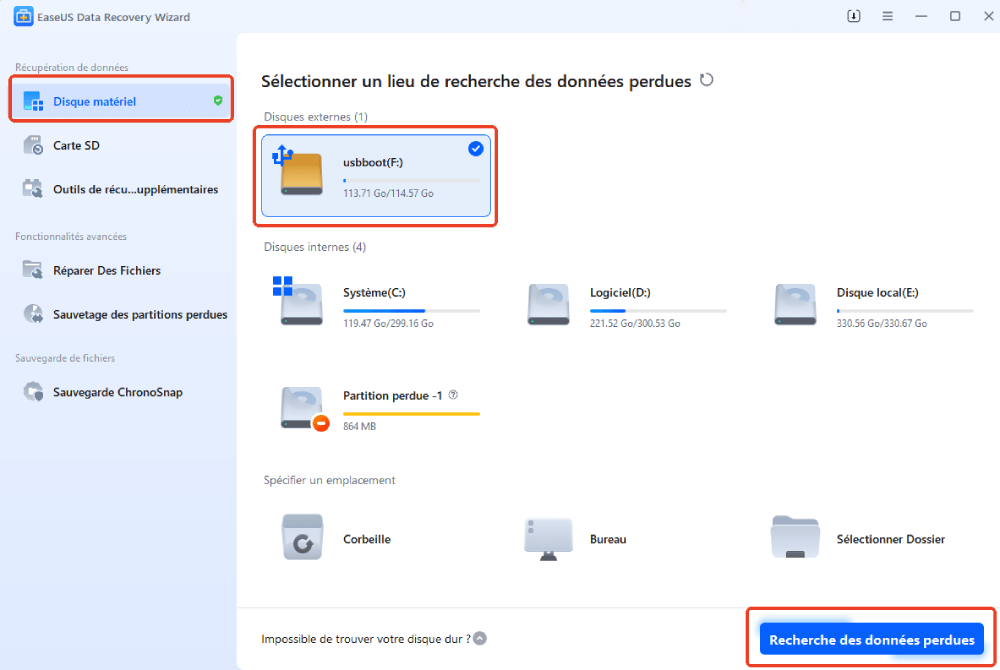
Étape 2. Une fois l'analyse terminée, vous pouvez retrouver les éléments supprimés dans l'arborescence située à gauche. Cliquez ensuite sur "Filtrer" si vous recherchez un type de fichier spécifique, comme des images, des documents, des vidéos ou des e-mails.
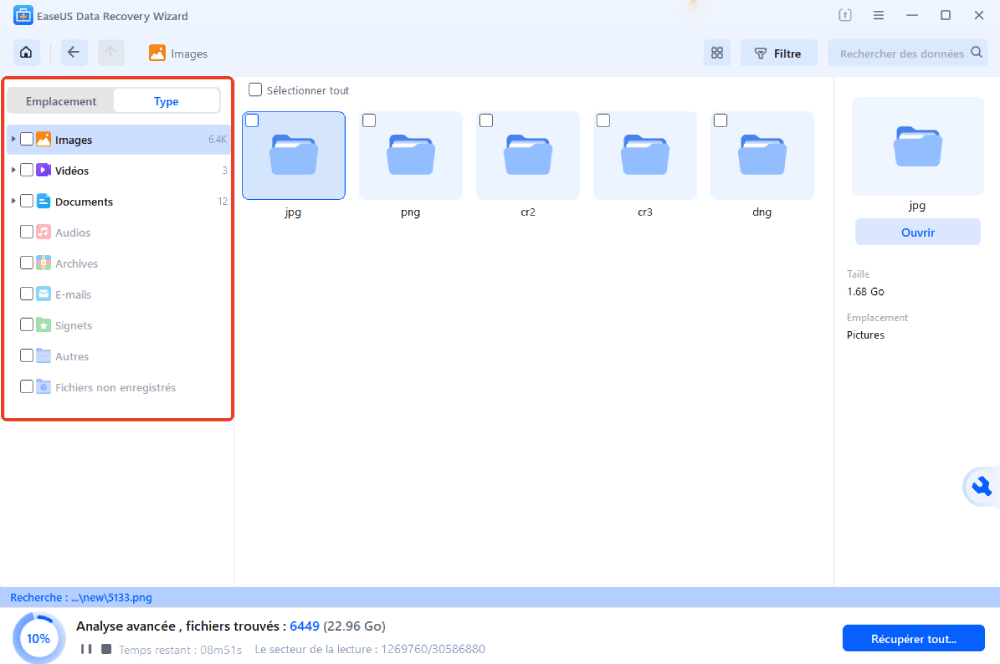
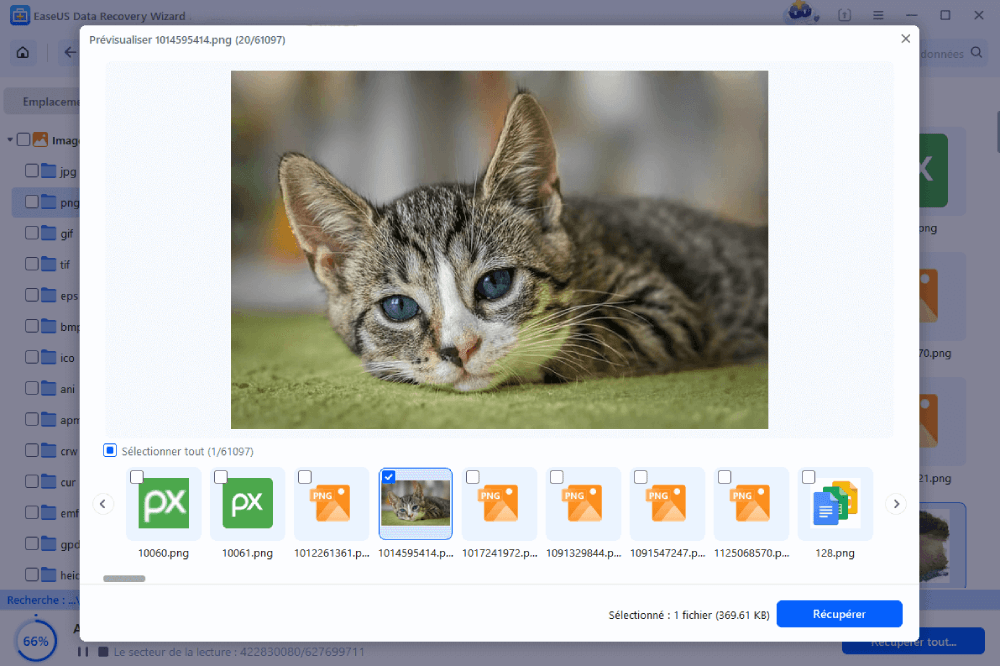
Étape 3. Après avoir vérifié et retrouvé les fichiers perdus sur votre clé USB, cliquez sur "Récupérer" pour les restaurer. Vous devez enregistrer les fichiers retrouvés dans un emplacement sûr sur votre PC plutôt que sur votre clé USB.
Débloquer ou réparer une clé USB protégée en écriture
Ensuite, vous pouvez exécuter une commande de nettoyage sur disque pour déchiffrer le lecteur USB et réutilisable à nouveau:
Entrez: Diskpart dans la barre de recherche> liste de disque (vous devriez pouvoir repérer votre clé USB par la taille, prendre note du numéro indiqué contre lui)> sélectionner disque n (ou "n" est le numéro de votre disque) )> clean> Create partition primary> select partition 1> active> format fs = ntfs quick/override> exit.
Par ailleurs, si vous avez besoin de formater une clé USB protégée en écriture, vous pouvez essayer le logiciel de gestion de partition fourni par EaseUS.
FAQ sur la protection en écriture d’une clé USB
1. Comment débloquer une clé USB protégée en écriture ?
Vous pouvez vérifier le commutateur physique de la clé USB, modifier les autorisations dans ses propriétés ou utiliser Diskpart pour supprimer la protection en écriture. Si un mot de passe est requis, vous devez disposer des droits appropriés.
2. Comment récupérer les données d’une clé USB protégée en écriture sans mot de passe ?
Si vous avez oublié le mot de passe, utilisez un logiciel de récupération comme EaseUS Data Recovery Wizard pour récupérer les données importantes avant toute opération de réparation ou de formatage du périphérique.
3. Comment formater une clé USB protégée en écriture ?
Vous pouvez utiliser Diskpart pour sélectionner la clé USB, nettoyer le disque, créer une nouvelle partition et la formater. Avant toute opération, récupérez les données importantes, car le formatage peut entraîner leur perte.
Cette page vous a-t-elle été utile ?
-
![]()
Mise à jour par
Soleil est passionnée d'informatique et a étudié et réalisé des produits. Elle fait partie de l'équipe d'EaseUS depuis 5 ans et se concentre sur la récupération des données, la gestion des partitions et la sauvegarde des données.… -
![]()
Rédigé par
Nathalie est une rédactrice chez EaseUS depuis mars 2015. Elle est passionée d'informatique, ses articles parlent surtout de récupération et de sauvegarde de données, elle aime aussi faire des vidéos! Si vous avez des propositions d'articles à elle soumettre, vous pouvez lui contacter par Facebook ou Twitter, à bientôt!…


 Pourquoi choisir EaseUS ?
 Avis des rédacteurs

20+
Ans d’expérience

160+
Pays du monde d'entier

72 millions+
Utilisateurs

4,8 +
Note de Trustpilot




