


-
![]() Guide de récupération de données USB : tout ce que vous devez savoir
Guide de récupération de données USB : tout ce que vous devez savoir le 18 Sep 2026
 6 min de lecture
 -
![]() Téléchargez la version complète du logiciel de réparation de clés USB avec crack.le 18 Sep 20266 min de lecture
Téléchargez la version complète du logiciel de réparation de clés USB avec crack.le 18 Sep 20266 min de lecture -
![]() Supprimer le virus du raccourci de clé USB, carte SD et disque durle 18 Sep 20266 min de lecture
Supprimer le virus du raccourci de clé USB, carte SD et disque durle 18 Sep 20266 min de lecture -
![]() Comment réparer une clé USB qui ne peut pas être formatée [4 Méthodes simples]le 29 Jul 20266 min de lecture
Comment réparer une clé USB qui ne peut pas être formatée [4 Méthodes simples]le 29 Jul 20266 min de lecture -
![]() Comment récupérer des fichiers supprimés d'une clé USBle 18 Sep 20266 min de lecture
Comment récupérer des fichiers supprimés d'une clé USBle 18 Sep 20266 min de lecture -
![]() Comment récupérer les fichiers d'une clé USB gratuit ?le 18 Sep 20266 min de lecture
Comment récupérer les fichiers d'une clé USB gratuit ?le 18 Sep 20266 min de lecture -
![]() Résolu: Clé USB ne s'affiche pas dans Windows 11/10/8/7le 18 Sep 20266 min de lecture
Résolu: Clé USB ne s'affiche pas dans Windows 11/10/8/7le 18 Sep 20266 min de lecture -
![]() Réparer disque dur/clé USB/dossier de fichiers avec erreur 'Accès refusé' et restaurer les donnéesle 31 Jul 20266 min de lecture
Réparer disque dur/clé USB/dossier de fichiers avec erreur 'Accès refusé' et restaurer les donnéesle 31 Jul 20266 min de lecture -
![]() Clé USB Demande à Être Formatée : Comment la Réparer Sans Perdre de Donnéesle 31 Jul 20266 min de lecture
Clé USB Demande à Être Formatée : Comment la Réparer Sans Perdre de Donnéesle 31 Jul 20266 min de lecture -
![]() Réparer 'Insérez un disque dans le lecteur' sans perdre de donnéesle 29 Jul 20266 min de lecture
Réparer 'Insérez un disque dans le lecteur' sans perdre de donnéesle 29 Jul 20266 min de lecture
Sommaire
Télécharger JetFlash Online Recovery
JetFlash Online Recovery est un outil de réparation de clés USB fiable, spécialement conçu pour les clés USB Transcend JetFlash. Il permet de résoudre les problèmes suivants :
- La clé USB n'affiche pas par l'ordinateur.
- L'USB est défini comme un périphérique non reconnu.
- Le port USB n'est pas détecté ou ne fonctionne pas correctement.
- Les données USB ne peuvent pas être lues, etc.
Au lieu de chercher les causes, la plupart des utilisateurs ordinaires souhaitent simplement trouver un outil de réparation de clés USB fiable pour réparer leurs périphériques USB.
Heureusement, Transcend a développé JetFlash, un outil de récupération en ligne puissant et facile à utiliser, destiné aux utilisateurs de clés USB. Vous pouvez le télécharger gratuitement dès maintenant.
Lien de téléchargement officiel : https://www.transcend-info.com/Support/Software-3/ .
À propos de JetFlash Online Recovery
IMPORTANT : Avant de commencer le processus de réparation, voici quelques conseils importants concernant JetFlash Online Recovery que vous devriez connaître.
| 🖥️ Systèmes d'exploitation pris en charge | Windows 10/8.1/8/7. |
| 🔌 Appreils pris en charge | Clés USB Transcend (Les clés USB d'autres marques ne sont pas prises en charge.) |
| 🛠️ Modes de réparation USB | « Réparer la clé USB et effacer toutes les données », « Réparer la clé USB et conserver toutes les données ». |
| ⚙️ Fonctionnement | Restaurez la clé USB à ses paramètres d'usine par défaut. |
- Avis :
- L'option « Réparer la clé USB et conserver toutes les données » peut ne pas être très efficace pour réparer les clés USB présentant de graves problèmes de détection ou de reconnaissance.
- Seule l'option « Réparer la clé USB et effacer toutes les données » fonctionnera.
Il est indéniable que, pour que la clé USB fonctionne, ce logiciel effacera toutes les données qu'elle contient, la formatera et la réinitialisera même aux paramètres d'usine. Est-il possible d'éviter la perte de données lors de la réparation d'une clé USB avec JetFlash Online Recovery ?
Oui ! Si votre clé USB est accessible, sauvegardez d'abord vos données dans un endroit sûr. Si votre clé USB devient inaccessible, pas de panique. Suivez les instructions ci-dessous : vous apprendrez à la réparer sans perdre vos données.
Réparer une clé USB avec JetFlash Online Recovery (sans perte de données)
Comme vous le savez, la procédure de réparation USB avec JetFlash Online Recovery effacera toutes les données stockées sur le périphérique. Il est donc primordial de sauvegarder ou de restaurer vos données importantes au préalable.
Suivez attentivement les deux phrases ci-dessous, et vous réussirez à accomplir la tâche sans difficulté :
1. Récupérez les données de votre clé USB avec le logiciel de récupération de données EaseUS.
Grâce à sa puissante capacité de récupération de données, EaseUS Data Recovery Wizard vous permet de récupérer facilement vos données à partir d'une clé USB corrompue ou inaccessible avant de la réparer.
Outre la clé USB Transcend JetFlash, il prend également en charge la restauration de fichiers à partir de clés USB d'autres marques telles que Seagate, Toshiba, Kingston, etc.
- Conseils
- 1. Tant que la clé USB peut être détectée par le PC, EaseUS Data Recovery Wizard peut analyser et restaurer toutes vos données importantes.
- 2. Si la clé USB JetFlash ne peut pas être reconnue ou est définie comme inconnue, utilisez d'abord l'outil de récupération en ligne JetFlash pour la réparer.
- Essayez ensuite EaseUS Data Recovery Wizard pour analyser et restaurer les données perdues.
Suivez d'abord les étapes pour restaurer les données de la clé USB défectueuse :
Branchez votre clé USB dans un port USB disponible sur votre ordinateur. Assurez-vous que Windows reconnaît le périphérique de stockage et lui attribue une lettre de lecteur.
Lancez EaseUS Data Recovery Wizard, sous "Disque externes", sélectionnez le lecteur flash USB, puis cliquez sur "Recherche des données perdues".
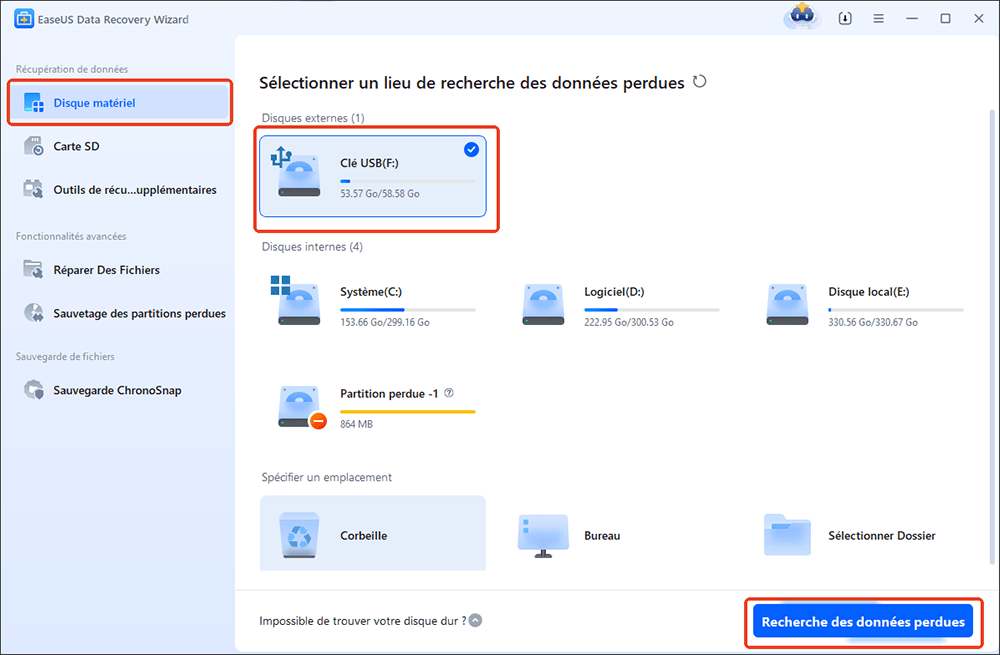
Étape 2. Analysez et recherchez les fichiers perdus sur une clé USB
EaseUS Data Recovery Wizard analysera en profondeur votre clé USB et y retrouvera toutes vos données perdues. Une fois l'analyse terminée, utilisez la fonction « Filtre » pour retrouver les fichiers souhaités.
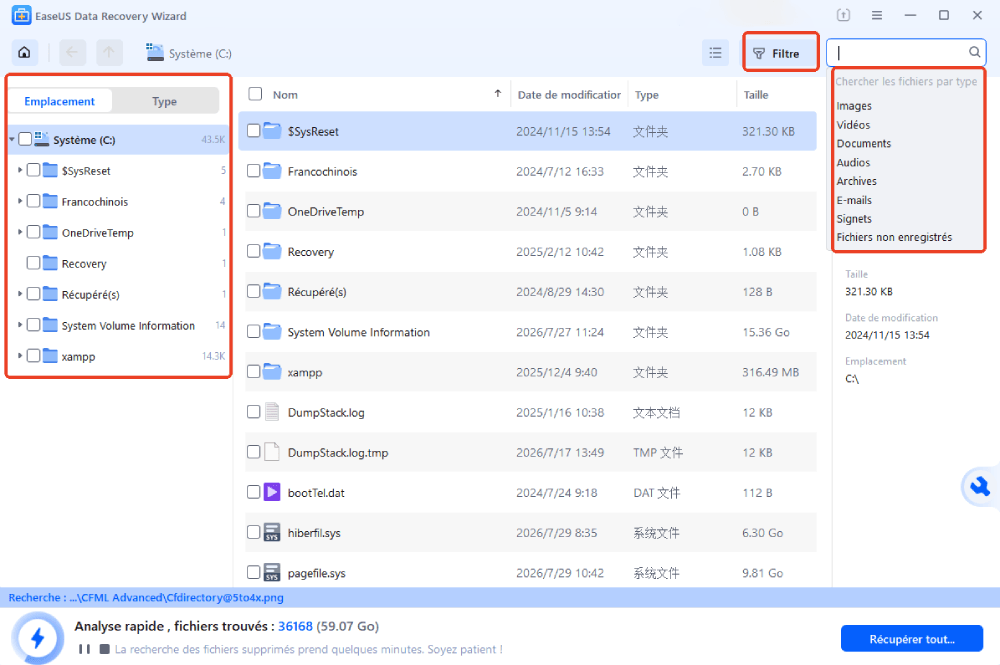
Étape 3. Récupérez des fichiers supprimés
Localisez les fichiers que vous souhaitez récupérer dans les résultats de l'analyse, sélectionnez ceux que vous souhaitez puis cliquez sur "Récupérer".
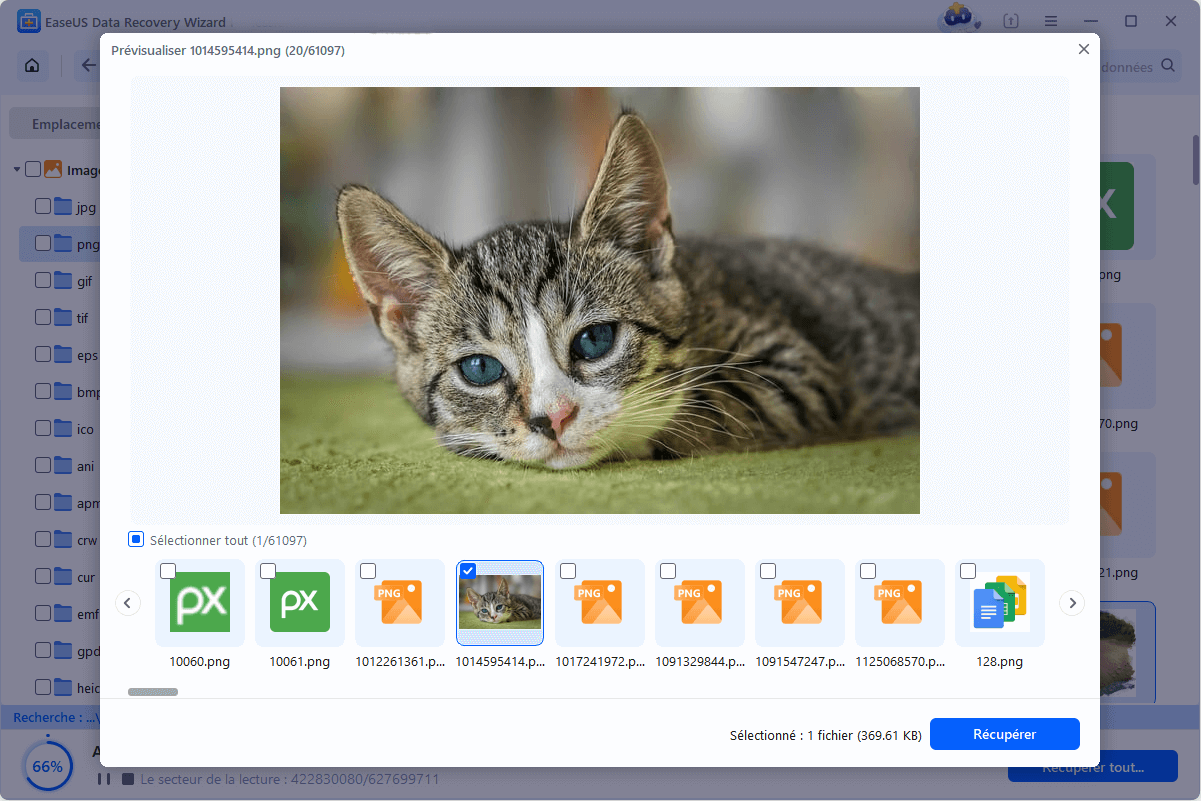
■ Astuce: Parfois, les anciens fichiers supprimés depuis longtemps auraient perdu les noms de fichiers et les chemins d'accès aux fichiers. Il est nécessaire de prendre le temps de vérifier les résultats des fichiers RAW dans la partie "Autres dossiers perdus".
2. Réparer la clé USB Transcend
Après avoir récupéré toutes vos données importantes, vous pouvez utiliser JetFlash Online Recovery pour réparer votre clé USB. Suivez les 3 étapes ci-dessous pour réparer votre clé USB :
Remarque : Assurez-vous que votre ordinateur est connecté à Internet avant de commencer le processus.
Étape 1 : Connectez la clé USB Transcend à votre PC et lancez Transcend OnLineRecovery.exe.
Étape 2 : Laissez le programme vérifier votre périphérique USB et cliquez sur « OK » pour confirmer.
Étape 3 : Choisissez le mode de réparation : Réparer le disque et effacer toutes les données ou Réparer le disque et conserver les données existantes.
Pour résoudre les problèmes graves des clés USB Transcend, choisissez « Réparer le lecteur et effacer toutes les données » et cliquez sur « Démarrer ».
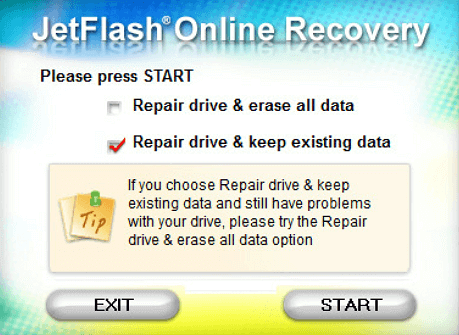
Étape 4 : Patientez jusqu’à la fin de la réparation. Cliquez sur « Quitter » pour terminer le processus et débranchez l’appareil.
Une fois le processus terminé, vous devriez pouvoir réutiliser votre clé USB JetFlash pour enregistrer à nouveau des données.
[Recommandé] Alternatives à JetFlash Online Recovery
Outre JetFlash Online Recovery, d'autres méthodes permettent de résoudre les problèmes de clés USB. Vous pouvez essayer les outils alternatifs ci-dessous si vous rencontrez des problèmes avec des clés USB de toutes marques :
Outil de gestion des disques Windows
Vous pouvez l'utiliser pour formater une clé USB lorsqu'elle devient RAW ou inaccessible.
Vérification des erreurs de disque
Vous pouvez faire un clic droit sur les clés USB suspectes, choisir « Propriétés » puis accéder à « Outils » pour activer la vérification des erreurs. Celle-ci vérifiera et corrigera les erreurs du système de fichiers.
FAQ sur Transcend Jetflash
1. Qu'est-ce que JetFlash Online Recovery?
JetFlash Online Recovery est un outil officiel de Transcend conçu pour réparer les clés USB JetFlash. Il permet de résoudre des problèmes tels qu'une clé USB non détectée, un périphérique inconnu ou des erreurs de lecture.
2. .Quelles sont les alternatives à JetFlash Online Recovery ?
Vous pouvez utiliser les outils intégrés de Windows, comme Gestion des disques pour reformater une clé USB ou Vérification des erreurs pour détecter et corriger les erreurs du système de fichiers.
3.JetFlash Online Recovery efface-t-il les données de la clé USB ?
L'outil propose deux modes de réparation : conserver les données ou effacer toutes les données. En cas de problème grave, il est souvent nécessaire de choisir le mode qui supprime les données pour réparer correctement la clé USB.
Cette page vous a-t-elle été utile ?
-
![]()
Mise à jour par
Soleil est passionnée d'informatique et a étudié et réalisé des produits. Elle fait partie de l'équipe d'EaseUS depuis 5 ans et se concentre sur la récupération des données, la gestion des partitions et la sauvegarde des données.…



 Pourquoi choisir EaseUS ?
 Avis des rédacteurs

20+
Ans d’expérience

160+
Pays du monde d'entier

72 millions+
Utilisateurs

4,8 +
Note de Trustpilot




