



-
![]() Résoudre le problème non reconnu de SanDisk Cruzer
Résoudre le problème non reconnu de SanDisk Cruzer le 29 Jul 2026
 6 min de lecture
 -
![]() Corriger l'erreur l'appareil n'est pas prêt sur clé USB/HDDle 18 Aug 20266 min de lecture
Corriger l'erreur l'appareil n'est pas prêt sur clé USB/HDDle 18 Aug 20266 min de lecture -
![]() Récupérer des fichiers supprimés d'une clé USB sans logiciel (Guide étape par étape)le 18 Sep 20266 min de lecture
Récupérer des fichiers supprimés d'une clé USB sans logiciel (Guide étape par étape)le 18 Sep 20266 min de lecture -
![]() Disque dur externe Apricorn USB 3.0 non reconnule 18 Sep 20266 min de lecture
Disque dur externe Apricorn USB 3.0 non reconnule 18 Sep 20266 min de lecture -
![]() USB illisible : Récupérer des fichiers à partir d'une clé USB illisiblele 18 Sep 20266 min de lecture
USB illisible : Récupérer des fichiers à partir d'une clé USB illisiblele 18 Sep 20266 min de lecture -
![]() Clé usb 3.0 transfert lent [Résolu]le 31 Jul 20266 min de lecture
Clé usb 3.0 transfert lent [Résolu]le 31 Jul 20266 min de lecture -
![]() Comment débloquer une clé USB protégée en écriture?le 24 Aug 20266 min de lecture
Comment débloquer une clé USB protégée en écriture?le 24 Aug 20266 min de lecture -
![]() Réparer l'erreur Code 43 pour USB sous Windows 10 et récupération de donnéesle 18 Sep 20266 min de lecture
Réparer l'erreur Code 43 pour USB sous Windows 10 et récupération de donnéesle 18 Sep 20266 min de lecture -
![]() Comment réparer une clé USB corrompue sans formatage | 6 solutionsle 18 Jun 20266 min de lecture
Comment réparer une clé USB corrompue sans formatage | 6 solutionsle 18 Jun 20266 min de lecture -
![]() Le port USB ne fonctionne pas sur Windows 10/8/7? Corrigez maintenant!le 29 Jul 20266 min de lecture
Le port USB ne fonctionne pas sur Windows 10/8/7? Corrigez maintenant!le 29 Jul 20266 min de lecture
Sommaire
En bref :
- 🔴 Ne cliquez pas sur « Formater » tout de suite — cette action efface définitivement vos données.
- 🟢 Vos fichiers sont probablement encore récupérables : le message signifie que Windows ne lit plus le système de fichiers, pas que les données ont disparu.
- 🟡 Ordre à respecter : récupérer d'abord vos données, puis réparer la clé (CHKDSK, lettre de lecteur, pilote, DiskPart), et ne formater qu'en dernier recours.
Sommaire :
Que signifie « Clé USB demande à être formatée » ?
Quand votre clé USB affiche « Vous devez formater le disque avant de l'utiliser », Windows ne dit pas que vos données ont disparu : il dit qu'il ne parvient plus à lire la structure logique du disque, c'est-à-dire le système de fichiers (FAT32, exFAT ou NTFS) qui indexe l'emplacement de chaque fichier. Le matériel est détecté normalement — c'est la couche logicielle qui pose problème.
Voici les messages d'erreur les plus fréquents associés à ce problème :
- « Vous devez formater le disque avant de l'utiliser »
- « Le lecteur USB n'est pas accessible »
- Le disque s'affiche en RAW au lieu de NTFS, FAT32 ou exFAT
- « Le système de fichiers n'est pas reconnu »
- La clé affiche 0 octet dans les propriétés du disque
Comprendre le système de fichiers RAW
Le terme « RAW » n'est pas un système de fichiers à proprement parler : c'est l'étiquette que Windows attribue à une partition dont il ne reconnaît aucun système de fichiers valide. Autrement dit, quand une clé USB passe en RAW, Windows sait qu'il y a un disque, mais il ne sait plus comment y lire quoi que ce soit — un peu comme un livre dont la table des matières aurait disparu, alors que les pages sont toujours là.
Ce basculement en RAW peut avoir plusieurs origines : une table de partition (MBR) endommagée, un formatage interrompu en cours de route, une corruption liée à un virus, ou encore une incompatibilité de système de fichiers entre deux systèmes d'exploitation. Dans presque tous les cas, les données restent physiquement présentes sur la mémoire flash tant qu'aucune nouvelle écriture n'a eu lieu.
La bonne nouvelle, c'est qu'une clé RAW n'est généralement pas synonyme de perte définitive. La mauvaise, c'est que CHKDSK — l'outil de réparation le plus connu sous Windows — refuse souvent de fonctionner sur un disque RAW, avec le message « CHKDSK n'est pas disponible pour les disques RAW ». Il faut alors passer par une reconstruction de la table de partition (voir Méthode 4) avant de pouvoir réparer le système de fichiers.
Pourquoi Windows demande de formater la clé USB : les causes possibles
Plusieurs causes, isolées ou combinées, peuvent déclencher cette erreur. Les identifier permet de choisir la méthode de réparation la plus adaptée plutôt que de tester au hasard.
| Cause probable | Symptôme typique | Risque pour vos données |
| Éjection brutale de la clé pendant un transfert | Erreur ponctuelle, clé parfois lisible sur un autre port | Faible à modér |
| Infection par un virus ou malware | Fichiers cachés, raccourcis suspects, lenteur d'accès | Modéré |
| Table de partition (MBR) endommagée | Clé affichée en RAW ou 0 octet dans Gestion des disques | Faible (données souvent intactes) |
| Secteurs défectueux / usure de la mémoire flash | Erreurs récurrentes malgré les réparations, clé ancienne | Élevé si la zone touchée contient vos fichiers |
| Pilote USB obsolète ou corrompu | Clé non détectée ou détectée avec un point d'exclamation | Aucun (problème logiciel) |
| Système de fichiers incompatible | Message de formatage dès le branchement sur certains PC | Aucun |
Récupérer les données de la clé USB avant toute réparation
C'est l'étape la plus importante de tout ce guide, et pourtant la plus souvent négligée. Le réflexe naturel face à une clé USB non formatée est de vouloir la « réparer » immédiatement — lancer CHKDSK, changer de lettre de lecteur, voire formater directement. Le problème, c'est que la plupart de ces opérations écrivent sur le disque, ce qui peut écraser des fichiers encore présents mais non indexés, rendant leur récupération ultérieure impossible.
La règle à retenir est donc simple : on récupère avant de réparer, jamais l'inverse. Cela vaut aussi bien pour une clé qui demande un formatage que pour une clé en RAW, illisible ou signalée comme non allouée dans la Gestion des disques.
Ce logiciel de récupération de données USB est conçu précisément pour ce scénario : il analyse le disque au niveau des secteurs, indépendamment de l'état du système de fichiers, ce qui lui permet de retrouver des fichiers même sur une clé en RAW, inaccessible, ou déjà partiellement formatée.
Suivez les étapes ci-dessous pour récupérer des fichiers supprimés d'une clé USB :
Branchez votre clé USB dans un port USB disponible sur votre ordinateur. Assurez-vous que Windows reconnaît le périphérique de stockage et lui attribue une lettre de lecteur.
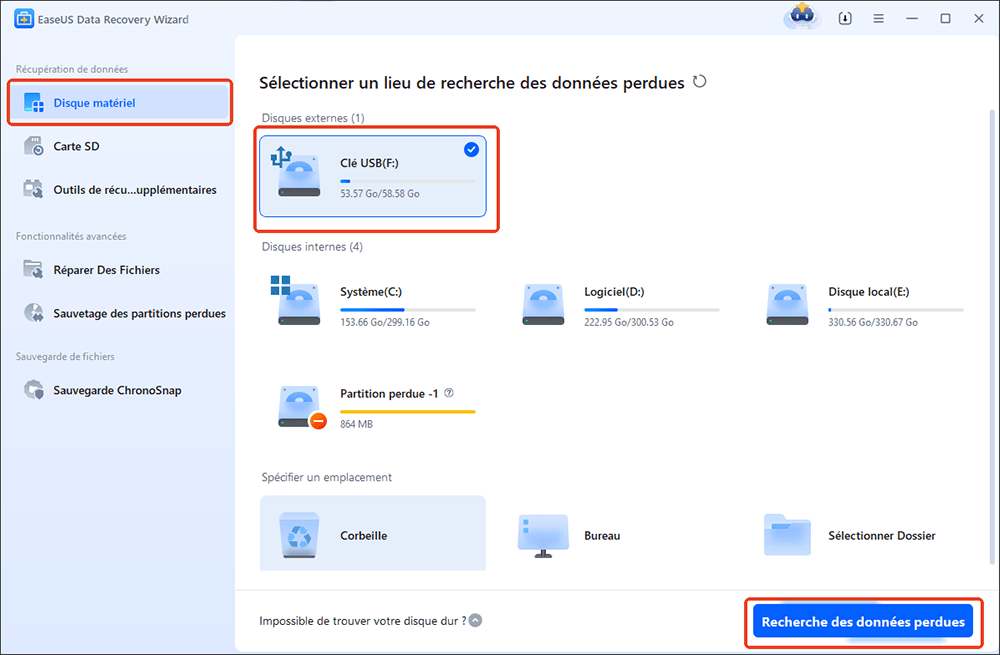
Lancez EaseUS Data Recovery Wizard, sous "Disque externes", sélectionnez le lecteur flash USB, puis cliquez sur "Recherche des données perdues".
Étape 2. Analysez et recherchez les fichiers perdus sur une clé USB
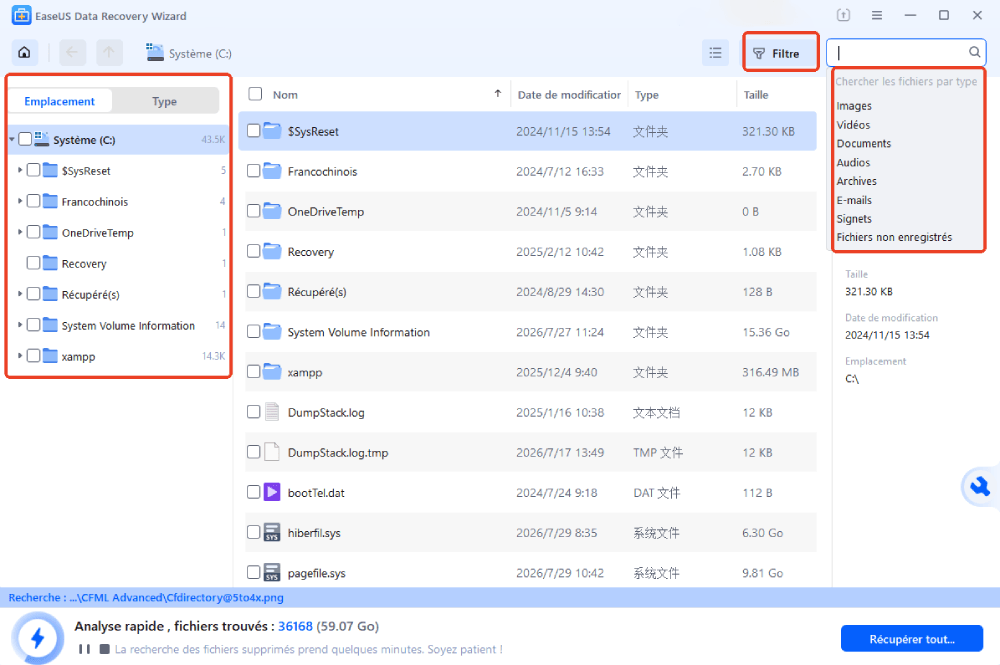
EaseUS Data Recovery Wizard analysera en profondeur votre clé USB et y retrouvera toutes vos données perdues. Une fois l'analyse terminée, utilisez la fonction « Filtre » pour retrouver les fichiers souhaités.
Étape 3. Récupérez des fichiers supprimés
Localisez les fichiers que vous souhaitez récupérer dans les résultats de l'analyse, sélectionnez ceux que vous souhaitez puis cliquez sur "Récupérer".
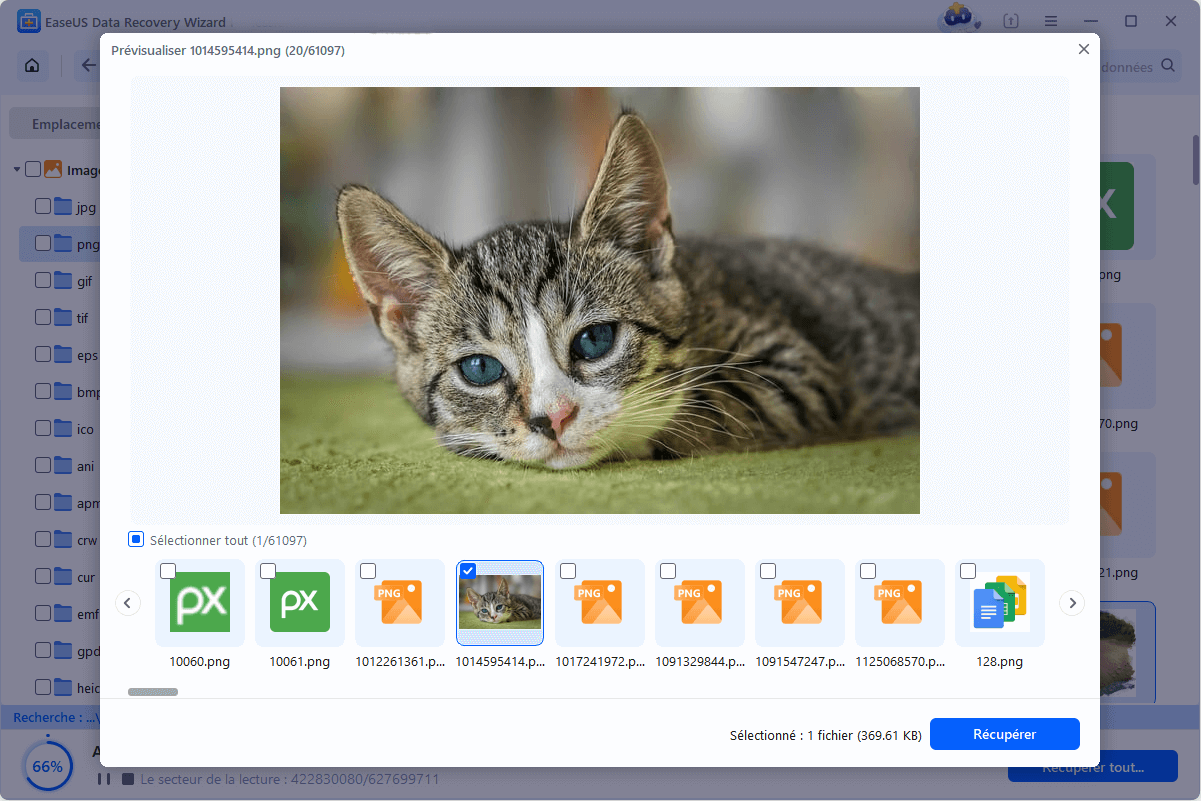
■ Astuce: Parfois, les anciens fichiers supprimés depuis longtemps auraient perdu les noms de fichiers et les chemins d'accès aux fichiers. Il est nécessaire de prendre le temps de vérifier les résultats des fichiers RAW dans la partie "Autres dossiers perdus".
Comment réparer une clé USB non formatée : 4 méthodes
Une fois vos fichiers en sécurité, place à la réparation de la clé elle-même. Il n'existe pas de solution universelle : selon la cause identifiée dans le tableau ci-dessus, une simple correction du système de fichiers peut suffire, ou il faudra reconstruire la table de partition, réinstaller un pilote, ou dans les cas les plus sévères, reformater. Testez ces méthodes dans l'ordre, de la moins invasive à la plus radicale.
Méthode 1. Réparer une clé USB non formatée avec CHKDSK
CHKDSK (Check Disk) est l'outil intégré de Windows pour diagnostiquer et corriger les erreurs logiques du système de fichiers, ainsi que marquer les secteurs défectueux comme inutilisables. C'est la première méthode à tester lorsque l'erreur provient d'une corruption mineure et que la clé n'est pas encore passée en RAW.
Étape 1. Branchez la clé USB et attendez que Windows lui attribue une lettre de lecteur (par exemple E: ou F:).
Étape 2. Appuyez sur Windows + S, tapez « Invite de commandes », faites un clic droit dessus et choisissez « Exécuter en tant qu'administrateur ».
Étape 3. Tapez ceci (remplacez E par la lettre correspondant à votre clé USB) et appuyez sur Entrée : chkdsk E: /f /r /x
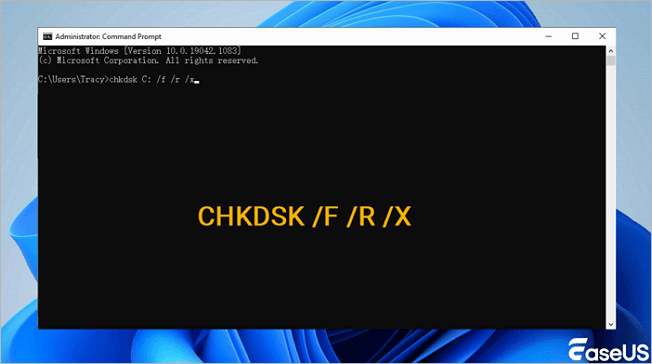
Étape 4. Attendez la fin complète du processus. Débranchez puis rebranchez la clé USB pour vérifier si elle fonctionne à nouveau normalement.
Vous rencontrez toujours cette erreur ? Passez à la méthode suivante.
Méthode 2. Attribuer une nouvelle lettre de lecteur à la clé USB
Il arrive que Windows détecte parfaitement la clé USB au niveau matériel, mais refuse de l'afficher dans l'Explorateur parce que la lettre qui lui a été assignée entre en conflit avec un autre lecteur (réseau, disque virtuel, etc.). Dans ce cas précis, la clé n'a rien de corrompu — c'est un simple problème d'attribution.
Étape 1. Appuyez sur Windows + X, puis cliquez sur Gestion des disques.
Étape 2. Repérez votre clé USB grâce à sa capacité de stockage.
Étape 3. Faites un clic droit dessus, choisissez « Modifier la lettre de lecteur et les chemins d'accès », puis sélectionnez une lettre non utilisée.
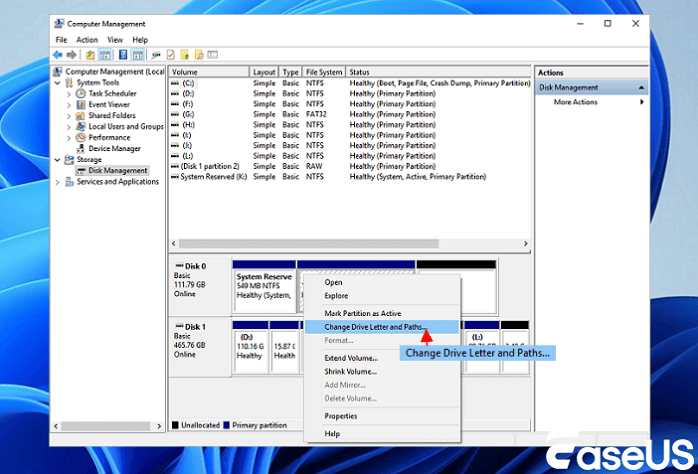
Étape 4. Éjectez la clé en toute sécurité, rebranchez-la, et vérifiez si Windows peut désormais la lire.
Si le problème persiste, le souci vient probablement du pilote ou de la structure du disque — passez aux méthodes suivantes.
Méthode 3. Analyser la clé USB contre les malwares
Certains virus et logiciels malveillants modifient volontairement les attributs des fichiers, masquent le contenu réel de la clé, ou corrompent la table d'allocation pour se propager plus facilement. Ce scénario se reconnaît souvent à des raccourcis suspects portant les noms de vos dossiers d'origine, ou à un espace utilisé qui ne correspond pas au contenu visible.
Étape 1. Appuyez sur Windows + S, tapez « Sécurité Windows » et ouvrez l'application.
Étape 2. Cliquez sur « Protection contre les virus et menaces ».
Étape 3. Cliquez sur « Options d'analyse », choisissez « Analyse complète », puis « Analyser maintenant ».
Étape 4. Si une menace est détectée, supprimez-la ou mettez-la en quarantaine, redémarrez l'ordinateur, puis rebranchez la clé pour vérifier.
Si l'erreur persiste malgré un nettoyage réussi, un formatage sera probablement nécessaire.
Méthode 4. Formater la clé USB flash (dernier recours)
Voici la dernière solution que vous pouvez essayer, et vous perdrez toutes les données de votre clé USB après le formatage :
Étape 1. Appuyez sur Windows + E pour ouvrir l'Explorateur de fichiers, puis repérez la clé USB concernée.
Étape 2. Faites un clic droit sur la clé USB et choisissez « Formater ».
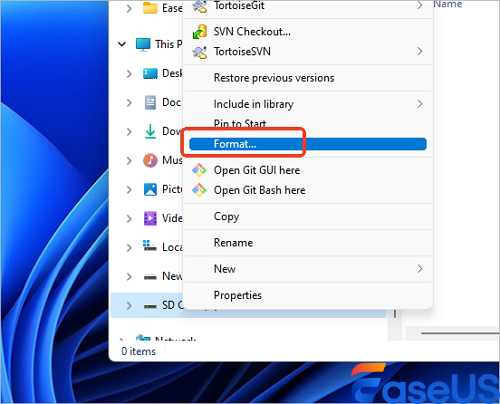
Étape 3. Vous verrez des options comme FAT32, exFAT ou NTFS. Choisissez celle qui correspond à vos besoins de stockage et aux périphériques avec lesquels vous utiliserez le disque.
Étape 4. Cochez « Formatage rapide », cliquez sur « Démarrer », puis débranchez et rebranchez la clé pour vérifier qu'elle fonctionne normalement.
Conclusion
Quand votre clé USB affiche « non formatée » ou passe en RAW, cela signifie que Windows la détecte physiquement mais ne parvient plus à lire son système de fichiers — pas que vos données ont disparu. Les causes les plus fréquentes sont une éjection sans précaution, une infection par malware, une table de partition endommagée, un pilote obsolète ou des secteurs défectueux.
Avant toute tentative de réparation — CHKDSK, ou formatage — pensez d'abord à récupérer vos fichiers importants avec un logiciel dédié : c'est l'étape qui fait toute la différence entre une clé USB réparée avec vos données intactes, et une clé vide.
FAQ sur la Clé USB qui demande un formatage
1. Vais-je perdre mes données si ma clé USB demande à être formatée ?
Pas nécessairement. Le message de formatage signifie que Windows ne reconnaît plus le système de fichiers, mais vos données sont généralement encore présentes sur la puce mémoire. Vous ne les perdrez que si vous cliquez sur « Formater » ou si vous continuez à écrire sur la clé. Récupérez vos fichiers avant toute réparation.
2. Dois-je cliquer sur « Formater » quand Windows me le demande
Non, pas immédiatement. Cliquez sur « Annuler », puis essayez de récupérer vos fichiers avec un logiciel de récupération de données avant d'envisager le formatage, CHKDSK ou toute autre réparation.
3. Pourquoi ma clé USB me demande-t-elle de la formater
Ce message apparaît quand le système de fichiers de la clé (FAT32, exFAT ou NTFS) est corrompu, illisible ou passé en RAW. Windows ne reconnaît alors plus la structure du disque et propose de le formater pour le rendre à nouveau utilisable.
4. Qu'est-ce qu'une clé USB en RAW ?
Une clé USB en RAW est un périphérique dont Windows détecte bien la présence matérielle, mais dont il ne parvient plus à lire le système de fichiers. Le disque affiche alors 0 octet ou un système « RAW » dans la Gestion des disques, alors même que les données sont souvent encore physiquement présentes.
5. Le formatage résout-il vraiment l'erreur « clé USB non formatée »
Oui, le formatage recrée un système de fichiers propre et fait disparaître l'erreur dans la grande majorité des cas. Mais il efface également toutes les données présentes sur la clé, d'où l'importance de les récupérer avant de formater.
6. Peut-on réparer une clé USB sans la formater ?
Oui. Vous pouvez essayer CHKDSK pour corriger les erreurs du système de fichiers, changer la lettre de lecteur en cas de conflit, réinstaller le pilote USB, reconstruire la table de partition avec DiskPart, ou lancer une analyse antivirus. Le formatage reste la solution de dernier recours.
7. Comment récupérer les données d'une clé USB qui demande un formatage
Tant que vous n'avez pas formaté ni tenté de réparation, vos fichiers sont généralement toujours présents sur la puce mémoire. Un logiciel comme EaseUS Data Recovery Wizard peut scanner la clé, même en RAW ou inaccessible, et restaurer les fichiers vers un autre emplacement avant toute réparation.
8. Pourquoi ma clé USB affiche 0 octet et demande à être formatée
Un affichage à 0 octet accompagné d'une demande de formatage indique le plus souvent une table de partition endommagée ou un système de fichiers illisible, et non une perte physique de la mémoire. Les données sont donc souvent encore récupérables avant tout formatage.
9. CHKDSK fonctionne-t-il sur une clé USB en RAW ?
Pas directement. Sur un disque en RAW, CHKDSK renvoie souvent le message « CHKDSK n'est pas disponible pour les disques RAW ». Il faut alors reconstruire la table de partition avec DiskPart ou un gestionnaire de partitions avant de pouvoir relancer une vérification du disque.
Cette page vous a-t-elle été utile ?
-
![]()
Mise à jour par
Passionnée d'informatique depuis toujours, Aurore s'est spécialisée dans la récupération de données au fil de ses études et de ses expériences professionnelles. Depuis 3 ans, elle met son expertise au service des utilisateurs francophones, les accompagnant dans la sauvegarde et la restauration de leurs fichiers essentiels.…

 Pourquoi choisir EaseUS ?
 Avis des rédacteurs

20+
Ans d’expérience

160+
Pays du monde d'entier

72 millions+
Utilisateurs

4,8 +
Note de Trustpilot




