




-
![]() Logiciel de récupération de données USB - Version complète gratuite (Guide 2026)
Logiciel de récupération de données USB - Version complète gratuite (Guide 2026) le 18 Sep 2026
 6 min de lecture
 -
![]() Télécharger le logiciel de réparation de clé USB non reconnue gratuitle 18 Sep 20266 min de lecture
Télécharger le logiciel de réparation de clé USB non reconnue gratuitle 18 Sep 20266 min de lecture -
![]() Comment annuler l'ESD-USB et le convertir en normal en 2026le 18 Sep 20266 min de lecture
Comment annuler l'ESD-USB et le convertir en normal en 2026le 18 Sep 20266 min de lecture -
![]() Comment faire reconnaître un périphérique USB par mon ordinateurle 24 Jul 20266 min de lecture
Comment faire reconnaître un périphérique USB par mon ordinateurle 24 Jul 20266 min de lecture -
![]() Résoudre le problème non reconnu de SanDisk Cruzerle 29 Jul 20266 min de lecture
Résoudre le problème non reconnu de SanDisk Cruzerle 29 Jul 20266 min de lecture -
![]() Supprimer le virus du raccourci de clé USB, carte SD et disque durle 18 Sep 20266 min de lecture
Supprimer le virus du raccourci de clé USB, carte SD et disque durle 18 Sep 20266 min de lecture -
![]() [RESOLU] USB continue de déconnecter et de reconnecter Windows 11/10le 18 Jun 20266 min de lecture
[RESOLU] USB continue de déconnecter et de reconnecter Windows 11/10le 18 Jun 20266 min de lecture -
![]() Meilleurs logiciels gratuits de récupération de données pour clés USB sous Windowsle 18 Sep 20266 min de lecture
Meilleurs logiciels gratuits de récupération de données pour clés USB sous Windowsle 18 Sep 20266 min de lecture -
![]() Comment résoudre le problème "ce dossier est vide" sur PC/USBle 25 Aug 20266 min de lecture
Comment résoudre le problème "ce dossier est vide" sur PC/USBle 25 Aug 20266 min de lecture -
![]() Comment récupérer des données d'une clé USB Lexar [Fonctionne à 100 %]le 18 Sep 20266 min de lecture
Comment récupérer des données d'une clé USB Lexar [Fonctionne à 100 %]le 18 Sep 20266 min de lecture
Sommaire
Sommaire:
Le message d'erreur « Surtension sur le port usb » apparaît lorsque Windows coupe l'alimentation d'un port USB pour se protéger d'un appel de courant anormal. Le plus frustrant, c'est que l'erreur persiste parfois même après avoir débranché tous les périphériques. Ce guide passe en revue les causes possibles et propose cinq solutions concrètes, ainsi qu'une méthode pour ne pas perdre vos fichiers au passage.
Récupérer les fichiers d'une clé USB devenue inaccessible
EaseUS Data Recovery Wizard est fait pour aider les utilisateurs à récupérer des fichiers supprimés même quand Windows ne reconnaît plus correctement la clé ou le disque USB, quelle que soit la cause du problème (erreur système, formatage accidentel, suppression, ou justement un souci de reconnaissance USB).
Ce genre d'outil s'avère particulièrement utile dans les situations délicates grâce à quelques fonctionnalités clés :
Cela comprend :
- Récupération qui couvre tous les formats : documents, photos, vidéos, fichiers audio, e-mails... la plupart des types de fichiers stockés sur une clé USB peuvent être restaurés.
- Technologie d'analyse approfondie : les algorithmes de scan repèrent et récupèrent les données perdues même dans les cas les plus compliqués.
- Prise en charge des clés USB de démarrage WinPE : si l'ordinateur ne démarre plus du tout, les utilisateurs peuvent créer une clé USB de démarrage WinPE pour accéder quand même aux données d'un disque USB mort ou inaccessible.
Voici comment procéder :
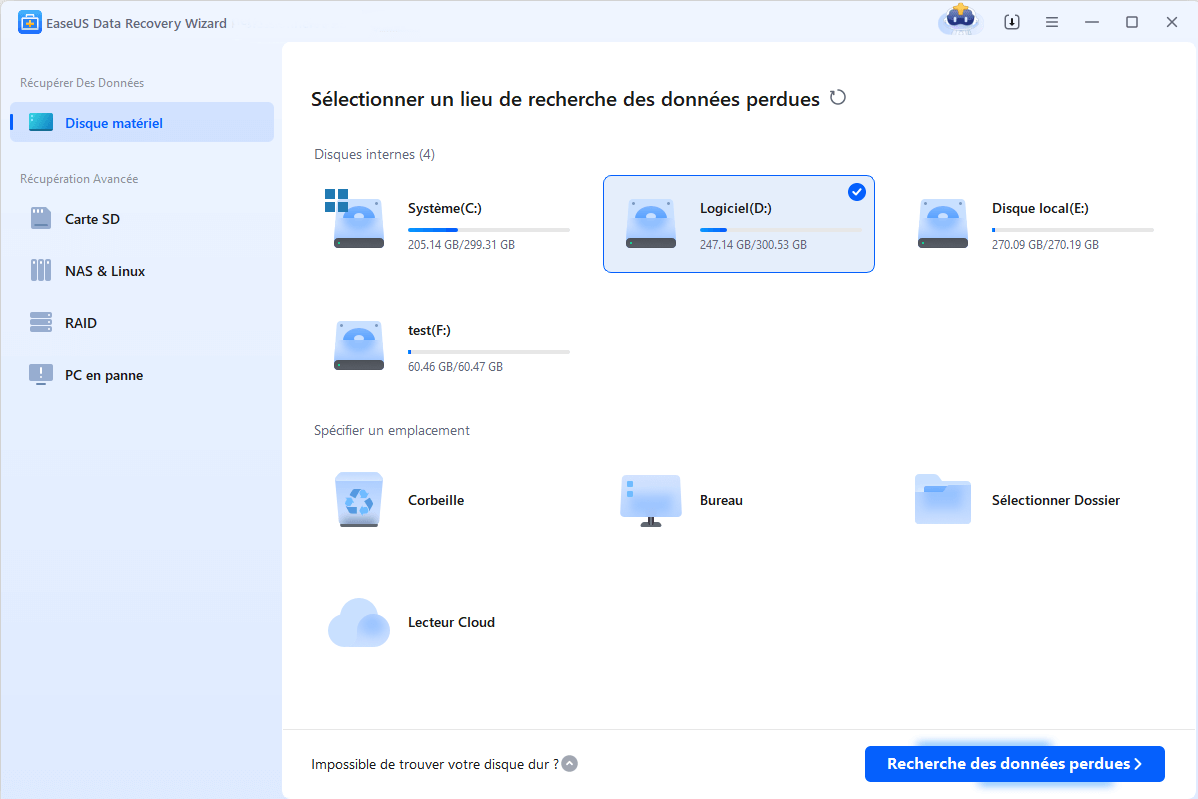
Etape 1. Connectez la clé USB avec votre PC et lancez EaseUS Data Recovery Wizard. Ensuite sélectionnez le disque que vous avez perdu de données et cliquez “Analyser” pour continuer.
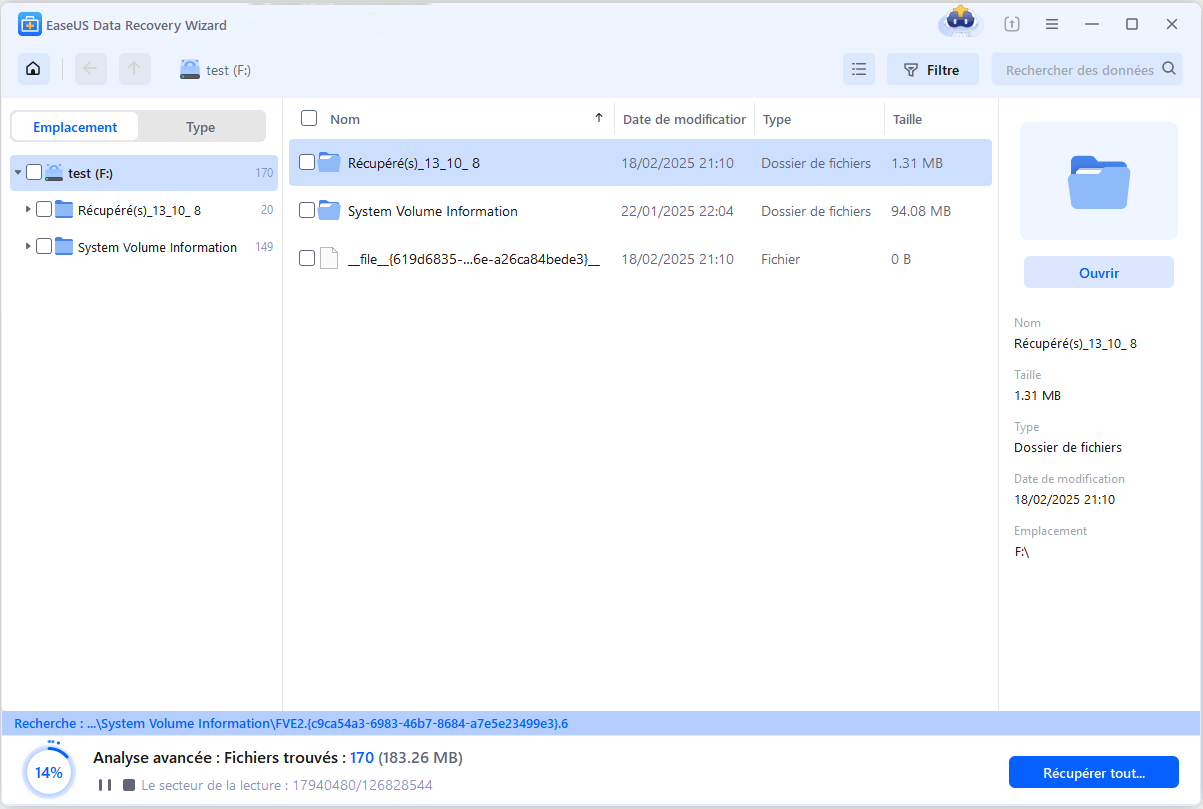
Etape 2. Le processus prendra du temps, mais vous pouvez toujours vous arrêter à mi-chemin du processus dès que les fichiers perdus ont été trouvés et affichés dans les résultats.
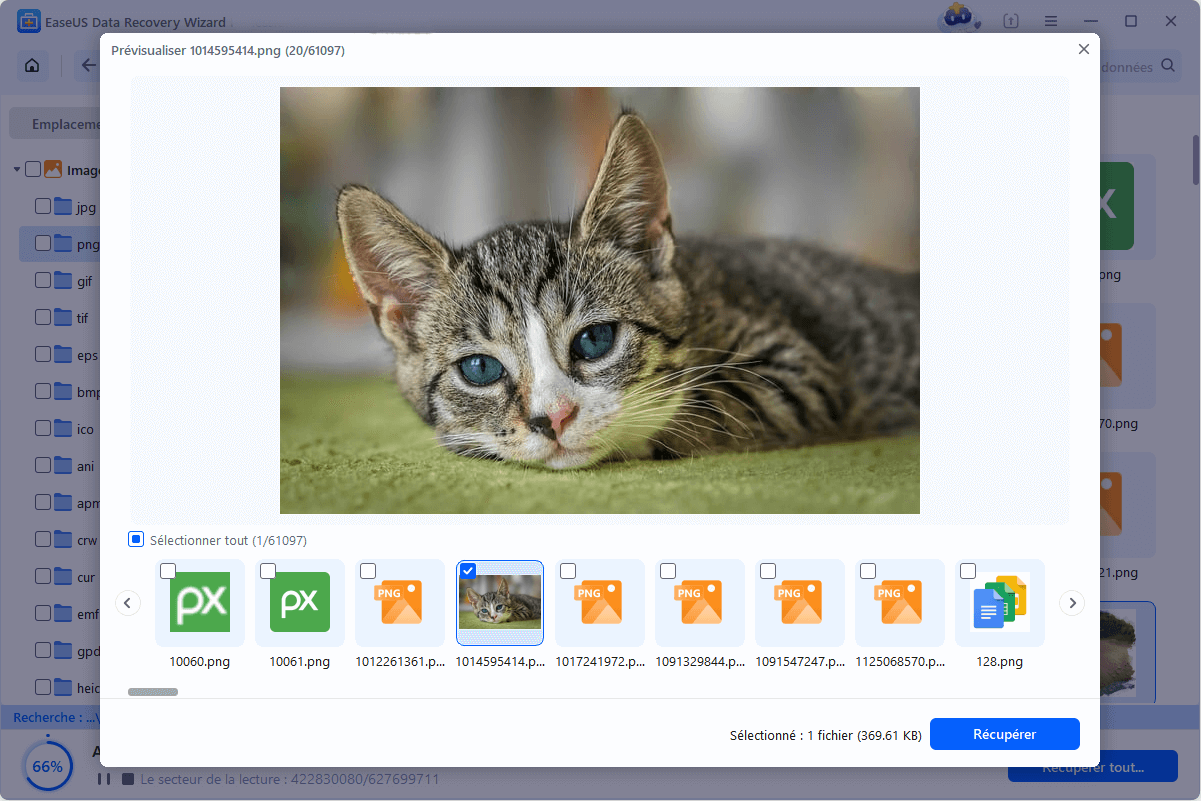
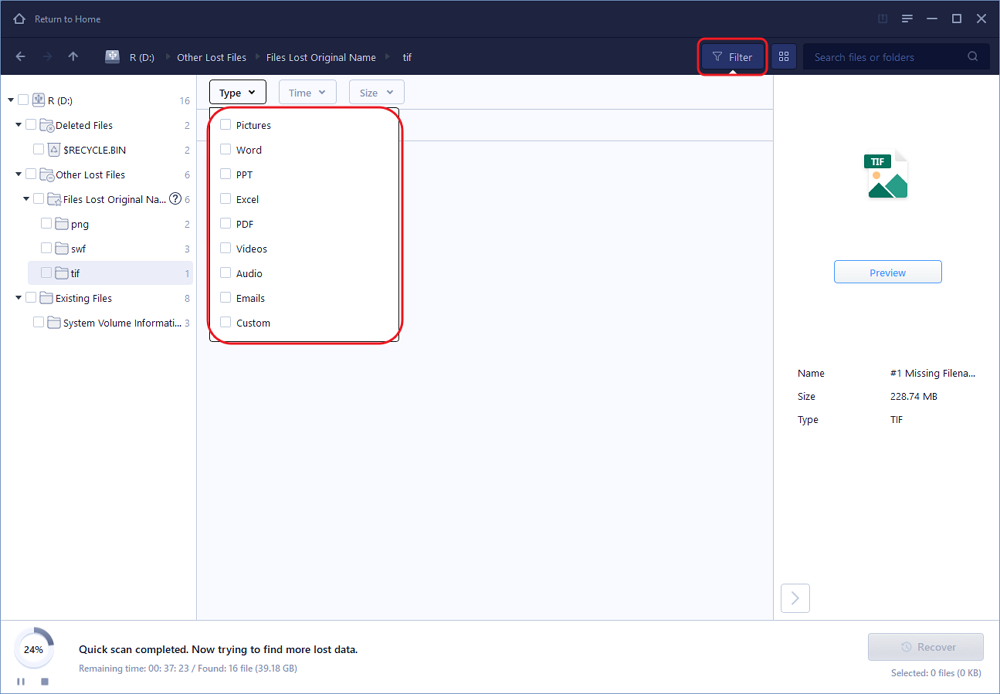
Etape 3. Sélectionnez le(s) fichier(s) pour récupérer en filtrant par des types de fichier dans les résultats d'analyse. Ensuite, cliquez sur le bouton "Récupérer" pour récupérer les fichiers choisis. Vous devriez choisir un emplacement différent au lieu du disque dur d'origine pour éviter l'écrasement des données.
- Conseils
- Vous pouvez trouver personnellement des données en utilisant la fonction "Filtre" ou la boîte de Rechercher des données, d'autre part, si vous trouvez null part des données, vous pouvez essayer de les trouver dans la partie "Autres dossiers perdus "
Si vous trouvez ces informations utiles, veuillez les partager avec d'autres personnes sur les réseaux sociaux afin de les aider à surmonter ce défi courant.
5 solutions contre la surintensité USB
- Méthode 1. Examiner vos périphériques USB un par un
- Méthode 2. Mettre à jour le pilote USB
- Méthode 3. Rechercher des cavaliers manquants
- Méthode 4. Envisager le remplacement de la carte mère
- Méthode 5. Mettre à jour le BIOS sans passer par une clé USB
Méthode 1. Examiner vos périphériques USB un par un
Commencez par passer en revue tous les appareils USB branchés à votre machine. Débranchez-les tous, y compris ceux connectés via un hub, puis inspectez les câbles à la recherche de traces d'usure ou de dommages visibles.
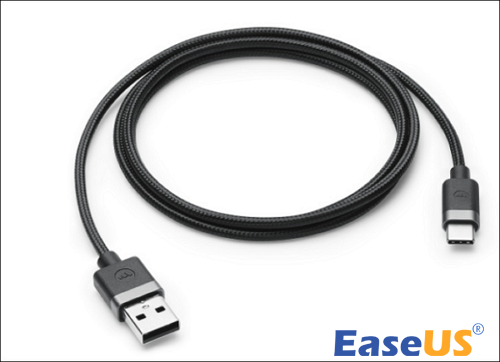
Rebranchez ensuite chaque périphérique séparément et vérifiez à chaque fois si l'erreur réapparaît. Cette méthode aide à isoler l'appareil réellement responsable de la surintensité, plutôt que de tout remettre en cause en même temps.
Méthode 2. Mettre à jour le pilote USB
Un pilote USB obsolète peut entraîner des erreurs inattendues et dégrader l'expérience utilisateur. Le problème « Dépassement de courant détecté pour le périphérique USB » peut également survenir à cause de ce pilote obsolète.
Pour résoudre ce problème, suivez ces étapes pour mettre à jour le pilote USB :
Étape 1. Si l'ordinateur ne démarre pas normalement, lancez d'abord le mode sans échec.
Étape 2. Redémarrez la machine pour accéder à la réparation automatique.
Étape 3. Éteignez puis rallumez l'ordinateur à plusieurs reprises jusqu'à ce que la réparation automatique se déclenche, puis cliquez sur Options avancées pour entrer dans WinRE.
Étape 4. Allez dans Dépannage › Options avancées › Paramètres de démarrage › Redémarrer. Appuyez sur F5 pour redémarrer Windows en mode sans échec.
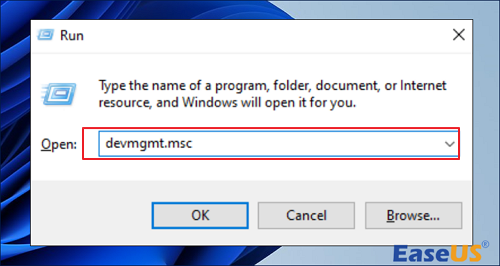
Étape 5. Une fois dans le mode sans échec, appuyez sur Win + R pour ouvrir la fenêtre Exécuter.
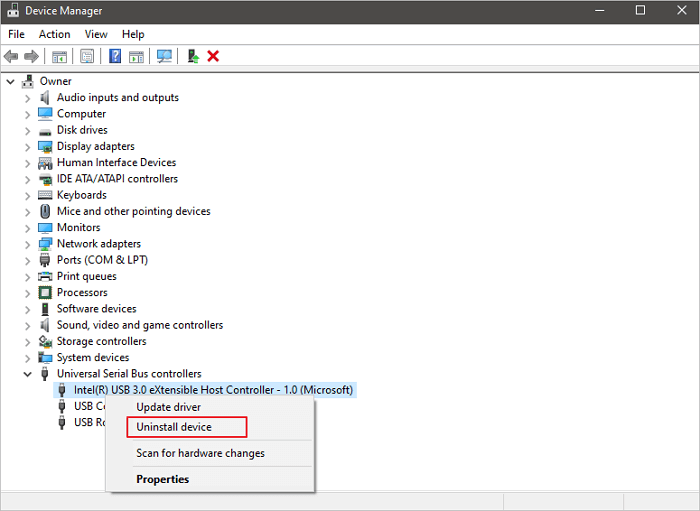
Étape 6. Tapez devmgmt.msc puis validez pour ouvrir le Gestionnaire de périphériques.
Étape 7. Développez la section Contrôleurs de bus USB.
Étape 8. Faites un clic droit sur le pilote concerné et sélectionnez Mettre à jour le pilote, puis laissez Windows rechercher automatiquement une version à jour.
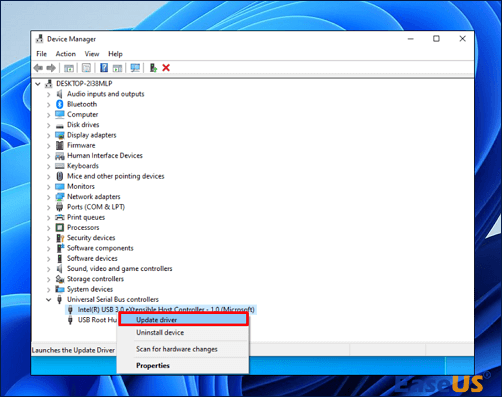
Étape 9. Ensuite, recherchez automatiquement les mises à jour des pilotes.
Étape 10. Redémarrez l'ordinateur pour vérifier si l'erreur de surintensité a disparu.
Méthode 3. Rechercher des cavaliers manquants
La communication entre le connecteur USB et la carte mère repose sur des cavaliers (jumpers). S'il en manque un, cela peut suffire à déclencher l'erreur « surintensité USB détectée ». Pour vérifier :
Étape 1. Éteignez l'ordinateur et ouvrez le boîtier.
Étape 2. Examinez la zone autour des ports USB internes pour repérer d'éventuels cavaliers manquants.
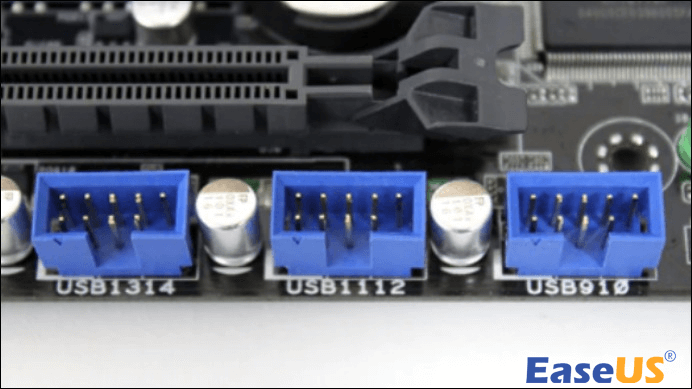
Étape 3. Si un ou plusieurs cavaliers manquent effectivement, remettez-les en place.
Étape 4. Redémarrez l'ordinateur : si l'erreur disparaît, c'est bien qu'elle venait de ces cavaliers absents.
Méthode 4. Envisager le remplacement de la carte mère
Il arrive qu'une carte mère récemment installée présente déjà des modules endommagés à l'origine.
- Certains utilisateurs rapportent que leur carte mère ne fonctionnait plus correctement dès la première installation.
- Il est recommandé de contacter le support du fabricant de votre carte mère : il pourra vous orienter selon le modèle précis et vous indiquer s'il existe des défauts connus correspondant à votre cas.
Autre option : remplacer entièrement la carte mère, ou en installer une autre à titre temporaire, afin de vérifier si le reste du système fonctionne correctement.
Méthode 5. Mettre à jour le BIOS sans passer par une clé USB
Une mise à jour du BIOS corrige parfois ce genre de dysfonctionnement matériel comme l'erreur « Périphérique USB en surcharge » (Reddit).
Le souci, c'est que la procédure classique nécessite justement une clé USB fonctionnelle. Sur les cartes mères MSI, il est possible de contourner cette contrainte grâce au logiciel MSI Center. Voici une méthode simple :
Étape 1. Installez MSI Center depuis le Microsoft Store.
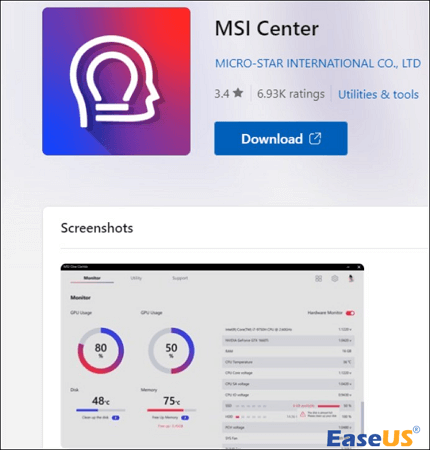
Étape 2. Ouvrez l'application, rendez-vous dans le menu Support, puis Advanced.
Étape 3. Repérez l'option de mise à jour du BIOS et lancez le processus, puis patientez jusqu'à la fin de l'opération.
Les causes les plus fréquentes
Le système déclenche ce message dès qu'un port USB tente de fournir plus de courant que ce qu'il est censé supporter en toute sécurité. Plusieurs origines sont possibles :
- Périphérique USB défectueux : Un composant interne défaillant peut pousser l'appareil à consommer bien plus de courant que la normale.
- Câble USB défectueux : Un câble endommagé perturbe la distribution du courant et peut provoquer de fausses alertes de surintensité.
- Court-circuit dans le port USB : Un port physiquement endommagé ou court-circuité empêche le courant de circuler normalement.
- Problèmes d'alimentation : Une alimentation électrique défaillante peut mal répartir le courant entre les différents ports USB.
- Conflits de pilotes ou de logiciels : Des pilotes USB obsolètes ou incompatibles génèrent parfois ce type d'erreur sans cause matérielle réelle.
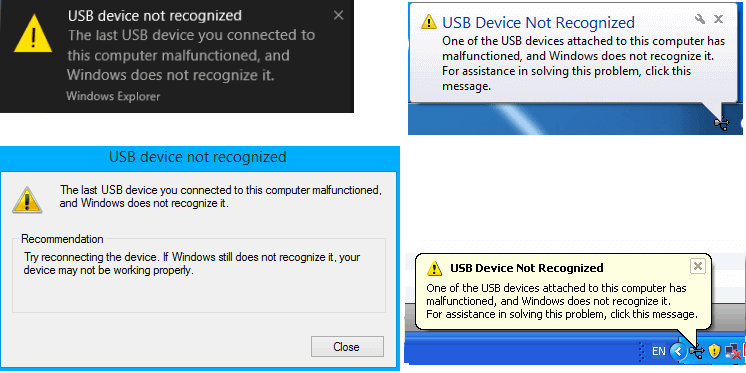
Résolu : Périphérique USB non reconnu sous Windows
Cette page propose six solutions pour résoudre le problème de périphérique USB non reconnu sous Windows 10. En savoir plus >>
Conclusion
Cet article a passé en revue les principales pistes pour résoudre l'erreur « surintensité USB détectée », de la vérification des périphériques jusqu'à la mise à jour du BIOS.
Il a également rappelé l'intérêt d'un logiciel de la récupération de données USB face à ce type de problème de détection, EaseUS Data Recovery Wizard restant une solution fiable dans ce contexte.
Pour toute personne cherchant à récupérer efficacement ses fichiers face à ce genre de difficulté, télécharger notre logiciel de récupération permet de se prémunir contre une perte de données définitive.
FAQ sur la détection des surintensités USB
1. Que signifie la surintensité USB ?
Quand ce message apparaît, cela signale un problème d'alimentation électrique d'un périphérique branché à l'ordinateur ou à un hub USB. Le système détecte que l'appareil essaie de tirer plus de courant que ce que le port peut fournir sans risque. C'est un mécanisme de protection intégré aux ordinateurs modernes, qui se déclenche dès que le courant traversant le port dépasse le seuil de sécurité — l'objectif étant d'éviter tout dommage lié à une consommation électrique excessive.
2. Comment réparer les défauts de surintensité ?
Voici comment corriger cette erreur :
- Examiner vos périphériques USB un par un
- Mettre à jour le pilote USB
- Recherchez des cavaliers manquants
- Envisagez le remplacement de la carte mère.
- Mettez à jour votre BIOS sans passer par une clé USB
3. Qu'est-ce qui peut endommager un port USB ?
Les ports et câbles USB peuvent être abîmés par différentes causes, notamment l'accumulation de poussière et les chocs physiques. Si vous repérez de la poussière ou des débris dans le port ou le connecteur, un peu d'air comprimé peut suffire à les nettoyer. Les chocs, l'encrassement, les conflits de pilotes ou de logiciels, ainsi que les problèmes d'alimentation électrique, comptent parmi les causes les plus fréquentes de dommages sur un port USB.
4. Quelle est la protection contre les surintensités la plus courante ?
Le fusible reste le dispositif de protection contre la surintensité le plus répandu. Conçu pour se protéger contre les conséquences dangereuses d'un courant excessif — comme une surcharge ou un court-circuit — il coupe le circuit dès qu'un courant de défaut est détecté.
Cette page vous a-t-elle été utile ?
-
![]()
Mise à jour par
Soleil est passionnée d'informatique et a étudié et réalisé des produits. Elle fait partie de l'équipe d'EaseUS depuis 5 ans et se concentre sur la récupération des données, la gestion des partitions et la sauvegarde des données.… -
![]()
Rédigé par
Passionnée d'informatique depuis toujours, Aurore s'est spécialisée dans la récupération de données au fil de ses études et de ses expériences professionnelles. Depuis 3 ans, elle met son expertise au service des utilisateurs francophones, les accompagnant dans la sauvegarde et la restauration de leurs fichiers essentiels.…

 Pourquoi choisir EaseUS ?
 Avis des rédacteurs

20+
Ans d’expérience

160+
Pays du monde d'entier

72 millions+
Utilisateurs

4,8 +
Note de Trustpilot




