


-
![]() Clé USB détectée mais inaccessible [Résolu]
Clé USB détectée mais inaccessible [Résolu] le 18 Sep 2026
 6 min de lecture
 -
![]() Supprimer le virus du raccourci de clé USB, carte SD et disque durle 18 Sep 20266 min de lecture
Supprimer le virus du raccourci de clé USB, carte SD et disque durle 18 Sep 20266 min de lecture -
![]() Télécharger le logiciel de réparation de clé USB non reconnue gratuitle 18 Sep 20266 min de lecture
Télécharger le logiciel de réparation de clé USB non reconnue gratuitle 18 Sep 20266 min de lecture -
![]() Résoudre le transfert usb lent et augmenter la vitesse de transfert USB sous Windows 10/8/7le 18 Sep 20266 min de lecture
Résoudre le transfert usb lent et augmenter la vitesse de transfert USB sous Windows 10/8/7le 18 Sep 20266 min de lecture -
![]() Comment réparer un périphérique USB non reconnu sous Windows 10/8/7/XPle 18 Aug 20266 min de lecture
Comment réparer un périphérique USB non reconnu sous Windows 10/8/7/XPle 18 Aug 20266 min de lecture -
![]() [RESOLU] USB continue de déconnecter et de reconnecter Windows 11/10le 18 Jun 20266 min de lecture
[RESOLU] USB continue de déconnecter et de reconnecter Windows 11/10le 18 Jun 20266 min de lecture -
![]() Comment faire reconnaître un périphérique USB par mon ordinateurle 24 Jul 20266 min de lecture
Comment faire reconnaître un périphérique USB par mon ordinateurle 24 Jul 20266 min de lecture -
![]() Corriger l'erreur l'appareil n'est pas prêt sur clé USB/HDDle 18 Aug 20266 min de lecture
Corriger l'erreur l'appareil n'est pas prêt sur clé USB/HDDle 18 Aug 20266 min de lecture -
![]() Afficher des fichiers cachés de lecteur de clé USB en utilisant l'invite de commandele 18 Sep 20266 min de lecture
Afficher des fichiers cachés de lecteur de clé USB en utilisant l'invite de commandele 18 Sep 20266 min de lecture -
![]() Ma clé USB ne s'affiche pas sur mon PCle 18 Jun 20266 min de lecture
Ma clé USB ne s'affiche pas sur mon PCle 18 Jun 20266 min de lecture
Sommaire
Peut-on récupérer les fichiers d'une clé USB effacée ou devenue inaccessible ? La réponse est oui. Cette page regroupe l'ensemble des connaissances techniques et des méthodes concrètes pour restaurer vos données perdues sur un support USB. Suivez notre guide pour démarrer la récupération immédiatement.
Diagnostic d'urgence : Que faire avant de tenter une récupération ?
Le facteur clé de la réussite ne dépend pas uniquement du logiciel, mais de votre comportement immédiat. Pour maximiser vos chances, appliquez scrupuleusement ces deux règles :
1. Arrêt immédiat des écritures
Débranchez proprement la clé USB et arrêtez de l'utiliser. N'enregistrez aucun nouveau fichier dessus, car cela écraserait définitivement les secteurs de mémoire où se trouvent vos données perdues.
2. Vérifiez l'état de santé dans la Gestion des disques
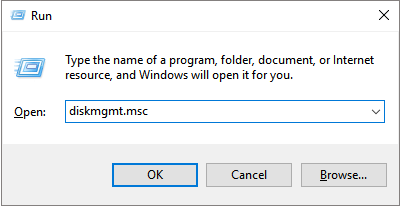
Faites un clic droit sur le bouton Démarrer et ouvrez Gestion des disques.
- Si votre clé apparaît avec la mention RAW ou Non alloué, le problème est logique : vos données sont récupérables par logiciel.
- Si elle affiche Pas de média ou n'apparaît nulle part, le contrôleur physique est endommagé. Dans ce cas précis, aucun logiciel grand public ne pourra communiquer avec les puces. Vous devrez vous tourner vers une réparation matérielle en laboratoire.
Synthèse des protocoles de secours
| Solution de secours | Scénario cible | Potentiel de réussite |
|---|---|---|
| 💻 Logiciel de récupération | Suppression accidentelle, clé formatée ou système de fichiers corrompu (format RAW). | Maximal (Analyse brute des puces flash) |
| 🗂️ Sauvegarde de fichiers | Copie locale ou Cloud (OneDrive/Google Drive) créée à l'avance. | 100% (Si la synchronisation est récente) |
| 🔄 Clichés instantanés PC | Uniquement si les fichiers provenaient initialement du disque dur du PC avant le transfert. | Très faible (Inactif sur support amovible par défaut) |
| 📟 Commande CMD Attrib | Fichiers masqués par un virus (l'espace de la clé est indiqué comme plein mais aucun fichier n'apparaît). | Restreint (Ne récupère pas les fichiers supprimés) |
Pour vous aider à restaurer vos documents, photos ou vidéos sans aggraver la situation, nous avons détaillé quatre solutions fiables dans la suite de ce guide. Si vous êtes débutant ou face à une clé devenue illisible, nous vous conseillons de passer directement à la Méthode 1 avec logiciel de récupération de fichiers de clé USB, qui reste l'alternative la plus robuste pour contourner les erreurs logiques du système d'exploitation.
Méthode 1. Récupérer des données de clé USB avec le logiciel de récupération de données USB
💡S'applique à : Tous les utilisateurs de Windows confrontés à une perte de données (suppression, formatage, système RAW ou partition corrompue).
Pour restaurer rapidement et en toute sécurité les fichiers de votre clé USB, l'utilisation d'un logiciel spécialisé reste la solution la plus performante.le logiciel de récupération de données - EaseUS Data Recovery Wizard intègre des algorithmes d'analyse profonde capables de reconstituer l'arborescence des fichiers là où les outils système classiques échouent.
Voir ce que le logiciel de récupération de données de clé USB d'EaseUS peut faire pour vous
- Analyse brute (Deep Scan) : Là où Windows s'arrête si la table des matières est corrompue, notre scan de bas niveau contourne le système de fichiers. Il fouille directement les puces mémoires pour reconstituer les données que le système croyait perdues.
- Aperçu avant récupération : Pour vous éviter de restaurer des fichiers endommagés ou inutiles, le volet d'affichage vous permet de vérifier l'intégrité de vos photos, vidéos et documents avant de les sauvegarder.
- Prise en charge universelle : Le logiciel identifie et trie automatiquement plus de 1000 formats de fichiers (Photos, Vidéos, PDF, Word, Excel, ZIP) pour vous faciliter la tâche.
Cette puissance d'analyse, combinée à des outils de réparation automatique des fichiers corrompus, fait d'EaseUS la solution de confiance recommandée par la presse tech.
| Source | Avis des utilisateurs et experts | Lien |
|---|---|---|
| PCMag | "Même les meilleures applications de récupération de données peuvent vous décevoir, car elles vous laissent parfois penser qu'elles peuvent récupérer des fichiers disparus à jamais. Mais certaines sont bien meilleures que d'autres, et EaseUS Data Recovery Wizard est la meilleure que nous ayons testée." | Lire l'avis |
| Trustpilot | "J'ai beaucoup apprécié la polyvalence de Data Recovery Wizard. Il a été capable de récupérer des fichiers à partir d'une grande variété de supports de stockage, notamment mon disque dur, ma clé USB et ma carte SD." | Lire l'avis |
| Trustpilot | "Je venais de perdre des fichiers supprimés très importants sur ma clé USB 3.0. J'ai testé le programme EaseUS et je leur en suis très reconnaissant, car ils ont réussi à retrouver l'intégralité de mes documents corrompus et effacés." | Lire l'avis |
| G2 | "EaseUS a sauvé ma journée ! J'ai formaté par accident un disque dur externe et je pensais avoir perdu des années de documents importants. Ce logiciel a presque tout récupéré avec une simplicité déconcertante. Le processus est simple et les résultats sont incroyables." | Lire l'avis |
Téléchargez ce logiciel 100% sécurisé et suivez le tutoriel ci-dessous pour effectuer la récupération de fichiers USB en quelques clics.
Guide détaillé : 3 étapes pour récupérer des données sur une clé USB
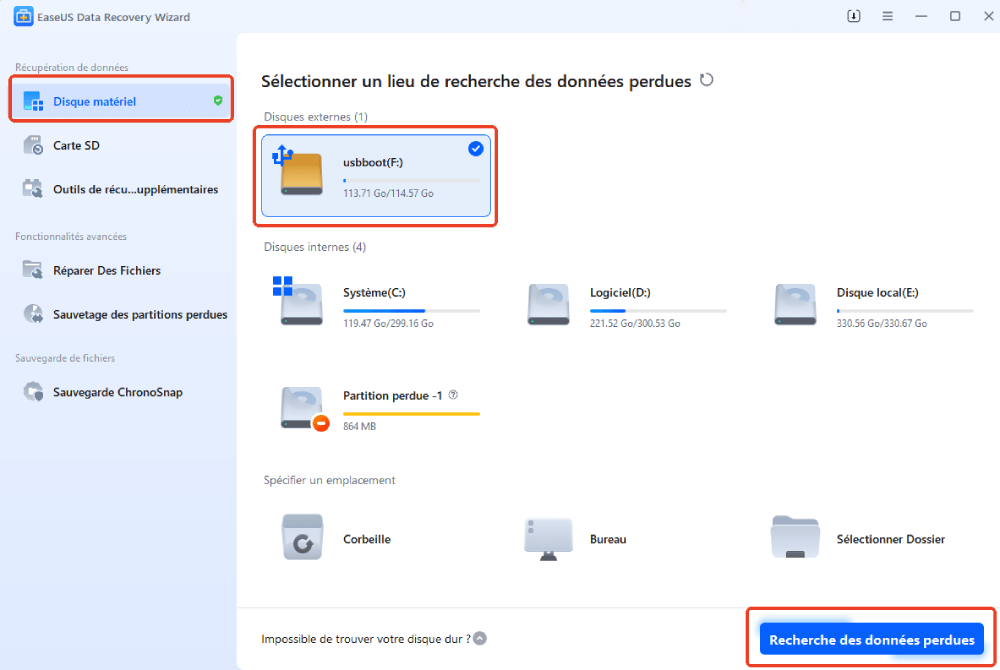
Étape 2. Une fois l'analyse terminée, vous pouvez retrouver les éléments supprimés dans l'arborescence située à gauche. Cliquez ensuite sur "Filtrer" si vous recherchez un type de fichier spécifique, comme des images, des documents, des vidéos ou des e-mails.

Étape 3. Après avoir vérifié et retrouvé les fichiers perdus sur votre clé USB, cliquez sur "Récupérer" pour les restaurer. Vous devez enregistrer les fichiers retrouvés dans un emplacement sûr sur votre PC plutôt que sur votre clé USB.

Remarque : Après la récupération, n'oubliez pas d'enregistrer les données récupérées dans un autre emplacement et de formater la clé USB pour sécuriser votre clé USB et la faire fonctionner à nouveau normalement.
Vous pouvez également suivre cette vidéo et exécuter EaseUS Data Recovery Wizard pour effectuer la récupération de cartes SD, récupérer des données du disque dur externe, un RAID matériel, une carte SD, des cartes mémoire, etc.
Tutoriel vidéo : Bloqué ? Impossible de copier ! Clé USB en lecture seule : 5 Solutions Rapides
📌Chapitres vidéo:
0:00 - Erreur : Clé USB protégée en écriture ?
0:33 - Pourquoi votre clé USB est en lecture seule
1:04 - Méthode 1 : Le commutateur physique (Bouton Lock)
1:50 - Méthode 2 : Nettoyer les virus de la clé USB
2:32 - Méthode 3 : Débloquer via l'invite de commande CMD (Diskpart)
3:26 - Méthode 4 : Modifier le Registre Windows (Regedit)
4:38 - Méthode 5 : Décocher l'état lecture seule dans les Propriétés
5:33 - Bonus : Récupérer les données d'une clé USB corrompue

Récupérer les données d'un clé USB formatée gratuitement avec logiciel gratuit de récupération
Impossible d'ouvrir clé usb demande de formatage et comment récupérer les fichiers d'une clé usb formatée ? Ici un logiciel gratuit de récupération de clé USB formatée vous permet de récupérer des données formatées de tous les périphériques de stockage.
Méthode 2. Récupérer les fichiers perdus d'une clé USB avec sauvegarde
S'applique à : Récupérer des fichiers perdus ou supprimés de clé USB avec une sauvegarde précédemment créée.
Si vous avez une sauvegarde des données USB perdues, vous pouvez rapidement restaurer les données USB perdues avec un taux de réussite de 100%. Voici les étapes à suivre :
Étape 1. Trouvez votre sauvegarde de données USB sur votre ordinateur ou votre périphérique de stockage externe.
Étape 2. Localisez et sélectionnez vos données perdues dans la sauvegarde.
Étape 3. Copiez et enregistrez les données sur votre clé USB.
Si vous n'avez pas de sauvegarde, le taux de réussite est de 0 %. À ce moment-là, vous pouvez vous tourner vers EaseUS Data Recovery Wizard comme recommandé dans la Méthode 1 pour obtenir de l'aide.
Méthode 3. Récupérer les données USB des versions précédentes
S'applique à : Récupérer des données USB à partir de la version précédente de Windows.
Il s'agit d'une fonctionnalité de Windows qui vous permet parfois de supprimer des fichiers sur l'ordinateur Windows, vous pouvez essayer de les restaurer à partir de la fonctionnalité Version précédente.
Notez que cette fonction ne fonctionne pas toujours. Voici les étapes que vous pouvez essayer :
Étape 1. Connectez la clé USB à votre ordinateur.
Étape 2. Ouvrez cet ordinateur et cliquez avec le bouton droit de la souris sur votre clé USB, puis sélectionnez "Propriétés".
Étape 3. Allez dans l'onglet Versions précédentes, sélectionnez une version précédente disponible et cliquez sur "Restaurer".
Notez que cette fonction peut ne pas s'afficher sur les ordinateurs Windows 10 les plus récents ou nouveaux.
Méthode 4. Récupérer des données de clé USB en utilisant l'invite de commande
S'applique à : Les utilisateurs avancés de Windows qui savent comment utiliser la commande CMD très bien.
L'autre méthode que vous pouvez essayer est l'utilisation de la commande CMD. Elle fonctionne pour récupérer les données de clé USB.
Mais cette commande ne fonctionne que lorsque les fichiers sont cachés sur votre clé USB. Donc, si vous cachez vos fichiers sur USB , vous pouvez suivre les étapes ci-dessous pour récupérer les données :
Étape 1. Connectez la clé USB à votre ordinateur.
Étape 2. Exécutez l'invite de commande en tant qu'administrateur.
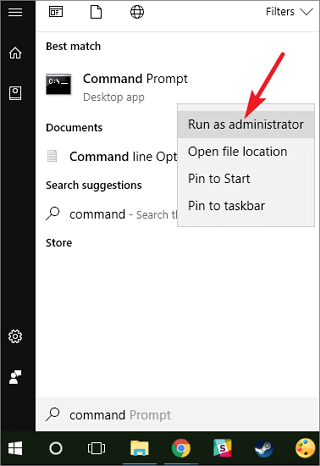
Étape 3. Tapez attrib -h -r -s /s /d e:\*.* et appuyez sur "Entrée".
Remarque : Remplacez e: par la lettre de lecteur de la clé USB ou de votre disque dur externe USB.

Après les étapes ci-dessus, les fichiers cachés sur votre clé USB seront à nouveau affichés.
Causes de la perte de données USB
Si vous avez réussi à restaurer les données perdues de la clé USB ou de votre disque dur externe, félicitations. Presque tout le monde a souffert d'une perte de données à un moment ou à un autre.
Il est également essentiel de connaître les causes de votre perte de données USB. Voici une liste de raisons pour lesquelles vous avez perdu des données, que nous pensons que vous devriez vérifier attentivement :
- Suppression accidentelle
- Formatage imprudent
- Erreur de système de fichiers invalide
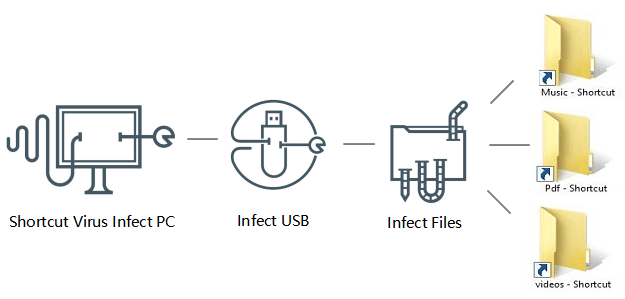
- Infection par un virus ou un logiciel malveillant
- Défaillance matérielle
- Problème de connexion
Alors comment protéger les données de vos clés USB ? Suivez les conseils de la partie suivante, vous saurez quoi faire.
Conseil : Comment sauvegarder des données USB
Il n'y a pas que les clés USB, d'autres périphériques comme le disque dur, la carte SD, la carte mémoire et bien d'autres encore sont également des lieux de perte de données.
Il est toujours préférable de tuer la perte de données dans l'œuf que de récupérer les données après le désastre. Pour minimiser les risques de perte totale de données, voici quelques conseils que vous pouvez suivre pour protéger facilement les données de votre clé USB :
#1. Créez régulièrement une sauvegarde de vos données USB
Pour sauvegarder des fichiers USB, vous avez trois possibilités :
1. Se tourner vers un logiciel gratuit de sauvegarde de données pour obtenir de l'aide ; 2. Copier et coller manuellement les fichiers vers un autre emplacement ; 3. Télécharger et sauvegarder les données USB sur un lecteur Cloud.
Ici, nous vous recommandons d'essayer EaseUS Todo Backup - un logiciel de sauvegarde de fichiers fiable. Avec ce logiciel, vous pouvez sauvegarder tous les fichiers de clé USB vers un périphérique de stockage interne ou externe en quelques clics seulement :
Choses importantes :
- Connectez tous les périphériques USB ou autres périphériques externes à votre ordinateur, PC ou portable.
- Téléchargez et lancez EaseUS Todo Backup sur votre ordinateur.
Ensuite, vous pouvez suivre les étapes détaillées ci-dessous :
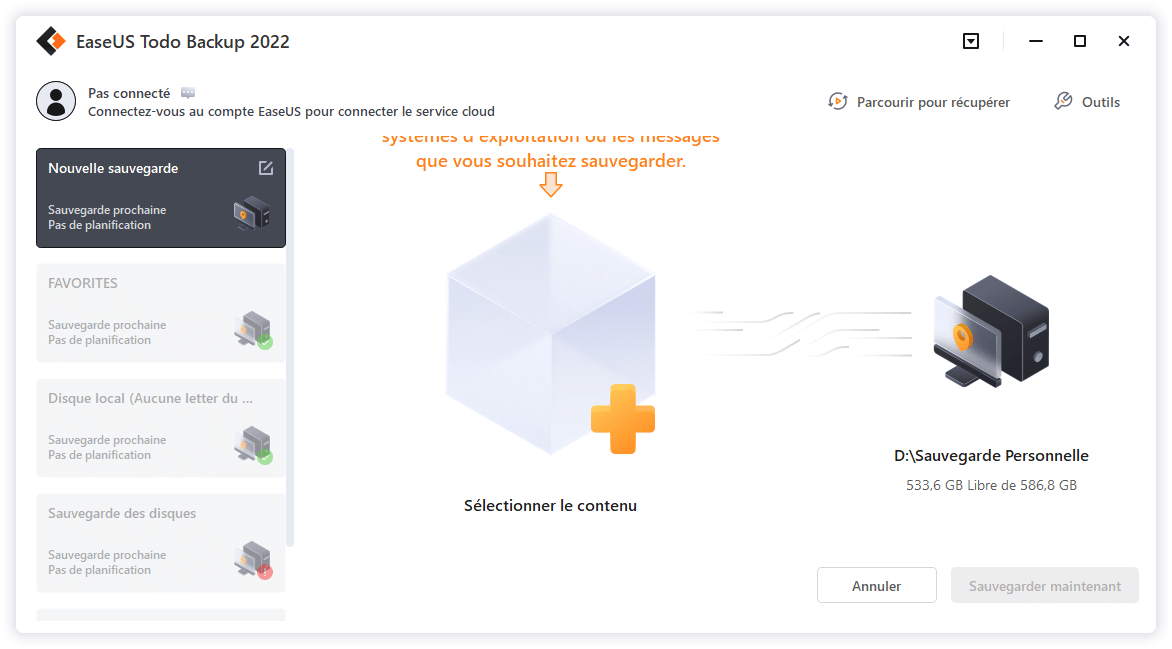
Étape 1. Commencez par "Sélectionner le contenu" de la sauvegarde.
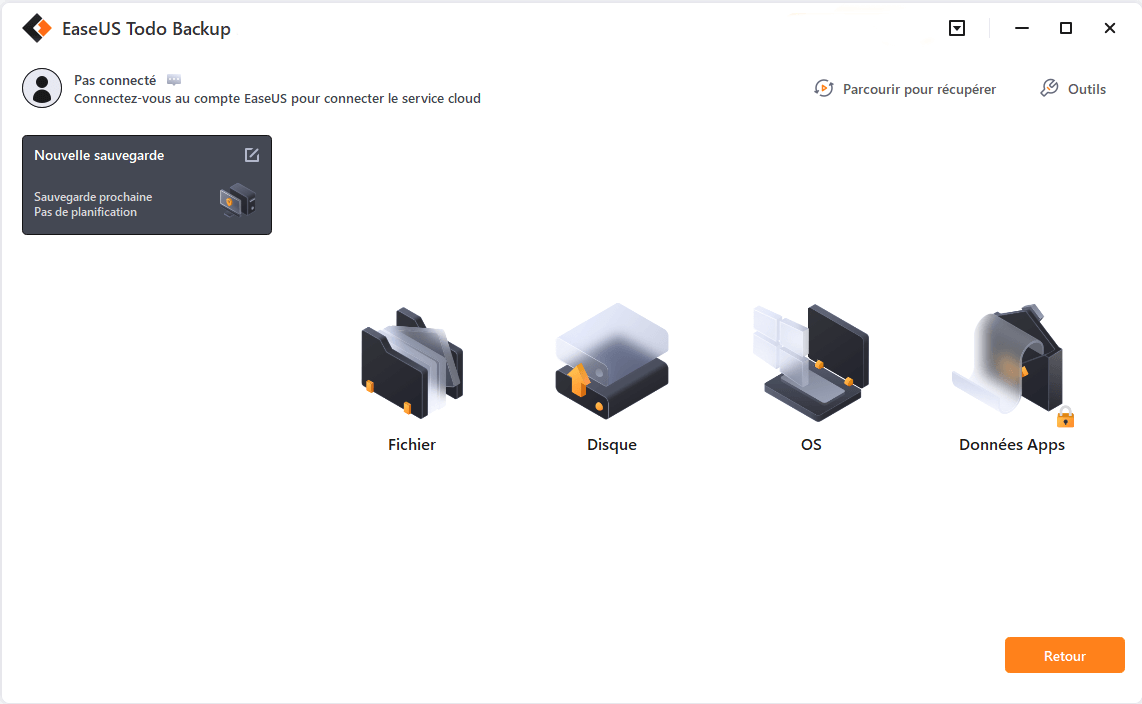
Étape 2. Il y a quatre catégories de sauvegarde, Fichier, Disque, OS, et Mail, cliquez sur Disque.
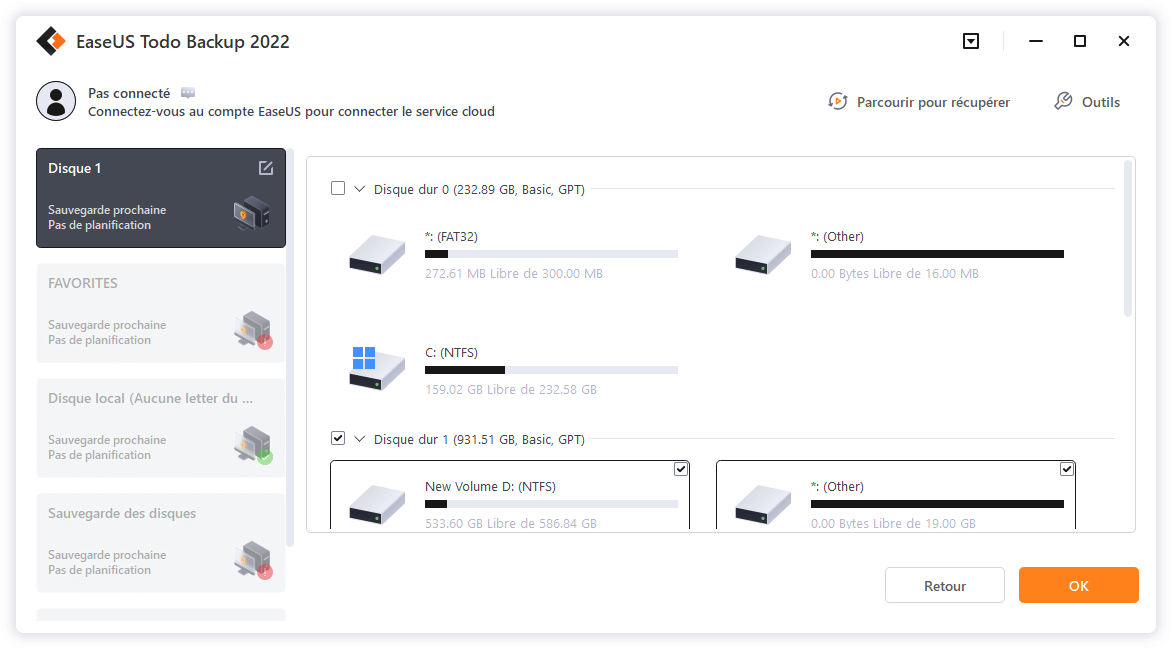
Étape 3. Vous pouvez sauvegarder un disque entier ou une certaine partition. Choisissez celle dont vous avez besoin et cliquez sur OK.
Étape 4. Sélectionnez la destination où vous souhaitez enregistrer la sauvegarde.
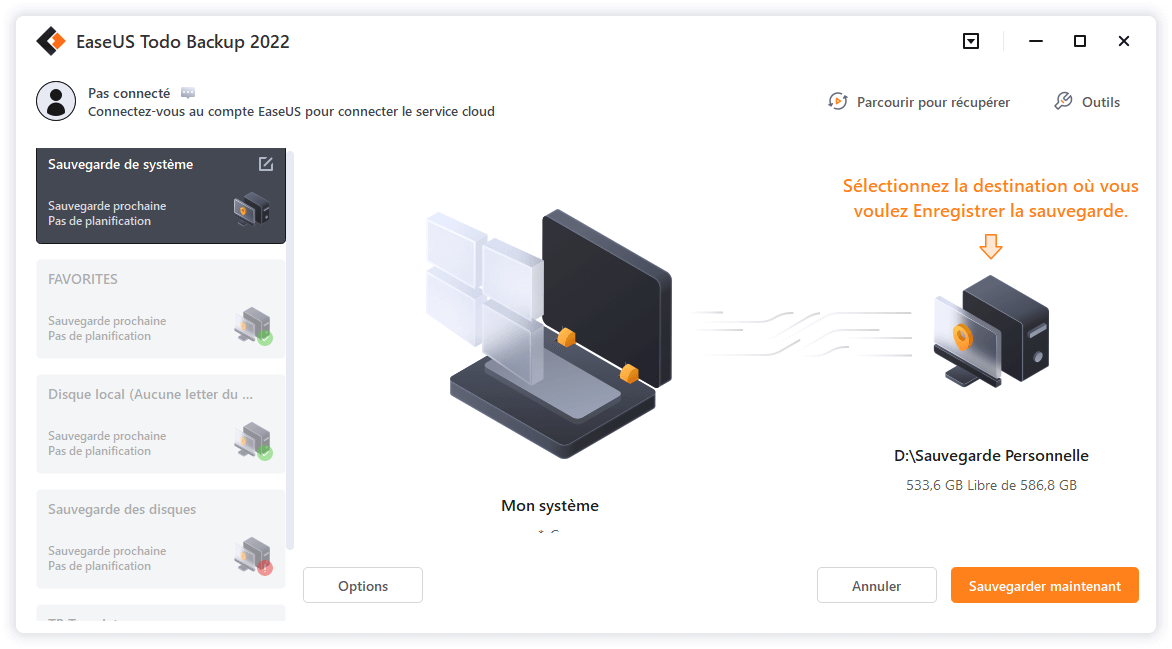
Étape 5. Pour la sauvegarde de disque/partition, vous pouvez choisir d'enregistrer la sauvegarde sur le lecteur local ou sur le NAS.
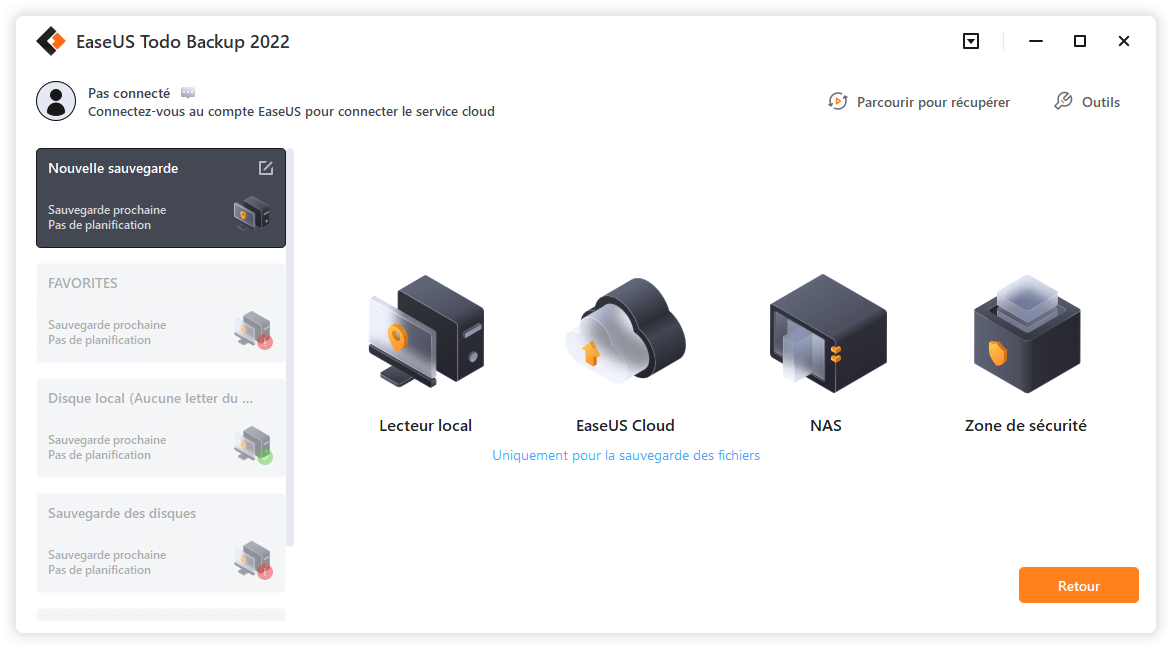
Étape 6. Une fois le processus de sauvegarde terminé, vos tâches s'affichent sur la gauche. En cliquant avec le bouton droit de la souris sur l'une des tâches, vous pouvez gérer votre sauvegarde de manière plus approfondie, comme la récupérer, créer une sauvegarde incrémentielle, etc.
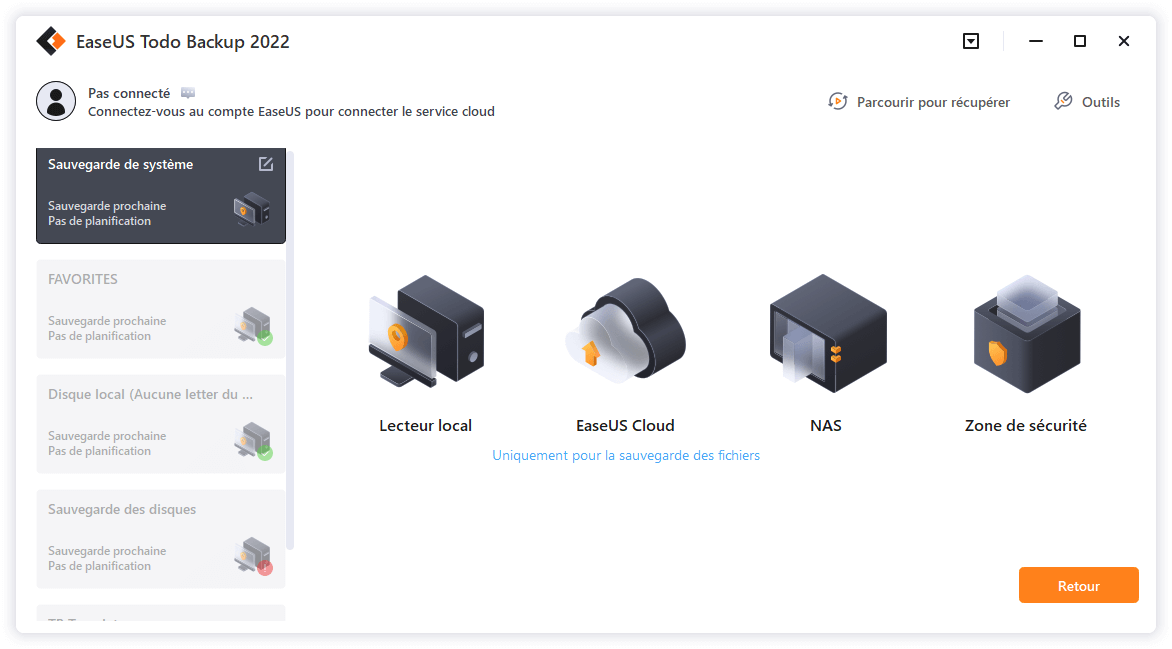
Vous pouvez être intéressé par : Clone du disque dur avec logiciel gratuit du clone sur Windows 10.
#2. Traitez les clés USB avec précaution
Il est également conseillé de faire attention aux clés USB et aux périphériques externes sur votre ordinateur. Voici quelques conseils quotidiens que vous pouvez suivre pour que votre lecteur fonctionne correctement :
- Définissez un système de fichiers valide pour la clé USB ou le lecteur flash USB. (FAT32, NTFS ou exFAT sont acceptables).
- Exécutez un logiciel antivirus pour nettoyer les virus ou les logiciels malveillants sur la clé USB.
- Connectez et éjectez correctement la clé USB du PC.
- Faites attention à ne pas effacer ou formater votre dispositif.
Conclusion
Sur cette page, nous avons rassemblé 4 solutions fiables de récupération de données USB pour aider tous les niveaux de propriétaires d'USB à récupérer les fichiers de clé USB en raison de divers problèmes de perte de données.
Pour la récupération de données USB, EaseUS Data Recovery Wizard est un choix incontournable car il surpasse ses équivalents grâce à ses excellentes performances. Avec lui, vous pouvez récupérer des données à partir de divers types de périphériques de stockage dans différents types de situations de perte de données.
Nous pouvons réduire le risque de perte de données, mais nous ne pouvons pas éliminer la possibilité de perdre des données. Ainsi, le logiciel de sauvegarde et le logiciel de récupération de données sont tous deux nécessaires pour assurer la sécurité des données.
FAQ sur la récupération de données USB
Cette partie vous donnera plus d'informations sur la récupération des données USB en vous proposant quelques questions fréquemment posées :
1. Puis-je récupérer des fichiers corrompus sur une clé USB ?
Vous pouvez récupérer les fichiers corrompus d'une clé USB à l'aide d'un programme de récupération USB appelé EaseUS Data Recovery Wizard.
- Installez et lancez EaseUS Data Recovery Wizard. Analysez votre clé USB connectée pour trouver les fichiers corrompus.
- Ce logiciel localisera les fichiers que vous souhaitez en utilisant l'option Filtre. Vous pouvez également rechercher les noms de fichiers pour obtenir vos fichiers rapidement.
- Après avoir sélectionné les fichiers, vous pouvez cliquer sur le bouton Récupérer pour récupérer et enregistrer ces fichiers.
2. Est-il possible de récupérer les données d'une clé USB endommagée ?
Oui, vous pouvez utiliser un outil de récupération de données pour récupérer les données d'une clé USB endommagée, comme EaseUS Data Recovery Wizard. Mais vous devez comprendre que si votre clé USB est physiquement endommagée, il est difficile d'en récupérer les données, et vous devez vous adresser à un expert pour vous aider à réparer et à récupérer les données de votre clé USB.
3. Quel est le meilleur outil de récupération USB ?
Vous pouvez choisir les outils de récupération USB suivants pour vous aider à récupérer les données de votre clé USB :
- EaseUS Data Recovery Wizard
- Disk Drill
- Recuva
- R-Studio
- Remo Recover
- TestDisk
- Puran Data Recovery
4. Puis-je réparer une clé USB sur mon ordinateur ?
Oui, vous pouvez télécharger un outil de réparation USB, trouver un service de réparation ou utiliser le CMD. L'utilisation du CMD peut être une solution de base :
- Connectez votre clé USB à votre ordinateur.
- Ouvrez le menu Démarrer et recherchez l'Invite de commande.
- Exécutez CMD en tant qu'administrateur et tapez la commande CHKDSK pour vérifier et réparer votre clé USB.
Cette page vous a-t-elle été utile ?
-
![]()
Mise à jour par
Soleil est passionnée d'informatique et a étudié et réalisé des produits. Elle fait partie de l'équipe d'EaseUS depuis 5 ans et se concentre sur la récupération des données, la gestion des partitions et la sauvegarde des données.… -
![]()
Rédigé par
Nathalie est une rédactrice chez EaseUS depuis mars 2015. Elle est passionée d'informatique, ses articles parlent surtout de récupération et de sauvegarde de données, elle aime aussi faire des vidéos! Si vous avez des propositions d'articles à elle soumettre, vous pouvez lui contacter par Facebook ou Twitter, à bientôt!…
 Pourquoi choisir EaseUS ?
 Avis des rédacteurs

20+
Ans d’expérience

160+
Pays du monde d'entier

72 millions+
Utilisateurs

4,8 +
Note de Trustpilot




