


-
![]() Comment réparer un disque dur externe Maxtor/USB non reconnu sans perte de données
Comment réparer un disque dur externe Maxtor/USB non reconnu sans perte de données le 18 Sep 2026
 6 min de lecture
 -
![]() Guide de récupération de données USB : tout ce que vous devez savoirle 18 Sep 20266 min de lecture
Guide de récupération de données USB : tout ce que vous devez savoirle 18 Sep 20266 min de lecture -
![]() Comment annuler l'ESD-USB et le convertir en normal en 2026le 18 Sep 20266 min de lecture
Comment annuler l'ESD-USB et le convertir en normal en 2026le 18 Sep 20266 min de lecture -
![]() Supprimer/désactiver la protection en écriture d'une clé USB/carte SD/disque dur dans Windows 10/8/7le 18 Sep 20266 min de lecture
Supprimer/désactiver la protection en écriture d'une clé USB/carte SD/disque dur dans Windows 10/8/7le 18 Sep 20266 min de lecture -
![]() Réparer gratuitement une clé USB ou une carte SD corrompuele 29 Jul 20266 min de lecture
Réparer gratuitement une clé USB ou une carte SD corrompuele 29 Jul 20266 min de lecture -
![]() Comment récupérer les données d'une clé USB formatée gratuitement [Solutions en 2026]le 18 Sep 20266 min de lecture
Comment récupérer les données d'une clé USB formatée gratuitement [Solutions en 2026]le 18 Sep 20266 min de lecture -
![]() Comment débloquer une clé USB protégée en écriture?le 24 Aug 20266 min de lecture
Comment débloquer une clé USB protégée en écriture?le 24 Aug 20266 min de lecture -
![]() Disque dur externe Apricorn USB 3.0 non reconnule 18 Sep 20266 min de lecture
Disque dur externe Apricorn USB 3.0 non reconnule 18 Sep 20266 min de lecture -
![]() Comment formater une clé USB sans perdre les donnéesle 18 Sep 20266 min de lecture
Comment formater une clé USB sans perdre les donnéesle 18 Sep 20266 min de lecture -
![]() Téléchargez la version complète du logiciel de réparation de clés USB avec crack.le 18 Sep 20266 min de lecture
Téléchargez la version complète du logiciel de réparation de clés USB avec crack.le 18 Sep 20266 min de lecture
Sommaire
Sommaire:
- Tutoriel en vidéo pour récupérer des fichiers supprimés d'une clé USB
- Comment choisir la meilleure méthode de récupération ?
- Méthode 1. Récupérer et réparer une clé USB endommagée avec l'Invite de commandes (CMD)
- Méthode 2. Récupérer les fichiers d'une clé USB formatée ou RAW (Solution universelle)
- Ce qu'il faut retenir pour protéger et retrouver vos fichiers
- FAQ : Réponses à vos questions fréquentes sur la réparation de clé USB
Perdre l'accès à ses documents professionnels, ses photos de vacances ou ses fichiers d'études à cause d'une clé USB corrompue est une situation particulièrement stressante. Parce qu'on les branche sur différents ordinateurs, les clés USB sont constamment exposées aux virus, aux retraits brutaux ou aux bugs de système de fichiers.
Heureusement, qu'il s'agisse d'une suppression accidentelle ou d'un message d'erreur bloquant, des solutions gratuites permettent de tout restaurer. Ce guide vous explique comment procéder étape par étape.
Pour en savoir plus, regardez la vidéo ci-dessous :
Tutoriel en vidéo pour récupérer des fichiers supprimés d'une clé USB :
📌Chapitres vidéo:
00:00 Introduire
00:21 Méthode 1. Récupérer à partir des sauvegardes de Windows
01:06 Méthode 2. Récupérer les fichiers supprimés sur clé USB avec CMD
01:35 Méthode 3. Récupérer un fichier supprimé sur clé usb à l'aide d'un logiciel de récupération de données
Cas classique : « Ma clé USB me demande de formater et CHKDSK échoue »
Sur les forums d'entraide comme Reddit, cette situation est un grand classique. Voici le cri du cœur d'un utilisateur face à sa clé USB corrompue :
« Windows me dit que le nom du répertoire est incorrect et que je dois formater le disque avant de l'utiliser. Je refuse car je ne veux pas perdre mes photos et mes fichiers PDF. J'ai tenté de lancer la commande CHKDSK, mais j'obtiens une erreur indiquant que le système est en exFAT et que "les deux copies des informations de démarrage pour ce volume sont corrompues". Est-ce que tout est foutu ? Existe-t-il une solution gratuite ? »
Si vous rencontrez ce message d'erreur, rassurez-vous : votre clé n'est pas définitivement perdue.
Lorsque les informations de démarrage (le boot sector) d'une clé USB sautent, Windows devient totalement incapable de lire l'index des fichiers. C'est pour cela qu'il panique et vous propose de tout formater. Mais en réalité, vos photos et vos documents PDF sont toujours physiquement intacts dans la mémoire de la clé. Mais, quel réflexe avoir lorsque cette situation se présente à vous ? Cet article répond à cette question à travers les astuces de récupération gratuite des fichiers supprimés sur clé USB.
Pourquoi la commande CMD (CHKDSK) est-elle impuissante ici ?
L'utilitaire chkdsk a une limite majeure : il ne peut réparer que ce qu'il arrive à lire.
Sur une clé au système exFAT, si le message indique que "les deux copies des informations de démarrage sont corrompues", la table des matières est totalement effacée. CMD se retrouve face à un mur : privé de repères pour reconstruire la structure, il abandonne.
C'est là toute la différence avec un logiciel de récupération. Là où CMD s'entête à réparer les "portes d'accès" logiques de la clé, le logiciel ignore ces blocages et scanne directement les puces de mémoire pour en extraire vos photos et PDF intacts.
Comment récupérer des fichiers supprimés sur clé USB endommagée ?
Pour vous aider à choisir immédiatement la meilleure option selon l'état de votre périphérique, voici un récapitulatif rapide entre la réparation manuelle de Windows et la restauration logicielle :
| Critères de comparaison | Solution 1 : Invite de commandes (CMD) | Solution 2 : Logiciel (EaseUS Data Recovery Wizard) |
|---|---|---|
| Objectif principal | Réparer les erreurs logiques du système de fichiers. | Scanner la mémoire flash pour extraire et sauver les fichiers. |
| Prix | 100% Gratuit | Gratuit (jusqu'à 2 Go de données) |
| Difficulté | Moyenne (lignes de code à taper). | Très simple (interface visuelle en 3 clics). |
| Cas d'échec | ✘ Inutile si la clé est formatée ou si le boot sector est corrompu (Cas Reddit). | ✔ Fonctionne même si la clé USB est passée en RAW, formatée ou illisible. |
| Risque pour les données | ✔ Aucun risque, mais ne garantit pas la récupération si la structure est trop touchée. | ✔ Sécurisé : analyse en mode "lecture seule" sans modifier vos fichiers. |
Ne prenez aucun risque avec vos données : Analysez votre clé USB en mode sécurisé "lecture seule" dès maintenant :
Méthode 1. Récupérer et réparer une clé USB endommagée avec l'Invite de commandes (CMD)
Si votre clé USB est devenue inaccessible ou corrompue, l'Invite de commandes Windows (CMD) est votre première option gratuite en matière de récupération des fichiers sur clé USB endommagée. Plutôt que de formater le support et de perdre vos données, l'utilitaire natif CHKDSK va tenter de réparer les erreurs logiques du système de fichiers afin de restaurer l'accès à vos documents.
Guide étape par étape : Utiliser CHKDSK pour réparer le support
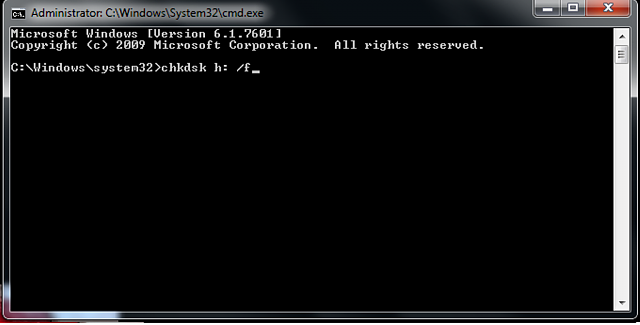
- Étape 1 : Connectez votre clé USB à l'ordinateur. Ouvrez le menu Démarrer de Windows, tapez cmd dans la barre de recherche, faites un clic droit sur l'Invite de commandes et sélectionnez Exécuter en tant qu'administrateur.
- Étape 2 : Ouvrez l'Explorateur de fichiers pour identifier la lettre attribuée à votre clé USB (par exemple G: ou H:).
- Étape 3 : Dans la fenêtre noire de l'Invite de commandes, saisissez la syntaxe exacte suivante (en remplaçant G: par la lettre de votre clé) : chkdsk G: /f /x (Veillez à bien respecter les espaces avant chaque barre oblique /, puis appuyez sur la touche Entrée de votre clavier).
À présent, laissez Windows analyser et corriger la structure du disque. L'opération peut prendre de quelques minutes à plus d'une heure selon la taille et l'état de votre clé USB.
Une fois le processus terminé, un message confirmera que Windows a effectué des corrections sur le système de fichiers. Vous pouvez alors ouvrir votre périphérique dans l'Explorateur : la clé est réparée et vos fichiers sont de nouveau accessibles.
⚠️ Attention (Cas d'échec) : Comme mentionné dans le témoignage Reddit plus haut, si les tables de démarrage de la clé sont totalement détruites, la commande CHKDSK renverra une erreur. Dans ce scénario, l'utilisation d'un logiciel de récupération dédié devient obligatoire pour extraire les données.

Récupérer les données d'un clé USB formatée gratuitement avec logiciel gratuit de récupération
Impossible d'ouvrir clé usb demande de formatage et comment récupérer les fichiers d'une clé usb formatée ? Ici un logiciel gratuit de récupération de clé USB formatée vous permet de récupérer des données formatées de tous les périphériques de stockage.
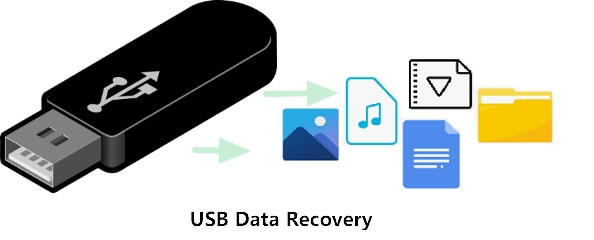
Méthode 2. Récupérer les fichiers d'une clé USB formatée ou RAW (Solution universelle)
Si la commande CHKDSK a échoué ou que votre clé USB a été accidentellement formatée, Windows seul ne peut plus rien faire. C'est à ce moment précis qu'un outil professionnel - logiciel de récupération de données gratuit devient indispensable.
Pour contourner les blocages du système d'exploitation et scanner directement la mémoire flash de votre périphérique, EaseUS Data Recovery Wizard Gratuit est le choix idéal.
#1. Pourquoi privilégier EaseUS Data Recovery Wizard ?
- Restauration universelle : Il récupère vos données après une suppression définitive, un formatage accidentel, un passage du disque au format RAW ou une infection virale.
- Version gratuite : Le logiciel vous permet de restaurer jusqu'à 2 Go de données sans débourser un centime, ce qui est idéal pour sauver immédiatement vos documents Word, Excel ou vos fichiers PDF.
- Simplicité d'utilisation : Conçu pour les débutants, son interface intuitive vous évite de vous perdre dans des options techniques complexes. Vous scannez, vous visualisez vos documents perdus, et vous les sauvez en 3 clics.
#2. Guide pas à pas : Comment récupérer vos fichiers avec EaseUS Data Recovery Wizard ?
Comment récupérer un fichier supprimé ? C'est une question qui vient constamment à l'esprit des utilisateurs des supports de stockage de données personnelles comme une clé USB. Mais, pour récupérer les fichiers d'une clé USB endommagée ou les fichiers supprimés sur clé USB, le principe est très simple. Il vous suffit de suivre les 3 étapes suivantes:
EaseUS Data Recovery Wizard Free offre jusqu'à 2 Go de récupération de données gratuite, dont 500 Mo disponibles par défaut et 1,5 Go supplémentaires débloqués après un partage sur Facebook ou X.
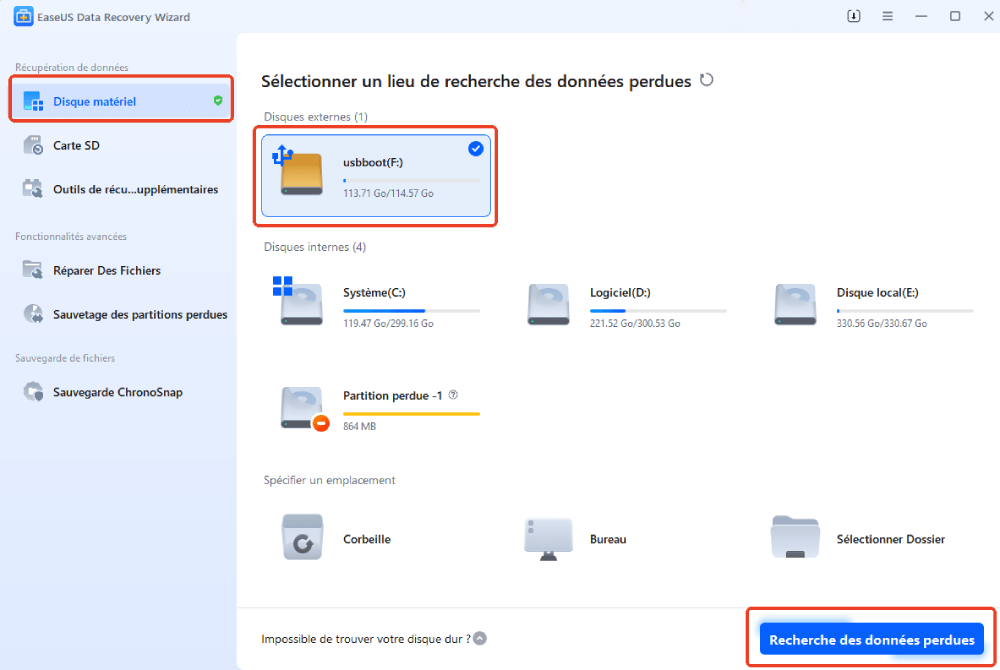
Étape 2. Une fois l'analyse terminée, vous pouvez retrouver les éléments supprimés dans l'arborescence située à gauche. Cliquez ensuite sur "Filtrer" si vous recherchez un type de fichier spécifique, comme des images, des documents, des vidéos ou des e-mails.

Étape 3. Après avoir vérifié et retrouvé les fichiers perdus sur votre clé USB, cliquez sur "Récupérer" pour les restaurer. Vous devez enregistrer les fichiers retrouvés dans un emplacement sûr sur votre PC plutôt que sur votre clé USB.

Ce qu'il faut retenir pour protéger et retrouver vos fichiers
En informatique, la suppression d'un fichier sur un support amovible n'est jamais instantanée. Lorsque l'emplacement est marqué comme "libre" ou "vide", les données physiques restent ancrées dans la mémoire flash tant que de nouveaux fichiers ne viennent pas s'enregistrer par-dessus.
Pour maximiser vos chances de réussite, le secret tient en deux règles simples : dès que vous constatez la perte de vos fichiers, cessez d'utiliser votre clé USB pour éviter la réécriture, et lancez une analyse avec EaseUS Data Recovery Wizard le plus rapidement possible.
FAQ : Réponses à vos questions fréquentes sur la réparation de clé USB
1. Comment réparer gratuitement une clé USB corrompue sans la formater ?
La méthode gratuite la plus efficace pour réparer une clé USB sans perdre vos fichiers consiste à utiliser l'outil de vérification de Windows.
- Branchez votre clé et identifiez sa lettre (ex: G:).
- Ouvrez l'Invite de commandes (CMD) en mode administrateur.
- Tapez la commande suivante : chkdsk G: /f /x (remplacez G par la lettre de votre clé) et appuyez sur Entrée.
Cet utilitaire natif va corriger les erreurs du système de fichiers pour rendre votre clé à nouveau lisible sans toucher à vos documents.
2. Comment récupérer le contenu d'une clé USB endommagée ou non reconnue ?
Si votre clé USB ne s'affiche plus dans l'Explorateur de fichiers ou demande à être formatée, cela signifie que son système de fichiers (exFAT, NTFS, FAT32) est corrompu ou passé en RAW. Pour sauver vos fichiers sans accepter le formatage, vous devez utiliser un logiciel de récupération de données comme EaseUS Data Recovery Wizard. Il est capable de scanner directement la mémoire flash physique du périphérique pour extraire vos photos, vidéos et documents de manière sécurisée.
3. Est-il possible de récupérer des données après le formatage d'une clé USB ?
Oui, c'est tout à fait possible, à une condition essentielle : ne plus rien enregistrer sur la clé USB après le formatage. Lorsque vous formatez un support amovible, Windows efface uniquement l'index d'accès aux fichiers, mais les données physiques restent présentes dans la mémoire. En utilisant un logiciel spécialisé immédiatement après le sinistre, vous pouvez reconstituer et restaurer l'intégralité de vos documents avant qu'ils ne soient définitivement écrasés par de nouvelles données.
Cette page vous a-t-elle été utile ?
-
![]()
Mise à jour par
Soleil est passionnée d'informatique et a étudié et réalisé des produits. Elle fait partie de l'équipe d'EaseUS depuis 5 ans et se concentre sur la récupération des données, la gestion des partitions et la sauvegarde des données.… -
![]()
Rédigé par
Nathalie est une rédactrice chez EaseUS depuis mars 2015. Elle est passionée d'informatique, ses articles parlent surtout de récupération et de sauvegarde de données, elle aime aussi faire des vidéos! Si vous avez des propositions d'articles à elle soumettre, vous pouvez lui contacter par Facebook ou Twitter, à bientôt!…


 Pourquoi choisir EaseUS ?
 Avis des rédacteurs

20+
Ans d’expérience

160+
Pays du monde d'entier

72 millions+
Utilisateurs

4,8 +
Note de Trustpilot




