


-
![]() Télécharger le logiciel de réparation de clé USB non reconnue gratuit
Télécharger le logiciel de réparation de clé USB non reconnue gratuit le 18 Sep 2026
 6 min de lecture
 -
![]() Comment réparer une clé USB endommagée avec 8 méthodes | 2026le 18 Sep 20266 min de lecture
Comment réparer une clé USB endommagée avec 8 méthodes | 2026le 18 Sep 20266 min de lecture -
![]() Clé USB Demande à Être Formatée : Comment la Réparer Sans Perdre de Donnéesle 31 Jul 20266 min de lecture
Clé USB Demande à Être Formatée : Comment la Réparer Sans Perdre de Donnéesle 31 Jul 20266 min de lecture -
![]() Comment réparer une clé usb non reconnue dans la gestion des disquesle 17 Sep 20266 min de lecture
Comment réparer une clé usb non reconnue dans la gestion des disquesle 17 Sep 20266 min de lecture -
![]() Les 10 meilleurs logiciels de récupération USB en 2026le 18 Sep 20266 min de lecture
Les 10 meilleurs logiciels de récupération USB en 2026le 18 Sep 20266 min de lecture -
Récupérer les données d'une clé USB mortele 18 Sep 20266 min de lecture
-
![]() Corriger l'erreur «Il n'y a pas de média dans le périphérique spécifié»le 28 Aug 20266 min de lecture
Corriger l'erreur «Il n'y a pas de média dans le périphérique spécifié»le 28 Aug 20266 min de lecture -
![]() Formater Lexar USB Flash Drive et télécharger gratuitement l'outil de réparationle 29 Jul 20266 min de lecture
Formater Lexar USB Flash Drive et télécharger gratuitement l'outil de réparationle 29 Jul 20266 min de lecture -
Comment récupérer des documents Word supprimés à partir d'une clé USBle 23 Jun 20266 min de lecture
-
![]() Comment récupérer des fichiers supprimés d'une clé USBle 18 Sep 20266 min de lecture
Comment récupérer des fichiers supprimés d'une clé USBle 18 Sep 20266 min de lecture
Sommaire
«J'ai un disque flash Transcend de 8 Go. Quand je le branche à mon ordinateur portable il n'est même pas détecté et je ne peux pas le voir dans mon ordinateur. Pourquoi cela se produit et existe-t-il un moyen de régler ce souci de périphérique USB non détecté?»
Le périphérique USB est non reconnu/ne fonctionne pas sous Windows 10, comment faire ?
Avez-vous déjà rencontré un problème similaire de périphérique USB non reconnu ? Les symptômes de ce problème peuvent variés dans différentes situations. Vous pouvez:
- Avoir reçu une erreur matérielle de USB dans le coin inférieur droit avec le message d'erreur : «Le dernier périphérique USB connecté ne fonctionne pas bien et Windows ne le reconnait pas»
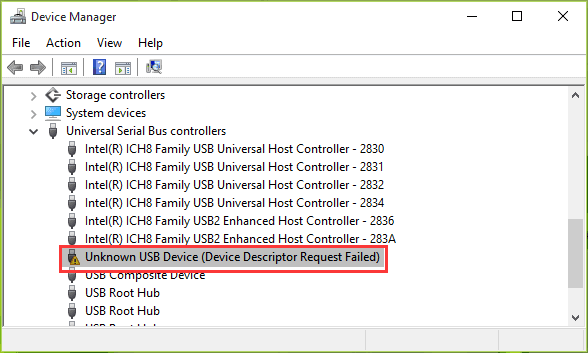
- Avoir l'erreur Périphérique USB inconnu (Echec de la requête de description du périphérique) dans le gestionnaire de périphérique.
- Ne pas avoir de de message mais juste remarquer que le lecteur USB n'apparaît pas dans l'ordinateur
Cinq étapes pour reconnaître votre USB:
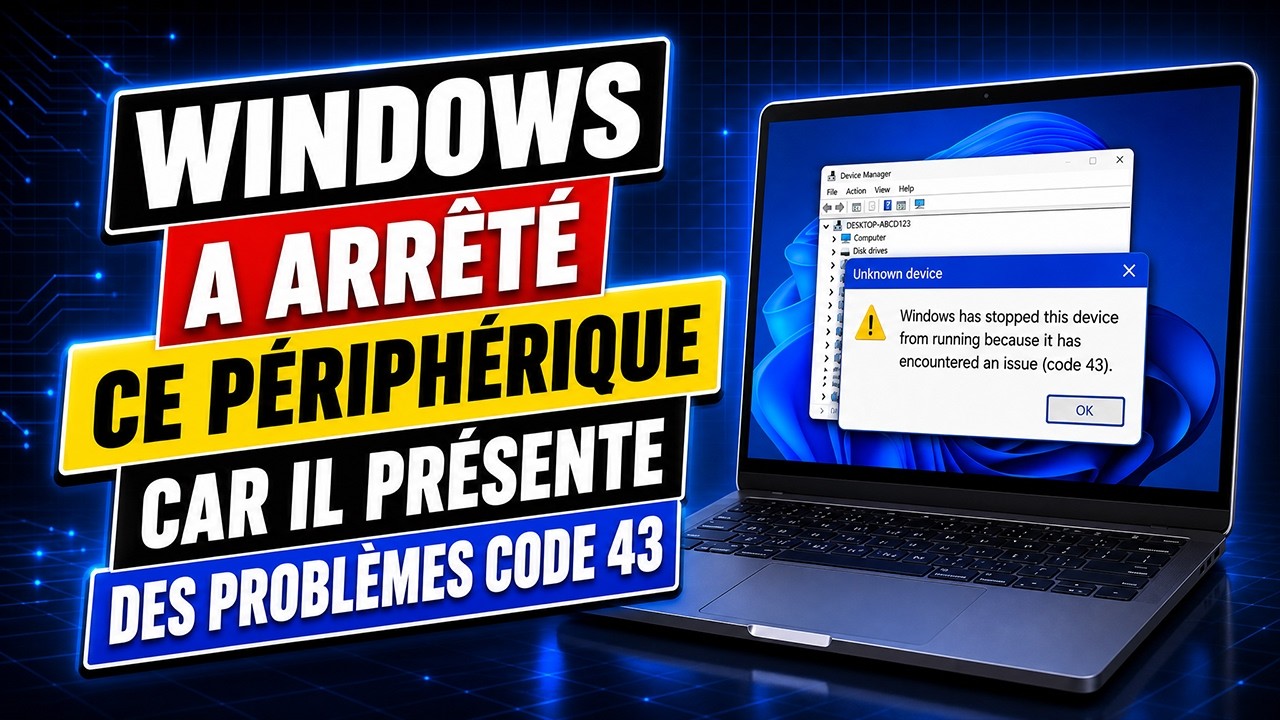
Tutoriel vidéo : Windows a arrêté ce périphérique (Code 43)
Cette vidéo montre comment résoudre facilement l'erreur et récupérer vos fichiers si votre clé USB, disque dur externe ou carte SD n'est plus reconnue grâce à EaseUS Data Recovery Wizard.
📌Chapitres vidéo:
00:00 - Windows a arrêté ce périphérique (Code 43)
00:36 - Comprendre l'erreur Code 43
00:55 - Vérifications rapides selon le périphérique
01:30 - Corriger le Code 43 avec le Gestionnaire de périphériques
02:22 - Vérifier les mises à jour de Windows
02:40 - Récupérer les données avec EaseUS Data Recovery Wizard
03:32 - Scanner et retrouver les fichiers perdus
04:32 - Restaurer les fichiers et vérifier leur intégrité

[Résolu] Périphérique USB inconnu (échec de la demande de descripteur de périphérique)
Cet article vous offre 8 solutions pour réparer un périphérique USB inconnu (échec de la demande de descripteur de périphérique) code 43 dans le Gestionnaire de périphériques sous Windows 11/10/8 ou 7.
1 – Vérifier que le périphérique USB est reconnu sur un autre ordinateur
S'il n'est toujours pas reconnu, cela veut dire que le périphérique USB est sûrement corrompu. Vous allez avoir besoin de verifier et réparer les erreurs disque.
S'il est détecté, passez à l'étape suivante pour régler votre souci.
2 – Lancez la recherche de problème matériel
1) Aller dans Démarrer > Panneau de contrôle > chercher « recherche de problème » et cliquez ensuite sur « recherchez... » > Matériel et son > Configurer un périphérique
2) Suivez les instructions à l'écran, et cliquez sur Appliquer pour résoudre les problèmes s'il y en a.
Cela peut vous aider car Windows peut rater des mises à jour matérielles importante ou à cause d'un logiciel défaillant. Si cela ne marche pas passez à l'étape 3.
3 – Désinstaller et réinstaller le contrôleur USB
1) Ouvrir le gestionnaire de périphérique
2) étendez contrôleur Universal Serial Bus. Cliquez-droit sur le périphérique et sélectionnez Désinstaller. Répétez pour chaque périphérique.
3) Redémarrer votre PC et votre contrôleur USB va automatiquement réinstaller.
Votre ordinateur va alors reconnaitre le périphérique USB si le problème se produit à cause du pilote USB qui est instable ou corrompue. Si le problème persiste, passez à l'étape 4.
4 – Désactiver le paramétrage de suspension sélective USB
1) Cliquer sur démarrer, tapez sur gestion de l'alimentation dans la boite de recherche, puis sélectionnez « choisissez un plan d'alimentation »
2) Après avoir sélectionné votre plan, sélectionnez « paramétrage de changement de blanc »
3) Sélectionnez changer les paramètres d'alimentation avancées.
4) Sélectionnez la boite pour étendre les paramètres USB > Suspension sélective USB
5) Sélectionner “branché”, sélectionnez dans le menu déroulant et sélectionner « désactivé ».
6) Si vous utilisez un ordinateur portable, sélectionnez Batterie, sélectionnez la liste déroulante et choisissez « désactivé
7) Cliquer sur Appliquer puis OK
Cette méthode peut aider votre ordinateur à reconnaitre un périphérique USB en empêchant votre matériel USB de s'éteindre.
5 – Récupérer vos données et reformatter le disque USB pour le rendre détectable
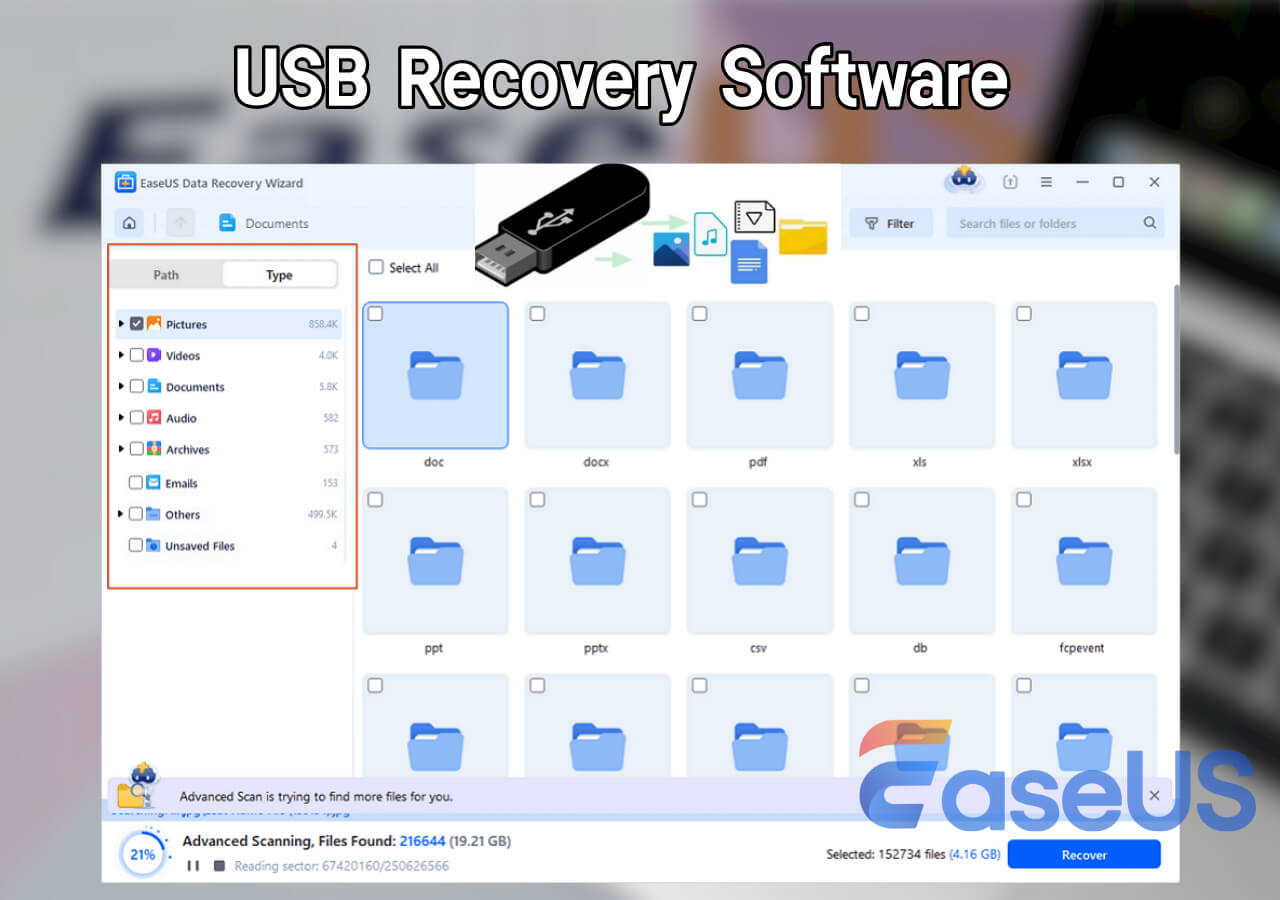
Ce sont toutes les solutions que nous pouvons vous fournir pour vous aider à reconnaitre votre clé USB sur un ordinateur. Si aucune solution n'a pu vous aider, notre dernier conseil est d'utiliser EaseUS Data Recovery Wizard pour retrouver vos données puis formattez votre disque USB pour le réparer.
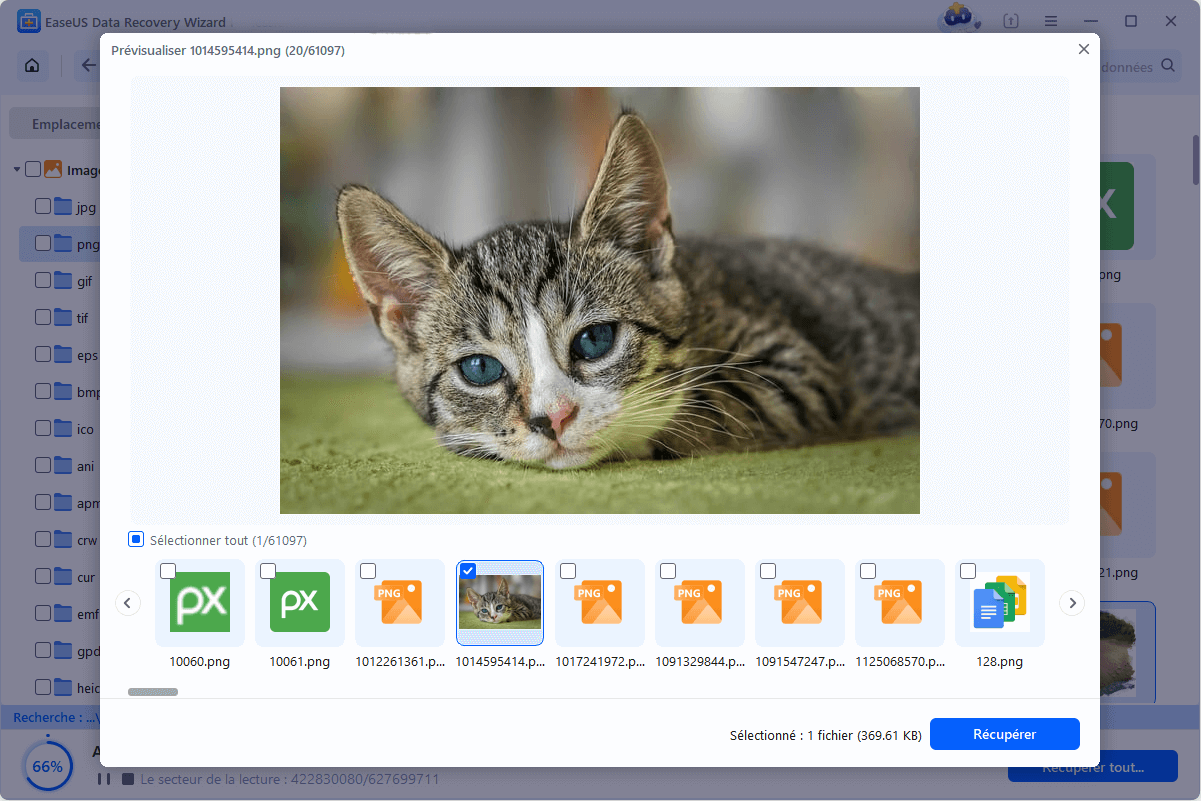
Etape 1. Connectez la clé USB avec votre PC et lancez EaseUS Data Recovery Wizard. Ensuite sélectionnez le disque que vous avez perdu de données et cliquez “Analyser” pour continuer.

Etape 2. Le processus prendra du temps, mais vous pouvez toujours vous arrêter à mi-chemin du processus dès que les fichiers perdus ont été trouvés et affichés dans les résultats.

Etape 3. Sélectionnez le(s) fichier(s) pour récupérer en filtrant par des types de fichier dans les résultats d'analyse. Ensuite, cliquez sur le bouton "Récupérer" pour récupérer les fichiers choisis. Vous devriez choisir un emplacement différent au lieu du disque dur d'origine pour éviter l'écrasement des données.
- Conseils
- Vous pouvez trouver personnellement des données en utilisant la fonction "Filtre" ou la boîte de Rechercher des données, d'autre part, si vous trouvez null part des données, vous pouvez essayer de les trouver dans la partie "Autres dossiers perdus "
FAQ sur la reconnaissance d'un périphérique USB par l'ordinateur
Nous vous proposons trois questions supplémentaires pour vous aider à mieux comprendre comment votre ordinateur peut reconnaître une clé USB :
Comment réparer un périphérique USB non reconnu sous Windows 10 ?
Il existe six méthodes pour réparer un périphérique USB non reconnu sous Windows 11/10/8 :
- 1. Débranchez le PC de la source d'alimentation.
- 2. Changez pour brancher un autre port USB.
- 3. Désinstaller le pilote du périphérique USB.
- 4. Mettez à jour le pilote du périphérique USB.
- 5. Modifiez les paramètres de suspension sélective de l'USB.
- 6. Fixer le concentrateur racine USB.
Comment réparer le périphérique USB qui n'affiche pas les fichiers ?
Il est possible que vos fichiers sur les clés USB soient cachés. Vous pouvez décacheter ces fichiers de plusieurs façons :
- 1. Décompressez les fichiers sur les clés USB à l'aide de l'Explorateur Windows.
- 2. Récupérer les fichiers cachés avec EaseUS Data Recovery Wizard
- 3. Désactiver les fichiers avec CMD.
- 4. Vérifier et corriger les erreurs de la clé USB.
Pourquoi mon périphérique USB ne s'affiche-t-il pas sur mon ordinateur ?
Les raisons suivantes peuvent être à l'origine du fait que votre périphérique USB ne s'affiche pas sur votre PC :
- 1. Le port USB de l'ordinateur est défectueux.
- 2. Vous avez oublié d'allumer le dispositif USB.
- 3. Le câble que vous utilisez pour connecter votre périphérique USB est cassé.
- 4. Votre périphérique USB a besoin d'être réparé.
Cette page vous a-t-elle été utile ?
-
![]()
Mise à jour par
Soleil est passionnée d'informatique et a étudié et réalisé des produits. Elle fait partie de l'équipe d'EaseUS depuis 5 ans et se concentre sur la récupération des données, la gestion des partitions et la sauvegarde des données.… -
![]()
Rédigé par
Lionel est passionné de technologie informatique, il fait partie de l'équipe EaseUS depuis 8 ans, spécialisé dans le domaine de la récupération de données, de la gestion de partition, de la sauvegarde de données.…

 Pourquoi choisir EaseUS ?
 Avis des rédacteurs

20+
Ans d’expérience

160+
Pays du monde d'entier

72 millions+
Utilisateurs

4,8 +
Note de Trustpilot




