


-
![]() Téléchargez la version complète du logiciel de réparation de clés USB avec crack.
Téléchargez la version complète du logiciel de réparation de clés USB avec crack. le 18 Sep 2026
 6 min de lecture
 -
![]() USB illisible : Récupérer des fichiers à partir d'une clé USB illisiblele 18 Sep 20266 min de lecture
USB illisible : Récupérer des fichiers à partir d'une clé USB illisiblele 18 Sep 20266 min de lecture -
![]() Formater Lexar USB Flash Drive et télécharger gratuitement l'outil de réparationle 29 Jul 20266 min de lecture
Formater Lexar USB Flash Drive et télécharger gratuitement l'outil de réparationle 29 Jul 20266 min de lecture -
![]() Réparer l'erreur Code 43 pour USB sous Windows 10 et récupération de donnéesle 18 Sep 20266 min de lecture
Réparer l'erreur Code 43 pour USB sous Windows 10 et récupération de donnéesle 18 Sep 20266 min de lecture -
Comment récupérer des documents Word supprimés à partir d'une clé USBle 23 Jun 20266 min de lecture
-
![]() Comment réparer une clé USB non reconnue ou non détectéele 18 Sep 20266 min de lecture
Comment réparer une clé USB non reconnue ou non détectéele 18 Sep 20266 min de lecture -
![]() Comment réparer un périphérique USB non reconnu sous Windows 10/8/7/XPle 18 Aug 20266 min de lecture
Comment réparer un périphérique USB non reconnu sous Windows 10/8/7/XPle 18 Aug 20266 min de lecture -
![]() Comment débloquer une clé USB protégée en écriture?le 24 Aug 20266 min de lecture
Comment débloquer une clé USB protégée en écriture?le 24 Aug 20266 min de lecture -
![]() Le port USB ne fonctionne pas sur Windows 10/8/7? Corrigez maintenant!le 29 Jul 20266 min de lecture
Le port USB ne fonctionne pas sur Windows 10/8/7? Corrigez maintenant!le 29 Jul 20266 min de lecture -
![]() [RESOLU] USB continue de déconnecter et de reconnecter Windows 11/10le 18 Jun 20266 min de lecture
[RESOLU] USB continue de déconnecter et de reconnecter Windows 11/10le 18 Jun 20266 min de lecture
Sommaire
Est-il possible de récupérer des fichiers supprimés d'une clé USB ?
Lorsque vous supprimez accidentellement des fichiers importants stockés sur une clé USB, veillez à ne plus utiliser ce périphérique, et surtout à ne pas y enregistrer de nouveaux fichiers, afin de ne pas écraser les données récupérables. Suivez ensuite ce guide pour choisir le meilleur logiciel de récupération de données USB et récupérer vos fichiers supprimés.
Cet article présente les meilleurs outils de récupération de données USB, sélectionnés en fonction de leurs fonctionnalités, de leurs performances et de notre expérience. Tous les outils présentés ici sont efficaces en cas de perte de données sur une clé USB, une carte mémoire ou un disque dur externe. Poursuivez votre lecture pour découvrir comment récupérer vos fichiers.
- 1. EaseUS Data Recovery Wizard
- 2. Recuva
- 3. R-Studio
- 4. Récupération de clés USB avec SysTools
- 5. Récupération de données Aiseesoft
- 6. Sauvegarde des données 6
- 7. DMDE
- 8. Disque de test
- 9. PhotoRec
- 10. Récupération de données Stellar
Nous avons évalué 10 outils de récupération USB en fonction de leur compatibilité avec les systèmes d'exploitation, de leurs performances, des formats de fichiers pris en charge et d'autres facteurs.
| 🔢 Nombre d'outils testés | 10 |
| 💻 Versions | Gratuit et payant |
| ⌨️ Compatibilité avec le système d'exploitation | Windows, Mac, Linux |
| 🗂️ Formats de fichiers |
|
1. EaseUS Data Recovery Wizard
Bien que des centaines de logiciels de récupération de données soient disponibles sur le marché, nous recommandons EaseUS Data Recovery . Ce programme puissant et intuitif vous aidera à résoudre tous les problèmes de perte de données sur clés USB. Conçu spécifiquement pour la récupération de données, il a déjà permis à de nombreux utilisateurs de récupérer leurs données depuis des clés USB .
Téléchargez gratuitement la version complète du logiciel de récupération de données USB et récupérez les fichiers supprimés suite à des plantages logiciels, un formatage, des dommages aux secteurs, des attaques de virus, etc., depuis vos clés USB SanDisk, Kingston, Toshiba, PNY, Sony, etc.
Avantages
- Récupération de partition avancée
- Retrouver des fichiers corrumpus du USB
- Récupérer à partir de n'importe quel appareil portable
- Prise en charge de la récupération de disque SSD , USB et HDD
- Fonctionne pour la récupération de données, la sauvegarde et la gestion complète des disques
- Aperçu rapide et sans effort des données stockées
- Accéder aux disques durs corrompus/endommagés
Inconvénient
- Version gratuite avec une limite de récupération de 2 Go
🖊️ D'après g2.com : Ce logiciel est extrêmement intuitif et très facile à utiliser. Il permet de récupérer rapidement ses données, quel que soit l'appareil ou la situation. J'ai utilisé le logiciel de récupération de données sur carte SD et il est très efficace.
Comment récupérer des données à partir d'une clé USB avec le logiciel EaseUS
Installez le logiciel de récupération de données USB EaseUS et suivez les étapes ci-dessous pour récupérer vos fichiers supprimés d'une clé USB. Remarque : La version gratuite du logiciel est gratuite pour les fichiers de moins de 2 Go.
Branchez votre clé USB dans un port USB disponible sur votre ordinateur. Assurez-vous que Windows reconnaît le périphérique de stockage et lui attribue une lettre de lecteur.
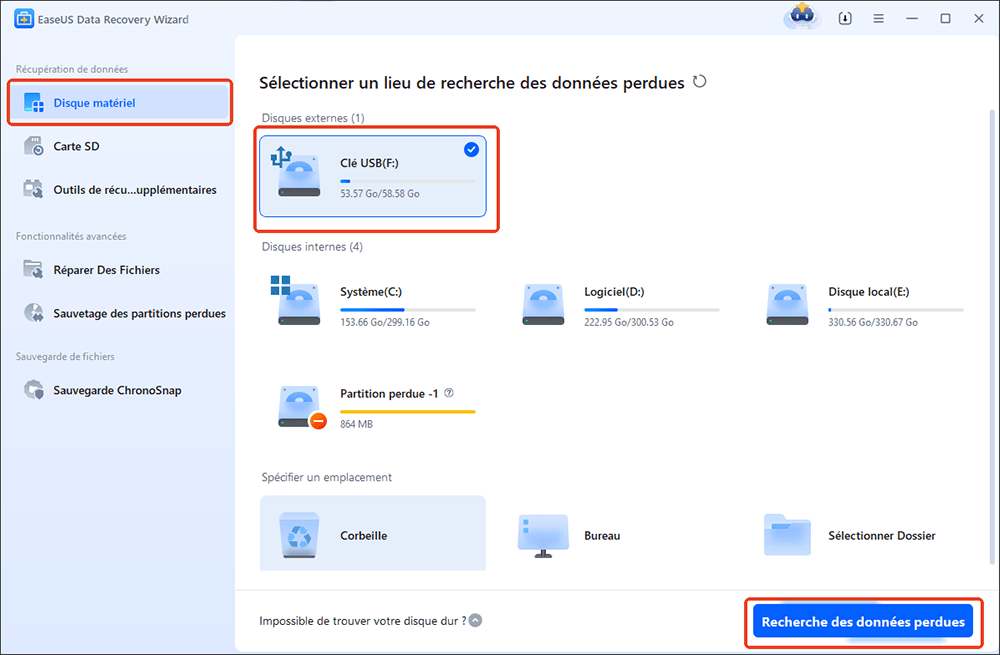
Lancez EaseUS Data Recovery Wizard, sous "Disque externes", sélectionnez le lecteur flash USB, puis cliquez sur "Recherche des données perdues".
Étape 2. Analysez et recherchez les fichiers perdus sur une clé USB
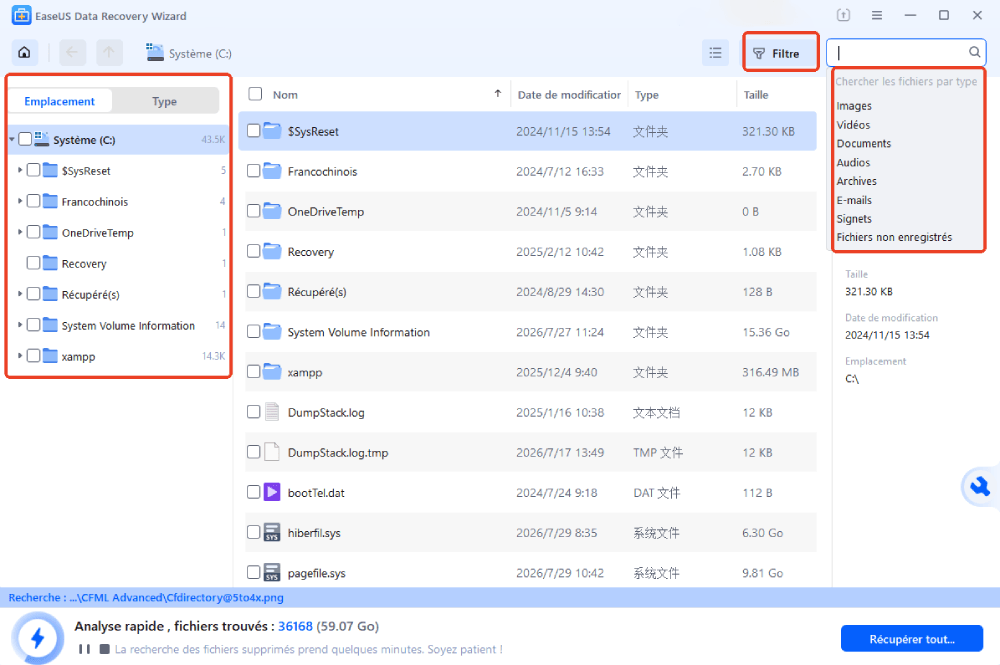
EaseUS Data Recovery Wizard analysera en profondeur votre clé USB et y retrouvera toutes vos données perdues. Une fois l'analyse terminée, utilisez la fonction « Filtre » pour retrouver les fichiers souhaités.
Étape 3. Récupérez des fichiers supprimés
Localisez les fichiers que vous souhaitez récupérer dans les résultats de l'analyse, sélectionnez ceux que vous souhaitez puis cliquez sur "Récupérer".
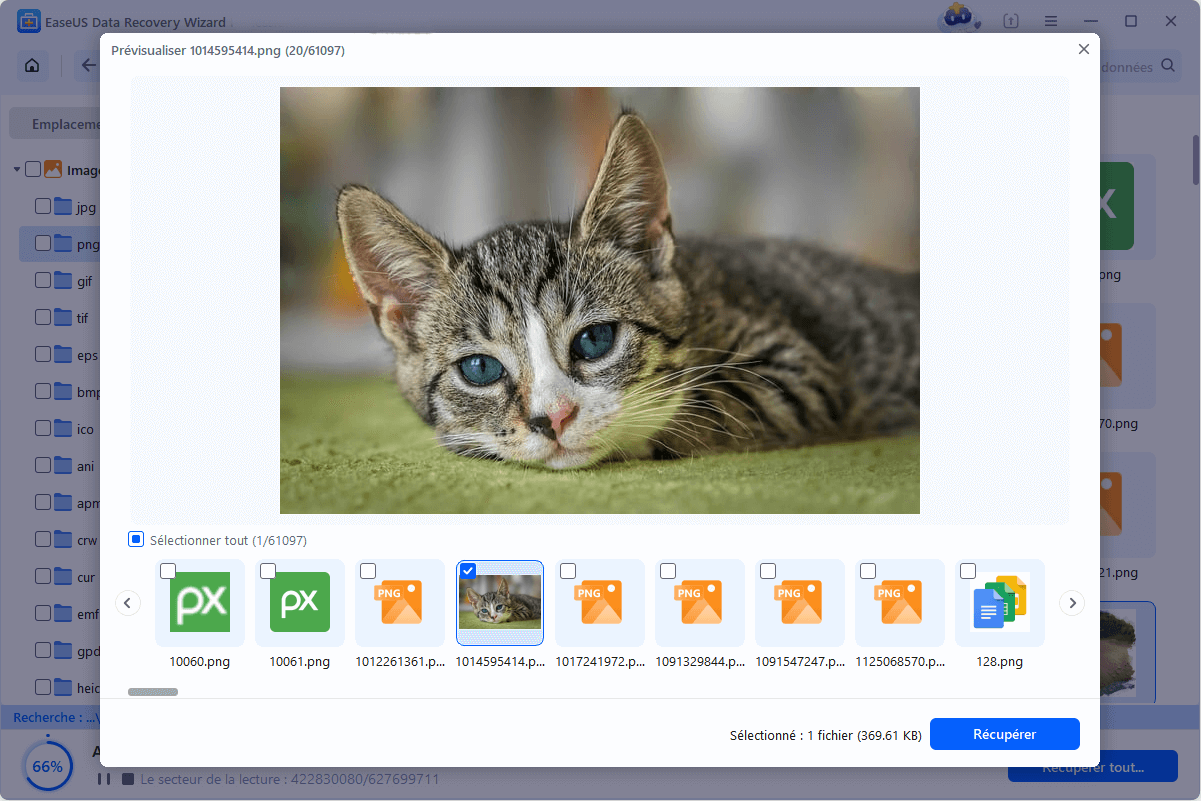
■ Astuce: Parfois, les anciens fichiers supprimés depuis longtemps auraient perdu les noms de fichiers et les chemins d'accès aux fichiers. Il est nécessaire de prendre le temps de vérifier les résultats des fichiers RAW dans la partie "Autres dossiers perdus".
Si vous avez trouvé ce logiciel de récupération de données USB utile, partagez-le sur Facebook, Twitter ou d'autres plateformes afin d'aider davantage de personnes à rester informées sur les solutions de récupération de données.
2. Recuva
Recuva est sans conteste l'un des meilleurs logiciels gratuits de récupération de données USB disponibles actuellement. Comparé à tout autre programme gratuit ou commercial, il s'agit d'un logiciel exceptionnellement convivial et performant.
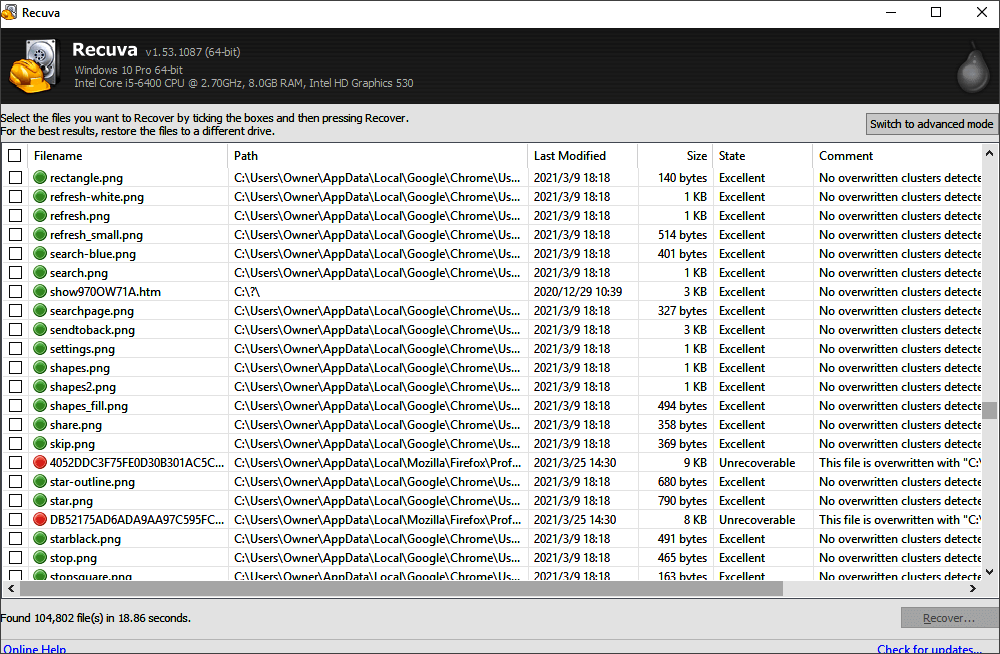
Vous vous demandez peut-être si Recuva est sûr lorsque vous ne parvenez pas à récupérer des données perdues, même depuis la Corbeille. Pensez à sauvegarder vos données et fichiers d'origine.
Avantages
- Récupération de données gratuite et illimitée à partir de supports réinscriptibles
- Interface intuitive et simple
- Un guide en ligne complet vous expliquera comment l'utiliser.
- Analyse approfondie des fichiers récupérés
Inconvénients
- Les mises à jour peu fréquentes rendent le système instable.
- Interface complexe, difficile à utiliser
🖊️De pcmag.com : Recuva est attrayant et facile à utiliser, même s'il ne peut pas aller aussi loin que les logiciels de récupération de données USB plus chers.
3. R-Studio
R-Studio est disponible en téléchargement pour les ordinateurs Windows, Mac OS X et Linux. Il permet de récupérer des données à partir de clés USB, de disques durs locaux, de disques amovibles, de disques gravement endommagés, de disques non amorçables et de clients connectés au réseau local et à Internet.
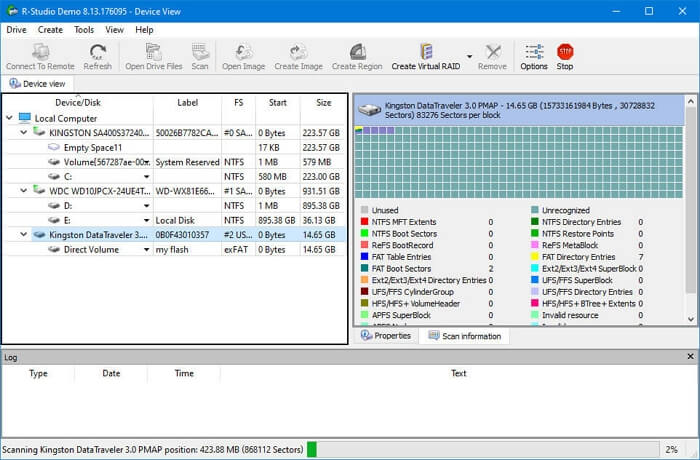
Ce programme est particulièrement utile pour la récupération de données, qu'elles soient modestes ou volumineuses.
Avantages
- Récupération de fichiers, analyses approfondies et état du disque
- La version démo est disponible.
- Récupérer des fichiers via un réseau
- Prise en charge multiplateforme
Inconvénients
- mauvaise gestion de la mémoire
- Interface complexe, difficile à utiliser
🖊️Extrait de getapp.com : Ce qui est le plus intéressant avec R-Studio, c’est son interface utilisateur incroyable pour coder en langage R.
4. SysTools Pen Drive Recovery
SysTools Pen Drive Recovery est un autre outil permettant de réparer une clé usb non reconnue ou non détectée . Grâce à lui, vous pouvez facilement récupérer vos fichiers perdus en quelques clics. De plus, SysTools Pen Drive Recovery permet également de récupérer les fichiers de votre disque dur.
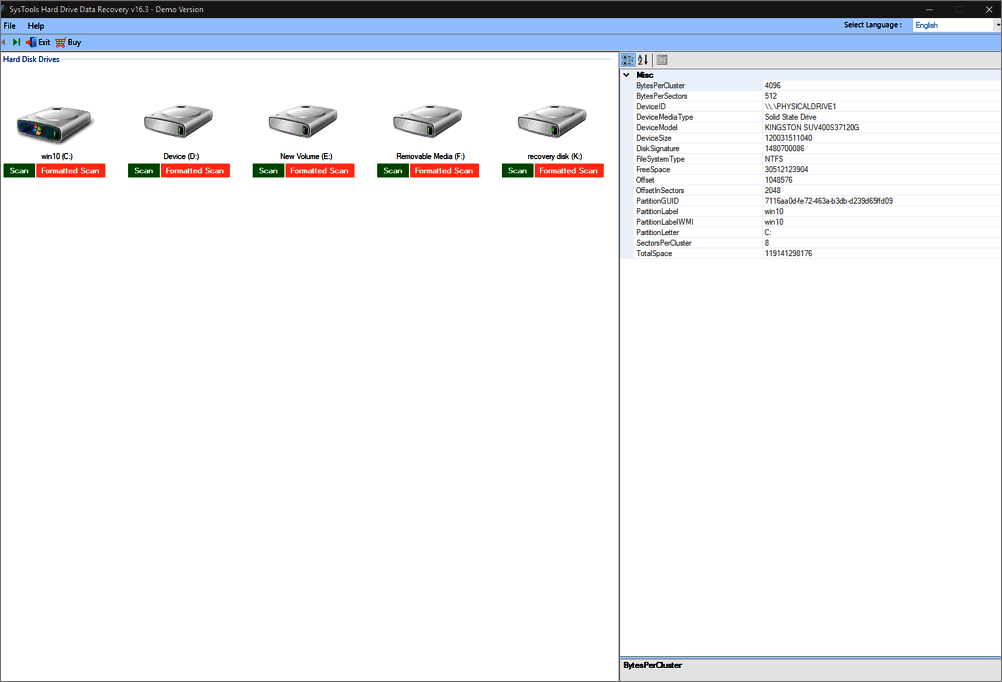
Avantages
- Récupération de fichiers USB perdus
- Surveillance des cyberattaques 24h/24 et 7j/7
- Sauvegardez toutes vos données critiques
- Exploitez vos données sur une plateforme sécurisée
Inconvénients
- L'analyse des données prend du temps.
- Absence de version macOS
🖊️ D' après g2.com : Cet outil de récupération de données pour clés USB propose différentes langues, que vous pouvez configurer à votre convenance. Il est même possible de prévisualiser les fichiers en double-cliquant dessus. Cependant, il ne prend en charge que la récupération des partitions GPT supprimées.
5. Aiseesoft Data Recovery
Aiseesoft Data Recovery est un logiciel permettant de récupérer des données supprimées d'un ordinateur, d'une clé USB, d'un disque dur, d'une carte mémoire ou de tout autre périphérique de stockage. Vous pouvez ainsi récupérer des photos, de la musique, des vidéos, des documents, des e-mails et d'autres types de données.
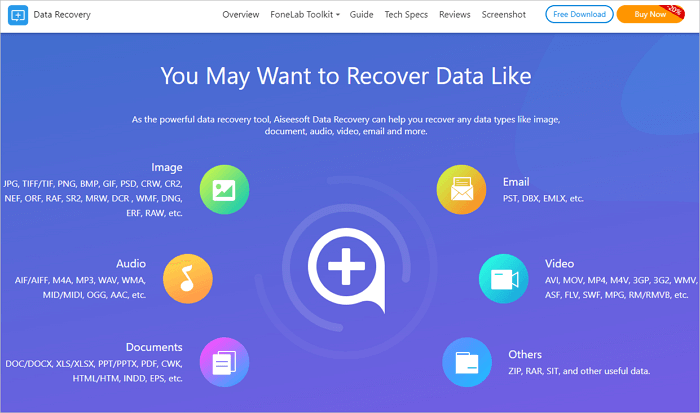
Il peut récupérer des données perdues ou effacées par erreur suite à un formatage de partition, des problèmes de disque dur, une correction de formatage USB RAW ou un ordinateur endommagé.
Avantages
- Récupérez les données supprimées ou les fichiers Android perdus, les messages, etc.
- Prend en charge plusieurs formats de fichiers
- Guide en ligne pour vous familiariser avec l'outil
Inconvénients
- Types de support documentaire limités
- Interface sophistiquée mais peu fiable
🖊️Extrait de download.cnet.com : Ce puissant logiciel prend en charge la récupération de plus de 1 000 types de fichiers. Pour la vidéo, il est compatible avec les formats AVI, MOV, MP4, M4V, 3GP, 3G2, WMV, etc.
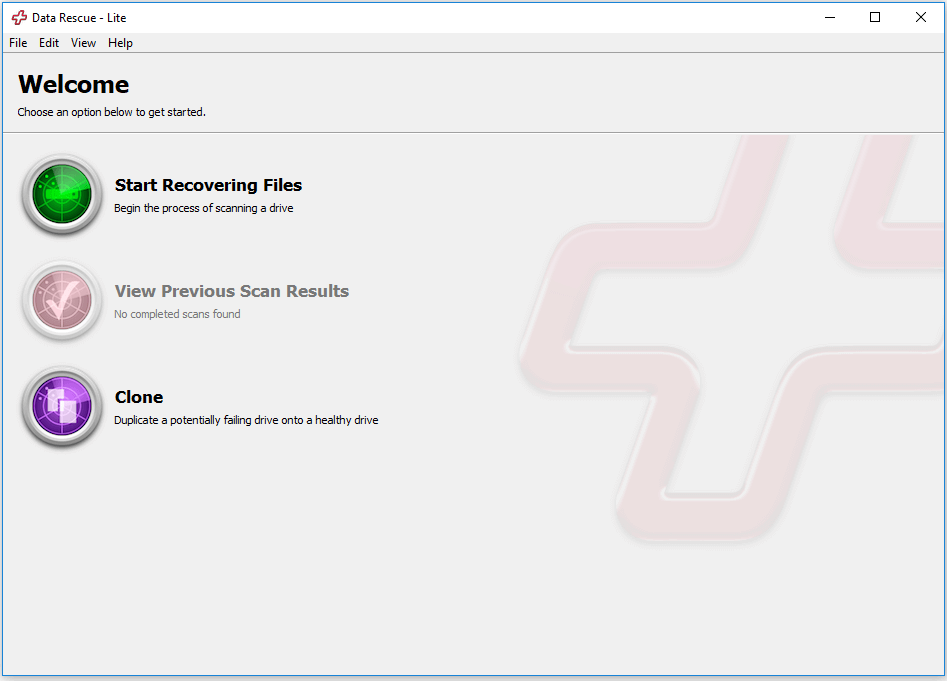
6. Data Rescue 6
Data Rescue 6 de Prosoft Engineering est un logiciel puissant de récupération de données USB. Fort de 20 ans d'expérience dans ce domaine, Data Rescue 6 aide les utilisateurs à récupérer des milliards de données perdues ou détruites.
Avantages
- Cloner le disque dur
- Fournit un mode aperçu
- Il peut cloner un périphérique de démarrage
- Compatible avec plusieurs systèmes d'exploitation
Inconvénients
- Analyse approfondie longue et fastidieuse
- Taux de réussite de récupération instable
🖊️Extrait de pcmag.com : Après quinze ans d'activité, Prosoft Data Rescue continue d'offrir l'un des outils de récupération de données les plus puissants et les plus accessibles.
Partagez ces outils et tutoriels de récupération de données USB sur les réseaux sociaux pour aider les gens à se préparer à une perte de données USB inattendue.
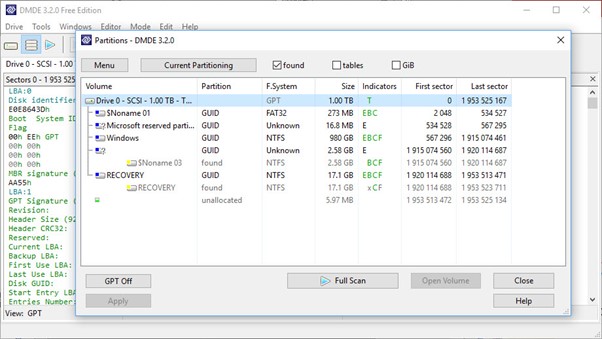
7. DMDE
DMDE est un autre outil de récupération de données USB doté d'une interface intuitive. Il permet de récupérer facilement les données et fichiers USB perdus ou supprimés accidentellement. De plus, il offre la possibilité d'analyser en profondeur votre périphérique portable à la recherche de logiciels malveillants.
Avantages
- Récupérer le fichier NTFS sans le déchiffrer
- Prend en charge plusieurs formats de fichiers
- Livré avec un éditeur de disque
- Gérer les partitions du disque dur
Inconvénients
- Types de support documentaire limités
- Taux de réussite de récupération instable
🖊️De techradar.com : Compétent et complet, le logiciel DM Disk Editor and Data Recovery dispose d'une puissante option gratuite qui peut être mise à niveau pour une utilisation professionnelle.
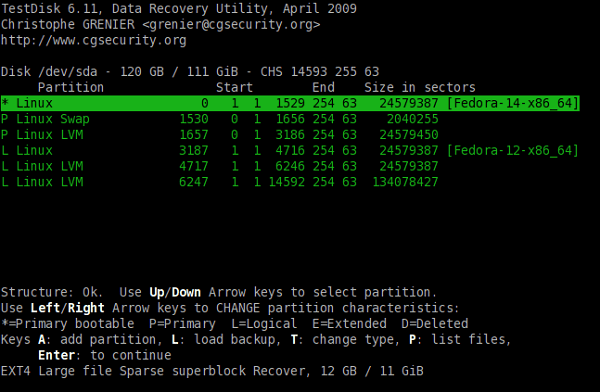
8. TestDisk
TestDisk est un autre utilitaire libre permettant de récupérer des partitions manquantes. Il peut notamment récupérer des fichiers supprimés de clés USB et réparer les secteurs défectueux. Étant donné que TestDisk est un logiciel libre, vous pouvez l'explorer, le modifier et l'améliorer si vous avez les compétences nécessaires.
Avantages
- Logiciel libre et open source
- Réparer les disques qui ne démarrent pas
- Récupérer différents types de fichiers
Inconvénients
- Absence d'interface utilisateur graphique intuitive ; uniquement en ligne de commande.
- Interface complexe, difficile à utiliser
🖊️Extrait de reddit.com : TestDisk est un excellent petit programme. Si mon disque dur est défaillant ou corrompu, je commence par en créer une image, puis j'utilise TestDisk sur cette image pour tenter de récupérer les données. Du même développeur, PhotoRec est également utile pour récupérer un type de fichier spécifique.
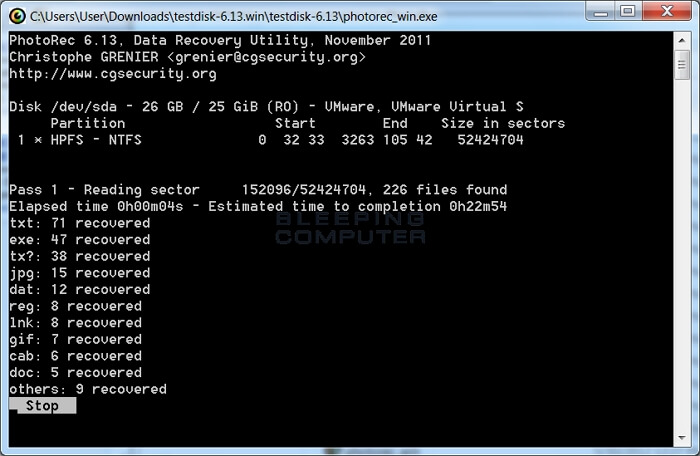
9. PhotoRec
PhotoRec est un utilitaire de récupération de données gratuit et open source capable de récupérer des données perdues ou supprimées sur divers systèmes de fichiers utilisés par les périphériques de stockage, tels que les clés USB, les disques durs, les appareils photo numériques, etc. Il peut restaurer les fichiers perdus suite à un formatage USB, une perte de partition ou une suppression accidentelle. PhotoRec est disponible pour Windows, Linux, macOS et les systèmes de type Unix.
Avantages
- Récupérer des données à partir de supports de stockage FAT, NTFS, ext2/3/4 et HFS+
- Son utilisation est entièrement gratuite et son code source est disponible pour modification.
- Peut être exécuté directement depuis une clé USB sans nécessiter d'installation.
Inconvénients
- Trop complexe pour les utilisateurs moyens sans connaissances techniques
- Fonctionnement via une interface en ligne de commande et en mode texte
🖊️D'après techradar.com : C'est gratuit, open-source, rapide et compatible avec de nombreux formats photo et appareils, mais PhotoRec n'est pas particulièrement facile à utiliser et ne possède pas beaucoup de fonctionnalités supplémentaires.
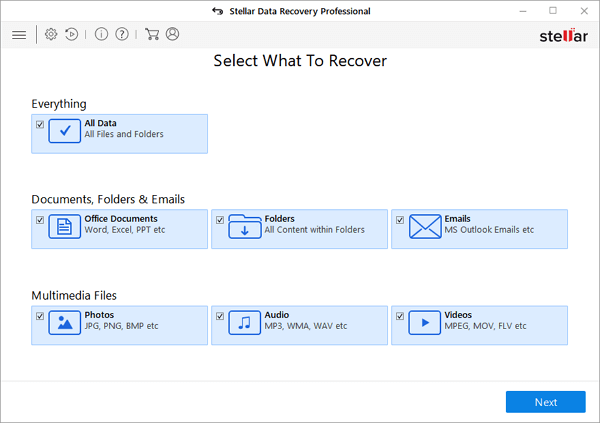
10. Stellar Data Recovery
Stellar Data Recovery est un autre outil permettant de récupérer des données perdues ou supprimées. Qui n'a jamais ressenti la peur de perdre des fichiers importants, que ce soit à titre personnel ou professionnel ? Stellar Data Recovery est conçu pour un usage personnel et professionnel. Il est compatible avec Mac et Windows.
Avantages
- Récupération de partition avancée
- Récupère les photos corrompues
- Récupérer à partir de n'importe quel fichier portable
Inconvénients
- 8 Go de RAM sont nécessaires pour une fonctionnalité optimale
- Prise en charge partielle de la récupération de fichiers chiffrés
🖊️Sur trustpilot.com : J’avais des difficultés à scanner ma carte SD car les images avaient disparu. Heureusement, ce logiciel m’a permis de les récupérer. Un grand merci au service client pour son aide concernant le code d’activation.
🥇Comparaison des 10 meilleurs logiciels de récupération de données USB pour PC
Toute personne utilisant régulièrement un périphérique de stockage de données comme une clé USB est susceptible de subir une perte de données à un moment ou un autre. Voici un tableau comparatif des 10 outils de récupération mentionnés ci-dessus :
| Logiciel | Compatibilité avec le système d'exploitation | Facilité d'utilisation | Version gratuite | Types de fichiers pris en charge | Fonctionnalité de prévisualisation | Systèmes de fichiers pris en charge |
| EaseUS Data Recovery Wizard | Windows, Mac, Linux | ✅ | Oui (2 Go) | Tous | Oui | NTFS, FAT, exFAT, HFS+, APFS, ext 2/3/4, ReFS, etc. |
| Recuva | Windows | ✅ | Oui | Photos, vidéos, documents, courriels, etc. | Oui | NTFS, FAT, exFAT, etc. |
| R-Studio | Windows, Mac | ❌ | Non | Tous | Oui | NTFS, FAT, exFAT, HFS+, APFS, etc. |
| SysTools Pen Drive Recovery | Windows | ✅ | Non | Photos, vidéos, documents, courriels, etc. | Oui | NTFS, FAT, exFAT, HFS+, ext3/4, etc. |
| Aiseesoft Data Recovery | Windows, Mac | ❌ | Non | Photos, vidéos, documents, courriels, etc. | Oui | NTFS, FAT, exFAT, HFS+, ext3/4, etc. |
| Data Rescue 6 | Windows, Mac | ✅ | Non | Tous | Oui | HFS+, APFS, NTFS, FAT, exFAT, ext2/3/4, etc. |
| DMDE | Windows, Mac et Linux | ❌ | Oui (fichiers limités) | Tous | Oui | NTFS, FAT, exFAT, APFS, ext2/3/4, etc. |
| TestDisk | Windows, Mac et Linux | ❌ | Oui (logiciel libre) | Photos, vidéos, documents, courriels, etc. | Limité | NTFS, FAT, exFAT, ext2/3/4, etc. |
| PhotoRec | Windows, Mac et Linux | ❌ | Oui (logiciel libre) | Photos, vidéos, documents, courriels, etc. | Non | NTFS, FAT, exFAT, ext2/3/4, etc. |
| Stellar Data Recovery | Windows, Mac | ✅ | Oui (1 Go) | Photos, vidéos, documents, courriels, etc. | Oui | NTFS, FAT, exFAT, ext3/4, etc. |
Les informations contenues dans le tableau vous permettent-elles de mieux comprendre les différents logiciels de récupération de données USB ? Partagez vos solutions de récupération de données pour aider d’autres utilisateurs à récupérer leurs fichiers rapidement et facilement.
Causes fréquentes de perte de données sur les clés USB
Voici quelques raisons courantes pouvant entraîner la perte de données importantes sur une clé USB. Une simple compréhension de ces raisons vous permettra de minimiser les risques de perte de données à l'avenir.
🎭Un virus attaque les systèmes de fichiers : une infection virale peut masquer et supprimer des fichiers stockés sur un périphérique USB, les rendant inaccessibles ; cependant, ces fichiers peuvent toujours exister sur la clé USB et peuvent être récupérés.
⛔Surtension ou décharge électrostatique : une coupure de courant soudaine peut empêcher le bon déroulement du processus de transfert de données important sur le périphérique USB, ce qui peut entraîner une perte de données.
⚠️Éjection incorrecte du périphérique USB : Ne pas éjecter correctement un périphérique USB de l’ordinateur lors de sa dernière utilisation peut endommager la clé USB et entraîner la perte des fichiers ouverts au moment de son éjection.
❌Suppression accidentelle de fichiers sur une clé USB : C’est la cause la plus fréquente de perte de fichiers sur une clé USB. Après avoir supprimé les fichiers par erreur, vous ne vous rendez compte de leur disparition que lorsque vous en avez besoin.
💾Formatage accidentel de la clé USB : Formater une clé USB efface toutes les données qui y sont stockées, ce qui entraîne une perte de données. Il se peut également que le système de fichiers de votre clé passe au format RAW ; les données deviennent alors inaccessibles. Dans ce cas, vous devez formater la clé RAW pour la rendre utilisable.
FAQ sur les logiciels de récupération de données pour clés USB
Consultez les questions et réponses ci-dessous pour obtenir de l'aide concernant la récupération de données sur votre clé USB.
1. Comment récupérer des fichiers à partir d'une clé USB ?
Vous pouvez télécharger gratuitement l'outil de récupération de clés USB EaseUS pour récupérer des données sur une clé USB formatée , y compris des photos, des documents, des vidéos et divers fichiers perdus, supprimés ou endommagés par un virus, quelle que soit la marque de votre clé USB ( SanDisk , Kingston, Toshiba, PNY, Sony, etc.).
2. Comment puis-je réparer ma clé USB ?
Méthode 1. Vérifier et résoudre les problèmes USB
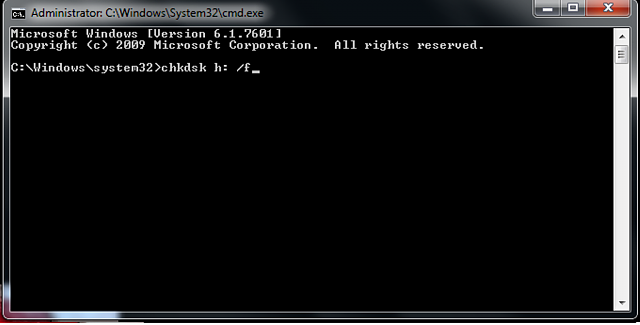
Si votre clé USB n'est pas physiquement endommagée, votre ordinateur la reconnaît et lui attribue une lettre de lecteur. Vous pouvez utiliser les outils de vérification de Windows pour identifier l'erreur et tenter de récupérer des fichiers supprimés sur une clé USB sans logiciel .
- Connectez le câble USB à votre PC.
- Accédez à Ordinateur > Clé USB.
- Faites un clic droit sur la clé USB et ouvrez ses propriétés.
- Cliquez sur l'onglet Outils.
- Cliquez sur le bouton « Vérifier ».
- Laissez le processus de numérisation se terminer, puis fermez la fenêtre de numérisation.
- Faites un clic droit sur l'icône de la clé USB sur le bureau et cliquez sur « Éjecter ». Ensuite, retirez la clé du port USB.
Consultez toutes les autres méthodes sur la page liée : comment réparer une clé USB endommagée .
3. Quel est le meilleur outil de récupération de données pour clé USB ?
De nombreux logiciels de récupération de données USB sont disponibles sur le marché. Voici notre sélection des 10 meilleurs.
Les 10 meilleurs outils de récupération de données USB en 2026 :
- 1. EaseUS Data Recovery Wizard
- 2. Recuva
- 3. R-Studio
- 4. Récupération de clés USB avec SysTools
- 5. Récupération de données Aiseesoft
- 6. Sauvegarde des données 6
- 7. DMDE
- 8. Disque de test
- 9. PhotoRec
- 9. Récupération de données Stellar
4. Est-il possible de récupérer des fichiers à partir d'une clé USB endommagée ?
Certaines clés USB deviennent inutilisables suite à la corruption de leur système de fichiers, qui passe alors au format RAW. Dans ce cas, téléchargez le logiciel EaseUS Data Recovery et suivez la procédure de récupération de données en trois étapes pour récupérer les fichiers supprimés de votre clé USB, comme indiqué.
Cette page vous a-t-elle été utile ?
-
![]()
Mise à jour par
Soleil est passionnée d'informatique et a étudié et réalisé des produits. Elle fait partie de l'équipe d'EaseUS depuis 5 ans et se concentre sur la récupération des données, la gestion des partitions et la sauvegarde des données.…



 Pourquoi choisir EaseUS ?
 Avis des rédacteurs

20+
Ans d’expérience

160+
Pays du monde d'entier

72 millions+
Utilisateurs

4,8 +
Note de Trustpilot




