


Sommaire
Sommaire
Auteur
Actualité

Mise à jour par
SoleilMise à jour le 18 Sep, 2026
Si votre ordinateur portable Dell s'allume mais que l'écran reste complètement noir, vous êtes au bon endroit. Ce problème peut parfois survenir sur les modèles Dell Inspiron, XPS, série G et Latitude. Par exemple, il arrive que le ventilateur tourne, que le voyant d'alimentation s'allume et que le clavier soit rétroéclairé, mais que l'écran reste noir.
Ce guide vous apprendra à diagnostiquer et à résoudre le problème d'écran noir sur un ordinateur portable Dell. Vous découvrirez également comment des outils comme EaseUS Partition Master peuvent vous aider à protéger vos données à des étapes clés, notamment si vous devez réinstaller Windows ou récupérer des fichiers à partir d'un disque défaillant.
Pourquoi votre ordinateur portable Dell s'allume mais l'écran reste noir ?
Si l'écran de votre ordinateur portable Dell devient noir, vous vous demandez peut-être s'il s'agit d'un problème logiciel/système ou si des composants matériels comme l'écran, la carte graphique ou la carte mère sont défectueux. Un écran noir sur un ordinateur portable Dell est généralement dû à l'un de ces problèmes :
1️⃣Problème logiciel/pilote
- Une mise à jour de Windows, un changement de pilote graphique ou un conflit de pilotes peuvent provoquer un problème d'affichage.
- Dans de nombreux cas, l'ordinateur fonctionne en réalité en arrière-plan.
2️⃣Problème d'affichage ou de gestion de l'alimentation
- La luminosité de l'écran est réduite à zéro.
- L' ordinateur portable est bloqué en mode veille ou utilise une sortie d'affichage incorrecte.
- Un problème d'alimentation temporaire bloque le processus de démarrage.
3️⃣Défaillance matérielle
- Écran défectueux, rétroéclairage endommagé ou câble d'affichage mal branché.
- Une carte graphique ou une carte mère défectueuse.
N'hésitez pas à partager cet article si vous le trouvez utile.
Comment réparer un ordinateur portable Dell qui s'allume mais dont l'écran reste noir
Voici une méthode pratique, étape par étape, pour résoudre le problème d'écran noir d'un ordinateur portable Dell. Suivez chaque étape dans l'ordre et passez à la suivante uniquement si la précédente échoue.
👉Méthode 1. Vérifiez les bases
Même si votre ordinateur portable semble hors service, commencez par les vérifications les plus simples. Il peut s'agir d'un problème de luminosité de l'écran ou d'alimentation.
Ajustez la luminosité : si l’écran s’allume soudainement, c’est que la luminosité était réglée au minimum. Répétez l’opération avec le chargeur branché pour vérifier que le changement est bien pris en compte.
Vérifiez que l'ordinateur portable est sorti de veille : s'il était fermé depuis un certain temps, ouvrez le couvercle et patientez quelques secondes. Sortez-le ensuite de veille. Si le rétroéclairage du clavier s'allume et s'éteint avec la touche « Verr. Maj. » ( Caps Lock ), la carte mère fonctionne. Le problème provient alors probablement de l'écran ou de la sortie vidéo.
👉Méthode 2. Effectuez une réinitialisation matérielle
Une réinitialisation matérielle corrige les problèmes d'alimentation temporaires et peut résoudre de nombreux problèmes d'écran noir sans avoir besoin d'un tournevis.
Comment réinitialiser un ordinateur portable Dell (réinitialisation matérielle) :
Étape 1. Maintenez le bouton d'alimentation enfoncé pendant 10 à 15 secondes jusqu'à ce que l'ordinateur portable s'éteigne.
Étape 2. Débranchez le chargeur et tous les périphériques USB, stations d'accueil et moniteurs externes.
Étape 3. Rebranchez et mettez sous tension.
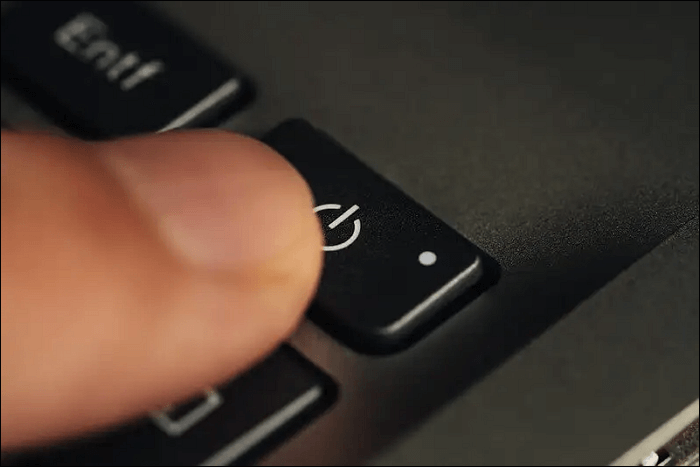
Si l'écran s'affiche désormais, le problème était probablement dû à un dysfonctionnement temporaire de l'alimentation ou des pilotes. Si l'écran Dell reste noir, poursuivez la procédure.
👉Méthode 3. Essayez les raccourcis d'affichage et un moniteur externe
Si l'ordinateur portable Dell s'allume mais que l'écran reste noir, le problème peut provenir de l'affichage plutôt que du système dans son ensemble.
Utilisez les raccourcis de commutation d'affichage :
- Appuyez plusieurs fois sur « Fn + F8 » lorsque l'ordinateur portable est allumé.
- Si l'écran apparaît soudainement sur un moniteur externe ou sur l'ordinateur portable, le problème provient généralement des paramètres d'affichage.
Testez avec un moniteur externe :
- Connectez un câble HDMI à un moniteur externe.
- Allumez d'abord l'écran externe, puis mettez l'ordinateur portable sous tension.
- Si l'écran externe affiche Windows, votre carte graphique et votre système fonctionnent correctement.
👉Méthode 4. Démarrez en mode BIOS ou en mode sans échec
Si l'écran de votre ordinateur portable Dell reste noir, vérifiez s'il démarre correctement. Vous pouvez accéder au BIOS ou au mode sans échec.
Accédez au BIOS
- Éteignez l'ordinateur portable.
- Appuyez sur le « bouton marche/arrêt », puis appuyez immédiatement et de manière répétée sur la touche « F2 ».
- Si l'écran du BIOS apparaît, le matériel fonctionne.
- Éteignez l'ordinateur portable.
- Allumez-le et appuyez plusieurs fois sur « F8 ».
- Choisissez « Mode sans échec avec prise en charge réseau ».
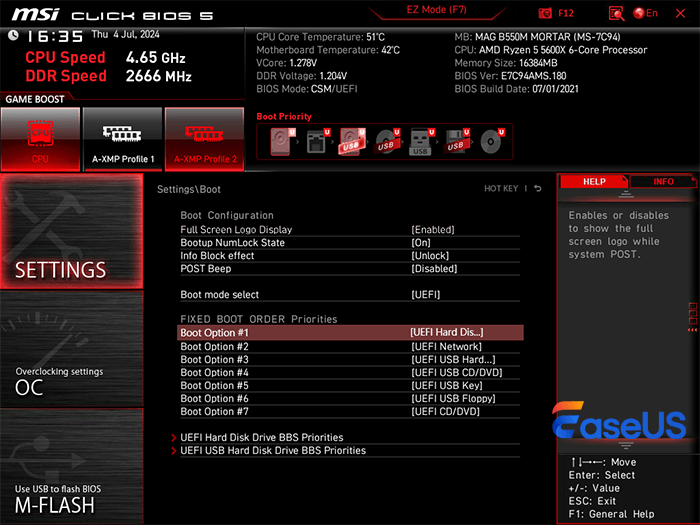
Les raccourcis clavier pour certaines opérations peuvent varier d'un ordinateur portable Dell à l'autre. Si l'écran n'est plus noir en mode sans échec, le problème provient très probablement d'un conflit entre le pilote graphique et le logiciel. Vous pouvez alors mettre à jour ou revenir à une version antérieure de votre pilote graphique.
👉Méthode 5. Évaluation de la sécurité du matériel et des données
Si l'écran reste noir même dans le BIOS et sur un moniteur externe, le problème est probablement d'ordre matériel :
- panne de l'écran interne ou du rétroéclairage
- panne du GPU ou de la carte mère
À ce stade, il est important de prendre en compte la sécurité et les options de récupération de vos données avant de décider de réparer ou de remplacer l'ordinateur portable.
Outil tout-en-un de réparation d'écran noir pour ordinateur portable Dell
Des erreurs courantes d'écran bleu de la mort aux écrans figés, la situation devient encore plus stressante lorsque le système ne démarre plus du tout. Dans ces moments-là, EaseUS Partition Master est là pour vous aider. Cet outil de réparation Windows vous accompagne dans le cadre d'une procédure complète de réparation d'écran noir. EaseUS Partition Master est une solution tout-en-un qui résout à la fois le problème d'écran noir et les problèmes sous-jacents du système ou du disque. Il vous permet de :
- Créez un disque de démarrage pour accéder à votre ordinateur portable Dell même si Windows ne démarre pas.
- Réparer les problèmes de démarrage de Windows, tels que les échecs de démarrage sur écran noir, les plantages sur écran bleu et l'impossibilité de démarrer Windows.
- Créez un environnement WinPE pour exécuter les outils de récupération.
- Gérez et sauvegardez les partitions avant de réinstaller ou de réparer le système.
Si vous rencontrez des problèmes de démarrage de réparation sur un ordinateur portable Dell, veuillez suivre le guide pour les résoudre :
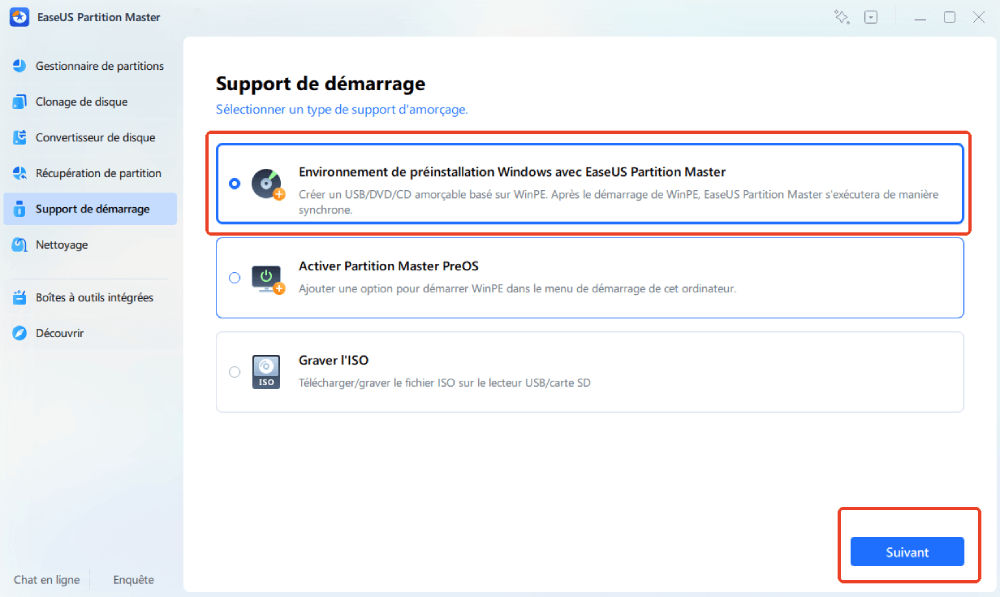
Étape 1. Démarrez EaseUS Partition Master après avoir connecté le lecteur externe/USB à votre ordinateur, accédez à « Support de démarrage » et cliquez sur « Environnement de préinstallation Windows avec EaseUS Partition Master ».
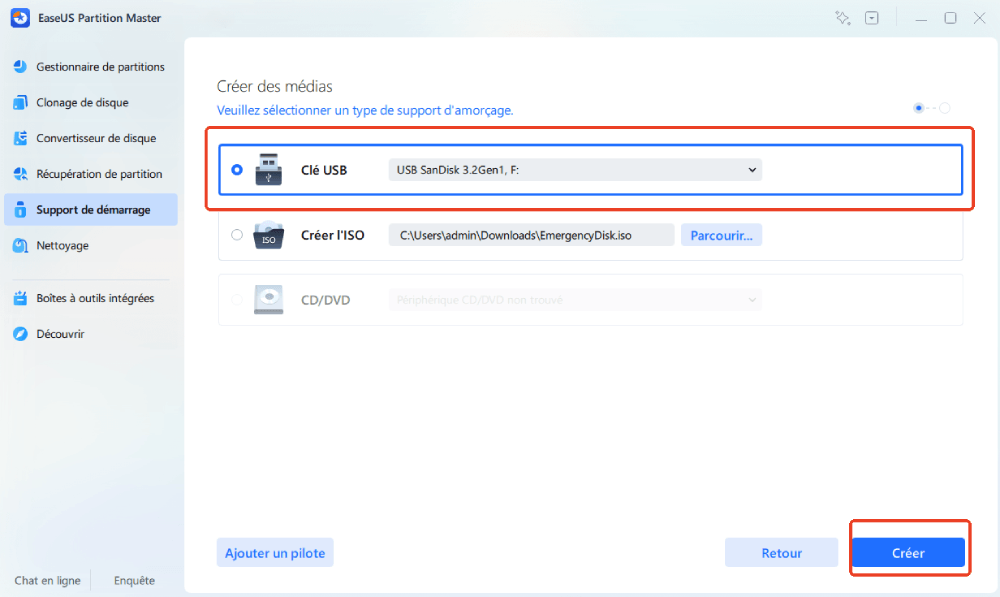
Étape 2. Sélectionnez une clé USB ou un CD/DVD disponible et cliquez sur « Créer ». Vous pouvez également graver le fichier ISO Windows sur le support de stockage.
Étape 3. Connectez le lecteur de démarrage créé au nouvel ordinateur et redémarrez l'ordinateur en appuyant sur la touche F2/Suppr et en la maintenant enfoncée pour accéder au BIOS. Ensuite, définissez le lecteur de démarrage WinPE comme disque de démarrage et appuyez sur F10 pour exit.
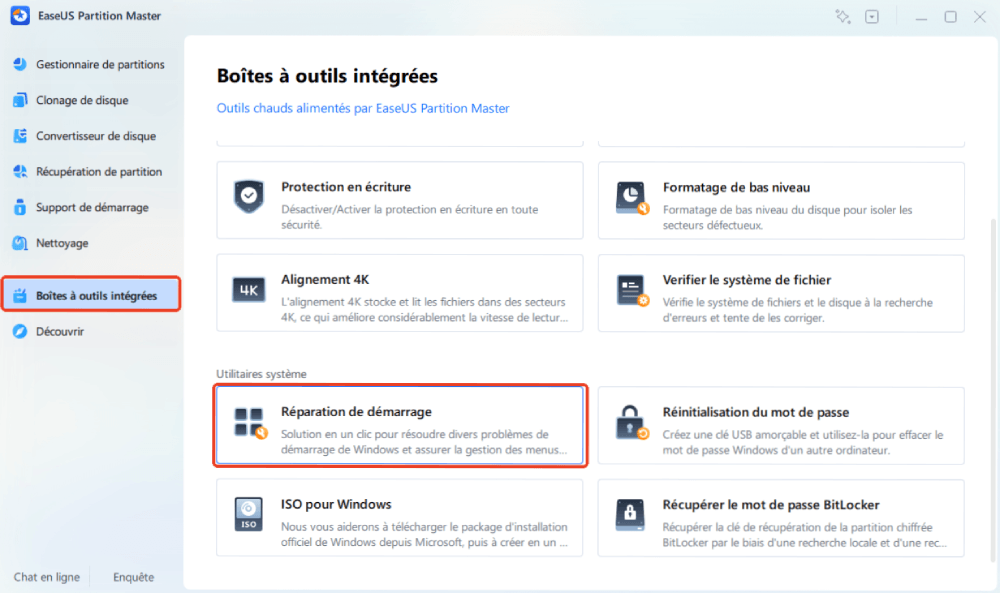
Étape 4. Redémarrez l'ordinateur et accédez à l'interface WinPE. Ensuite, ouvrez EaseUS Partition Master et cliquez sur « Réparation de démarrage » sous l'option « Boîtes à outils intégrées ».
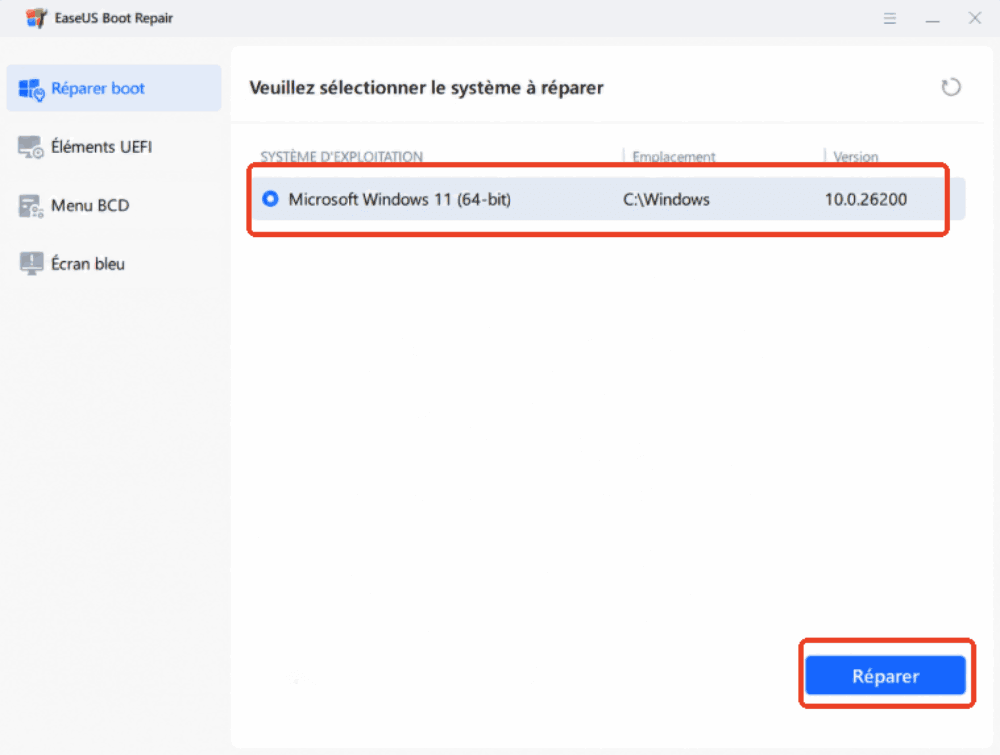
Étape 5. Sélectionnez le système que vous souhaitez réparer et cliquez sur « Réparer ».
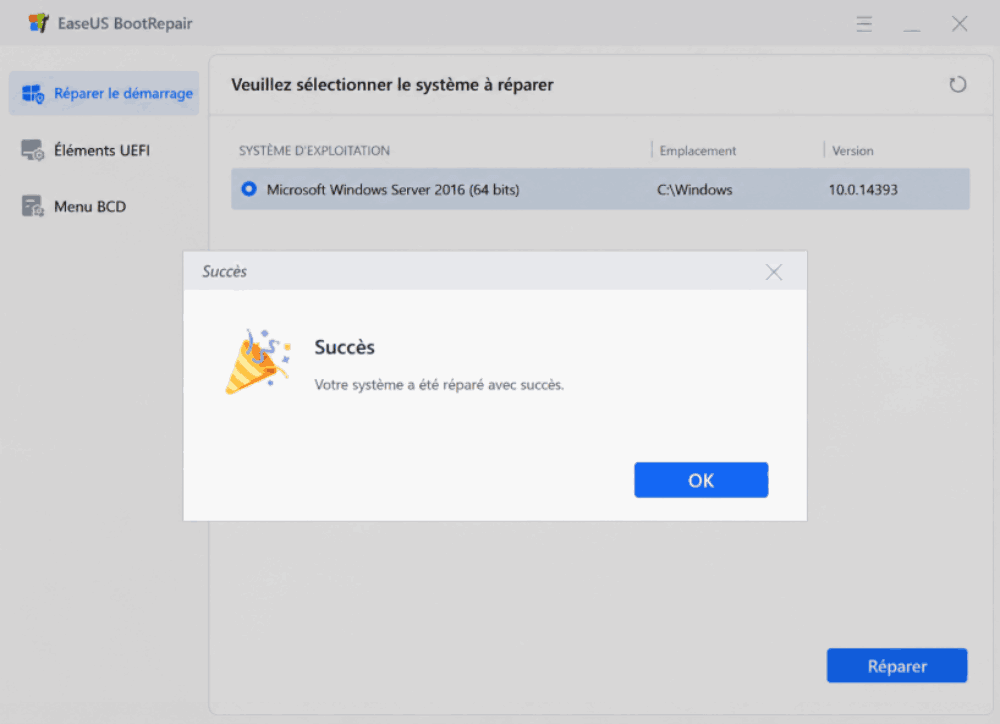
Étape 6. Attendez un instant et vous recevrez une alerte indiquant que le système a été réparé avec succès. Cliquez sur « OK » pour terminer le processus de réparation du démarrage.
En conclusion
Les pannes d'ordinateur peuvent prendre de nombreuses formes frustrantes et vous laisser complètement bloqué. Pour réparer un ordinateur portable Dell qui s'allume mais affiche un écran noir, vous pouvez appliquer les méthodes décrites dans ce guide. EaseUS Partition Master vous aide à créer un disque de secours amorçable, à réparer les erreurs de démarrage de Windows et à gérer ou sauvegarder vos partitions en toute sécurité. Grâce à cet outil, vous pouvez résoudre le problème d'écran noir et préserver la sécurité et l'organisation de vos données sur votre ordinateur portable Dell.
FAQ sur l'écran noir des ordinateurs portables Dell
1. Comment savoir si le problème vient de l'écran ou de la carte mère ?
Si un moniteur externe fonctionne mais que l'écran interne reste noir, le problème vient probablement de l'écran ou du câble. Si aucun affichage n'apparaît, y compris dans le BIOS, la carte mère ou la carte graphique est peut-être défectueuse.
2. Dois-je réinstaller Windows si l'écran est noir ?
Uniquement si vous pouvez accéder au système via un moniteur externe ou si vous êtes prêt à le réinstaller sans précautions particulières. Utilisez EaseUS Partition Master au préalable pour sauvegarder vos partitions ou libérer de l'espace disque afin d'éviter toute perte de données.
3. Quand dois-je apporter mon ordinateur portable Dell à un centre de service ?
Si aucune de ces méthodes ne résout votre problème, vous pouvez envisager d'apporter votre ordinateur portable Dell à un centre de réparation. Voici quelques exemples de problèmes :
- L'écran est physiquement fissuré ou gravement endommagé.
- Aucun affichage n'apparaît dans le BIOS ni sur un moniteur externe.
- Vous n'êtes pas à l'aise avec l'idée d'ouvrir l'ordinateur portable ou de remplacer vous-même les pièces internes.
Comment pouvons-nous vous aider ?
Auteur
Mise à jour par Soleil
Soleil est passionnée d'informatique et a étudié et réalisé des produits. Elle fait partie de l'équipe d'EaseUS depuis 5 ans et se concentre sur la récupération des données, la gestion des partitions et la sauvegarde des données.
Commentaires sur les produits
-
J'adore le fait que les modifications que vous apportez avec EaseUS Partition Master Free ne sont pas immédiatement appliquées aux disques. Cela facilite grandement la simulation de ce qui se passera une fois que vous aurez effectué tous les changements. Je pense également que l'aspect général et la convivialité d'EaseUS Partition Master Free facilitent tout ce que vous faites avec les partitions de votre ordinateur.
En savoir plus -
Partition Master Free peut redimensionner, déplacer, fusionner, migrer et copier des disques ou des partitions ; convertir en local, changer l'étiquette, défragmenter, vérifier et explorer la partition ; et bien plus encore. Une mise à niveau premium ajoute une assistance technique gratuite et la possibilité de redimensionner des volumes dynamiques.
En savoir plus -
Il ne crée pas d'image à chaud de vos disques et ne les aligne pas, mais comme il est associé à un gestionnaire de partitions, il vous permet d'effectuer plusieurs tâches à la fois, au lieu de simplement cloner des disques. Vous pouvez déplacer les partitions, les redimensionner, les défragmenter, etc., ainsi que les autres outils que vous attendez d'un outil de clonage.
En savoir plus
Articles liés
-
Comment résoudre le blocage dans le BIOS après l'activation du démarrage sécurisé
![author icon]() Soleil 18/09/2026
Soleil 18/09/2026 -
Télécharger Gratuitement un Logiciel de Réinitialisation de Mot de Passe Windows 2026
![author icon]() Aurore 27/07/2026
Aurore 27/07/2026 -
Télécharger un disque de réinitialisation de mot de passe Windows 7 gratuit
![author icon]() Aurore 08/09/2026
Aurore 08/09/2026 -
Comment réinitialiser le mot de passe Windows 11 à l'aide de l'invite de commandes
![author icon]() Soleil 18/09/2026
Soleil 18/09/2026
 Aurore 27/07/2026










