


Sommaire
Sommaire
Auteur
Actualité

Mise à jour par
SoleilMise à jour le 18 Sep, 2026
Sommaire :
Se retrouver bloqué sur un disque chiffré BitLocker peut arriver de manière inattendue, que ce soit à cause d'un mot de passe oublié, d'une clé de récupération perdue ou d'un problème système. Dans ce cas, accéder à ses propres données peut vite devenir frustrant et urgent. C'est pourquoi de nombreux utilisateurs se tournent vers des logiciels de déverrouillage BitLocker fiables et gratuits pour déverrouiller ou accéder en toute sécurité à leurs disques chiffrés.
Dans ce guide d' EaseUS Software , nous vous présenterons trois logiciels gratuits de déverrouillage BitLocker, nous expliquerons leur fonctionnement et nous vous aiderons à choisir celui qui vous convient le mieux.
Option 1. EaseUS Partition Master
Si vous utilisez un compte professionnel ou scolaire Microsoft 365, vous ne pouvez généralement pas enregistrer votre clé de récupération BitLocker sur un compte personnel Microsoft, car celui-ci est généralement géré par l'administrateur de votre organisation.
Pire encore, si vous avez perdu votre clé de récupération BitLocker et que vous avez besoin d'une solution gratuite pour déverrouiller vos disques, vous pouvez essayer EaseUS Partition Master . Cet outil tiers de gestion BitLocker vous permet de déverrouiller vos disques, d'activer ou de désactiver BitLocker et de supprimer facilement le chiffrement. Profitez dès maintenant de ce logiciel de déverrouillage BitLocker gratuit !
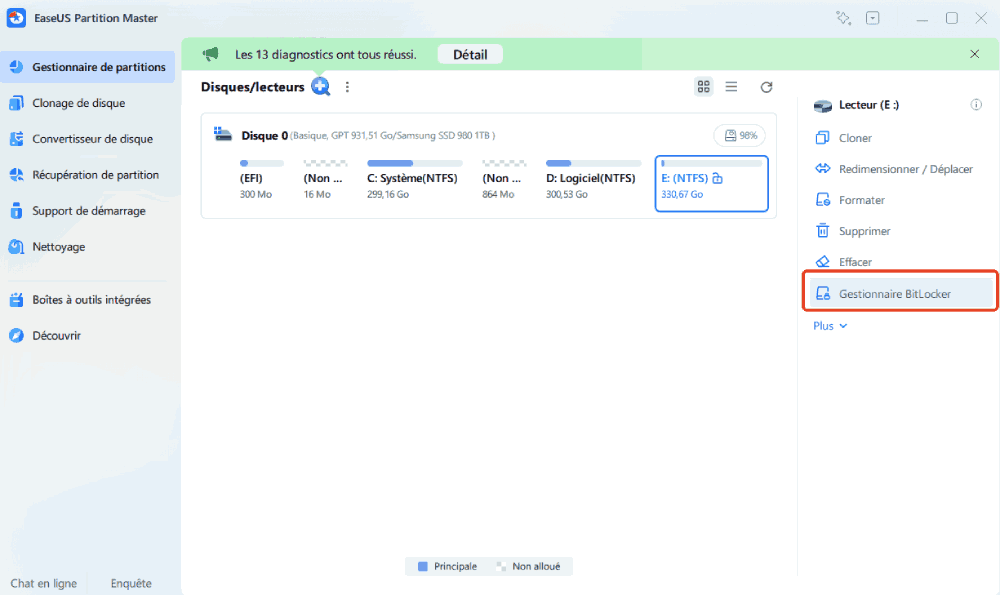
Étape 1. Ouvrez EaseUS Partition Master et choisissez le disque verouillé par BitLocker.
Étape 2. Sélectionnez « Gestionnaire BitLocker »
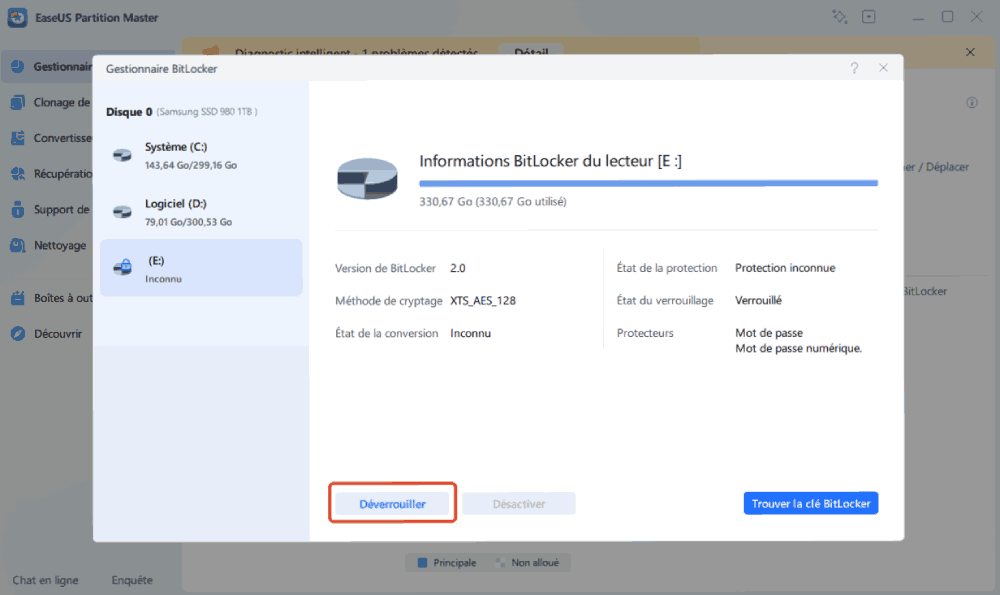
Étape 3. Cliquez sur « Déverrouiller » pour le disque concerné, puis patientez jusqu'à ce que l'opération soit terminée.
Si vous trouvez ce tutoriel utile, n'hésitez pas à le partager avec vos amis!
Option 2. Hasleo BitLocker Anywhere
Hasleo BitLocker Anywhere offre une fonction de déchiffrement BitLocker performante qui permet de déchiffrer en toute sécurité les disques chiffrés avec BitLocker (FAT12/16/32, exFAT et NTFS) sous Windows 11, 10, 8.1, 8 et 7 Édition Familiale ou Windows 7 Professionnel. C'est ainsi une solution idéale pour accéder aux données chiffrées sur les versions de Windows qui ne prennent pas en charge BitLocker nativement.
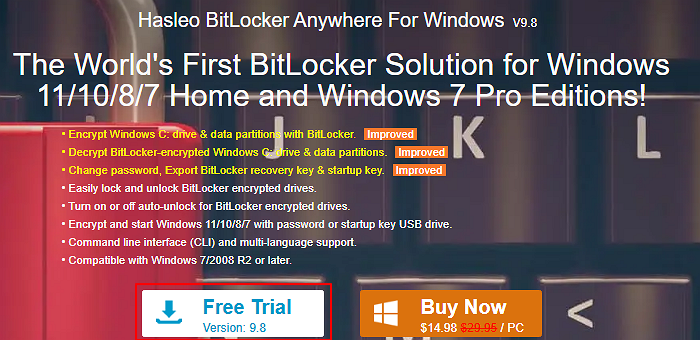
Étape 1. Visitez le site officiel de Hasleo BitLocker Anywhere pour Windows > cliquez sur Essai gratuit pour obtenir le téléchargement gratuit de ce logiciel de déverrouillage BitLocker.
Étape 2. Après avoir exécuté cet outil, il détectera automatiquement votre lecteur chiffré. Dans la capture d'écran suivante, il détecte mon lecteur E chiffré avec BitLocker ; faites un clic droit dessus et choisissez « Déverrouiller le lecteur ».
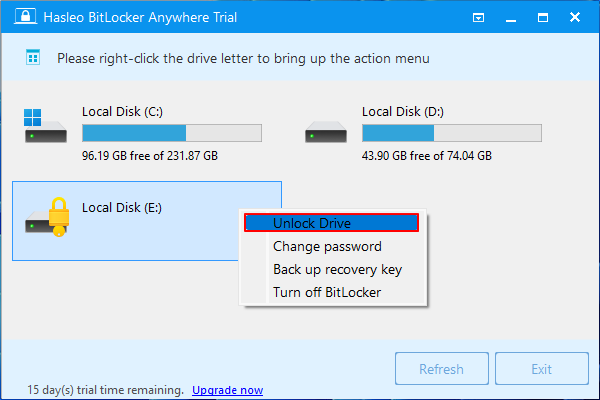
Étape 3. Veuillez suivre les instructions à l'écran pour terminer le processus de chiffrement.
Option 3. DiskGenius
DiskGenius vous permet de déverrouiller les disques chiffrés BitLocker à l'aide de votre mot de passe, de votre clé de récupération ou d'un fichier BEK. Conçu pour gérer les partitions BitLocker indépendamment de Windows, il offre une fiabilité et une tolérance aux pannes accrues, ce qui le rend idéal pour gérer les processus de chiffrement corrompus ou interrompus. Vérifions si ce logiciel de déverrouillage BitLocker gratuit peut déverrouiller un disque chiffré !
Étape 1. Rendez-vous sur le site officiel de DiskGenius > cliquez sur Téléchargement gratuit pour obtenir cet outil tiers.
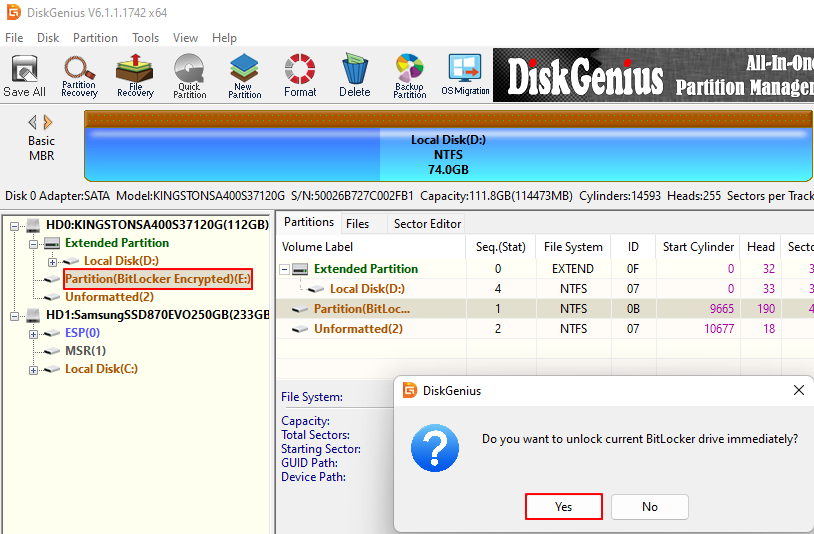
Étape 2. Dans l'interface principale de DiskGenius, vous verrez un rappel apparaître après avoir double-cliqué sur votre lecteur chiffré.
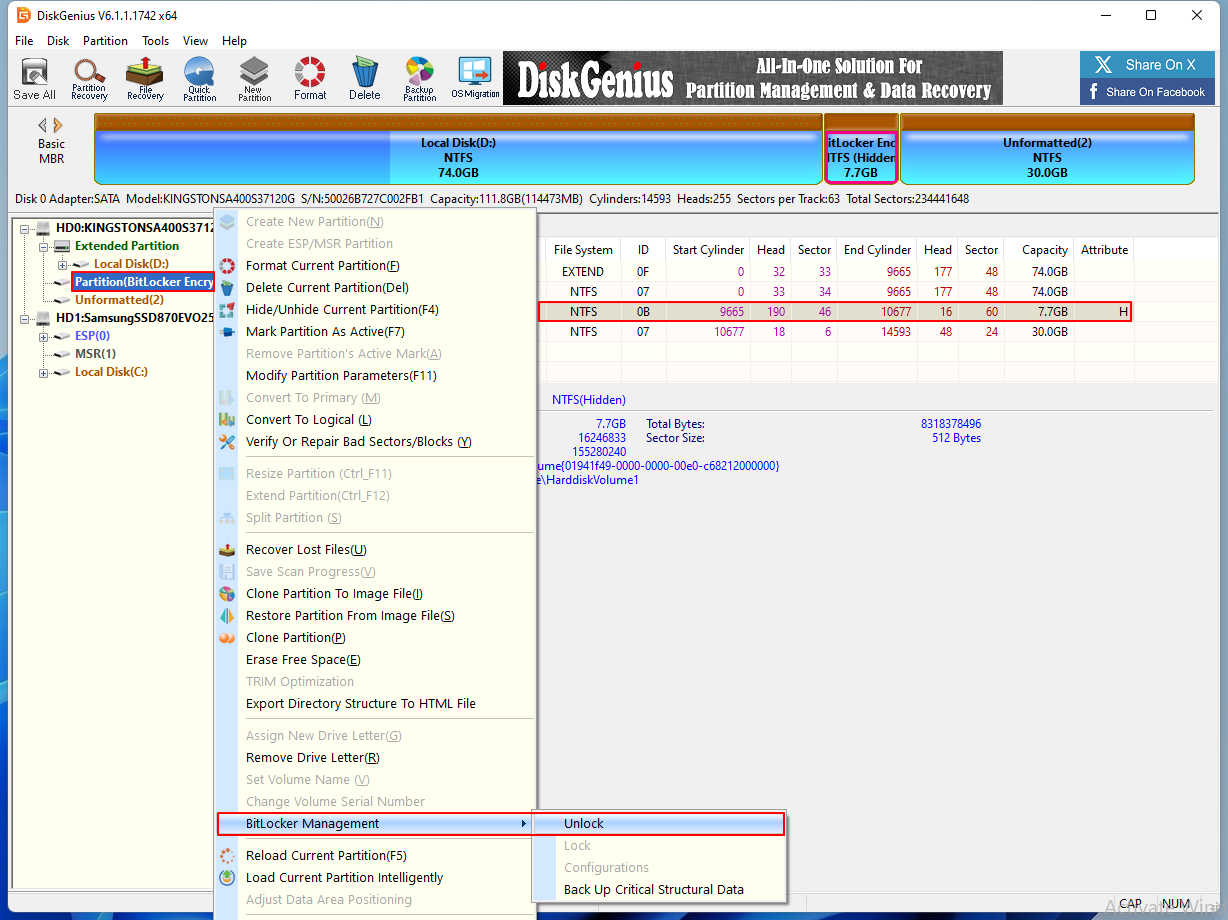
Étape 3. De plus, vous pouvez cliquer avec le bouton droit sur votre lecteur chiffré > choisir Gestion BitLocker > choisir Déverrouiller.
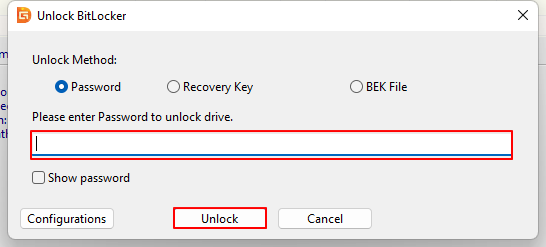
Étape 4. Dans la fenêtre Déverrouiller BitLocker, sélectionnez votre méthode de déverrouillage : Mot de passe, Clé de récupération ou Fichier BEK. Ici, je choisis de saisir le mot de passe, puis je clique sur Déverrouiller.
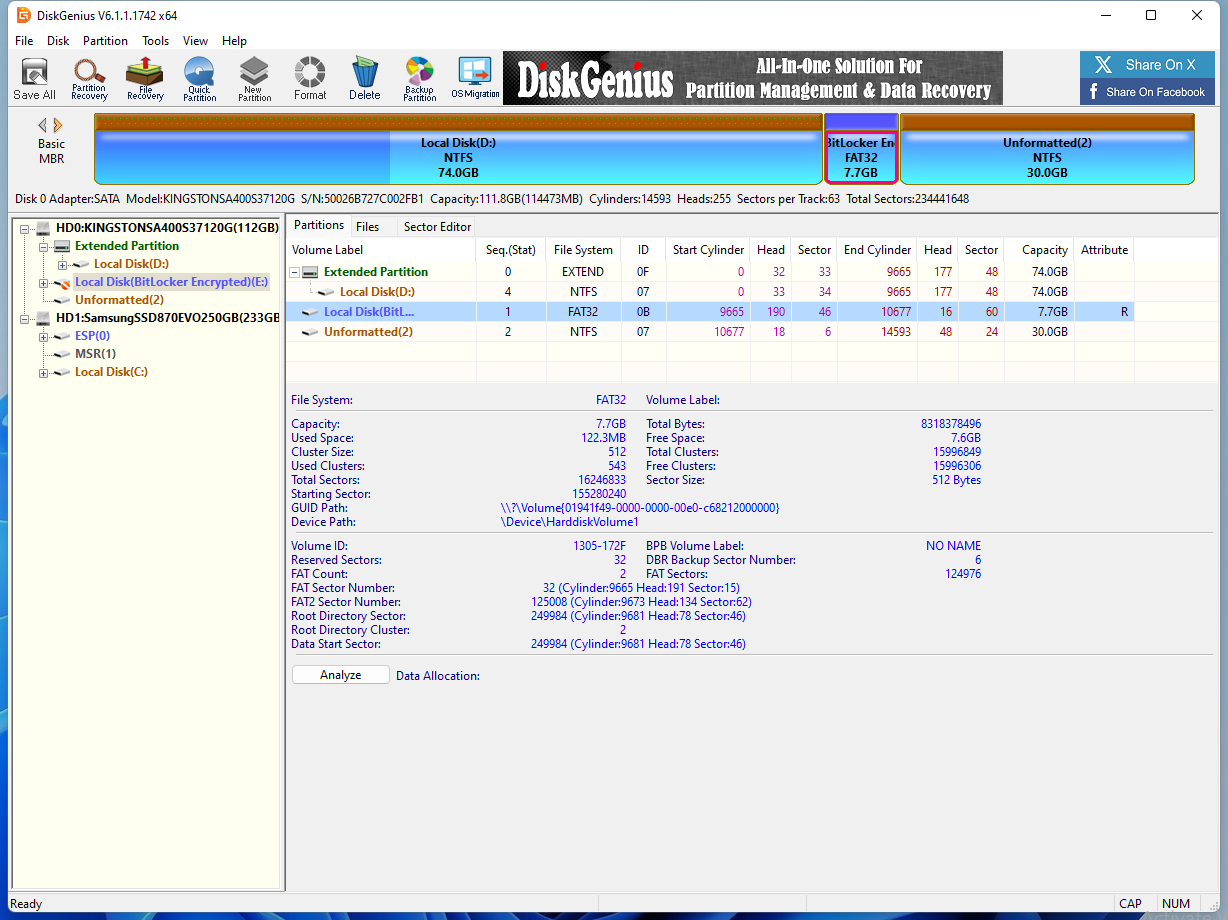
Étape 5. Après le déchiffrement, le lecteur e précédemment chiffré reste chiffré. Par conséquent, DiskGenius n'est peut-être pas un outil gratuit.
Tutoriel vidéo : Déverrouiller BitLocker sans clé ? Attention aux faux tutoriels
Dans ce tutoriel, nous expliquons où retrouver la clé de 48 chiffres via votre compte Microsoft, votre compte professionnel ou vos sauvegardes, comment utiliser CMD (manage-bde) en toute sécurité, et comment créer un support de démarrage avec EaseUS Partition Master pour accéder à un PC bloqué. Vous découvrirez également dans quels cas le formatage reste le dernier recours afin d'éviter une perte de données inutile.
📌Chapitres vidéo:
00:00 - Pourquoi BitLocker demande une clé de récupération ?
00:50 - Peut-on déverrouiller BitLocker sans la clé ?
01:30 - Retrouver la clé BitLocker avec un compte Microsoft
03:14 - Déverrouiller BitLocker avec CMD (manage-bde)
04:22 - Créer un support de démarrage avec EaseUS Partition Master
06:14 - Retrouver la clé BitLocker sur un PC bloqué
07:08 - Quand faut-il formater le disque ?
08:03 - Conseils pour éviter un nouveau verrouillage BitLocker
En conclusion
Vous cherchez un logiciel de déverrouillage BitLocker gratuit ? Cet article présente EaseUS Partition Master, Hasleo BitLocker Anywhere et DiskGenius. Cependant, d'après notre analyse, DiskGenius n'est peut-être pas entièrement gratuit. Comparé à Hasleo BitLocker Anywhere, EaseUS Partition Master offre des fonctionnalités supplémentaires de gestion des partitions, notamment le redimensionnement des partitions, la conversion des disques MBR en disques GPT et la modification du système de fichiers.
Si vous préférez un gestionnaire de partitions plus complet, n'hésitez pas à télécharger EaseUS Partition Master dès maintenant ! Il peut également vous aider à déverrouiller les disques chiffrés gratuitement !
FAQ sur le déverrouillage BitLocker
1. Comment déverrouiller un lecteur BitLocker sans clé de récupération ni mot de passe ?
Si les données chiffrées avec BitLocker ne sont pas si importantes, vous pouvez déverrouiller directement le lecteur BitLocker sans clé de récupération ni mot de passe en le formatant.
2. Comment obtenir une clé de récupération BitLocker avec son ID ?
Veuillez vous référer aux étapes suivantes.
- Connectez-vous avec votre compte professionnel ou scolaire.
- Sélectionnez Appareils et développez l'appareil pour lequel vous devez récupérer la clé de récupération.
- Sélectionnez l'option Afficher les clés BitLocker.
- Trouvez la clé de récupération correspondante et utilisez-la pour déverrouiller le lecteur à l'aide de l'identifiant de la clé,
Comment pouvons-nous vous aider ?
Auteur
Mise à jour par Soleil
Soleil est passionnée d'informatique et a étudié et réalisé des produits. Elle fait partie de l'équipe d'EaseUS depuis 5 ans et se concentre sur la récupération des données, la gestion des partitions et la sauvegarde des données.
Commentaires sur les produits
-
J'adore le fait que les modifications que vous apportez avec EaseUS Partition Master Free ne sont pas immédiatement appliquées aux disques. Cela facilite grandement la simulation de ce qui se passera une fois que vous aurez effectué tous les changements. Je pense également que l'aspect général et la convivialité d'EaseUS Partition Master Free facilitent tout ce que vous faites avec les partitions de votre ordinateur.
En savoir plus -
Partition Master Free peut redimensionner, déplacer, fusionner, migrer et copier des disques ou des partitions ; convertir en local, changer l'étiquette, défragmenter, vérifier et explorer la partition ; et bien plus encore. Une mise à niveau premium ajoute une assistance technique gratuite et la possibilité de redimensionner des volumes dynamiques.
En savoir plus -
Il ne crée pas d'image à chaud de vos disques et ne les aligne pas, mais comme il est associé à un gestionnaire de partitions, il vous permet d'effectuer plusieurs tâches à la fois, au lieu de simplement cloner des disques. Vous pouvez déplacer les partitions, les redimensionner, les défragmenter, etc., ainsi que les autres outils que vous attendez d'un outil de clonage.
En savoir plus
Articles liés
-
Télécharger l'outil de réinitialisation du mot de passe de connexion Windows [6 meilleurs choix]
![author icon]() Soleil 05/08/2026
Soleil 05/08/2026 -
Comment réinitialiser Windows 10 aux paramètres d'usine depuis le BIOS | Sans perte de données
![author icon]() Soleil 18/09/2026
Soleil 18/09/2026 -
Corruption du MBR ou du GPT : impossible de démarrer | Comment résoudre
![author icon]() Soleil 18/09/2026
Soleil 18/09/2026 -
Clé USB de Réinitialisation du Mot de Passe Windows 11 – Téléchargement Gratuit
![author icon]() Aurore 17/08/2026
Aurore 17/08/2026
 Aurore 17/08/2026










