


Sommaire
Sommaire
Auteur
Actualité
Sommaire :
L'activation du démarrage sécurisé contribue à protéger votre PC contre les logiciels malveillants et les logiciels non autorisés, mais il arrive parfois que le système se bloque dans le BIOS après son activation . Ce problème survient souvent en raison de formats de disque incompatibles (MBR ou GPT), de la désactivation du CSM (démarrage hérité) ou d'une configuration incorrecte du BIOS.
Si vous vous interrogez sur les raisons et les solutions efficaces, ce guide d' EaseUS Software vous aidera à rétablir rapidement un démarrage normal.
Pourquoi suis-je bloqué dans le BIOS après avoir activé le démarrage sécurisé ?
Le blocage dans le BIOS après l'activation du démarrage sécurisé est un problème fréquent. Voici les causes les plus courantes à vérifier pour le résoudre.
Configuration requise pour le démarrage sécurisé non respectée : le démarrage sécurisé nécessite un style de partition GPT, le mode de démarrage UEFI, une version compatible de Windows (telle que Windows 10/11) et des fichiers de démarrage correctement configurés. Si ces conditions ne sont pas remplies, le système risque de ne pas démarrer correctement.
Incompatibilité de style de partition : ce problème survient souvent lorsque Windows est installé sur un disque MBR au lieu du format GPT requis. Le démarrage sécurisé étant compatible uniquement avec UEFI et GPT, un système basé sur MBR devient impossible à démarrer si le démarrage sécurisé est activé.
CSM désactivé : La désactivation du CSM peut empêcher le démarrage du système s’il était précédemment configuré en mode BIOS hérité. Sans CSM, le système ne prend pas en charge les configurations de démarrage basées sur le MBR, ce qui peut entraîner des boucles de démarrage du BIOS ou l’impossibilité de détecter le système d’exploitation. Veuillez consulter les instructions pour passer du mode BIOS hérité au mode UEFI , si nécessaire.
Que faire si le BIOS est bloqué après l'activation du démarrage sécurisé ?
L'activation du démarrage sécurisé sous Windows est une fonctionnalité de sécurité conçue pour protéger votre PC contre les logiciels malveillants et les systèmes d'exploitation non autorisés. Cependant, elle peut parfois empêcher le démarrage du système, le bloquant alors dans le BIOS.
Solution 1. Désactiver le démarrage sécurisé
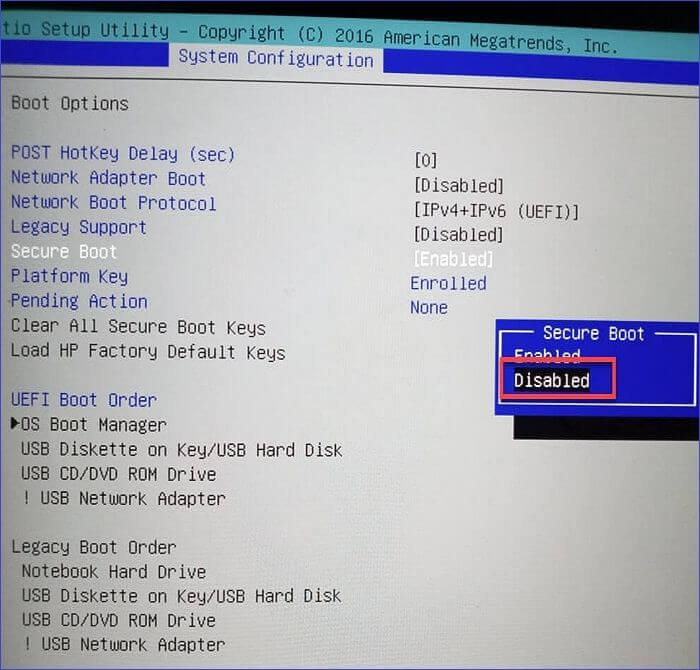
Le démarrage sécurisé autorise uniquement le démarrage des systèmes d'exploitation signés avec des certificats de confiance. Si votre disque actuel utilise un MBR au lieu d'un GPT, votre PC peut se bloquer dans le BIOS. La désactivation temporaire du démarrage sécurisé permet de démarrer le système et d'effectuer des corrections.
Étape 1. Redémarrez votre PC > appuyez sur F2, F10, Esc ou DEL lorsque l'écran de démarrage apparaît.
Étape 2. Identifiez le fabricant de votre PC > appuyez de manière répétée sur la touche de raccourci correspondante pour accéder au BIOS.
- HP : F10 ou Échap
- Dell : F2 ou F12
- Acer : F2 ou Del
- Lenovo : F2 ou Fn + F2
- Asus : F2 ou Échap
- Samsung : F2
- Sony : F1, F2 ou F3
Étape 3. Dans le menu de votre BIOS, sous Sécurité/Démarrage > localisez Démarrage sécurisé > désactivez-le.
Solution 2. Utiliser EaseUS Partition Master🔥
Le démarrage sécurisé requiert un style de partition GPT pour le disque système. Si votre installation Windows se trouve sur un disque MBR, l'activation du démarrage sécurisé empêchera le démarrage du système et bloquera le BIOS. Avec EaseUS Partition Master , la conversion du disque au format GPT le rend compatible avec les exigences du démarrage sécurisé.
Étape 1. Installez et lancez EaseUS Partition Master sur votre ordinateur.
Étape 2. Ouvrez l'onglet Convertisseur de disque, sélectionnez « MBR => GPT » et cliquez sur « Suivant » pour continuer.
Étape 3. Choisissez le disque MBR cible, puis cliquez sur « Convertir » pour démarrer la conversion.
Solution 3. Activer CSM
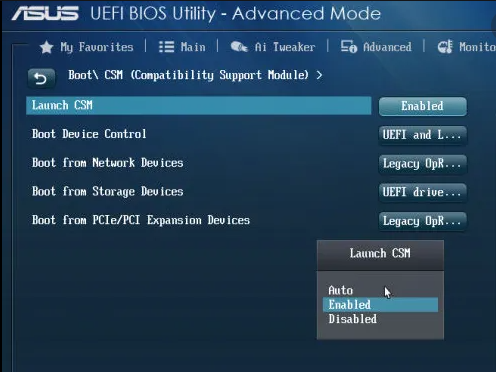
Le CSM (Legacy Boot) permet au BIOS de démarrer à partir de disques MBR et de systèmes d'exploitation anciens. Si le CSM est désactivé, les systèmes dotés d'une configuration MBR ou ancienne ne peuvent pas démarrer en mode Secure Boot, ce qui provoque un blocage du BIOS. L'activation du CSM assure la rétrocompatibilité. Voyons comment cela fonctionne.
Étape 1. Redémarrez votre PC > appuyez sur F2, F10, Esc ou DEL lorsque l'écran de démarrage apparaît.
Étape 2. Appuyez sur la touche de raccourci appropriée pour accéder au BIOS, selon la marque de votre ordinateur.
Étape 3. Localisez CSM ou Legacy Boot sous Démarrage ou Paramètres avancés > choisissez Activé.
Solution 4. Réinitialiser le BIOS aux paramètres par défaut
Des paramètres BIOS mal configurés, comme un ordre de démarrage incorrect, des disques désactivés ou d'autres modifications personnalisées, peuvent empêcher le système de reconnaître le système d'exploitation après l'activation du démarrage sécurisé. La réinitialisation du BIOS aux paramètres d'usine rétablit les paramètres par défaut compatibles avec le démarrage sécurisé. Prenons l'exemple d'un PC MSI.
Étape 1. Redémarrez votre ordinateur MSI > appuyez immédiatement sur la touche Suppr pour accéder aux paramètres du BIOS.
Étape 2. Accédez à l'onglet Enregistrer et quitter > sélectionnez Charger les paramètres par défaut optimisés.
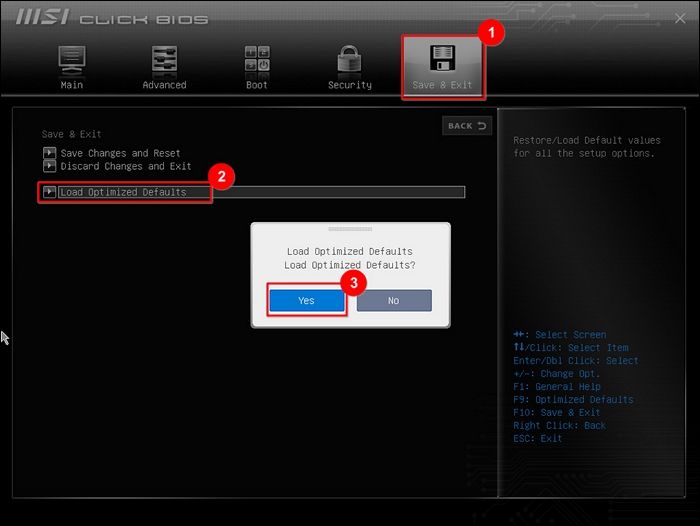
Étape 3. Sélectionnez Oui pour confirmer votre choix > sélectionnez Enregistrer les modifications et Réinitialiser > cliquez sur Oui.
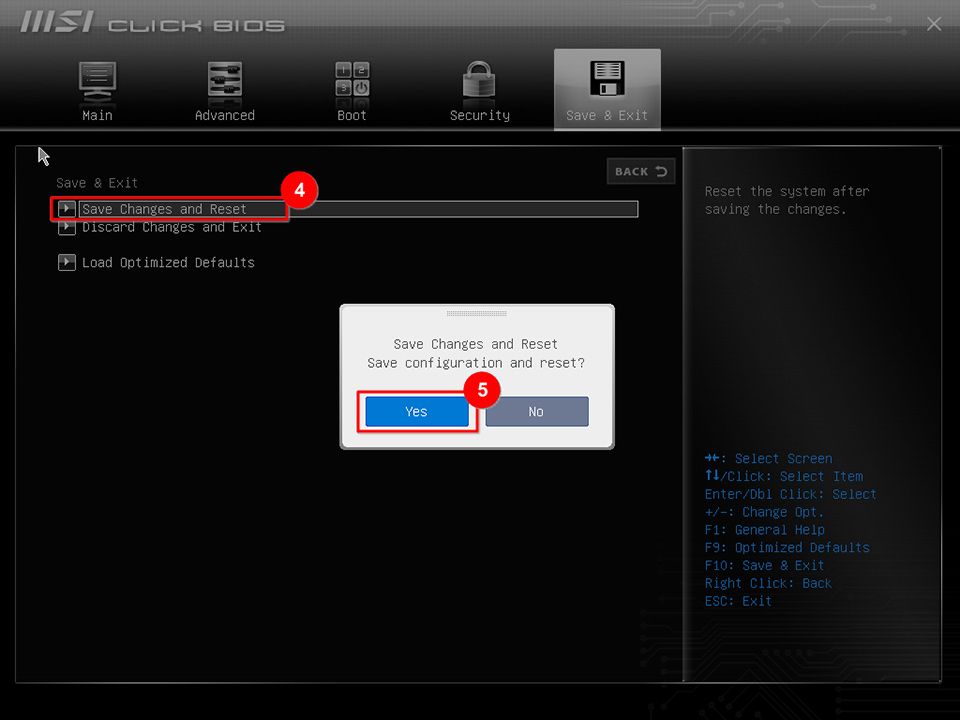
Étape 4. Redémarrez votre ordinateur pour que les modifications soient prises en compte.
Solution 5. Effacer le CMOS
La réinitialisation du CMOS efface tous les paramètres du BIOS, y compris les clés de démarrage sécurisé, l'ordre de démarrage et les autres configurations du micrologiciel. Cette méthode est utile si le BIOS est corrompu ou mal configuré, empêchant ainsi l'ordinateur de démarrer correctement après l'activation du démarrage sécurisé.
Étape 1. Éteignez votre PC et débranchez-le de toute source d'alimentation. Pour les ordinateurs portables, retirez la batterie.
Étape 2. Avant d'ouvrir votre PC, touchez une surface métallique pour éviter les dommages causés par l'électricité statique.
Étape 3. Ouvrez votre boîtier ou votre ordinateur portable pour trouver la pile argentée en forme de pièce de monnaie sur la carte mère. Retirez-la délicatement.
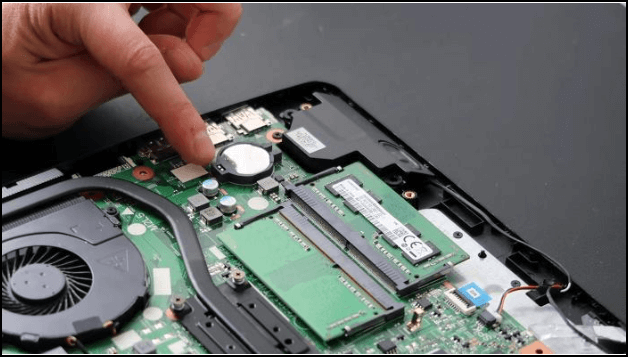
Étape 4. Appuyez sur le bouton d'alimentation et maintenez-le enfoncé pendant 10 à 15 secondes pour réinitialiser la mémoire CMOS.
Étape 5. Remettez la batterie en place, rebranchez l'alimentation (et la batterie pour les ordinateurs portables), puis allumez le PC.
- Conseil
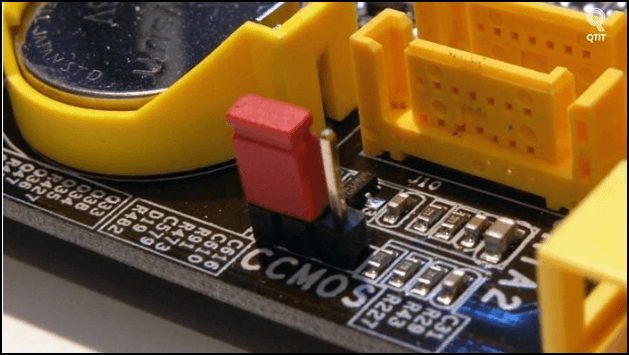
- Autre méthode : Si votre carte mère ne possède pas de pile amovible, utilisez le cavalier CMOS, souvent étiqueté CLEAR, CLEAR CMOS, CLR ou PSSWRD. Consultez le manuel ou le site web du fabricant pour obtenir des instructions précises.
Pourquoi activer le démarrage sécurisé ?
Le démarrage sécurisé est une fonctionnalité de sécurité des PC modernes qui garantit que seuls les logiciels de confiance peuvent s'exécuter au démarrage de votre ordinateur. Il contribue à protéger votre système contre les logiciels malveillants et les modifications non autorisées avant même le chargement de Windows.
Principaux avantages :
1️⃣Protection contre les logiciels malveillants au niveau du démarrage
- Le démarrage sécurisé bloque les logiciels malveillants, tels que les rootkits, qui tentent de se charger avant votre système d'exploitation, protégeant ainsi votre PC contre les menaces cachées.
2️⃣Maintient l'intégrité du système
- Chaque composant de démarrage est vérifié à l'aide de signatures numériques fiables, empêchant ainsi tout logiciel non autorisé de falsifier votre système.
3️⃣ Prend en charge les fonctionnalités de sécurité modernes de Windows
- Le démarrage sécurisé fonctionne avec le TPM (Trusted Platform Module) et d'autres fonctionnalités de sécurité Windows, qui sont toutes deux essentielles à Windows 10 et 11.
4️⃣ Recommandé pour les PC sensibles ou professionnels
- Dans les environnements d'entreprise ou à haute sécurité, le démarrage sécurisé ajoute une couche de protection supplémentaire aux données sensibles et aux systèmes critiques. Bien qu'il améliore la sécurité, il peut bloquer les logiciels non signés ou personnalisés. Il peut être nécessaire de le désactiver temporairement lors de l'installation de certains pilotes ou systèmes d'exploitation.
En conclusion
Se retrouver bloqué dans le BIOS après l'activation du démarrage sécurisé peut être inquiétant, mais cela est généralement dû à des problèmes de formatage du disque, à un CSM désactivé ou à une configuration BIOS incorrecte, et non à un problème matériel permanent. Heureusement, ces problèmes peuvent être résolus rapidement et en toute sécurité en suivant les étapes appropriées.
Parmi toutes les solutions possibles, l'utilisation d'EaseUS g_s31 pour convertir un disque MBR en GPT est simple et efficace. En quelques clics, vous pouvez préparer votre disque système pour le démarrage sécurisé sans commandes complexes ni risque de perte de données. Bien entendu, vous pouvez également essayer de désactiver le démarrage sécurisé, d'activer le CSM, de réinitialiser le BIOS ou d'effacer le CMOS pour résoudre ce problème.
FAQ sur le BIOS bloqué après l'activation du démarrage sécurisé
1. Pourquoi mon PC reste-t-il bloqué dans le BIOS après l'activation du démarrage sécurisé ?
Le blocage du PC dans le BIOS après l'activation du démarrage sécurisé peut être causé par une incompatibilité entre le disque MBR et le mode UEFI, la désactivation du CSM ou une mauvaise configuration du BIOS. Le démarrage sécurisé nécessite généralement un disque système GPT et un environnement UEFI correctement configuré.
2. Comment sortir du BIOS après avoir activé le démarrage sécurisé ?
Pour résoudre ce problème, vous pouvez d'abord désactiver temporairement le démarrage sécurisé dans les paramètres du BIOS. Si le disque système est au format MBR, convertissez-le en GPT afin de le rendre compatible avec UEFI et le démarrage sécurisé. Vous pouvez également réinitialiser les paramètres du BIOS si nécessaire.
3. Comment résoudre un problème de démarrage sécurisé avec un disque MBR ?
Si Windows est installé sur un disque MBR, l'activation du démarrage sécurisé peut empêcher le démarrage du système. Vous pouvez convertir le disque MBR en GPT à l'aide d'un outil comme EaseUS Partition Master, puis utiliser le mode UEFI. Vérifiez également que les paramètres du BIOS sont correctement configurés avant de réactiver le démarrage sécurisé.
Comment pouvons-nous vous aider ?
Auteur

Mise à jour par Aurore
Passionnée d'informatique depuis toujours, Aurore s'est spécialisée dans la récupération de données au fil de ses études et de ses expériences professionnelles. Depuis 3 ans, elle met son expertise au service des utilisateurs francophones, les accompagnant dans la sauvegarde et la restauration de leurs fichiers essentiels.

Rédigé par Soleil
Soleil est passionnée d'informatique et a étudié et réalisé des produits. Elle fait partie de l'équipe d'EaseUS depuis 5 ans et se concentre sur la récupération des données, la gestion des partitions et la sauvegarde des données.
Commentaires sur les produits
-
J'adore le fait que les modifications que vous apportez avec EaseUS Partition Master Free ne sont pas immédiatement appliquées aux disques. Cela facilite grandement la simulation de ce qui se passera une fois que vous aurez effectué tous les changements. Je pense également que l'aspect général et la convivialité d'EaseUS Partition Master Free facilitent tout ce que vous faites avec les partitions de votre ordinateur.
En savoir plus -
Partition Master Free peut redimensionner, déplacer, fusionner, migrer et copier des disques ou des partitions ; convertir en local, changer l'étiquette, défragmenter, vérifier et explorer la partition ; et bien plus encore. Une mise à niveau premium ajoute une assistance technique gratuite et la possibilité de redimensionner des volumes dynamiques.
En savoir plus -
Il ne crée pas d'image à chaud de vos disques et ne les aligne pas, mais comme il est associé à un gestionnaire de partitions, il vous permet d'effectuer plusieurs tâches à la fois, au lieu de simplement cloner des disques. Vous pouvez déplacer les partitions, les redimensionner, les défragmenter, etc., ainsi que les autres outils que vous attendez d'un outil de clonage.
En savoir plus
Articles liés
-
Comment réinitialiser le mot de passe d'un compte local à l'aide de l'invite de commandes 🔥
![author icon]() Aurore 18/09/2026
Aurore 18/09/2026 -
Comment réinitialiser le mot de passe Windows 11/10 sans logiciel
![author icon]() Soleil 18/09/2026
Soleil 18/09/2026 -
Comment formater un disque chiffré BitLocker sans clé de récupération
![author icon]() Soleil 18/09/2026
Soleil 18/09/2026 -
Comment réinitialiser Windows 10 aux paramètres d'usine depuis le BIOS | Sans perte de données
![author icon]() Soleil 18/09/2026
Soleil 18/09/2026











