


Sommaire
Sommaire
Auteur
Actualité

Mise à jour par
SoleilMise à jour le 18 Sep, 2026
Si votre PC Windows 10 plante régulièrement ou ne démarre pas, une réinitialisation d'usine peut résoudre le problème. Réinitialiser Windows 10 depuis le BIOS est particulièrement utile lorsque vous ne pouvez pas vous connecter au système d'exploitation. Pour ce faire, votre ordinateur peut démarrer à partir du support d'installation et accéder aux outils de récupération intégrés. Cette méthode restaure votre système à ses paramètres d'usine.
Qu'il s'agisse d'une mise à jour corrompue ou d'un logiciel malveillant persistant, la réinitialisation d'usine depuis le BIOS constitue une solution de dernier recours lorsque la restauration standard échoue. Ce guide détaillé vous accompagne pas à pas dans la procédure de réinitialisation d'usine de Windows 10 depuis le BIOS.
Quand faut-il réinitialiser Windows 10 aux paramètres d'usine depuis le BIOS ?
Il est frustrant de rester bloqué sur l'écran du BIOS. Parfois, les problèmes Windows ne peuvent être résolus par un simple redémarrage ou un utilitaire de dépannage. Vous pourriez avoir besoin de cette réinitialisation assistée par le BIOS dans les situations suivantes :
- Échecs au démarrage : écran noir , écran bleu de la mort (BSOD) ou boucles de chargement infinies.
- Logiciels malveillants ou virus persistants que les logiciels antivirus ne peuvent pas supprimer.
- Ralentissements importants des performances causés par l'accumulation de fichiers inutiles, de pilotes corrompus ou de Bloatwares .
- Vous vendez ou donnez votre ordinateur et souhaitez effacer en toute sécurité toutes vos données personnelles.
- Les fichiers système sont endommagés suite à une mise à jour ayant échoué ou à un arrêt incorrect.
- Les autres options de récupération échouent.
Partagez cet article pour aider davantage d'utilisateurs à connaître la procédure de réinitialisation d'usine de Windows 10.
Que faut-il préparer avant de réinitialiser Windows 10 aux paramètres d'usine ?
Une réinitialisation d'usine efface toutes les données de votre disque système. Il est donc primordial de sauvegarder vos données et de vous préparer à toute intervention. Voici une liste de vérification.
- Sauvegardez vos fichiers importants. C'est la chose la plus importante à faire pour éviter toute perte de données.
- Munissez-vous de vos identifiants de compte Microsoft. Après la réinitialisation, vous devrez probablement vous reconnecter.
- Assurez-vous d'une alimentation électrique stable. Ne prenez pas le risque d'interrompre le processus à cause d'une batterie déchargée.
- Notez votre touche d'accès au BIOS. Il s'agit généralement de touches comme F2, Suppr, F10, F12 ou Échap (consultez le manuel de votre carte mère ou de votre ordinateur portable pour connaître la touche exacte).
- Connaissez votre clé de produit Windows.
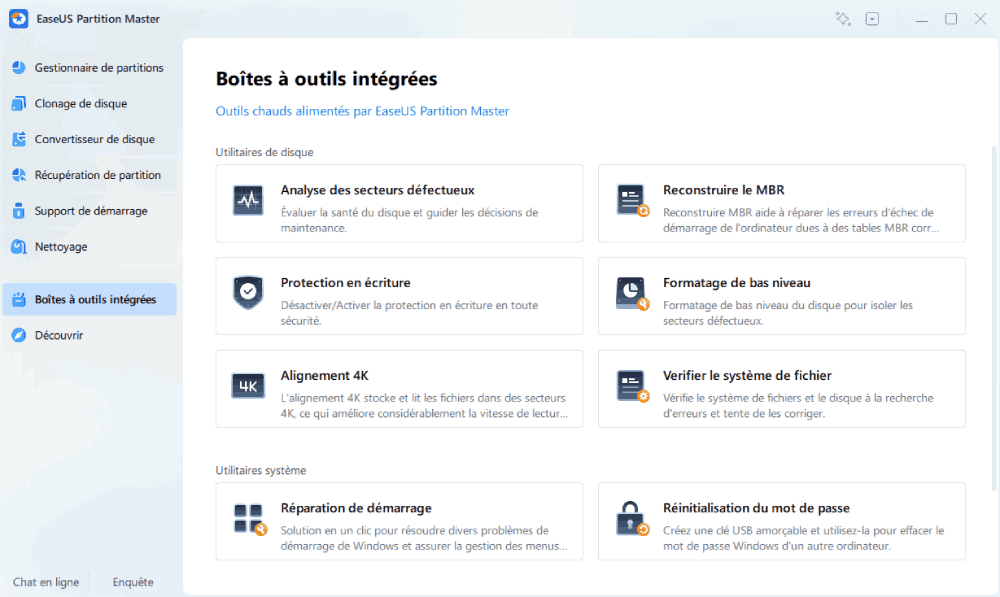
Le processus de préparation vous semble-t-il complexe ? EaseUS Partition Master est la solution idéale. Ses fonctionnalités de réparation du démarrage sont parfaites pour résoudre les problèmes de démarrage avant ou pendant la réinitialisation. Ce logiciel permet de créer une clé USB bootable WinPE qui vous permet de réparer le MBR ou de récupérer des partitions perdues sans avoir à démarrer Windows. De nombreux utilisateurs apprécient le gain de temps qu'il représente lorsque le système refuse de démarrer normalement.
- ✔️Récupérer les données et gérer le disque en cas de panne système.
- ✔️Créer un disque de démarrage et démarrez l'ordinateur à partir de celui-ci.
- ✔️Résoudre les problèmes de démarrage tels que l'écran bleu et la boucle de démarrage.
- ✔️Réinitialiser le mot de passe Windows sans se connecter.
Comment réinitialiser Windows 10 aux paramètres d'usine depuis le BIOS [Étape par étape]
Dans cette section, vous apprendrez à réinitialiser Windows 10 aux paramètres d'usine depuis le BIOS. Notez que l'interface du BIOS peut légèrement varier selon le fabricant. Pour connaître les touches exactes, reportez-vous aux instructions du fabricant.
Étape 1. Accéder au BIOS/UEFI
Redémarrez votre PC et appuyez sur la touche Entrée pendant le démarrage (l'écran du logo). Par exemple :
- Dell : F2 ou F12
- HP : F10 ou Échap
- Lenovo : bouton F1, F2 ou Novo (petit trou latéral)
- ASUS/MSI/Gigabyte : Supprimer
- Générique : F2, F10 ou F12
Étape 2. Choisir un parcours de rétablissement
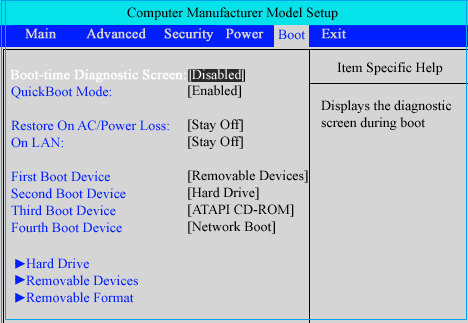
Examinez attentivement l'onglet (les noms varient selon le fournisseur). Par exemple :
- Onglet Démarrage : « Menu de démarrage » (F12/F11) ou « Démarrage de récupération » - cible Windows RE.
Exemple spécifique à une marque :
- Dell : Menu de démarrage F12 > « SupportAssist OS Recovery » > Réinitialisation d'usine.
- HP : F11 Récupération système > « Récupération d’image minimale » ou Réinitialisation complète.
- Lenovo : Menu Novo > « Récupération du système » > Chemin de dépannage.
Étape 3. Lancer et exécuter la réinitialisation
Sélectionnez ensuite votre entrée de récupération :
- Choisissez « Dépannage > Réinitialiser ce PC ».
- Choisissez « Tout supprimer » (téléchargement cloud si vous êtes en ligne ; réinstallation locale sinon).
- Choisissez « Nettoyer complètement le disque » pour une sécurité renforcée : les données seront effacées de manière irréversible.
- Cliquez sur Réinitialiser ; surveillez la progression (1 à 2 heures, plusieurs redémarrages).
En conclusion
La réinitialisation de Windows 10 aux paramètres d'usine depuis le BIOS est une solution efficace pour résoudre les problèmes persistants. Vous pouvez ainsi repartir de zéro sans avoir besoin d'accéder au bureau. Pensez simplement à sauvegarder vos données au préalable et à suivre attentivement les instructions.
Une fois l'opération terminée, vous constaterez peut-être des performances accrues, moins d'erreurs et une expérience plus fluide. Pour maintenir votre système en bon état, mettez régulièrement à jour Windows, effectuez la maintenance de base et évitez les logiciels douteux. Si vous rencontrez à nouveau des problèmes similaires, vous pouvez utiliser des outils comme EaseUS Partition Master pour les résoudre.
FAQ
1. Que dois-je sauvegarder avant une réinitialisation d'usine ?
Sauvegardez vos documents, images, dossiers du bureau et clés de licence logicielle. Utilisez un disque dur externe USB ou un service de stockage en ligne. Accédez à vos fichiers via l'invite de commandes de récupération si Windows ne démarre pas normalement.
2. Combien de temps dure une réinitialisation d'usine ?
Généralement entre 30 et 90 minutes. Les SSD sont plus rapides que les disques durs. Plusieurs redémarrages sont nécessaires. Le téléchargement depuis le cloud ajoute du temps. Veuillez laisser l'appareil allumé et ne pas interrompre le processus. La première configuration peut prendre 10 minutes supplémentaires.
3. Que dois-je faire si je ne peux pas accéder au BIOS ?
Vous pouvez essayer ces solutions courantes :
- Redémarrez et appuyez plusieurs fois sur la touche BIOS juste après la mise sous tension.
- Désactivez le démarrage rapide dans les options d'alimentation de Windows si vous pouvez toujours accéder à Windows.
- Maintenez la touche Maj enfoncée tout en cliquant sur Redémarrer depuis l'écran de connexion pour accéder aux options de démarrage avancées, puis allez dans Dépannage > Options avancées > Paramètres du microprogramme UEFI.
Comment pouvons-nous vous aider ?
Auteur
Mise à jour par Soleil
Soleil est passionnée d'informatique et a étudié et réalisé des produits. Elle fait partie de l'équipe d'EaseUS depuis 5 ans et se concentre sur la récupération des données, la gestion des partitions et la sauvegarde des données.
Commentaires sur les produits
-
J'adore le fait que les modifications que vous apportez avec EaseUS Partition Master Free ne sont pas immédiatement appliquées aux disques. Cela facilite grandement la simulation de ce qui se passera une fois que vous aurez effectué tous les changements. Je pense également que l'aspect général et la convivialité d'EaseUS Partition Master Free facilitent tout ce que vous faites avec les partitions de votre ordinateur.
En savoir plus -
Partition Master Free peut redimensionner, déplacer, fusionner, migrer et copier des disques ou des partitions ; convertir en local, changer l'étiquette, défragmenter, vérifier et explorer la partition ; et bien plus encore. Une mise à niveau premium ajoute une assistance technique gratuite et la possibilité de redimensionner des volumes dynamiques.
En savoir plus -
Il ne crée pas d'image à chaud de vos disques et ne les aligne pas, mais comme il est associé à un gestionnaire de partitions, il vous permet d'effectuer plusieurs tâches à la fois, au lieu de simplement cloner des disques. Vous pouvez déplacer les partitions, les redimensionner, les défragmenter, etc., ainsi que les autres outils que vous attendez d'un outil de clonage.
En savoir plus
Articles liés
-
Comment effacer un SSD sans Windows
![author icon]() Aurore 28/08/2026
Aurore 28/08/2026 -
Comment désactiver BitLocker dans le BIOS sous Windows 11
![author icon]() Soleil 18/09/2026
Soleil 18/09/2026 -
Outil de réparation Windows 7 : Téléchargement gratuit | Corrigez facilement les erreurs système
![author icon]() Soleil 18/09/2026
Soleil 18/09/2026 -
Comment réinitialiser le mot de passe d'un compte local à l'aide de l'invite de commandes 🔥
![author icon]() Aurore 18/09/2026
Aurore 18/09/2026
 Aurore 28/08/2026










