


Sommaire
Sommaire
Auteur
Actualité

Mise à jour par
AuroreMise à jour le 28 Sep, 2026
BitLocker est l'une des meilleures fonctionnalités de sécurité intégrées à Windows. Elle protège vos données grâce au chiffrement de disque et empêche les accès non autorisés. Cependant, la gestion de BitLocker n'est pas toujours simple. De nombreux utilisateurs rencontrent des difficultés pour des tâches telles que la vérification de l'état du chiffrement, le déverrouillage des disques chiffrés, la sauvegarde des clés de récupération ou la désactivation de BitLocker en cas de besoin.
Un logiciel de gestion BitLocker dédié simplifie considérablement ces tâches. Au lieu de jongler entre différents utilitaires Windows, vous pouvez tout gérer depuis une seule interface. Parmi les solutions disponibles, EaseUS se distingue comme une solution tout-en-un pour la gestion de BitLocker sous Windows 11 et Windows 10.
Qu'est-ce que le logiciel BitLocker Manager ?
Outil de gestion de disque ? Tentative d'effacement d'un disque verrouillé par BitLocker
par u/Asolusolas dans la section assistance technique
Le gestionnaire BitLocker, également appelé logiciel de gestion BitLocker, est un outil qui vous permet de contrôler plus efficacement les lecteurs chiffrés avec BitLocker. Il simplifie la gestion du chiffrement sans nécessiter d'opérations complexes en ligne de commande.
Un bon outil de gestion BitLocker devrait vous permettre de :
- Activer ou désactiver le chiffrement BitLocker
- Verrouiller ou déverrouiller les disques chiffrés
- Consulter l'état de BitLocker pour chaque lecteur
- Sauvegarder ou exporter les clés de récupération BitLocker
- Modifier ou supprimer les mots de passe BitLocker
- Gérer plusieurs disques chiffrés depuis une interface unique
- Désactiver définitivement BitLocker sous Windows 11
- Déverrouiller ou réinitialiser un lecteur sans clé de récupération
Pour les particuliers, cela se traduit par moins d'erreurs et un accès plus rapide aux paramètres importants. Pour les équipes informatiques et les entreprises, c'est un gain de temps précieux lors de la gestion de plusieurs appareils Windows. Au lieu de mémoriser des commandes comme manage-bde, quelques clics suffisent pour effectuer les mêmes tâches.
Téléchargement gratuit du logiciel BitLocker Manager pour Windows
Si vous recherchez un logiciel de gestion BitLocker fiable, EaseUS Partition Master est l'un des meilleurs choix pour les utilisateurs Windows. Ce gestionnaire de disques performant intègre un gestionnaire BitLocker dédié qui regroupe les commandes BitLocker et de puissantes fonctionnalités de gestion de disques.
Pourquoi choisir EaseUS Partition Master comme logiciel de gestion BitLocker ?
EaseUS Partition Master simplifie la gestion quotidienne de BitLocker. Ses principales fonctionnalités BitLocker incluent :
- Activer/désactiver le chiffrement BitLocker pour les lecteurs compatibles
- Verrouiller et déverrouiller les lecteurs BitLocker
- Changer les mots de passe BitLocker
- Récupérer les clés de récupération BitLocker en cas de besoin.
- Consultez l'état BitLocker pour chaque lecteur
- Résoudre le problème de l'écran de récupération BitLocker ou de la boucle de récupération.
- Redimensionner, déplacer, étendre, réduire une partition BitLocker déverrouillée
- Gérer plusieurs partitions chiffrées à partir d'une seule interface
- Effacer le lecteur BitLocker
Logiciel BitLocker Manager vs fonctionnalités BitLocker de Windows
Windows propose des commandes BitLocker de base, mais elles sont réparties dans différents outils tels que le Panneau de configuration, l'Invite de commandes et PowerShell. Cela complique la gestion courante, notamment pour les utilisateurs sans connaissances techniques.
| Fonctionnalité | Outils intégrés de Windows | EaseUS Partition Master |
| Gestion de BitLocker | Les paramètres sont répartis dans plusieurs outils Windows. | ✔️ Gérez toutes les fonctions BitLocker en un seul endroit. |
| Interface graphique | Interface basique. Certaines tâches nécessitent l'invite de commandes ou PowerShell. | ✔️ Interface simple et intuitive. |
| Activer/Désactiver BitLocker | ✔️ Pris en charge | ✔️ Fonctionnement en un clic. |
| Verrouiller/Déverrouiller les lecteurs BitLocker | Prise en charge partielle | ✔️ Verrouillez ou déverrouillez facilement les disques chiffrés. |
| Afficher l'état de BitLocker | Informations de base | ✔️ Visualisez en un coup d'œil l'état du chiffrement et de la protection. |
| Gestion des clés de récupération | Options limitées | ✔️ Sauvegardez et récupérez facilement vos clés de récupération. |
| Gérer plusieurs disques | Assistance de base | ✔️ Gérez plusieurs lecteurs BitLocker à partir d'un seul tableau de bord. |
| Environnement de récupération amorçable (WinPE) | Limité | ✔️ Capacité de récupération BitLocker |
Outre la gestion de base de BitLocker, EaseUS Partition Master vous aide également à résoudre certains problèmes complexes liés à BitLocker, tels que :
- Vérification de l'activation de BitLocker
- Formatage d'un lecteur chiffré BitLocker
- Résoudre l'erreur « Impossible d'activer BitLocker »
- Résolution d'autres codes d'erreur BitLocker, notamment 0x80310059, etc.
- Important
- EaseUS Partition Master permet de gérer BitLocker dans les éditions Windows Famille . Contrairement à Windows Famille, qui ne propose pas de gestion native de BitLocker, EaseUS permet aux utilisateurs de déverrouiller et de déchiffrer les lecteurs chiffrés avec BitLocker grâce à une interface intuitive. Il offre une solution simple aux utilisateurs de Windows Famille qui souhaitent accéder au chiffrement BitLocker ou le supprimer sans avoir à mettre à niveau leur système.
Problèmes courants liés à BitLocker que le logiciel EaseUS BitLocker Manager peut résoudre
BitLocker protège efficacement vos données, mais peut aussi compliquer la gestion d'un lecteur chiffré. Le logiciel de gestion BitLocker dédié EaseUS Partition Master simplifie ces tâches courantes.
| Problème courant | Solution apportée par EaseUS Partition Master |
| Vous ne pouvez pas accéder à un lecteur BitLocker verrouillé. | Déverrouillez le lecteur à l'aide de votre mot de passe BitLocker ou de votre clé de récupération. |
| Vous devez désactiver BitLocker avant de vendre ou de réutiliser un disque. | Désactivez BitLocker et déchiffrez le lecteur en quelques clics. |
| Vous avez oublié où est stockée votre clé de récupération BitLocker. | Retrouvez les clés de récupération BitLocker disponibles et enregistrez-les dans un emplacement sécurisé. Voir : Clé de récupération BitLocker manquante. |
| L'écran de récupération BitLocker continue de s'afficher après une modification du BIOS ou du matériel. | Créez une clé USB bootable WinPE pour accéder au lecteur et résoudre les problèmes de récupération BitLocker. Voir : Comment contourner l’écran bleu de récupération BitLocker . |
| Vous souhaitez redimensionner ou étendre une partition BitLocker. | Déverrouillez d'abord le lecteur, puis redimensionnez, étendez, réduisez ou déplacez la partition sans utiliser un autre outil. Voir : Comment redimensionner une partition BitLocker sous Windows 11 . |
| Vous gérez plusieurs lecteurs BitLocker. | Consultez l'état du chiffrement et gérez tous les lecteurs protégés par BitLocker depuis une seule interface. |
| Vous utilisez Windows Famille. | Gérez et déchiffrez les lecteurs protégés par BitLocker même si Windows Famille ne propose pas de gestion native de BitLocker. |
Que vous rencontriez un problème BitLocker ou que vous gériez simplement des disques chiffrés, EaseUS regroupe les outils BitLocker les plus courants. Il vous permet d'effectuer vos tâches quotidiennes plus rapidement et en moins d'étapes.
Comment gérer BitLocker via EaseUS BitLocker Manager sous Windows
EaseUS Partition Master simplifie considérablement la gestion de BitLocker sous Windows 11/10/8/7 et même Windows Server. Que vous souhaitiez désactiver BitLocker, déverrouiller un lecteur chiffré, retrouver votre clé de récupération BitLocker ou gérer un écran de récupération, vous pouvez effectuer la tâche en quelques clics. Consultez les guides d'utilisation de cet outil de gestion BitLocker :
Guide 1. Désactiver BitLocker
Si vous n'avez plus besoin du chiffrement de disque, vous pouvez désactiver BitLocker sans utiliser l'invite de commandes. EaseUS Partition Master vous permet de déchiffrer le disque via une interface graphique plus simple.
Étape 1. Ouvrez EaseUS Partition Master et choisissez le disque verouillé par BitLocker.
Étape 2. Sélectionnez « Gestionnaire BitLocker »
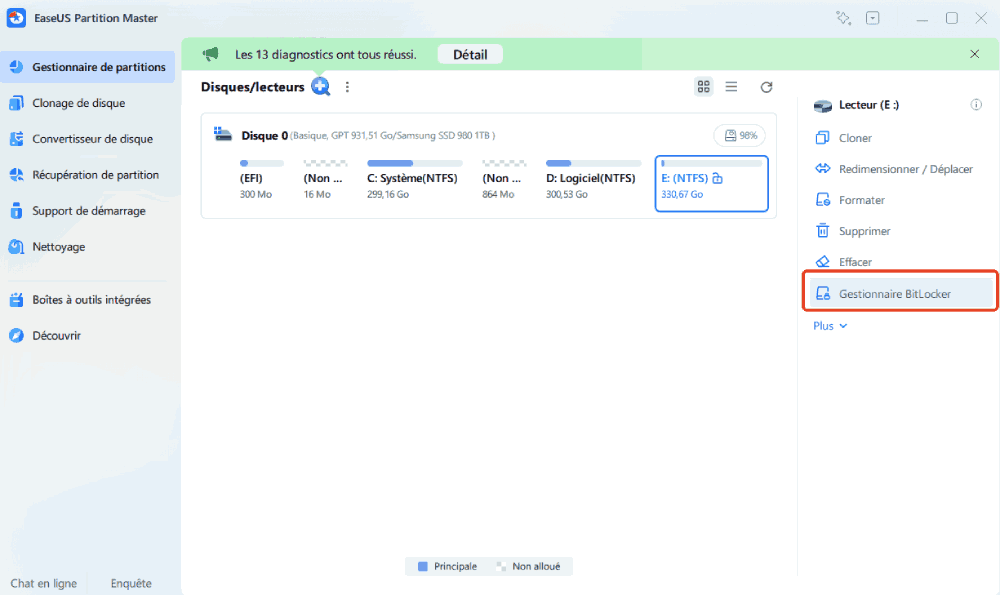
Étape 3. Cliquez sur « Déverrouiller » pour le disque concerné, puis patientez jusqu'à ce que l'opération soit terminée.
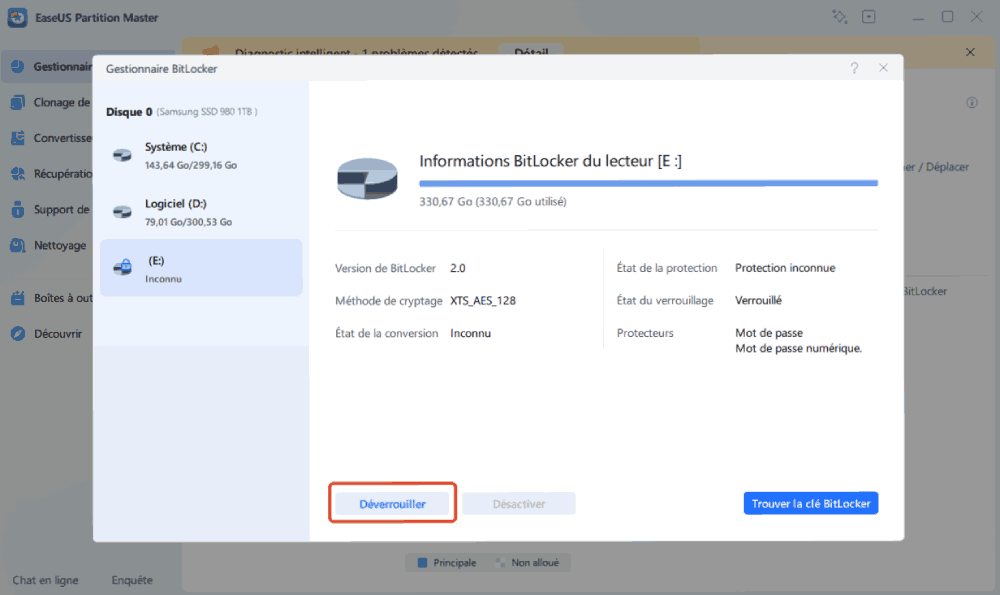
Guide 2. Trouver la clé de récupération BitLocker
Si vous ne vous souvenez pas de votre clé de récupération, EaseUS Partition Master peut vous aider à localiser et à gérer les clés de récupération BitLocker disponibles stockées sur votre ordinateur.
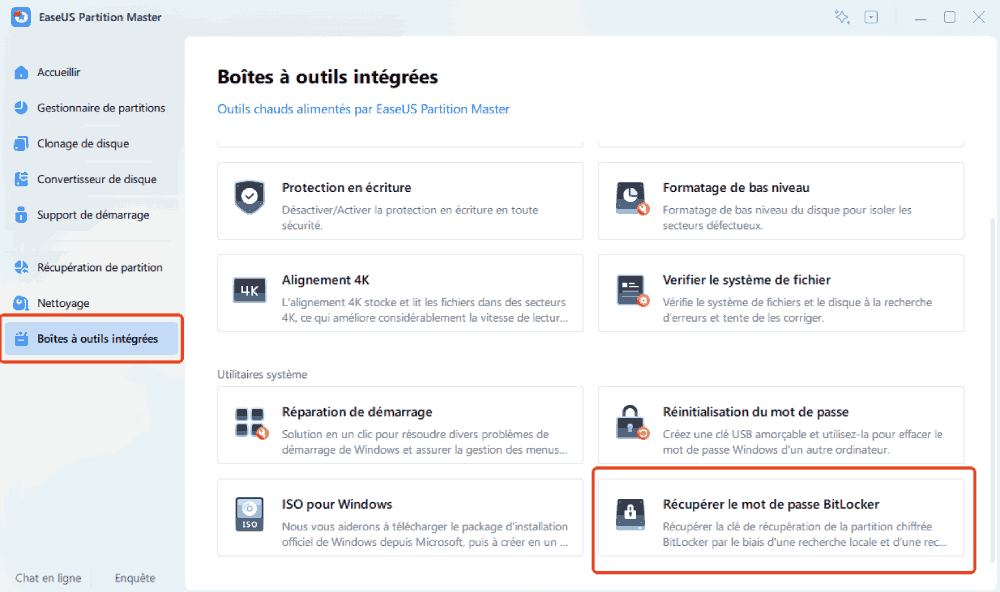
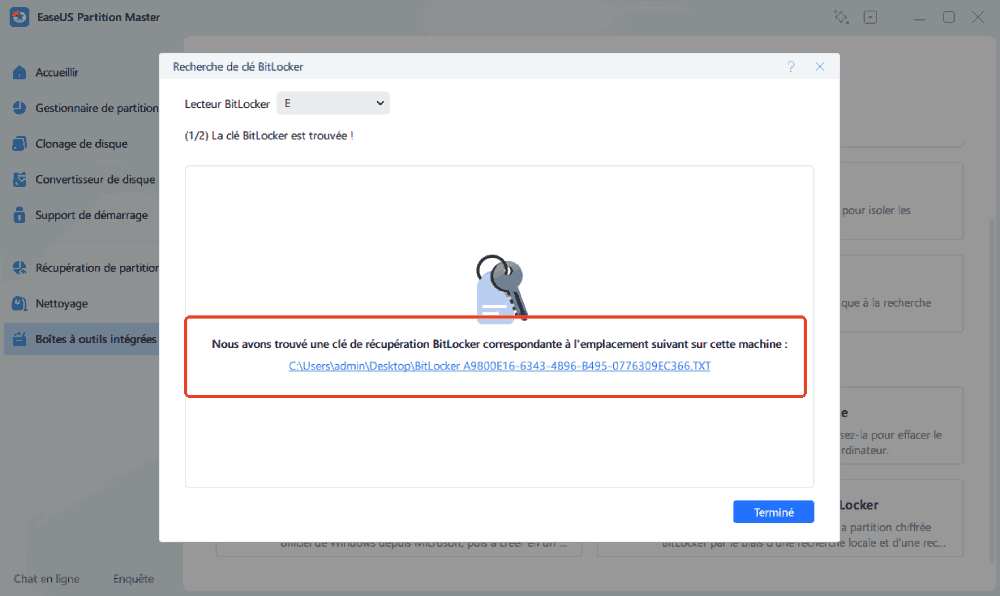
Étape 1. Installez et lancez EaseUS Partition Master. Dans l'onglet « Boîtes à outils intégrées », sélectionnez l'option « Récupérer le mot de passe BitLocker ».
Étape 2. Le programme détectera automatiquement votre disque chiffré. Veuillez cliquer sur le bouton « Rechercher » pour rechercher la clé de récupération BitLocker sur votre disque chiffré.
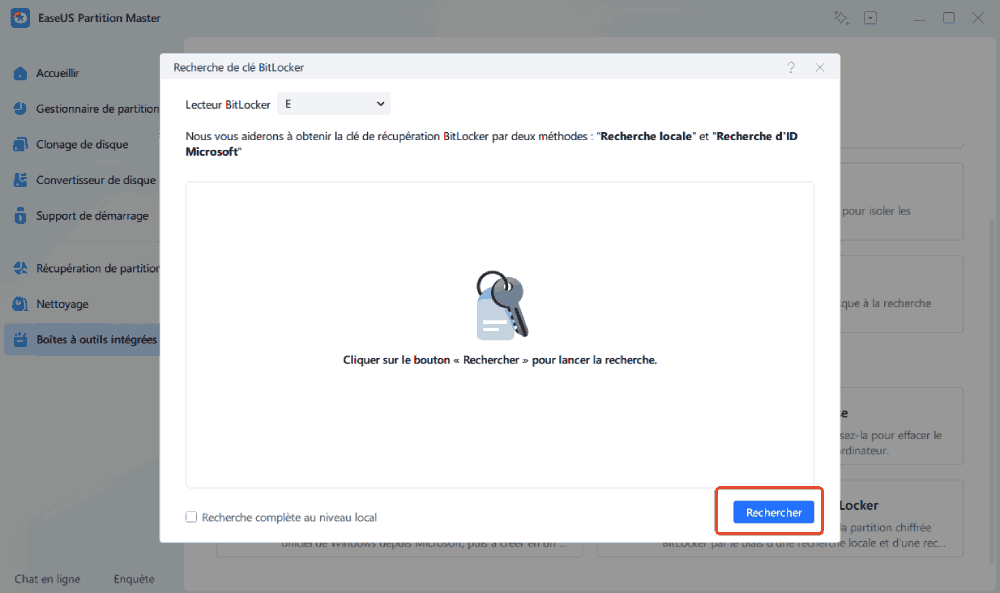
Étape 3. Dans la fenêtre suivante, vous verrez s'afficher la clé de récupération BitLocker récupérée.
Guide 3. Résoudre les problèmes de l'écran de récupération BitLocker
Un écran de récupération BitLocker peut s'afficher après des modifications matérielles, des mises à jour du BIOS ou des modifications de la configuration de démarrage. Si Windows ne démarre pas normalement, un environnement de démarrage peut vous aider à accéder à votre lecteur chiffré et à le gérer. Consultez la procédure pour résoudre un problème d'écran de récupération BitLocker :
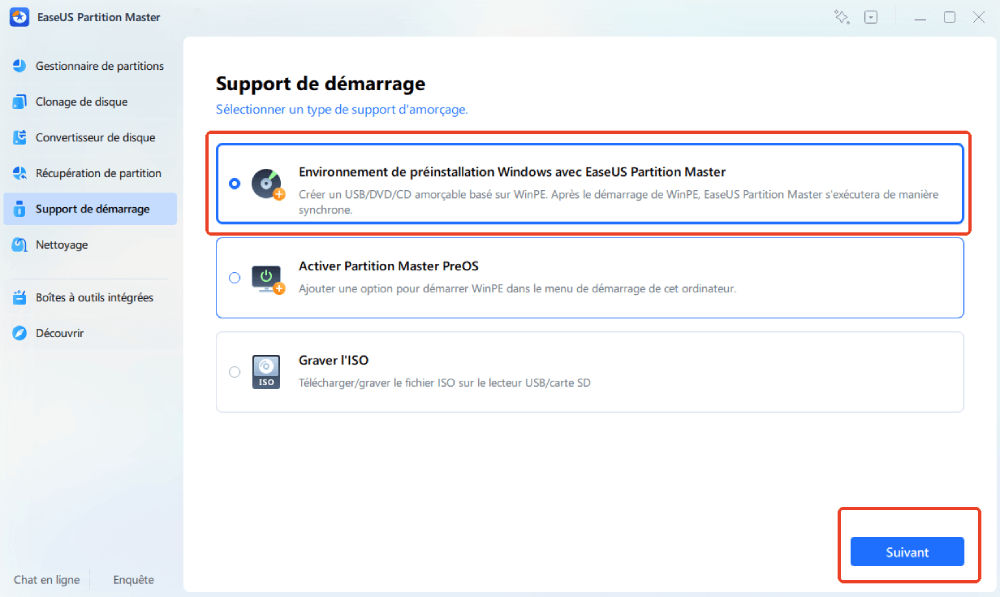
Étape 1. Commencez par brancher une clé USB sur l'ordinateur qui fonctionne correctement. Lancez EaseUS Partition Master, accédez à la section « Support de démarrage », puis cliquez sur l'option « Environnement de préinstallation Windows avec EaseUS Partition Master». Cliquez sur « Suivant » pour continuer.
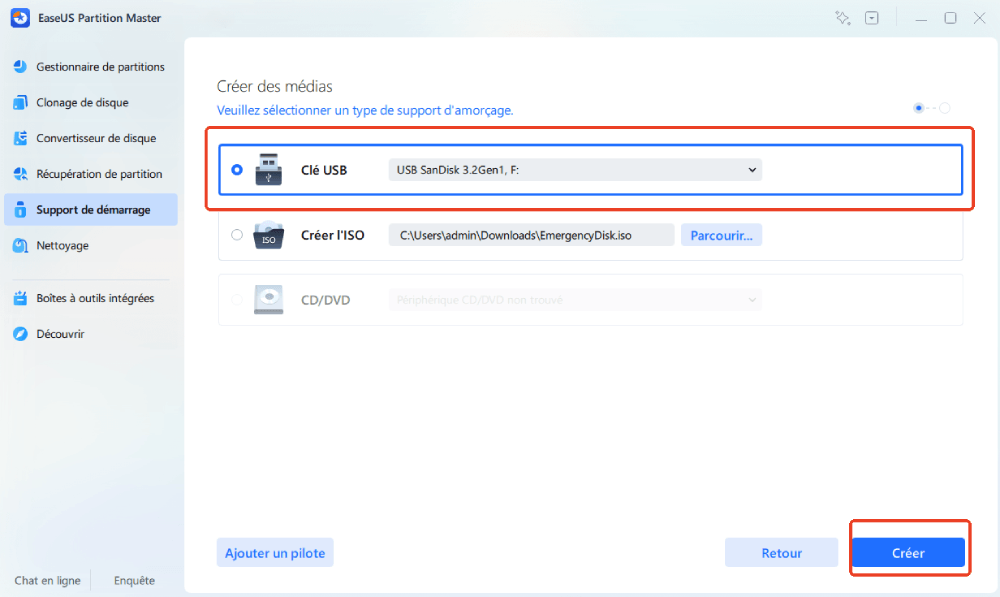
Étape 2. Sélectionnez la clé USB cible, puis cliquez sur « Créer » pour continuer. Veuillez sauvegarder vos données au préalable, car cette opération effacera toutes les données présentes sur la clé USB. Cliquez ensuite sur « Oui » pour confirmer lorsque le message d'avertissement s'affiche. Ne fermez pas EaseUS Partition Master avant la fin de l'opération.
Étape 3. Connectez la clé USB amorçable à l'ordinateur chiffré avec BitLocker, puis redémarrez l'ordinateur. Lors du redémarrage, appuyez sur la touche d'accès au BIOS (F2/F8/F12/DEL/ESC) pour accéder au BIOS et définissez la clé USB amorçable comme périphérique de démarrage. L'ordinateur démarrera alors automatiquement à partir de la clé USB.
Étape 4. EaseUS Partition Master déverrouillera automatiquement le disque chiffré par BitLocker et vous verrez apparaître une icône déverrouiller.
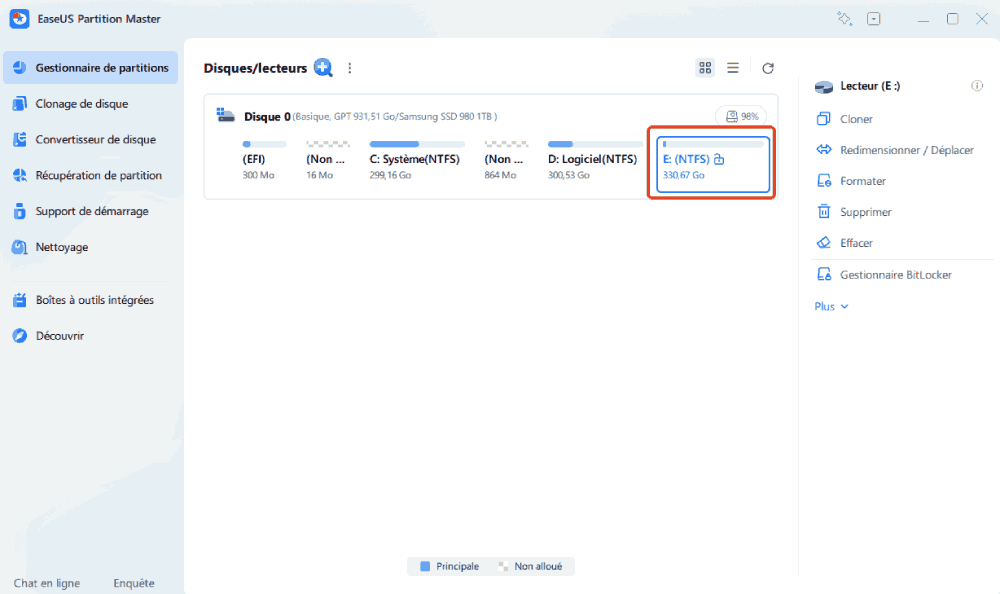
Étape 5. Passez la souris sur la partition BitLocker ; vous pouvez alors consulter plus d'informations sur cette partition et la gérer, par exemple en la verrouillant ou en désactivant BitLocker.
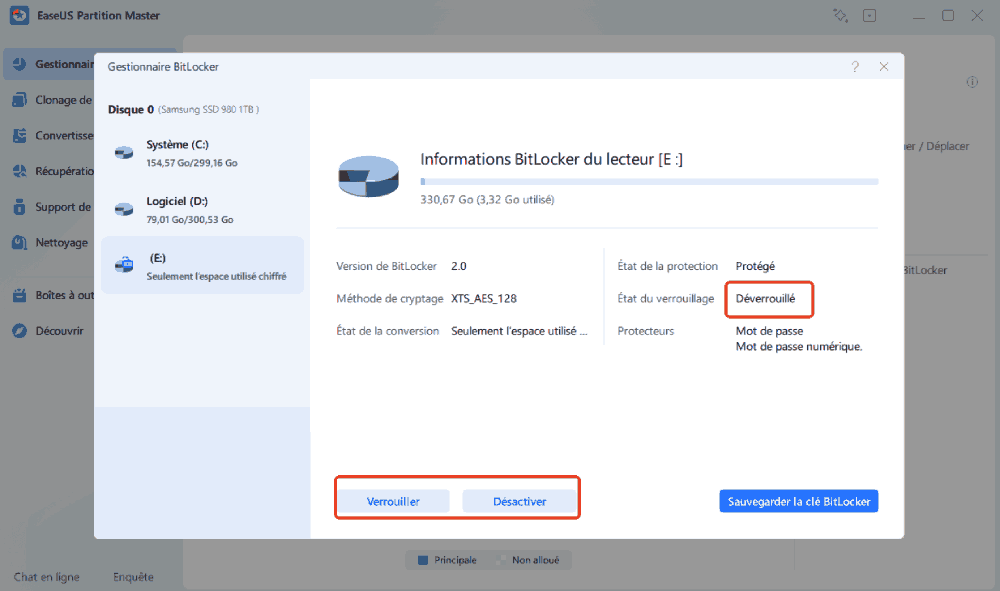
Outre l'activation et la désactivation de BitLocker, la recherche de la clé de récupération BitLocker et la réparation de l'écran de récupération BitLocker, ce logiciel de gestion BitLocker prend également en charge la résolution de problèmes plus complexes, notamment :
Conclusion
Gérer BitLocker n'est pas forcément compliqué. Bien que Windows intègre des outils BitLocker, leur utilisation requiert souvent plusieurs utilitaires ou la maîtrise de la ligne de commande. Un logiciel de gestion BitLocker dédié offre une solution bien plus simple.
EaseUS Partition Master regroupe le contrôle de BitLocker, la sauvegarde des clés de récupération et des outils avancés de partitionnement dans une seule application. Que vous souhaitiez activer le chiffrement, déverrouiller un lecteur, récupérer une clé BitLocker ou organiser vos partitions, il garantit une expérience simple, fluide et fiable de Windows 11 et Windows 10.
FAQ
1. EaseUS Partition Master est-il gratuit ?
EaseUS Partition Master propose une version gratuite avec les fonctionnalités essentielles de gestion de disque. Par exemple, vous pouvez redimensionner ou réduire une partition BitLocker déverrouillée. Vous pouvez également activer/désactiver BitLocker et retrouver la clé de récupération grâce à cette version gratuite.
2. Existe-t-il un outil natif sous Windows pour gérer BitLocker ?
Windows propose la gestion de BitLocker via le Panneau de configuration, les Paramètres, l'Invite de commandes et PowerShell. Cependant, ces outils peuvent s'avérer complexes pour les débutants. EaseUS Partition Master offre une interface centralisée qui simplifie considérablement la gestion de BitLocker.
3. Puis-je gérer BitLocker sans utiliser l'invite de commandes ?
Oui. EaseUS Partition Master vous permet de gérer BitLocker via une interface graphique. Vous pouvez activer le chiffrement, déverrouiller les disques, modifier les mots de passe et sauvegarder les clés de récupération sans saisir de commandes.
4. Ce logiciel peut-il m'aider à retrouver ma clé de secours BitLocker ?
Oui. Si la clé de récupération est disponible sur votre ordinateur ou a été sauvegardée, EaseUS Partition Master peut vous aider à la récupérer et à la gérer plus facilement.
Partagez ce guide pour faire découvrir cette solution à votre entourage :
Comment pouvons-nous vous aider ?
Auteur
Mise à jour par Aurore
Passionnée d'informatique depuis toujours, Aurore s'est spécialisée dans la récupération de données au fil de ses études et de ses expériences professionnelles. Depuis 3 ans, elle met son expertise au service des utilisateurs francophones, les accompagnant dans la sauvegarde et la restauration de leurs fichiers essentiels.
Commentaires sur les produits
-
J'adore le fait que les modifications que vous apportez avec EaseUS Partition Master Free ne sont pas immédiatement appliquées aux disques. Cela facilite grandement la simulation de ce qui se passera une fois que vous aurez effectué tous les changements. Je pense également que l'aspect général et la convivialité d'EaseUS Partition Master Free facilitent tout ce que vous faites avec les partitions de votre ordinateur.
En savoir plus -
Partition Master Free peut redimensionner, déplacer, fusionner, migrer et copier des disques ou des partitions ; convertir en local, changer l'étiquette, défragmenter, vérifier et explorer la partition ; et bien plus encore. Une mise à niveau premium ajoute une assistance technique gratuite et la possibilité de redimensionner des volumes dynamiques.
En savoir plus -
Il ne crée pas d'image à chaud de vos disques et ne les aligne pas, mais comme il est associé à un gestionnaire de partitions, il vous permet d'effectuer plusieurs tâches à la fois, au lieu de simplement cloner des disques. Vous pouvez déplacer les partitions, les redimensionner, les défragmenter, etc., ainsi que les autres outils que vous attendez d'un outil de clonage.
En savoir plus
Articles liés
-
Outil de réparation Windows 7 : Téléchargement gratuit | Corrigez facilement les erreurs système
![author icon]() Soleil 18/09/2026
Soleil 18/09/2026 -
Comment réinitialiser le mot de passe Windows 11 sans clé USB ? – 6 méthodes gratuites
![author icon]() Soleil 18/09/2026
Soleil 18/09/2026 -
Comment effacer un SSD sans Windows
![author icon]() Aurore 28/08/2026
Aurore 28/08/2026 -
![author icon]() Soleil 18/09/2026
Soleil 18/09/2026
 Soleil 18/09/2026










