


Sommaire
Sommaire
Auteur
Actualité

Mise à jour par
SoleilMise à jour le 18 Sep, 2026
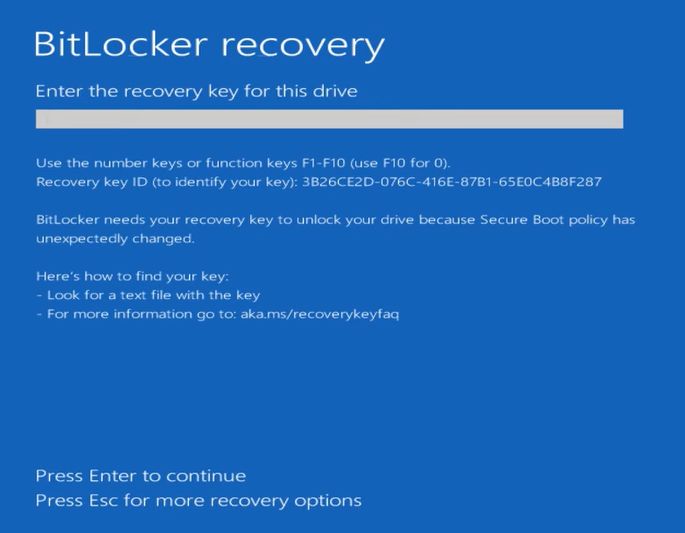 Vous ne trouvez pas votre clé de récupération BitLocker ? Pas de panique. Ce guide explique où sont stockées les clés de récupération BitLocker et présente deux méthodes pour en récupérer une sous Windows 11/10, même si vous ne pouvez pas vous connecter à Windows. Poursuivez votre lecture si vous ne trouvez pas votre clé de récupération BitLocker dans votre compte Microsoft, si vous recevez le message d’erreur « Aucune clé de récupération BitLocker n’est associée à votre compte Microsoft » ou si vous ne parvenez pas à récupérer la clé depuis une clé USB, Active Directory ou Azure AD.
Où puis-je trouver la clé de récupération BitLocker ?
Une clé de récupération BitLocker est un mot de passe numérique unique de 48 chiffres, créé lors de l'activation du chiffrement BitLocker. Elle sert à déverrouiller un lecteur chiffré lorsque Windows ne peut pas vérifier que le périphérique est fiable.
Normalement, BitLocker fonctionne discrètement en arrière-plan. Toutefois, si Windows détecte une modification liée à la sécurité, comme une mise à jour du BIOS, un problème de module TPM, un remplacement de carte mère ou une mise à jour système, il peut passer en mode de récupération et demander la clé de récupération. Cette clé est différente de votre mot de passe Windows. Votre mot de passe Windows authentifie votre compte, tandis que la clé de récupération BitLocker permet de déverrouiller le lecteur chiffré.
Où peut être stockée la clé de récupération BitLocker ?
La clé de récupération BitLocker peut être stockée à plusieurs emplacements possibles selon la configuration de BitLocker.
| Emplacement de stockage | Quand cela s'applique |
|---|---|
| Compte Microsoft | Ordinateurs personnels connectés avec un compte Microsoft |
| Identifiant d'entrée Microsoft (Azure AD) | appareils gérés par l'organisation |
| Services de domaine Active Directory | Ordinateurs d'entreprise connectés au domaine |
| Clé USB | Lorsque vous avez enregistré manuellement la clé de récupération sur une clé USB |
| Document imprimé | Lorsque vous avez sélectionné l'option d'impression lors de la configuration |
| Fichier TXT local | Lorsque vous avez enregistré la clé en tant que fichier |
| Administrateur informatique | appareils gérés par l'entreprise |
1. Compte Microsoft
Pour de nombreux appareils personnels Windows 10 et Windows 11, les clés de récupération BitLocker sont automatiquement sauvegardées sur le compte Microsoft utilisé lors de l'installation.
Cependant, certains utilisateurs signalent que la clé de récupération BitLocker est introuvable dans leur compte Microsoft. Cela peut se produire si :
- Vous vous êtes connecté avec un compte Microsoft différent.
- BitLocker a été activé manuellement.
- La clé de récupération a été enregistrée ailleurs.
- L'appareil a été configuré par une organisation.
2. Identifiant Microsoft Entra (Azure AD)
Pour les appareils professionnels ou scolaires, les clés de récupération BitLocker peuvent être stockées dans Microsoft Entra ID (anciennement Azure Active Directory). Si votre appareil appartient à une organisation mais que la clé de récupération BitLocker ne se trouve ni dans Azure AD ni dans Entra ID, contactez votre administrateur informatique pour vérifier si une sauvegarde a été effectuée ailleurs.
3. Ordinateur local ou stockage externe
La clé de récupération peut également se présenter sous la forme :
- Un fichier TXT
- Un document imprimé
- Une clé USB de sauvegarde
- Un autre disque dur ou emplacement de stockage cloud
Si vous avez enregistré votre clé manuellement mais que vous ne vous souvenez plus où, une recherche dans vos fichiers avec des termes comme « Clé de récupération BitLocker » ou la consultation de vos anciennes sauvegardes peuvent s'avérer utiles. Si, après avoir vérifié tous les emplacements possibles, vous ne trouvez toujours pas votre clé de récupération BitLocker, ne vous découragez pas. Certains outils de récupération peuvent rechercher automatiquement les clés de récupération enregistrées et vous aider à les retrouver. Poursuivez votre lecture pour découvrir deux méthodes de récupération d'une clé de récupération BitLocker perdue sous Windows 11/10 et n'hésitez pas à partager cet article s'il vous a été utile.
Impossible de trouver votre clé de récupération BitLocker sous Windows 11/10 ? Voici 2 solutions !
En cas de perte de votre clé de récupération BitLocker, la meilleure solution dépend de votre capacité à accéder à Windows. Si vous pouvez vous connecter normalement, recherchez la clé sur votre ordinateur et sur votre compte Microsoft. Si BitLocker a verrouillé votre ordinateur et que Windows ne démarre pas, une autre méthode de récupération de la clé est nécessaire.
EaseUS Partition Master simplifie la recherche des clés de récupération BitLocker. Il permet de rechercher automatiquement les clés de récupération stockées localement et de consulter les informations de récupération liées au compte Microsoft.
Même si vous êtes complètement bloqué hors de Windows, vous pouvez créer une clé USB bootable sur un autre ordinateur fonctionnel. Ensuite, démarrez l'ordinateur bloqué à partir de cette clé USB et tentez de récupérer la clé de récupération BitLocker sans vous connecter à Windows.
Solution 1. Récupérez la clé de récupération BitLocker depuis votre compte Microsoft et votre ordinateur.
Postuler à :
- Utilisateurs qui peuvent encore accéder à Windows mais qui ont besoin de trouver une clé de récupération BitLocker pour un lecteur chiffré.
- Si votre ordinateur démarre normalement, vous pouvez essayer de localiser la clé de récupération dans Windows ou votre compte Microsoft.
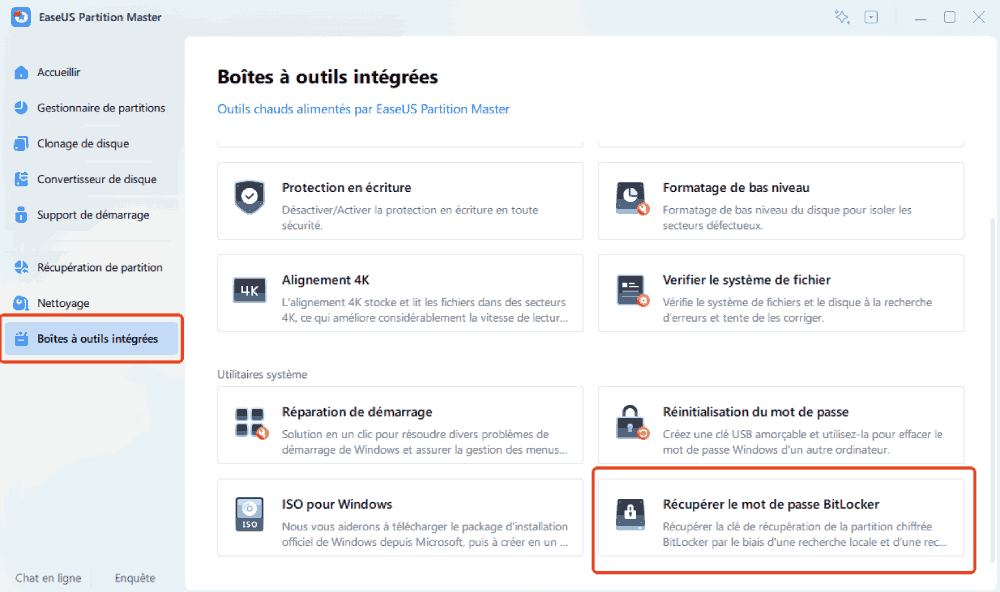
Étape 1. Installez et lancez EaseUS Partition Master. Dans l'onglet « Boîtes à outils intégrées », sélectionnez l'option « Récupérer le mot de passe BitLocker ».
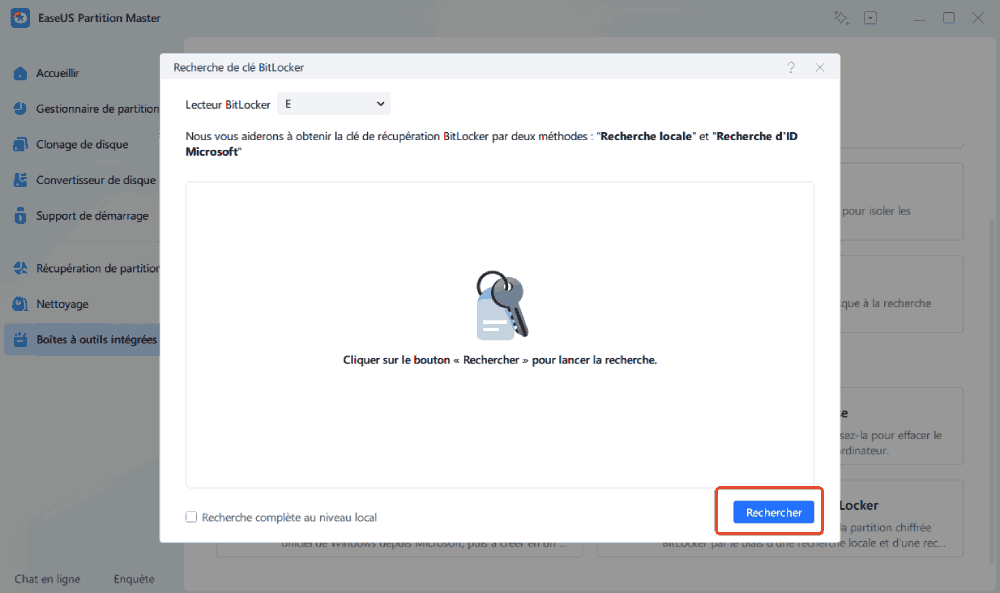
Étape 2. Le programme détectera automatiquement votre disque chiffré. Veuillez cliquer sur le bouton « Rechercher » pour rechercher la clé de récupération BitLocker sur votre disque chiffré.
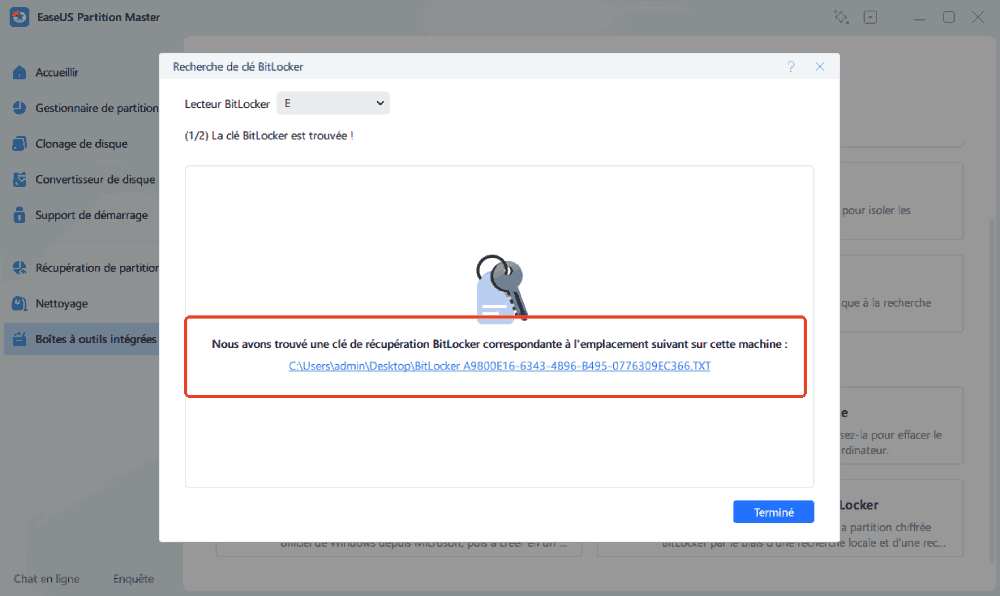
Étape 3. Dans la fenêtre suivante, vous verrez s'afficher la clé de récupération BitLocker récupérée.
Solution 2. Récupérer la clé de récupération BitLocker sans se connecter
Postuler à :
- Les utilisateurs qui sont bloqués sur l'écran de récupération BitLocker et qui ne peuvent pas accéder à Windows, par exemple après une mise à jour du BIOS, une mise à jour de Windows, un remplacement de matériel ou une modification de la configuration du système.
- Si vous ne parvenez pas à vous connecter à Windows, vous pouvez toujours tenter de récupérer la clé de récupération en utilisant un autre ordinateur fonctionnel pour créer un environnement USB amorçable.
Préparations:
- Une clé USB
- Un ordinateur Windows fonctionnel
- L'ordinateur verrouillé nécessite la clé de récupération BitLocker.
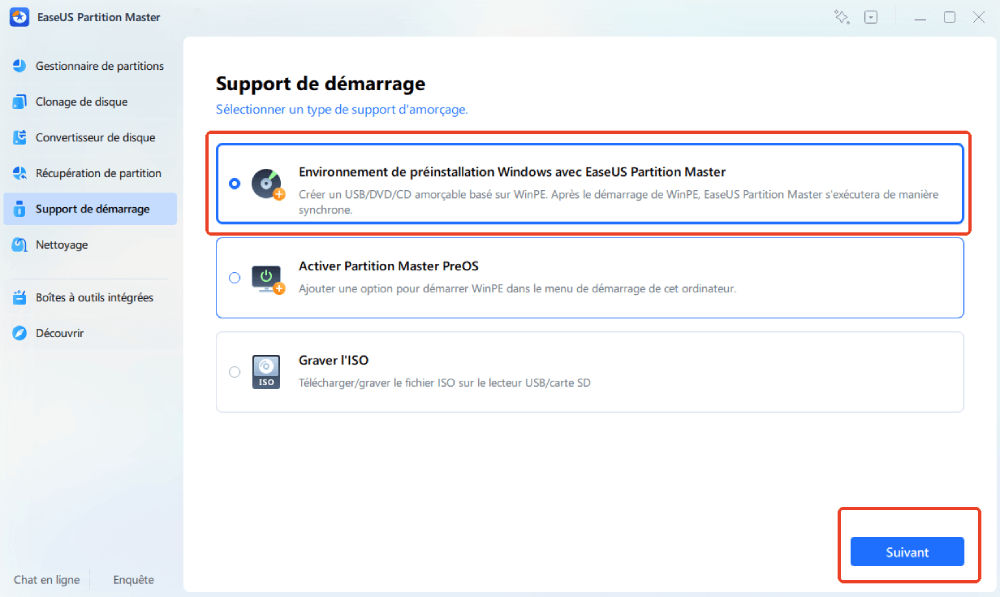
Étape 1. Commencez par brancher une clé USB sur l'ordinateur qui fonctionne correctement. Lancez EaseUS Partition Master, accédez à la section « Support de démarrage », puis cliquez sur l'option « Environnement de préinstallation Windows avec EaseUS Partition Master». Cliquez sur « Suivant » pour continuer.
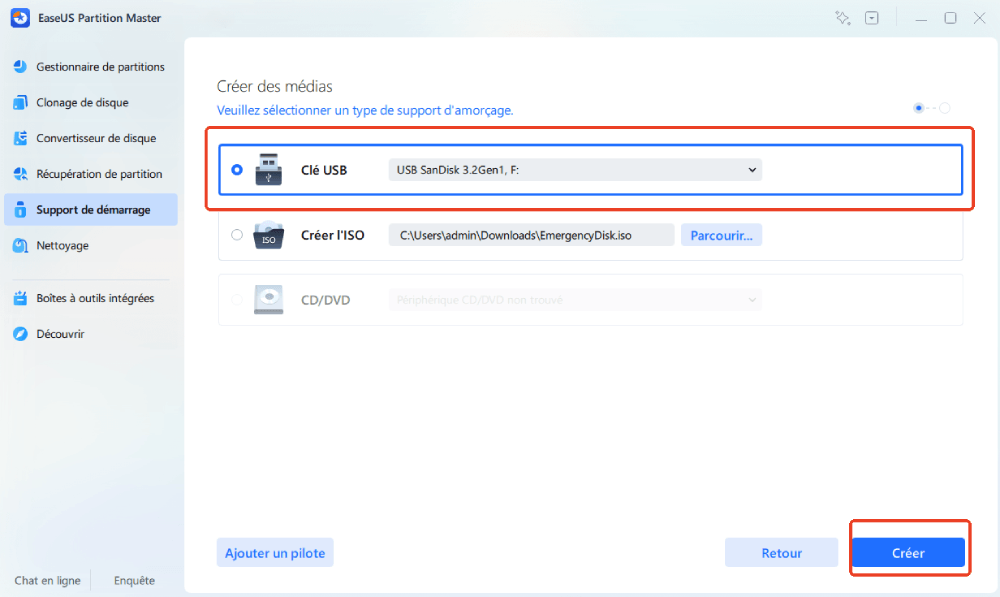
Étape 2. Sélectionnez la clé USB cible, puis cliquez sur « Créer » pour continuer. Veuillez sauvegarder vos données au préalable, car cette opération effacera toutes les données présentes sur la clé USB. Cliquez ensuite sur « Oui » pour confirmer lorsque le message d'avertissement s'affiche. Ne fermez pas EaseUS Partition Master avant la fin de l'opération.
Étape 3. Connectez la clé USB amorçable à l'ordinateur chiffré avec BitLocker, puis redémarrez l'ordinateur. Lors du redémarrage, appuyez sur la touche d'accès au BIOS (F2/F8/F12/DEL/ESC) pour accéder au BIOS et définissez la clé USB amorçable comme périphérique de démarrage. L'ordinateur démarrera alors automatiquement à partir de la clé USB.
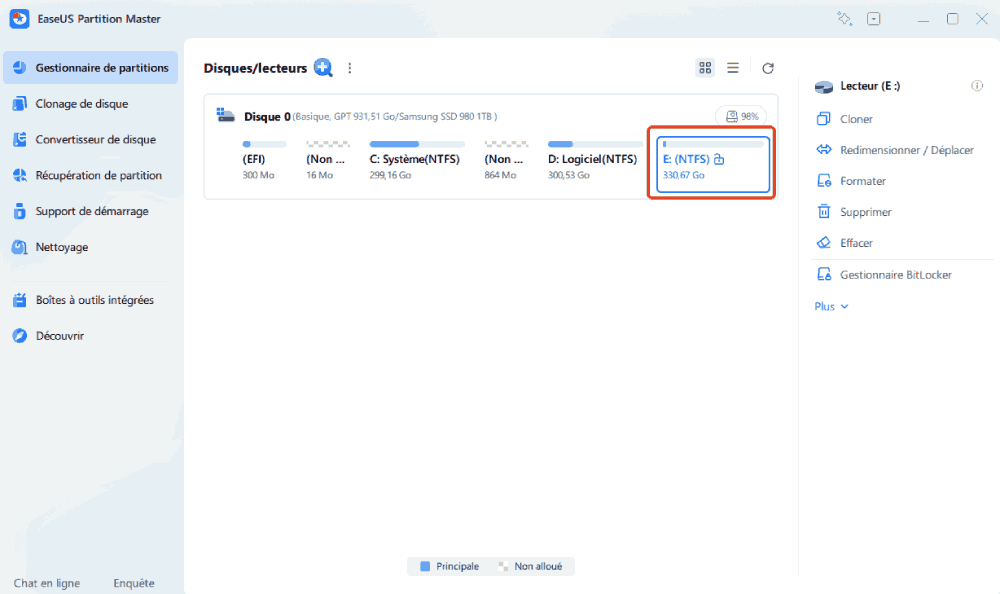
Étape 4. EaseUS Partition Master déverrouillera automatiquement le disque chiffré par BitLocker et vous verrez apparaître une icône déverrouiller.
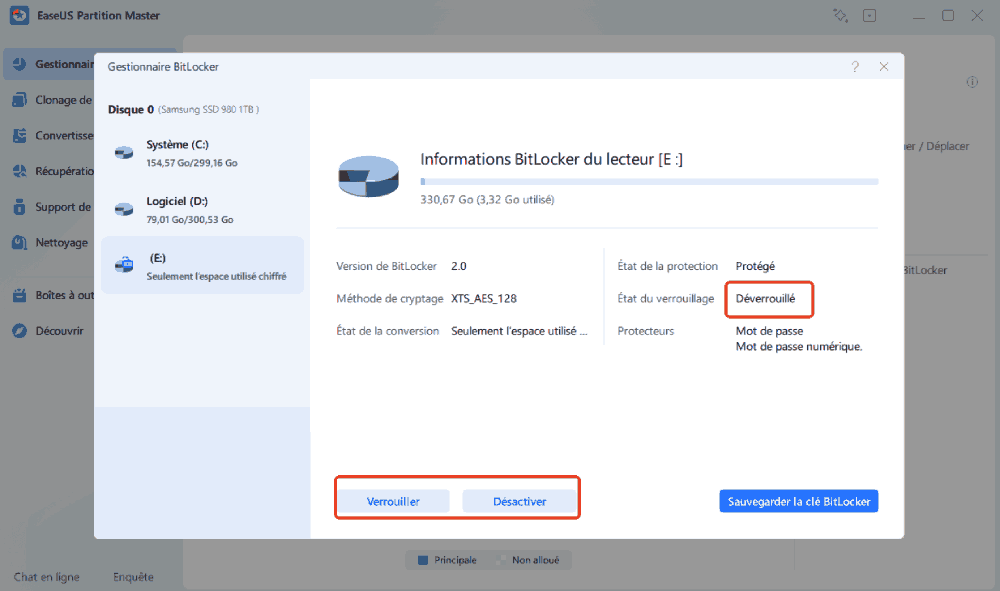
Étape 5. Passez la souris sur la partition BitLocker ; vous pouvez alors consulter plus d'informations sur cette partition et la gérer, par exemple en la verrouillant ou en désactivant BitLocker.
Que se passe-t-il si je ne trouve pas la clé de récupération BitLocker ?
Si vous ne trouvez pas la clé de récupération BitLocker, Windows ne pourra pas déverrouiller le lecteur chiffré. Microsoft ne propose aucune solution de contournement pour le chiffrement BitLocker. Sans la clé de récupération à 48 chiffres ou le mot de passe corrects, les données chiffrées sont inaccessibles.
Avant de réinitialiser votre PC, assurez-vous d'avoir vérifié tous les emplacements de sauvegarde possibles, y compris votre compte Microsoft, vos périphériques USB, vos documents imprimés et vos comptes professionnels. Si aucune clé de récupération n'est disponible, la seule solution restante sera peut-être d'effacer le disque chiffré et de réinstaller Windows, ce qui supprimera définitivement les données existantes.
En conclusion
Perdre sa clé de récupération BitLocker peut être très stressant, surtout lorsque Windows bloque soudainement l'accès à vos fichiers. Cependant, la clé n'est généralement pas perdue ; elle est peut-être simplement stockée à un endroit que vous n'avez pas vérifié.
Si vous ne trouvez pas votre clé de récupération BitLocker, commencez par vérifier votre compte Microsoft, votre identifiant Microsoft Entra, Active Directory, vos clés USB et vos fichiers de sauvegarde. Si ces solutions ne fonctionnent pas, un outil de récupération comme EaseUS Partition Master peut vous aider à rechercher les clés de récupération disponibles et à trouver des solutions, même si votre ordinateur ne démarre pas normalement.
Pour éviter tout problème ultérieur, sauvegardez toujours votre clé de récupération BitLocker dans plusieurs emplacements sécurisés après avoir activé le chiffrement.
FAQ sur l'impossibilité de trouver la clé de récupération BitLocker
1. Pourquoi ne puis-je pas trouver ma clé de récupération BitLocker ?
Il se peut que vous ne trouviez pas votre clé de récupération BitLocker car elle a été enregistrée sur un autre compte Microsoft, une clé USB, un fichier local, un document imprimé ou un compte d'organisation. Si aucune sauvegarde n'a été effectuée lors de la configuration de BitLocker, la clé est peut-être introuvable en ligne.
2. Pourquoi ma clé de récupération BitLocker n'est-elle pas enregistrée dans mon compte Microsoft ?
La clé de récupération BitLocker n'est pas toujours stockée dans un compte Microsoft. Cela dépend de la façon dont BitLocker a été activé et configuré. Elle peut être stockée localement, sur une clé USB, dans Microsoft Entra ID, Active Directory ou à un autre emplacement de sauvegarde.
3. Puis-je récupérer une clé de récupération BitLocker à partir d'un ordinateur verrouillé ?
Oui, si la clé de récupération est toujours présente sur l'ordinateur ou dans un compte associé. Si Windows ne démarre pas, vous pouvez utiliser un autre ordinateur fonctionnel pour créer une clé USB bootable et tenter de récupérer la clé de récupération sans vous connecter à Windows.
Comment pouvons-nous vous aider ?
Auteur
Mise à jour par Soleil
Soleil est passionnée d'informatique et a étudié et réalisé des produits. Elle fait partie de l'équipe d'EaseUS depuis 5 ans et se concentre sur la récupération des données, la gestion des partitions et la sauvegarde des données.
Commentaires sur les produits
-
J'adore le fait que les modifications que vous apportez avec EaseUS Partition Master Free ne sont pas immédiatement appliquées aux disques. Cela facilite grandement la simulation de ce qui se passera une fois que vous aurez effectué tous les changements. Je pense également que l'aspect général et la convivialité d'EaseUS Partition Master Free facilitent tout ce que vous faites avec les partitions de votre ordinateur.
En savoir plus -
Partition Master Free peut redimensionner, déplacer, fusionner, migrer et copier des disques ou des partitions ; convertir en local, changer l'étiquette, défragmenter, vérifier et explorer la partition ; et bien plus encore. Une mise à niveau premium ajoute une assistance technique gratuite et la possibilité de redimensionner des volumes dynamiques.
En savoir plus -
Il ne crée pas d'image à chaud de vos disques et ne les aligne pas, mais comme il est associé à un gestionnaire de partitions, il vous permet d'effectuer plusieurs tâches à la fois, au lieu de simplement cloner des disques. Vous pouvez déplacer les partitions, les redimensionner, les défragmenter, etc., ainsi que les autres outils que vous attendez d'un outil de clonage.
En savoir plus
Articles liés
-
Logiciel de déverrouillage BitLocker : téléchargement gratuit recommandé 🔥
![author icon]() Soleil 18/09/2026
Soleil 18/09/2026 -
Comment créer un disque de réinitialisation de mot de passe pour Windows 11/10
![author icon]() Aurore 08/09/2026
Aurore 08/09/2026 -
Télécharger un disque de réinitialisation de mot de passe Windows 7 gratuit
![author icon]() Aurore 08/09/2026
Aurore 08/09/2026 -
Windows 10 ne démarre pas ? Causes et 13 solutions pour y remédier
![author icon]() Aurore 05/08/2026
Aurore 05/08/2026
 Aurore 08/09/2026










