


Sommaire
Sommaire
Auteur
Actualité

Mise à jour par
SoleilMise à jour le 18 Sep, 2026
Sommaire :
Lorsque l'option « Déverrouillage automatique » du chiffrement de lecteur BitLocker est grisée, cela signifie généralement que Windows bloque cette fonctionnalité en raison de prérequis manquants, de paramètres incorrects ou de restrictions système. Ce guide d' EaseUS Software explique précisément pourquoi cela se produit et propose des solutions claires et pratiques.
Que fait le déverrouillage automatique ?
Le déverrouillage automatique BitLocker est une fonctionnalité du chiffrement de lecteur BitLocker qui permet aux lecteurs de données chiffrés (lecteurs autres que ceux du système d'exploitation) de se déverrouiller automatiquement lorsque vous vous connectez à Windows, vous évitant ainsi de saisir manuellement un mot de passe ou une clé de récupération BitLocker à chaque fois.
Il fonctionne en stockant de manière sécurisée une clé de déverrouillage chiffrée sur le disque système (OS), permettant à Windows de déverrouiller automatiquement les disques de données connectés une fois que le système d'exploitation est authentifié et protégé.
Pourquoi l'option « Déverrouillage automatique » est-elle grisée ?
Avant de passer aux solutions, voici les principales raisons :
- Votre disque système n'est pas chiffré.
- Vous essayez de l'activer sur le disque système
- Le lecteur est actuellement verrouillé.
- La stratégie de groupe restreint cette fonctionnalité
- BitLocker n'est pas correctement configuré
- Les paramètres TPM ou système sont mal configurés.
Comment résoudre le problème de l'option « Déverrouiller automatiquement mon lecteur » de BitLocker grisée ?
Cette section propose six solutions efficaces pour résoudre ce problème. Veuillez lire la suite pour découvrir comment le résoudre étape par étape.
Solution 1. Utilisez EaseUS Partition Master
La fonction « Déverrouillage automatique » de BitLocker peut être grisée si vos disques de données présentent des problèmes de configuration, tels que de l'espace non alloué, des types de partitions non pris en charge ou des partitions mal alignées. EaseUS Partition Master permet de résoudre ces problèmes en redimensionnant, déplaçant, fusionnant ou convertissant les partitions en toute sécurité, sans perte de données.
En optimisant la disposition de vos disques et en veillant à ce qu'elle réponde aux exigences de BitLocker, cet outil rétablit la possibilité de chiffrement et de déchiffrement automatiques des périphériques BitLocker , afin que vos disques chiffrés s'ouvrent sans problème lorsque vous vous connectez à Windows.
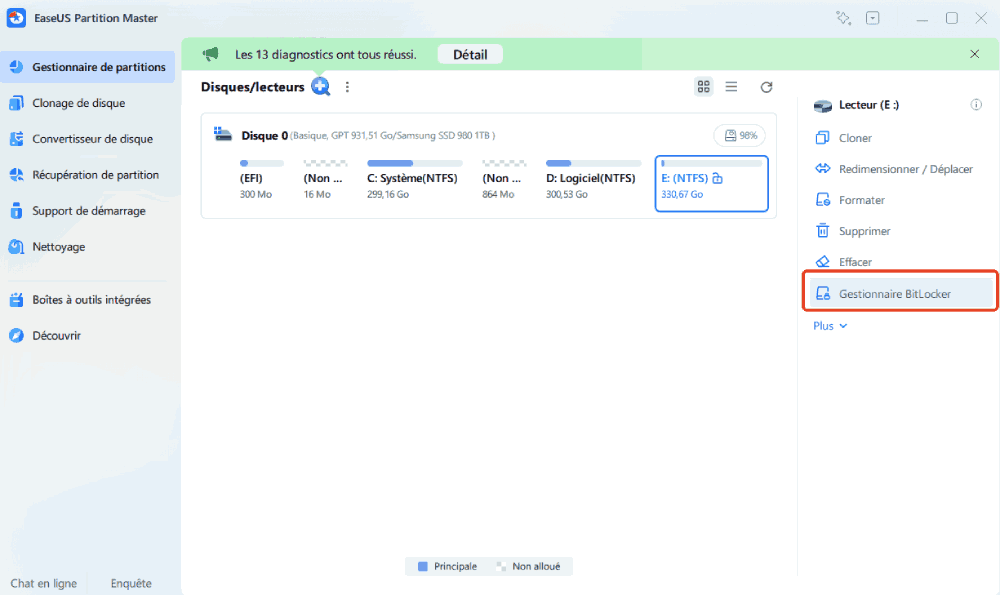
Étape 1. Ouvrez EaseUS Partition Master et choisissez le disque verouillé par BitLocker.
Étape 2. Sélectionnez « Gestionnaire BitLocker »
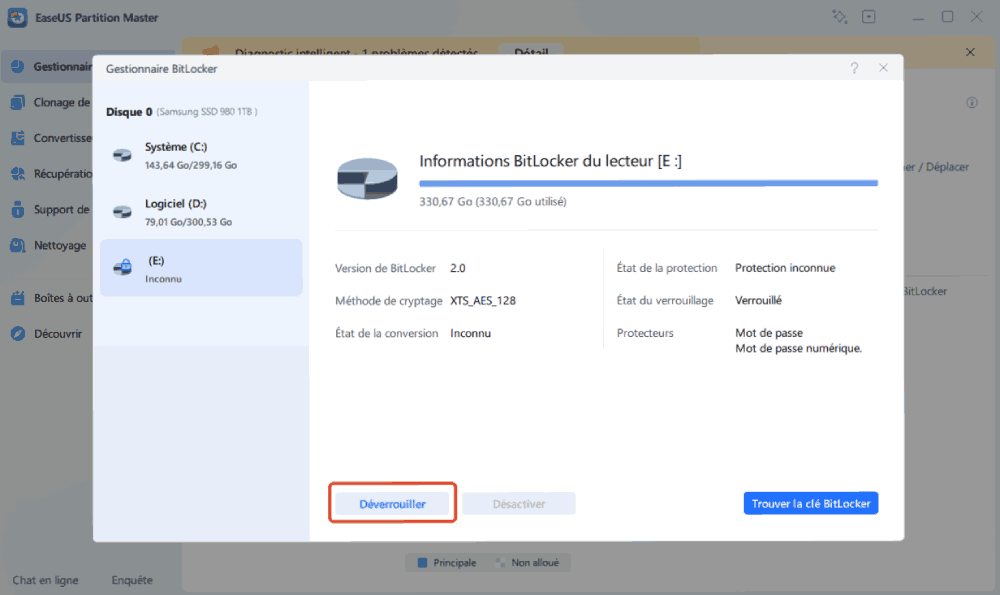
Étape 3. Cliquez sur « Déverrouiller » pour le disque concerné, puis patientez jusqu'à ce que l'opération soit terminée.
Solution 2. Activez BitLocker sur le lecteur système.
Le déverrouillage automatique dépend de la protection de votre disque système. Windows utilise le chiffrement du disque système pour stocker en toute sécurité les clés de déverrouillage des autres disques. Si le disque système n'est pas chiffré, Windows désactive cette fonctionnalité. Une fois le chiffrement lancé (vous n'avez pas besoin d'attendre la fin du processus), l'option de déverrouillage automatique sera disponible pour les autres disques. Veuillez suivre les étapes ci-dessous.
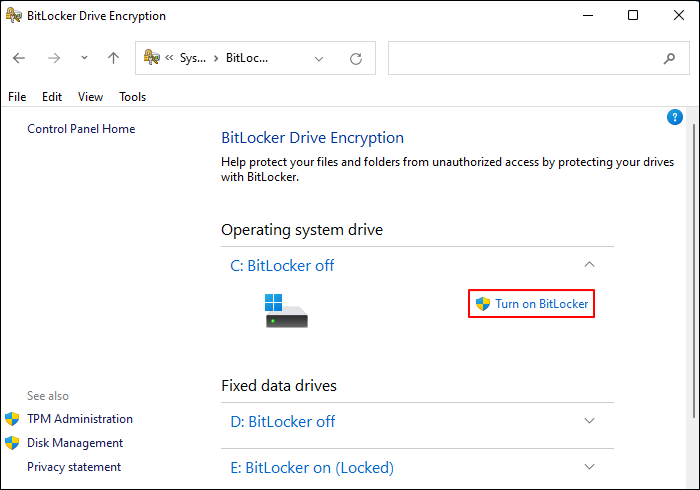
Étape 1. Tapez « Panneau de configuration » dans la barre de recherche > cliquez dessus pour l'ouvrir.
Étape 2. Accédez à Système et sécurité > sélectionnez Chiffrement de lecteur BitLocker > localisez votre lecteur système > cliquez sur Activer BitLocker.
Solution 3. Assurez-vous que le lecteur est déverrouillé.
Vous ne pouvez pas activer le déverrouillage automatique d'un lecteur actuellement verrouillé, car Windows a besoin d'y accéder pour stocker ses informations d'identification. L'option grisée devrait maintenant être cliquable. Voici la procédure.
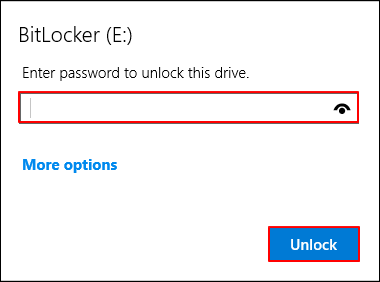
Étape 1. Appuyez sur Win + E pour ouvrir l'Explorateur de fichiers > double-cliquez sur votre lecteur chiffré.
Étape 2. Saisissez votre mot de passe BitLocker > retournez aux paramètres BitLocker après avoir déverrouillé votre lecteur cible.
Solution 4. Activez le déverrouillage automatique via l'invite de commandes
Il arrive que l'interface graphique présente des dysfonctionnements ou masque des options en raison de problèmes mineurs ou d'autorisations. L'utilisation de l'invite de commandes avec la commande « manage bde » permet de contourner l'interface utilisateur et d'activer directement la fonctionnalité. Cela force Windows à activer le déverrouillage automatique du lecteur sélectionné.
Si cela ne fonctionne pas, vérifiez que le lecteur est déverrouillé ou non et que BitLocker est activé sur vos disques système et de données.
Étape 1. Tapez cmd dans la barre de recherche > cliquez sur Exécuter en tant qu'administrateur pour ouvrir la fenêtre d'invite de commandes.
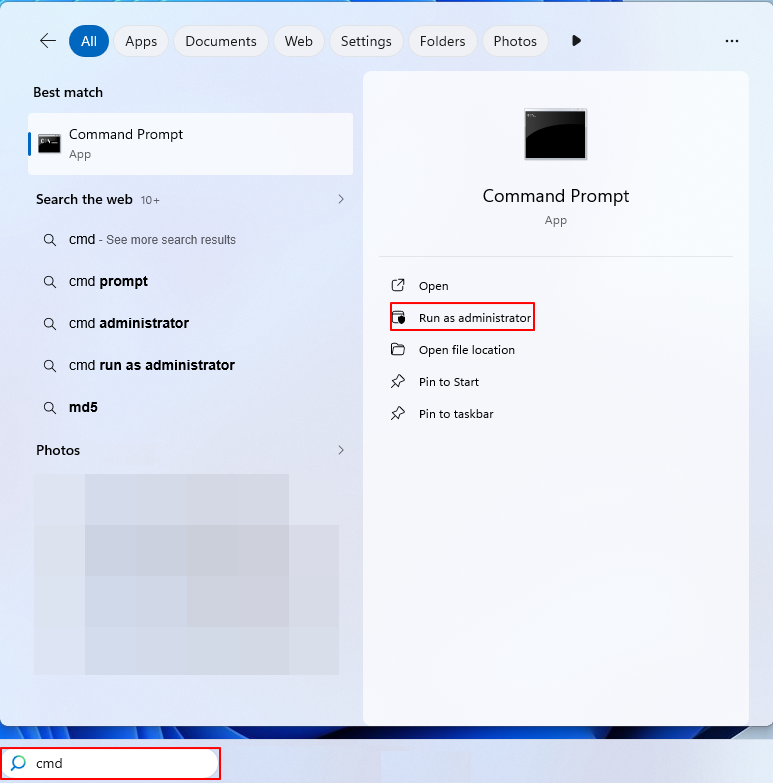
Étape 2. Prenons le lecteur D comme exemple. Vous pouvez alors saisir la ligne de commande suivante dans la fenêtre.
- gérer-bde -autounlock -enable D :
Solution 5. Vérifiez l'état de BitLocker
Avant d'envisager des solutions avancées, il est important de vérifier l'état actuel de vos disques avec BitLocker. Cette vérification vous permet de déterminer si votre disque système et vos disques de données sont correctement chiffrés, déverrouillés et configurés pour des fonctionnalités telles que le déverrouillage automatique.
En utilisant manage-bde dans l'invite de commandes, vous pouvez rapidement voir quels lecteurs sont protégés, lesquels sont déverrouillés et si des problèmes de chiffrement peuvent être à l'origine du problème de grisage de l'option « Déverrouillage automatique ».
Étape 1. Tapez cmd dans la barre de recherche > cliquez sur Exécuter en tant qu'administrateur pour ouvrir la fenêtre d'invite de commandes.
Étape 2. Tapez manage-bde -status dans la fenêtre.
Que vérifier :
- Disque système ➡️ État de la protection : Activé
- Disque de données➡️État du verrouillage : Déverrouillé
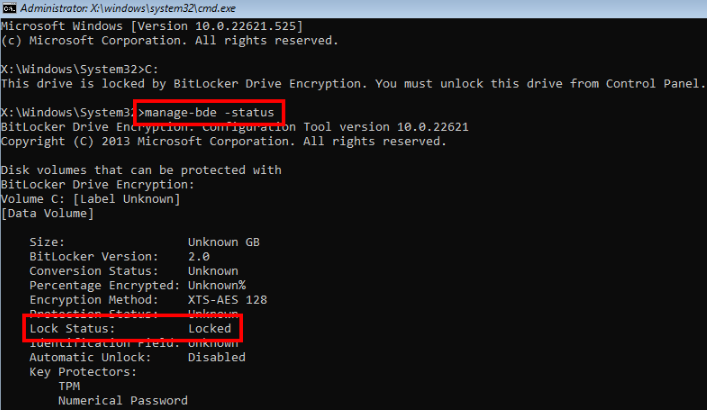
Étape 3. Si le lecteur du système d'exploitation n'est pas chiffré, retournez à la solution 1.
Solution 6. Vérifiez les restrictions de stratégie de groupe
L'option « Déverrouillage automatique » peut être désactivée par les stratégies de groupe Windows, notamment sur les ordinateurs professionnels ou scolaires. La vérification de la stratégie de groupe vous permet de contrôler et de modifier ces paramètres afin que vos disques de données chiffrés puissent se déverrouiller automatiquement sans avoir à saisir de mot de passe BitLocker. Voyons comment cela fonctionne.
Étape 1. Appuyez sur Windows + R pour ouvrir la fenêtre Exécuter > tapez gpedit.msc > cliquez sur OK ou appuyez sur Entrée.
Étape 2. Dans la nouvelle fenêtre, accédez à Configuration ordinateur > Modèles d'administration > Composants Windows > Chiffrement de lecteur BitLocker.
Ce qu'il faut rechercher :
- Paramètres désactivant le déverrouillage automatique
- Restrictions sur les méthodes d'authentification
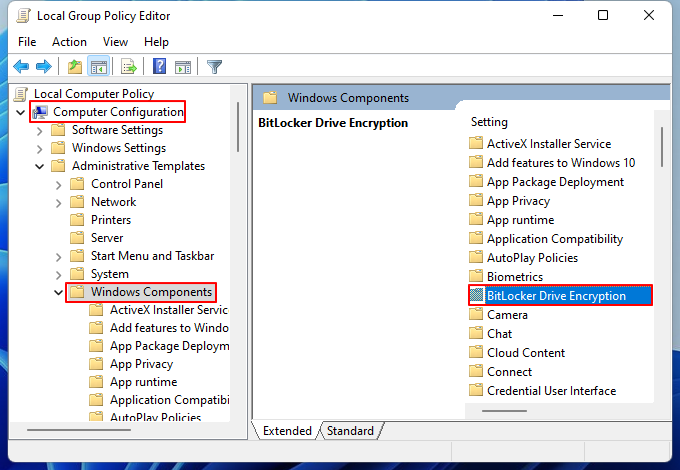
Étape 3. Définissez les politiques restrictives sur Non configuré ou Désactivé > redémarrez votre PC.
Solution 7. Reconfigurez BitLocker sur le lecteur
Si BitLocker a été mal configuré ou est corrompu, le déverrouillage automatique peut ne plus fonctionner. Désactiver puis réactiver BitLocker rétablit le chiffrement, corrige les erreurs et restaure la connexion entre le système d'exploitation et les disques de données, permettant ainsi à Windows de stocker en toute sécurité les clés nécessaires au déverrouillage automatique.
Étape 1. Tapez cmd dans la barre de recherche > cliquez sur Exécuter en tant qu'administrateur pour ouvrir la fenêtre d'invite de commandes.
Étape 2. Saisissez la ligne de commande suivante pour désactiver BitLocker. Vous pouvez remplacer la lettre D par une nouvelle lettre de lecteur.
- gérer-bde -désactivé D:
Étape 3. Attendez la fin du déchiffrement > rallumez-le > saisissez la ligne de commande suivante.
- gérer-bde -sur D:
Étape 4. Après la réactivation, l'option de déverrouillage automatique devrait fonctionner normalement.
En conclusion
Le problème de « Déverrouillage automatique » dans BitLocker est souvent dû à des problèmes de configuration du disque. L'option « Déverrouiller automatiquement mon disque BitLocker » est grisée ? EaseUS Partition Master simplifie et sécurise la résolution de ce problème, vous permettant de redimensionner, déplacer ou convertir des partitions sans perte de données. En vous assurant que vos disques sont compatibles avec BitLocker, vous pouvez rétablir le déverrouillage automatique et accéder ainsi à vos données chiffrées de manière plus pratique et sécurisée.
FAQ sur le déverrouillage automatique BitLocker
1. Pourquoi l'option « Déverrouillage automatique » de BitLocker est-elle grisée ?
L'option « Déverrouillage automatique » peut être grisée lorsque le disque système n'est pas chiffré, que le lecteur cible est verrouillé ou que BitLocker est mal configuré. Des restrictions de stratégie de groupe ou des paramètres système incorrects peuvent également empêcher Windows d'activer cette fonctionnalité sur un lecteur de données.
2. Comment activer le déverrouillage automatique d'un lecteur BitLocker ?
Pour activer le déverrouillage automatique, vérifiez d'abord que le disque système est protégé par BitLocker et que le lecteur de données est déverrouillé. Vous pouvez ensuite utiliser les paramètres BitLocker de Windows ou l'invite de commandes avec la commande manage-bde -autounlock -enable D: pour activer cette fonction.
3. Comment résoudre définitivement le problème du déverrouillage automatique BitLocker ?
Commencez par vérifier l'état de BitLocker avec manage-bde -status, puis contrôlez les stratégies de groupe susceptibles de bloquer le déverrouillage automatique. Si le problème persiste, vous pouvez désactiver puis réactiver BitLocker sur le lecteur concerné. EaseUS Partition Master peut également aider à corriger les problèmes de partition.
Comment pouvons-nous vous aider ?
Auteur
Mise à jour par Soleil
Soleil est passionnée d'informatique et a étudié et réalisé des produits. Elle fait partie de l'équipe d'EaseUS depuis 5 ans et se concentre sur la récupération des données, la gestion des partitions et la sauvegarde des données.
Commentaires sur les produits
-
J'adore le fait que les modifications que vous apportez avec EaseUS Partition Master Free ne sont pas immédiatement appliquées aux disques. Cela facilite grandement la simulation de ce qui se passera une fois que vous aurez effectué tous les changements. Je pense également que l'aspect général et la convivialité d'EaseUS Partition Master Free facilitent tout ce que vous faites avec les partitions de votre ordinateur.
En savoir plus -
Partition Master Free peut redimensionner, déplacer, fusionner, migrer et copier des disques ou des partitions ; convertir en local, changer l'étiquette, défragmenter, vérifier et explorer la partition ; et bien plus encore. Une mise à niveau premium ajoute une assistance technique gratuite et la possibilité de redimensionner des volumes dynamiques.
En savoir plus -
Il ne crée pas d'image à chaud de vos disques et ne les aligne pas, mais comme il est associé à un gestionnaire de partitions, il vous permet d'effectuer plusieurs tâches à la fois, au lieu de simplement cloner des disques. Vous pouvez déplacer les partitions, les redimensionner, les défragmenter, etc., ainsi que les autres outils que vous attendez d'un outil de clonage.
En savoir plus
Articles liés
-
Télécharger un disque de réinitialisation de mot de passe Windows 7 gratuit
![author icon]() Aurore 08/09/2026
Aurore 08/09/2026 -
Clé USB de Réinitialisation du Mot de Passe Windows 11 – Téléchargement Gratuit
![author icon]() Aurore 17/08/2026
Aurore 17/08/2026 -
Windows 10 ne démarre pas ? Causes et 13 solutions pour y remédier
![author icon]() Aurore 05/08/2026
Aurore 05/08/2026 -
Outil de réinitialisation de mot de passe Windows USB gratuit à télécharger sans disque
![author icon]() Soleil 18/09/2026
Soleil 18/09/2026
 Aurore 08/09/2026










