


Sommaire
Sommaire
Auteur
Actualité

Mise à jour par
SoleilMise à jour le 18 Sep, 2026
Vous avez oublié votre mot de passe Windows 11 et vous êtes bloqué sur votre ordinateur ? Pas de panique. Ce guide vous présente six méthodes pratiques pour réinitialiser gratuitement votre mot de passe Windows 11, notamment l’utilisation des questions de sécurité, des comptes administrateur, la récupération de votre compte Microsoft et le déverrouillage de Windows 11 via l’invite de commandes.
Bien que Microsoft recommande l'utilisation d'une clé USB de réinitialisation de mot de passe, la plupart des utilisateurs n'en créent une que lorsqu'il est trop tard. Heureusement, il est toujours possible de réinitialiser un mot de passe Windows 11 sans clé USB ni disque de réinitialisation grâce à plusieurs options de récupération intégrées.
Est-il possible de réinitialiser le mot de passe de Windows 11 sans clé USB ni disque ?
Est-il possible de réinitialiser son mot de passe Windows 11 sans disque de réinitialisation ? Oui. Windows propose plusieurs options de récupération intégrées permettant de réinitialiser, contourner ou modifier votre mot de passe de connexion, même sans disque de réinitialisation.
Un disque de réinitialisation de mot de passe est efficace, mais il doit être créé avant d'oublier son mot de passe. Une fois l'ordinateur verrouillé et sans avoir préparé le disque à l'avance, il devient inutile.
|
Comment réinitialiser mon mot de passe Windows sans clé USB ? – Extrait de LearnMicrosoft |
|
Réinitialiser le mot de passe d'un compte Windows 11 sans disque - Source : r/Winsides 11 sur Reddit |
|
Comment créer un disque de réinitialisation de mot de passe après avoir oublié son mot de passe Windows 11 ? – Article de Techcommunity |
Heureusement, Windows propose d'autres options de récupération. Selon votre type de compte et les paramètres système, vous pouvez réinitialiser le mot de passe de votre PC sans clé USB, déverrouiller l'ordinateur ou modifier le mot de passe via les outils d'administration intégrés.
Comment réinitialiser son mot de passe Windows 11 sans clé USB ?
Si vous êtes bloqué hors de votre ordinateur, plusieurs méthodes peuvent vous permettre de réinitialiser votre mot de passe Windows 11 sans disque de réinitialisation de mot de passe.
Certaines solutions nécessitent un autre compte administrateur, tandis que d'autres s'appuient sur des outils de récupération système intégrés comme l'invite de commandes ou la récupération de compte Microsoft. Avant d'essayer ces méthodes, assurez-vous de bien comprendre leurs exigences et leurs limitations.
👉Méthode 1. Réinitialiser le mot de passe à l'aide de questions de sécurité
Si vous avez créé un compte local sous Windows 11, vous avez peut-être configuré des questions de sécurité lors de sa création. Ces questions vous permettent de réinitialiser votre mot de passe directement depuis l'écran de connexion, sans clé USB ni logiciel supplémentaire.
Cette méthode est l'une des plus rapides pour réinitialiser un mot de passe Windows 11 sans clé USB si les questions ont été configurées au préalable.
|
Exigences
|
Voici comment réinitialiser votre mot de passe Windows 11 via les questions de sécurité :
Étape 1. Saisissez un mot de passe incorrect sur l'écran de connexion.
Étape 2. Cliquez sur « Réinitialiser le mot de passe » lorsque l'option apparaît.
Étape 3. Répondez aux questions de sécurité et créez un nouveau mot de passe.
Une fois la procédure terminée, vous pourrez déverrouiller immédiatement votre PC Windows 11. Si cette méthode vous a permis de retrouver l'accès à votre ordinateur, n'hésitez pas à partager ce guide pour aider d'autres utilisateurs qui doivent réinitialiser leur mot de passe sans clé USB.
👉Méthode 2. Déverrouiller Windows 11 à l'aide d'un autre compte administrateur
Si un autre compte administrateur existe sur l'ordinateur, ce compte peut être utilisé pour réinitialiser le mot de passe de l'utilisateur dont le compte est verrouillé. Cette situation est fréquente sur les ordinateurs partagés, dans les environnements de bureau ou sur les ordinateurs familiaux où plusieurs comptes administrateur ont été créés.
|
Exigences
|
Voici comment réinitialiser le mot de passe Windows 11 à l'aide d'un autre compte administrateur :
Étape 1. Connectez-vous à l'ordinateur en utilisant un autre compte administrateur.
Étape 2. Ouvrez le Panneau de configuration et accédez à : Comptes d’utilisateurs > Gérer un autre compte.
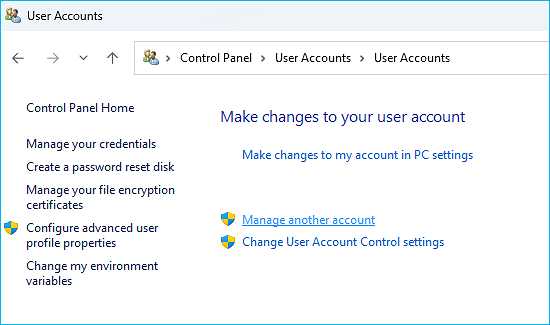
Étape 3. Sélectionnez le compte verrouillé et cliquez sur Modifier le mot de passe, puis saisissez un nouveau mot de passe.
Une fois l'opération terminée, vous pourrez vous connecter à l'aide du mot de passe nouvellement créé.
👉Méthode 3. Utiliser d'autres options de connexion
Dans de nombreux cas, le mot de passe n'est pas la seule méthode de connexion configurée dans Windows 11. Si d'autres méthodes de connexion sont disponibles, vous pourrez peut-être tout de même accéder au système et modifier ensuite le mot de passe à partir du panneau des paramètres.
Windows 11 peut prendre en charge d'autres méthodes d'authentification telles que :
- ÉPINGLE
- Windows Hello
- Reconnaissance des empreintes digitales
- Mot de passe par image
Si l'une de ces options est activée, elle peut vous aider à déverrouiller l'ordinateur sans avoir à réinitialiser immédiatement le mot de passe.
Étape 1. Sur l'écran de connexion, cliquez sur Options de connexion.
Étape 2. Sélectionnez une autre méthode, comme un code PIN ou une empreinte digitale.
Étape 3. Après vous être connecté, accédez à Paramètres > Comptes > Options de connexion pour modifier votre mot de passe.
Cette méthode est utile lorsque vous avez encore accès à d'autres méthodes d'authentification mais que vous avez oublié votre mot de passe principal.
👉Méthode 4. Réinitialiser le mot de passe Windows 11 à l'aide de l'invite de commandes
Si vous êtes complètement bloqué et qu'aucune autre option de connexion n'est disponible, vous pouvez réinitialiser le mot de passe à l'aide de l'invite de commandes , qui fonctionne en accédant à l'invite de commandes dans l'environnement de récupération Windows avant la connexion et en utilisant des commandes système pour réinitialiser le mot de passe du compte.
|
Important Cette méthode modifie temporairement les fichiers système et doit être utilisée avec précaution. Elle est recommandée aux utilisateurs avancés maîtrisant les commandes système. Exigences
|
Étape 1. Accédez à l'environnement de récupération Windows
Depuis l'écran de connexion :
- Maintenir Shift + Redémarrer
- Sélectionnez ensuite : Dépannage > Options avancées > Invite de commandes
Étape 2. Remplacez le gestionnaire de services publics
Exécutez les commandes suivantes :
- Déplacez c:\windows\system32\utilman.exe vers c:\windows\system32\utilman.exe.bak (remplacez C par la lettre de votre lecteur système).
- copier c:\windows\system32\cmd.exe c:\windows\system32\utilman.exe
Étape 3. Réinitialisez le mot de passe
- Redémarrez l'ordinateur et cliquez sur l'icône Options d'ergonomie sur l'écran de connexion. L'invite de commandes s'ouvrira.
- Exécutez : net user (Cette commande affichera la liste de tous les comptes de votre PC ; vous devrez alors identifier le compte verrouillé.)
- Réinitialisez ensuite le mot de passe en saisissant la commande suivante dans la ligne de commande : net user nom_utilisateur nouveau_mot_de_passe (Par exemple : net user Sherly 123456)
👉Méthode 5. Utiliser le disque d'installation de Windows
Une autre façon de réinitialiser le mot de passe Windows 11 sans disque de réinitialisation consiste à utiliser le support d'installation de Windows.
Bien que cette méthode nécessite un programme d'installation USB ou DVD, elle ne requiert pas de disque de réinitialisation de mot de passe préalablement créé, ce qui la rend utile lorsque l'ordinateur est déjà verrouillé.
|
Exigences
|
Étape 1. Insérez le support d'installation de Windows et démarrez Windows à partir de celui-ci.
Étape 2. Dans la fenêtre d'installation de Windows, cliquez sur « Réparer votre ordinateur » au lieu de « Installer ».
Étape 3. Accédez à : Dépannage > Options avancées > Invite de commandes.
À partir de là, vous pouvez suivre la méthode de réinitialisation du mot de passe CMD décrite précédemment.
Exécutez les commandes suivantes :
- Déplacez c:\windows\system32\utilman.exe vers c:\windows\system32\utilman.exe.bak (remplacez C par la lettre de votre lecteur système).
- Copier c:\windows\system32\cmd.exe c:\windows\system32\utilman.exe
Ensuite, redémarrez l'ordinateur et cliquez sur l'icône Options d'ergonomie sur l'écran de connexion. L'invite de commandes s'ouvrira alors.
Exécutez : net user nom_utilisateur nouveau_mot_de_passe (Par exemple : net user Sherly 123456)
Vous pourrez ensuite vous connecter à Windows 11 avec le nouveau mot de passe que vous venez de définir.
👉Méthode 6. Réinitialiser le mot de passe Windows 11 via un compte Microsoft
Si votre compte Windows 11 est lié à un compte Microsoft, la réinitialisation du mot de passe est très simple et peut se faire en ligne. Cette méthode fonctionne même si votre ordinateur est verrouillé, car le mot de passe est vérifié par le système de compte en ligne de Microsoft.
|
Exigences
|
Étape 1. Utilisez un autre appareil (téléphone ou ordinateur) pour ouvrir la page de réinitialisation du mot de passe Microsoft : https://account.live.com/password/reset
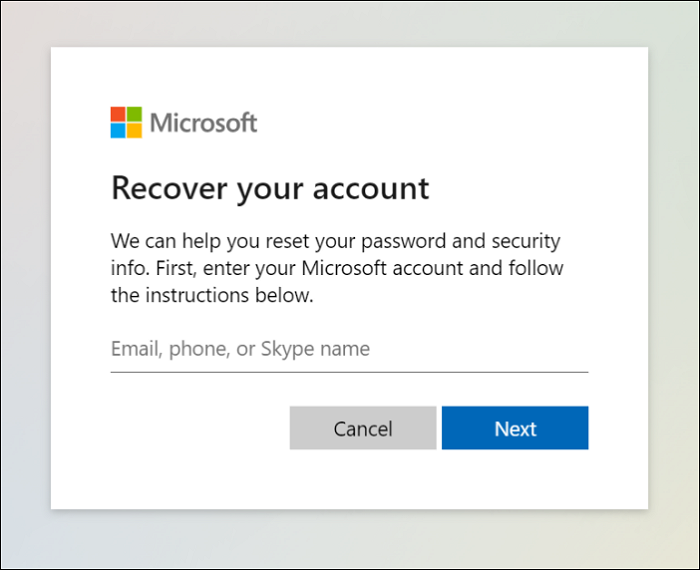
Étape 2. Saisissez l’adresse e-mail associée à votre compte Microsoft et suivez les étapes de vérification d’identité. Vous pourriez recevoir un code de vérification par e-mail, SMS ou via des applications d’authentification.
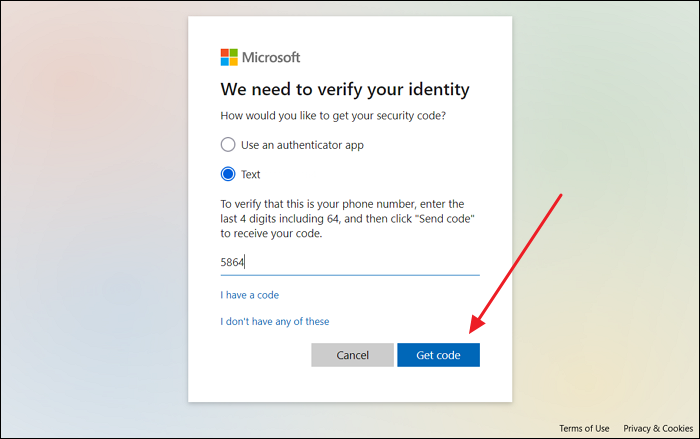
Après vérification, créez un nouveau mot de passe et retournez sur votre ordinateur Windows 11 pour vous connecter.
Les méthodes ci-dessus permettent de réinitialiser le mot de passe Windows 11 sans logiciel tiers . Cependant, pour les débutants, l'utilisation d'un outil tiers de récupération de mot de passe est une option plus simple et plus sûre.
Créer une clé USB de réinitialisation de mot de passe sur un autre PC - Le choix du débutant
Vous n'avez pas préparé de disque de réinitialisation de mot de passe ? Pas de souci. EaseUS Partition Master vous permet de créer une clé USB de réinitialisation de mot de passe Windows sur un autre ordinateur fonctionnel, même si votre PC verrouillé n'a jamais possédé de disque de réinitialisation.
Une fois créé, le disque de réinitialisation amorçable vous permettra de déverrouiller rapidement un ordinateur Windows 11 verrouillé. La procédure ne nécessite aucune manipulation complexe en ligne de commande, ce qui la rend particulièrement accessible aux débutants.
|
Avantages
Exigences
|
Suivez les étapes ci-dessous pour créer une clé USB de réinitialisation de mot de passe pour Windows 11 :
Étape 1. Insérez le disque USB cible dans l'ordinateur, téléchargez et exécutez EaseUS Partition Master, puis cliquez sur « Boîte à outils intégrées» > « Réinitialisation du mot de passe ».
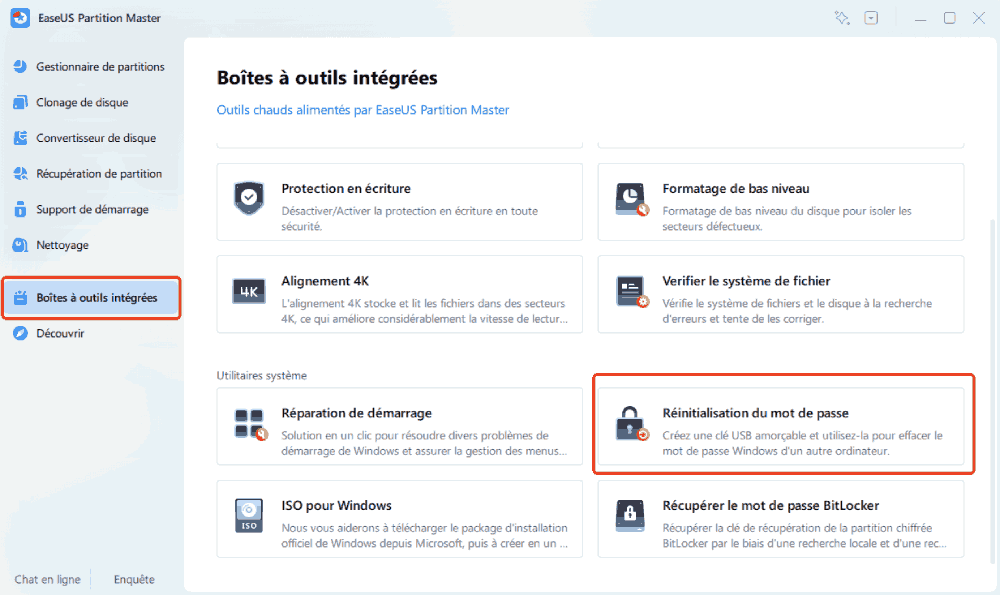
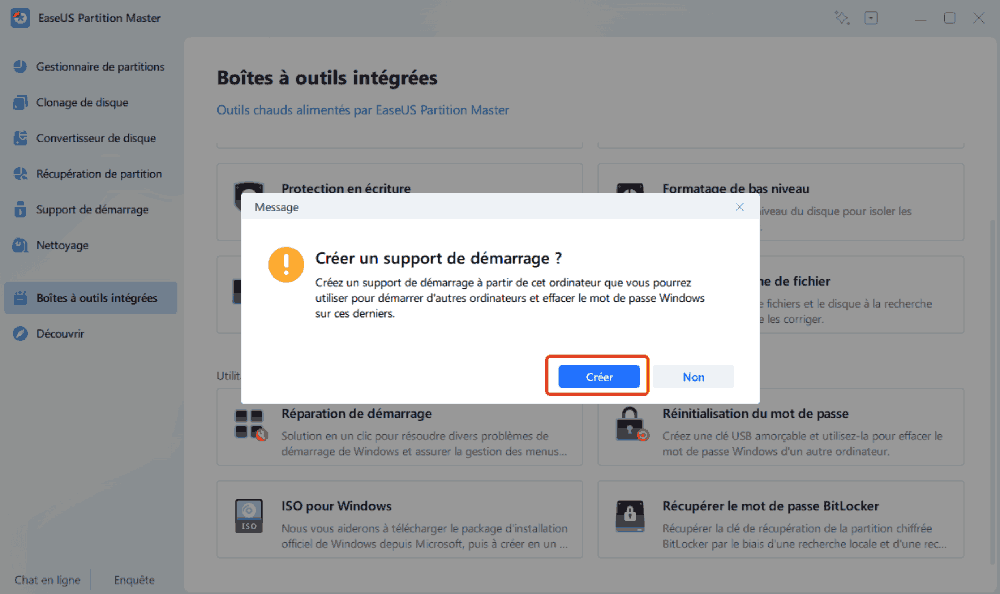
Étape 2. Une petite fenêtre apparaîtra. Après l'avoir lu attentivement, cliquez sur « Créer ».
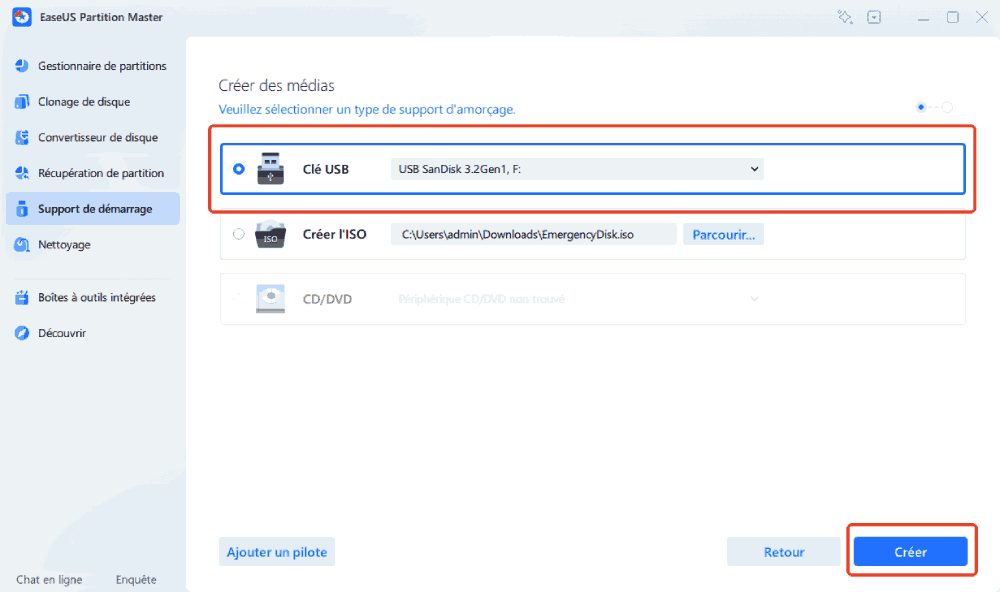
Étape 3. Sélectionnez la clé USB ou le disque dur mobile externe approprié et cliquez à nouveau sur « Créer ». Une fois la clé USB de réinitialisation du mot de passe créée, cliquez sur « Terminer ».
Étape 4. Retirez l'USB de réinitialisation du mot de passe, insérez-le dans le PC verrouillé et redémarrez. Il vous sera demandé de changer le lecteur de démarrage pour démarrer le PC depuis USB. Une fois terminé, le système démarrera automatiquement à partir de l'USB.
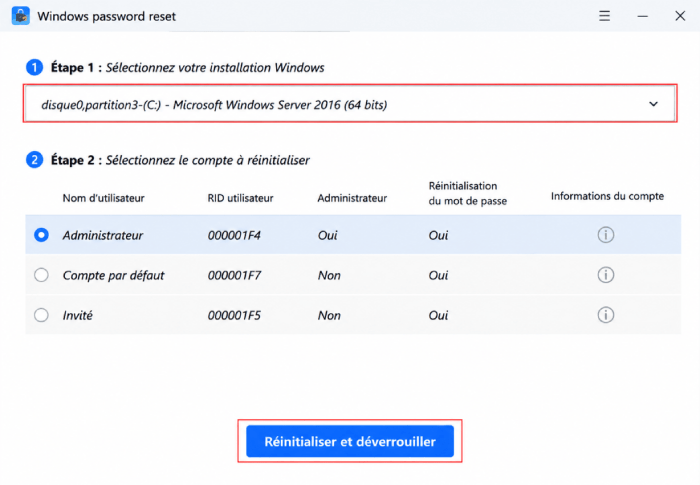
Étape 5. Après le redémarrage, recherchez à nouveau EaseUS Partition Master et accédez à « Réinitialisation du mot de passe ». Tous les comptes sur le PC seront affichés dans l'interface ; cliquez sur le compte cible et cochez « Réinitialiser et déverrouiller ».
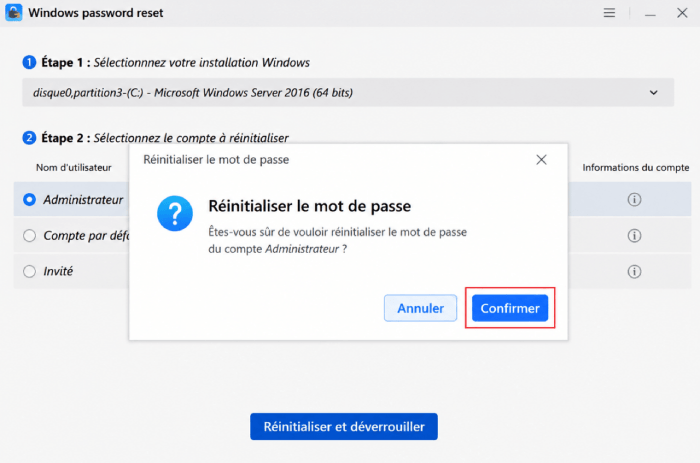
Étape 6. Lorsque vous recevez cette invite, cliquez sur « Confirmer » pour continuer. Votre mot de passe sera effacé.
FAQ sur la réinitialisation du mot de passe Windows 11 sans clé USB
1. Puis-je réinitialiser mon mot de passe Windows 11 sans clé USB ?
Oui. Il est possible de réinitialiser un mot de passe Windows 11 sans clé USB ni disque de réinitialisation grâce à plusieurs options de récupération intégrées. Par exemple, si vous avez configuré des questions de sécurité lors de la création d'un compte local, vous pouvez réinitialiser le mot de passe directement depuis l'écran de connexion. D'autres solutions consistent à utiliser un autre compte administrateur, la récupération de mot de passe du compte Microsoft ou à accéder à l'invite de commandes depuis l'environnement de récupération Windows.
2. Comment puis-je réinitialiser gratuitement mon mot de passe Windows 11 ?
Vous pouvez réinitialiser gratuitement votre mot de passe Windows 11 grâce aux outils intégrés au système d'exploitation. Les méthodes courantes consistent à répondre aux questions de sécurité, à modifier le mot de passe depuis un autre compte administrateur, à réinitialiser le mot de passe de votre compte Microsoft en ligne ou à utiliser l'invite de commandes pour modifier le mot de passe en mode de récupération. Ces options permettent aux utilisateurs de retrouver l'accès à leur compte sans installer de logiciel supplémentaire.
3. Puis-je réinitialiser mon mot de passe Windows 11 sans disque de réinitialisation de mot de passe ?
Oui. Un disque de réinitialisation de mot de passe ne fonctionne que s'il a été créé avant que le mot de passe ne soit oublié. Si vous n'en avez jamais préparé, vous pouvez toujours réinitialiser votre mot de passe Windows 11 sans disque de réinitialisation en utilisant d'autres méthodes telles que les questions de sécurité, l'accès à un compte administrateur, la récupération de compte Microsoft ou les outils en ligne de commande disponibles dans l'environnement de récupération Windows.
4. Comment déverrouiller Windows 11 via l'invite de commandes ?
Pour déverrouiller Windows 11 via l'invite de commandes, vous devez d'abord accéder à l'environnement de récupération Windows (WinRE). Ouvrez ensuite l'invite de commandes et utilisez la commande « net user » pour modifier le mot de passe du compte. Après avoir défini un nouveau mot de passe, redémarrez l'ordinateur et connectez-vous normalement avec les nouveaux identifiants.
Comment pouvons-nous vous aider ?
Auteur
Mise à jour par Soleil
Soleil est passionnée d'informatique et a étudié et réalisé des produits. Elle fait partie de l'équipe d'EaseUS depuis 5 ans et se concentre sur la récupération des données, la gestion des partitions et la sauvegarde des données.
Commentaires sur les produits
-
J'adore le fait que les modifications que vous apportez avec EaseUS Partition Master Free ne sont pas immédiatement appliquées aux disques. Cela facilite grandement la simulation de ce qui se passera une fois que vous aurez effectué tous les changements. Je pense également que l'aspect général et la convivialité d'EaseUS Partition Master Free facilitent tout ce que vous faites avec les partitions de votre ordinateur.
En savoir plus -
Partition Master Free peut redimensionner, déplacer, fusionner, migrer et copier des disques ou des partitions ; convertir en local, changer l'étiquette, défragmenter, vérifier et explorer la partition ; et bien plus encore. Une mise à niveau premium ajoute une assistance technique gratuite et la possibilité de redimensionner des volumes dynamiques.
En savoir plus -
Il ne crée pas d'image à chaud de vos disques et ne les aligne pas, mais comme il est associé à un gestionnaire de partitions, il vous permet d'effectuer plusieurs tâches à la fois, au lieu de simplement cloner des disques. Vous pouvez déplacer les partitions, les redimensionner, les défragmenter, etc., ainsi que les autres outils que vous attendez d'un outil de clonage.
En savoir plus
Articles liés
-
Corruption du MBR ou du GPT : impossible de démarrer | Comment résoudre
![author icon]() Soleil 18/09/2026
Soleil 18/09/2026 -
Comment désactiver BitLocker dans le BIOS sous Windows 11
![author icon]() Soleil 18/09/2026
Soleil 18/09/2026 -
Windows 10 ne démarre pas ? Causes et 13 solutions pour y remédier
![author icon]() Aurore 05/08/2026
Aurore 05/08/2026 -
Comment créer un disque de réinitialisation de mot de passe pour Windows 11/10
![author icon]() Aurore 08/09/2026
Aurore 08/09/2026
 Aurore 05/08/2026










