


Sommaire
Sommaire
Auteur
Actualité

Mise à jour par
AuroreMise à jour le 30 Sep, 2026
Sommaire :
- Qu'est-ce que BitLocker ?
- Premiers pas avec BitLocker
- Outils de gestion BitLocker
- Vérifier l'état de BitLocker
- Activer BitLocker
- Gérer les protecteurs BitLocker
- Suspension et reprise de BitLocker
- Réinitialiser et sauvegarder un mot de passe de récupération
- Désactiver BitLocker
- Déverrouiller un lecteur
- Problèmes courants liés à BitLocker
- Gestion de BitLocker avec EaseUS Partition Master
- FAQ sur BitLocker
Windows propose plusieurs méthodes pour gérer BitLocker, notamment le Panneau de configuration BitLocker, l'Explorateur de fichiers, PowerShell et l'outil en ligne de commande manage-bde.exe. Chaque méthode offre un niveau de contrôle différent. Ce guide explique pas à pas les opérations de gestion de BitLocker les plus courantes, en commençant par les bases et en abordant ensuite les options plus avancées.
Qu'est-ce que BitLocker ?
BitLocker est la technologie de chiffrement de volume intégrée à Windows. Elle chiffre les données stockées sur un lecteur afin qu'elles ne puissent être lues sans l'authentification requise ni les informations de récupération. BitLocker protège les lecteurs système Windows, les disques de données internes et les disques externes ou amovibles compatibles. Lorsqu'un lecteur est protégé, BitLocker utilise le chiffrement pour protéger les données et un ou plusieurs protecteurs de clé pour contrôler l'accès à la clé de chiffrement.
Par exemple, un lecteur système Windows peut utiliser le module de plateforme sécurisée (TPM) de l'ordinateur comme protecteur habituel, tandis qu'un mot de passe de récupération offre une solution alternative pour retrouver l'accès si le processus de démarrage normal ne parvient pas à déverrouiller le lecteur.
BitLocker est différent de la simple protection d'un dossier par un mot de passe. Le chiffrement protège les données au niveau du lecteur, de sorte que les fichiers restent protégés même si quelqu'un retire le disque physique et tente d'y accéder depuis un autre ordinateur. Pour en savoir plus sur BitLocker, consultez le centre de dépannage BitLocker.
Comment BitLocker protège vos données
La protection BitLocker peut être comprise à travers trois composantes de base :
- Le chiffrement protège les données stockées sur le lecteur.
- Les protecteurs de clé déterminent comment BitLocker accède à la clé de chiffrement. Selon sa configuration, un lecteur peut être protégé par un module TPM, un code PIN, un mot de passe, une clé de démarrage ou un mot de passe de récupération.
- L'authentification détermine si la personne ou le système qui tente d'accéder au lecteur possède les informations d'identification requises.
Sur les systèmes Windows compatibles, le module TPM peut contribuer à protéger les clés utilisées pour déverrouiller le lecteur système au démarrage. Si Windows détecte une modification empêchant l'utilisation du protecteur habituel, BitLocker peut exiger un mot de passe de récupération.
C’est pourquoi la gestion de BitLocker ne se limite pas à l’activation ou la désactivation du chiffrement. Les utilisateurs peuvent avoir besoin de gérer séparément l’état de chiffrement du lecteur, son état de protection, les protecteurs de clés et les informations de récupération.
À quoi sert BitLocker ?
BitLocker peut s'avérer utile dans plusieurs situations courantes.
- Protéger un lecteur système Windows : le chiffrement du lecteur système permet de protéger le système d’exploitation, les applications et les données utilisateur en cas de perte de l’ordinateur ou de retrait du lecteur physique.
- Protéger les disques de données internes : vous pouvez également chiffrer un lecteur interne secondaire utilisé pour les documents, les photos, les fichiers de travail ou d’autres données.
- Protégez les disques externes : BitLocker peut protéger les disques durs et SSD externes compatibles, vous permettant de chiffrer les données que vous transférez entre ordinateurs.
- Protéger les supports de stockage amovibles : BitLocker To Go peut être utilisé pour protéger les lecteurs amovibles compatibles, tels que les clés USB.
- Protéger les données sur les appareils perdus ou volés : sans les informations d’authentification ou de récupération appropriées, un disque chiffré ne peut pas être simplement lu en le connectant à un autre ordinateur.
Différence entre BitLocker et le chiffrement de l'appareil
BitLocker et le chiffrement de l'appareil sont des technologies apparentées, mais l'expérience utilisateur qu'elles offrent n'est pas exactement la même.
BitLocker offre des contrôles détaillés pour la gestion des lecteurs chiffrés, les méthodes de protection et les options de récupération. Il est généralement associé aux éditions Windows Pro, Entreprise et Éducation.
Le chiffrement de périphérique est une fonctionnalité simplifiée de Windows conçue pour faciliter le chiffrement sur les appareils compatibles. Il peut chiffrer automatiquement le lecteur système et les autres lecteurs fixes lorsque la configuration matérielle et le compte requis sont réunis.
Les fonctionnalités disponibles dépendent de votre édition de Windows, de votre matériel et de la configuration de votre appareil. Pour un contrôle précis des paramètres et des protections BitLocker, vérifiez si l'interface de gestion complète de BitLocker est disponible sur votre système.
Exigences et limitations de BitLocker
Avant de configurer BitLocker, vérifiez les points suivants :
- Votre édition de Windows prend en charge les fonctionnalités BitLocker dont vous avez besoin.
- Vous disposez des droits d'administrateur lorsque cela est nécessaire.
- Votre ordinateur possède le matériel nécessaire pour la méthode de protection sélectionnée.
- Un module TPM est disponible si vous prévoyez d'utiliser une protection basée sur le TPM.
- Vous disposez d'un endroit sûr pour stocker vos informations de récupération.
- Vous comprenez quel lecteur vous vous apprêtez à chiffrer ou à déchiffrer.
BitLocker est conçu pour protéger les données, ce qui signifie également que la perte de toutes les méthodes d'authentification et de récupération disponibles peut empêcher l'accès aux données chiffrées. Il n'existe aucune opération BitLocker standard permettant de contourner le chiffrement sans les informations d'identification ou de récupération requises.
Premiers pas avec BitLocker
Avant d'effectuer une opération BitLocker, il est important de connaître l'état actuel du lecteur. Cela permet d'éviter des erreurs courantes telles que le chiffrement d'un lecteur incorrect, la suppression du seul protecteur disponible ou le lancement d'un processus de déchiffrement alors que vous souhaitiez seulement suspendre la protection.
1️⃣Vérifiez votre configuration BitLocker actuelle
Commencez par identifier le lecteur que vous souhaitez gérer.
Vous devriez savoir :
- La lettre du lecteur, par exemple C: ou D:
- L'état d'activation de BitLocker
- L'avancement du chiffrement (terminé ou non)
- L'état de la protection (activée ou suspendue)
- Les protecteurs de clé configurés
- La disponibilité des informations de récupération
Pour une vérification détaillée de l'état, PowerShell et manage-bde.exe fournissent plus d'informations que l'Explorateur de fichiers.
Vous pouvez utiliser : Get-BitLockerVolume ou manage-bde -status
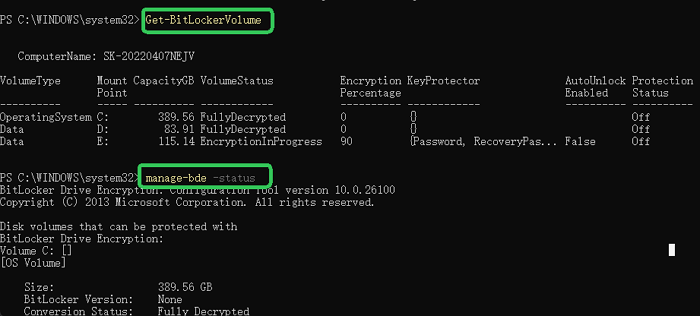
Ces commandes permettent d'afficher l'état de chiffrement et de protection des volumes sur lesquels BitLocker est activé.
Déterminez ce que vous souhaitez protéger : BitLocker peut être utilisé différemment selon le type de lecteur.
2️⃣Choisissez le mode de protection du disque
BitLocker prend en charge différents types de protecteurs de clé.
Voici quelques exemples courants :
- Protecteur TPM
- TPM + code PIN
- Mot de passe
- Clé de démarrage
- Mot de passe de récupération
L'option appropriée dépend du type de disque et de son utilisation. Un disque système utilise généralement une protection basée sur le module TPM, tandis qu'un disque de données peut utiliser un mot de passe.
Un mot de passe de récupération doit normalement être considéré comme une méthode d'accès de secours plutôt que comme votre méthode d'authentification quotidienne.
3️⃣Préparez vos informations de récupération
Avant d'activer BitLocker, assurez-vous de savoir où seront stockées les informations de récupération. Un mot de passe de récupération ne doit pas être stocké uniquement sur le lecteur sur lequel il est censé être récupéré. Selon votre environnement, les informations de récupération peuvent être sauvegardées sur :
- Un compte Microsoft
- Microsoft Entra ID
- Active Directory
- Un fichier séparé
- Une copie imprimée
- Un autre lieu de stockage sécurisé
Pour les ordinateurs gérés par l'organisation, les informations de récupération peuvent être contrôlées par un administrateur ou une politique organisationnelle.
Outils de gestion BitLocker
Windows propose plusieurs outils pour la gestion de BitLocker. Le choix du meilleur outil dépend du niveau de contrôle souhaité. Pour les débutants sous Windows, un logiciel de gestion BitLocker tout-en-un comme EaseUS Partition Master est fortement recommandé.
Module PowerShell BitLocker
Le module PowerShell BitLocker fournit des cmdlets pour la gestion des volumes chiffrés.
Les cmdlets courantes incluent :
- Get-BitLockerVolume
- Enable-BitLocker
- Disable-BitLocker
- Add-BitLockerKeyProtector
- Remove-BitLockerKeyProtector
- Suspend-BitLocker
- Resume-BitLocker
- Unlock-BitLocker
- Lock-BitLocker
PowerShell est utile lorsque vous avez besoin d'un contrôle précis ou que vous souhaitez automatiser les opérations BitLocker. Les débutants doivent saisir les commandes PowerShell avec précaution. Une commande modifiant un protecteur ou lançant le déchiffrement peut altérer l'état de sécurité d'un lecteur.
manage-bde.exe
manage-bde.exe est l'outil principal de gestion en ligne de commande. Il permet de vérifier l'état, d'activer ou de désactiver BitLocker, de gérer les protecteurs, de suspendre ou de reprendre la protection et de déverrouiller les lecteurs.
repair-bde.exe
repair-bde.exe est différent de manage-bde.exe. Il est conçu pour les situations de récupération après sinistre où un lecteur protégé par BitLocker est inaccessible. Il ne s'agit pas d'un outil de gestion courante.
N’utilisez pas repair-bde simplement parce qu’un lecteur est verrouillé. Essayez d’abord les méthodes d’authentification et de récupération BitLocker classiques.
Applet du panneau de configuration BitLocker
Windows intègre une interface graphique de gestion de BitLocker dans le Panneau de configuration. Cette interface permet d'activer ou de désactiver BitLocker, de gérer certains paramètres de protection, de sauvegarder les informations de récupération et de suspendre ou de reprendre la protection. Le Panneau de configuration offre une interface simplifiée pour les tâches de base, tandis que PowerShell et manage-bde.exe proposent des options de contrôle plus avancées.
Explorateur de fichiers
L'Explorateur de fichiers offre la méthode la plus simple pour effectuer des opérations de base sur un lecteur de données BitLocker, qu'il soit verrouillé ou non. Bien qu'il soit pratique pour un accès basique, il ne propose pas le même niveau de configuration que PowerShell ou manage-bde.exe.
Vérifier l'état de BitLocker
Avant de modifier les paramètres BitLocker, vérifiez l'état actuel du lecteur. Cette vérification vous indiquera si un volume est chiffré, si le chiffrement est terminé et si la protection est actuellement activée.
Vérifier l'état de BitLocker avec PowerShell
PowerShell offre une vue détaillée des volumes BitLocker.
Étape 1 : Ouvrez PowerShell en tant qu’administrateur
- Ouvrez le menu Démarrer.
- Rechercher PowerShell.
- Cliquez avec le bouton droit sur Windows PowerShell ou sur l'application PowerShell disponible.
- Sélectionnez « Exécuter en tant qu'administrateur ».
- Sélectionnez Oui lorsque vous y êtes invité.
Étape 2 : Obtenir l’état de BitLocker
- Saisissez : Get-BitLockerVolume
- Appuyez sur Entrée.
Étape 3 : Vérifier un lecteur spécifique
Si vous souhaitez vérifier un seul lecteur, utilisez : Get-BitLockerVolume -MountPoint "C:"
Remplacez C: par le lecteur que vous souhaitez vérifier.
Étape 4 : Examiner les champs importants
Portez une attention particulière à :
- VolumeStatus
- EncryptionPercentage
- ProtectionStatus
- LockStatus
- KeyProtector
Ces valeurs vous aident à déterminer si le disque est chiffré, si la protection est active et quels protecteurs sont disponibles.
Vérifier l'état de BitLocker avec manage-bde
Vous pouvez également utiliser l'invite de commandes.
Étape 1 : Ouvrir l’invite de commandes en tant qu’administrateur
- Ouvrez le menu Démarrer.
- Rechercher l'invite de commandes.
- Sélectionnez « Exécuter en tant qu'administrateur ».
- Confirmez l'invite du contrôle de compte d'utilisateur.
Étape 2 : Vérifier tous les lecteurs
- Saisissez : manage-bde -status
- Appuyez sur Entrée.
Étape 3 : Vérifier un lecteur spécifique
- Pour vérifier uniquement le lecteur C: : manage-bde -status C:
- Remplacez C: par le lecteur que vous souhaitez vérifier.
manage-bde -status fournit des informations sur l'état BitLocker du volume sélectionné.
Vérifier l'état de BitLocker dans le Panneau de configuration
- Ouvrir le panneau de configuration.
- Sélectionnez Système et sécurité.
- Ouvrez le chiffrement de lecteur BitLocker.
- Trouvez le lecteur que vous souhaitez vérifier.
- Vérifiez l'état affiché à côté du lecteur.
Vérifier si un lecteur est chiffré avec BitLocker dans l'Explorateur de fichiers
- Ouvrir l'explorateur de fichiers.
- Sélectionnez Ce PC.
- Trouvez le lecteur.
- Recherchez l'icône de verrouillage ou les options BitLocker disponibles.
Activer BitLocker
Avant d'activer BitLocker, assurez-vous d'avoir sélectionné le lecteur approprié et préparé une méthode de récupération. Ne lancez pas le chiffrement tant que vous ne savez pas où seront stockées les informations de récupération.
Activer BitLocker depuis le Panneau de configuration
Étape 1 : Ouvrez le chiffrement de lecteur BitLocker
- Ouvrir le panneau de configuration.
- Sélectionnez Système et sécurité.
- Sélectionnez le chiffrement de lecteur BitLocker.
Étape 2 : Sélectionnez le lecteur
- Sélectionnez le lecteur que vous souhaitez chiffrer.
- Pour le lecteur système Windows, sélectionnez Enable-BitLocker.
Étape 3 : Terminer les paramètres suivants
- Choisissez une méthode de déverrouillage : selon le disque et la configuration de Windows, Windows peut vous demander de sélectionner une méthode d’authentification.
- Sauvegardez les informations de récupération : choisissez une option disponible et effectuez la sauvegarde. Ne sautez pas cette étape, sauf si vous disposez déjà d’une solution de récupération fiable.
- Choisissez l'étendue du chiffrement : Windows peut vous demander si vous souhaitez chiffrer : uniquement l'espace disque utilisé ou la totalité du disque.
🟡Si le disque est neuf et n'a jamais contenu de données sensibles, le chiffrement de l'espace utilisé peut suffire dans certains cas. Si le disque a déjà contenu des données, un chiffrement intégral peut offrir une protection plus complète.
- Choisissez le mode de chiffrement : selon la version de Windows et le type de lecteur, Windows peut proposer différents modes de chiffrement.
- Démarrer le chiffrement : confirmez vos paramètres et démarrez BitLocker.
Enable-BitLocker avec PowerShell
Étape 1 : Ouvrez PowerShell en tant qu’administrateur
- Ouvrez le menu Démarrer, recherchez PowerShell, cliquez dessus avec le bouton droit et sélectionnez Exécuter en tant qu'administrateur.
Étape 2 : Confirmer la lettre de lecteur
- Vérifiez que le lecteur cible est correct. Par exemple : Get-BitLockerVolume
Étape 3 : Exécuter la commande d’activation
- Pour un lecteur système protégé par TPM : Enable-BitLocker C: -EncryptionMethod XtsAes256 -UsedSpaceOnly -TpmProtector
Pour une configuration TPM + code PIN, un code PIN sécurisé est requis. Microsoft documente le paramètre -TPMandPinProtector pour ce scénario.
Gérer les protecteurs BitLocker
Un protecteur de clé BitLocker contrôle l'accès à la clé de chiffrement. Un même lecteur peut avoir plusieurs protecteurs. Par exemple, un lecteur peut avoir une méthode d'authentification classique et un mot de passe de récupération.
1️⃣Afficher les protecteurs BitLocker avec PowerShell
Ouvrez PowerShell en tant qu'administrateur et exécutez : (Get-BitLockerVolume -MountPoint "C:").KeyProtector
🟡Remplacez C: par le lecteur cible.
2️⃣Ajouter un protecteur de mot de passe de récupération avec PowerShell
Pour ajouter un nouveau protecteur de mot de passe de récupération : Add-BitLockerKeyProtector -MountPoint "C:" -RecoveryPasswordProtector
Une fois la commande terminée, vérifiez à nouveau les protecteurs : (Get-BitLockerVolume -MountPoint "C:").KeyProtector
Le résultat inclut le nouveau mot de passe de récupération. Conservez-le en lieu sûr.
3️⃣Ajouter un protecteur de mot de passe avec PowerShell
Pour un volume de données, vous pouvez ajouter un protecteur par mot de passe.
Exécuter : Add-BitLockerKeyProtector -MountPoint "D:" -PasswordProtector
PowerShell vous demande le mot de passe.
Suivez les instructions pour créer le mot de passe, puis vérifiez le protecteur : (Get-BitLockerVolume -MountPoint "D:").KeyProtector
4️⃣Ajouter un protecteur depuis le panneau de configuration
Pour les disques compatibles :
- Ouvrir le panneau de configuration.
- Sélectionnez Système et sécurité.
- Ouvrez le chiffrement de lecteur BitLocker.
- Trouvez le disque chiffré.
- Développez les options BitLocker disponibles.
- Sélectionnez l'option permettant d'ajouter ou de gérer un protecteur.
- Suivez les instructions affichées par Windows.
Les options exactes disponibles dépendent du type de disque et de la configuration de Windows.
5️⃣Supprimer un protecteur spécifique avec PowerShell
Ne supprimez pas un protecteur tant que vous n'avez pas confirmé l'existence d'une autre méthode valable pour déverrouiller ou récupérer le disque.
- Commencez par lister les protecteurs : (Get-BitLockerVolume -MountPoint "C:").KeyProtector
- Trouvez l'identifiant du protecteur que vous souhaitez retirer.
- Exécutez ensuite : Remove-BitLockerKeyProtector -MountPoint "C:" -KeyProtectorId "{GUID}"
- Remplacez {GUID} par l'identifiant complet du protecteur, y compris les accolades.
Microsoft précise que le GUID du protecteur doit être fourni entre guillemets et qu'il convient de conserver au moins une méthode de déverrouillage valide.
Suspension et reprise de BitLocker
La suspension de BitLocker est utile lorsque vous devez effectuer certaines modifications système ou de configuration.
La suspension de la protection ne déchiffre pas le disque. Les données restent chiffrées ; la protection BitLocker est temporairement désactivée afin que le système puisse effectuer la modification requise.
Quand faut-il suspendre BitLocker ?
Il peut être nécessaire de suspendre BitLocker avant certaines opérations :
- Mises à jour du BIOS ou de l'UEFI
- Mises à jour du firmware
- Modifications matérielles
- modifications de la configuration de démarrage
- opérations de maintenance du système
Si vous n'êtes pas certain qu'une opération spécifique nécessite une suspension, consultez les instructions fournies par le fabricant du matériel ou du logiciel.
Suspendre BitLocker avec manage-bde
Ouvrez l'invite de commandes en tant qu'administrateur et exécutez : manage-bde -protectors -disable C:
Cela désactive temporairement les protections sans déchiffrer le disque.
Suspendre BitLocker depuis le Panneau de configuration
Pour les lecteurs système Windows pris en charge :
- Ouvrir le panneau de configuration.
- Sélectionnez Système et sécurité.
- Sélectionnez le chiffrement de lecteur BitLocker.
- Trouvez le lecteur du système d'exploitation.
- Sélectionnez « Suspendre la protection ».
- Confirmez l'action si Windows vous le demande.
Microsoft indique que la méthode du Panneau de configuration est disponible pour suspendre la protection du lecteur système.
Reprendre BitLocker avec manage-bde
Exécuter : manage-bde -protectors -enable C:
Cela réactive les protections BitLocker.
Reprendre BitLocker depuis le Panneau de configuration
- Ouvrir le panneau de configuration.
- Sélectionnez Système et sécurité.
- Ouvrez le chiffrement de lecteur BitLocker.
- Trouvez le lecteur du système d'exploitation.
- Sélectionnez Reprendre la protection
- Confirmer l'opération.
Après la reprise de la protection, vérifiez que le lecteur est de nouveau protégé.
Réinitialiser et sauvegarder un mot de passe de récupération
Un mot de passe de récupération BitLocker est un mot de passe numérique à 48 chiffres permettant de récupérer l'accès à un lecteur protégé lorsque le système de protecteur habituel ne parvient pas à le déverrouiller. Si un mot de passe de récupération a déjà été utilisé pour récupérer un appareil, il peut être judicieux de le remplacer par un nouveau, notamment dans les environnements gérés.
Afficher le mot de passe de récupération existant
Vous pouvez obtenir la clé de récupération existante à l'aide de PowerShell :
- Ouvrez PowerShell en tant qu'administrateur et exécutez : (Get-BitLockerVolume -MountPoint "C:").KeyProtector
- Recherchez l'entrée dont le KeyProtectorType est RecoveryPassword. La valeur RecoveryPassword correspondante est le mot de passe de récupération à 48 chiffres.
Ajouter un nouveau mot de passe de récupération
Si vous souhaitez créer un mot de passe de récupération supplémentaire : Add-BitLockerKeyProtector -MountPoint "C:" -RecoveryPasswordProtector
Exécutez ensuite : (Get-BitLockerVolume -MountPoint "C:").KeyProtector
Repérez la nouvelle entrée RecoveryPassword et notez-la en lieu sûr.
Sauvegarder un mot de passe de récupération
- Ouvrir le panneau de configuration.
- Sélectionnez Système et sécurité.
- Ouvrez le chiffrement de lecteur BitLocker.
- Trouvez le disque chiffré.
- Sélectionnez « Sauvegarder votre clé de récupération ».
- Choisissez un emplacement de sauvegarde disponible.
- Suivez les instructions pour terminer la sauvegarde.
Les destinations exactes des sauvegardes dépendent de la version de Windows, du type de compte, de la configuration de l'appareil et des politiques de l'organisation.
Désactiver BitLocker
Quand faut-il désactiver BitLocker ? Vous pouvez décider de déchiffrer un lecteur dans les cas suivants :
- Vous n'avez plus besoin de chiffrement.
- Le disque dur sera réutilisé.
- Vous devez utiliser le lecteur dans un environnement qui ne prend pas en charge votre configuration BitLocker.
- Vous préparez le disque dur pour une autre utilisation.
Ne désactivez pas BitLocker simplement pour effectuer une modification système temporaire. Une suspension de la protection peut suffire.
| Désactiver BitLocker avec PowerShell | Désactiver BitLocker depuis le Panneau de configuration |
|---|---|
|
1. Vérifiez le lecteur Exécuter : Get-BitLockerVolume Confirmez le lecteur cible. 2. Lancer le déchiffrement Par exemple : Disable-BitLocker -MountPoint "C:" |
|
N'éteignez pas l'ordinateur et ne déconnectez pas le lecteur externe pendant son déchiffrement.
Que se passe-t-il lors du déchiffrement ?
Le déchiffrement ne supprime généralement pas les fichiers stockés sur le disque. Windows traite plutôt le volume chiffré et supprime le chiffrement BitLocker.
Le temps nécessaire dépend de facteurs tels que :
- Capacité du lecteur
- Vitesse du lecteur
- Volume de données
- Charge du système
- État de santé du stockage
Une fois le déchiffrement terminé, vérifiez l'état de BitLocker pour confirmer que le lecteur n'est plus chiffré.
Déverrouiller un lecteur
Déverrouiller un lecteur BitLocker permet d'accéder aux données chiffrées sans supprimer BitLocker. Cela diffère de la désactivation de BitLocker.
- Déverrouiller : accéder au lecteur chiffré.
- Désactiver : déchiffrer et supprimer BitLocker.
Si vous connectez un lecteur de données protégé par BitLocker à un autre ordinateur Windows, vous devrez peut-être le déverrouiller avant d'accéder à ses fichiers.
1️⃣Déverrouiller un lecteur avec l'Explorateur de fichiers
C'est généralement la méthode la plus facile pour les débutants.
- Connectez le disque dur externe protégé par BitLocker, la clé USB ou tout autre lecteur de données.
- Appuyez sur Windows + E, puis sélectionnez Ce PC. Ensuite, localisez le lecteur protégé par BitLocker.
- Double-cliquez sur le lecteur ou sélectionnez l'option de déverrouillage disponible.
- Saisissez le mot de passe configuré pour le lecteur.
Si vous ne disposez pas du mot de passe habituel mais que vous avez le mot de passe de récupération, utilisez l'option de récupération lorsque Windows en propose une.
2️⃣Déverrouiller un lecteur depuis le panneau de configuration
- Ouvrir le panneau de configuration.
- Sélectionnez Système et sécurité.
- Ouvrez le chiffrement de lecteur BitLocker.
- Trouvez le lecteur verrouillé.
- Sélectionnez Déverrouiller le lecteur.
- Saisissez les informations d'authentification demandées.
- Terminez le processus de déverrouillage.
- Ouvrez l'Explorateur de fichiers et accédez au lecteur.
Microsoft indique que le Panneau de configuration et l'Explorateur de fichiers constituent des méthodes graphiques pour déverrouiller un lecteur de données BitLocker.
3️⃣Déverrouiller un lecteur avec PowerShell
Si vous avez le mot de passe de récupération à 48 chiffres, vous pouvez utiliser Unlock-BitLocker .
Par exemple : Unlock-BitLocker -MountPoint "D:" -RecoveryPassword xxxxxx-xxxxxx-xxxxxx-xxxxxx-xxxxxx-xxxxxx-xxxxxx-xxxxxx
Remplacez :
- D: par la lettre de lecteur correcte.
- L'exemple de mot de passe de récupération par votre véritable mot de passe à 48 chiffres.
4️⃣Verrouillez à nouveau le disque après utilisation
Si vous avez déverrouillé un lecteur BitLocker externe ou amovible et que vous n'avez plus besoin d'y accéder, vous pouvez le verrouiller à nouveau.
Avec PowerShell : Lock-BitLocker -MountPoint "D:"
Avec manage-bde : manage-bde -lock D :
Vous pourrez alors déconnecter le disque en toute sécurité une fois que Windows aura terminé toute opération en attente sur le disque.
Problèmes courants liés à BitLocker
| Problèmes | Solutions |
|---|---|
| BitLocker n'est pas disponible sur mon PC |
Si vous ne trouvez pas les options BitLocker attendues :
L'interface BitLocker disponible peut varier selon l'édition de Windows et la configuration de l'appareil. |
| Le chiffrement BitLocker prend trop de temps |
La durée du chiffrement varie selon le disque et le système. Avant de conclure que BitLocker a cessé de fonctionner :
Utilisez : Get-BitLockerVolume ou manage-bde -status pour vérifier la progression. |
| La protection BitLocker est suspendue |
Si la protection BitLocker est suspendue, le lecteur peut rester chiffré, mais son mécanisme protecteur habituel est temporairement inactif. Si vous avez terminé la maintenance système ayant nécessité une suspension, reprenez la protection : Resume-BitLocker -MountPoint "C:" ou manage-bde -protectors -enable C: Vérifiez ensuite l'état de la protection. |
| Impossible de déverrouiller un lecteur BitLocker |
Commencez par les bases :
Évitez de supprimer à répétition les protecteurs de clé ou de modifier les paramètres TPM simplement parce que le lecteur ne se déverrouille pas. Ces modifications peuvent compliquer la récupération. |
| BitLocker demande un mot de passe de récupération de manière inattendue |
BitLocker peut demander une authentification de récupération lorsqu'il ne peut pas utiliser le mécanisme de protection normal. Les déclencheurs potentiels incluent les modifications apportées à l'environnement de démarrage de confiance du système, à l'état du module TPM, au firmware, au matériel ou à la configuration de démarrage. Si cela se produit :
|
| Une opération BitLocker échoue |
En cas d'échec d'une opération :
|
Dans les scénarios de récupération avancés impliquant un volume BitLocker gravement endommagé, l'outil repair-bde.exe peut s'avérer utile. Il s'agit d'un outil de récupération et non d'un utilitaire de gestion courant.
Gestion de BitLocker avec EaseUS Partition Master
Windows propose plusieurs méthodes natives pour gérer BitLocker, mais elles sont réparties sur différentes interfaces. PowerShell offre un contrôle étendu, mais nécessite une connaissance de la ligne de commande. manage-bde.exe propose des opérations en ligne de commande puissantes, mais peut s'avérer complexe pour les utilisateurs non familiarisés avec les commandes Windows. Le Panneau de configuration est plus simple d'utilisation, mais n'affiche pas toutes les options de gestion de BitLocker.
EaseUS Partition Master offre une approche graphique des opérations de gestion BitLocker prises en charge, permettant aux utilisateurs de gérer les partitions protégées sans avoir à se souvenir de la syntaxe des commandes.
| Fonctionnalité | Avantage |
|---|---|
| Gestion BitLocker tout-en-un | Déverrouillez, verrouillez et désactivez BitLocker depuis une interface unique et simple. |
| Sauvegarde de la clé de récupération | Sauvegardez facilement votre clé de récupération BitLocker pour éviter les problèmes d'accès. |
| Désactiver BitLocker sous Windows Famille | Gérer et désactiver BitLocker sur les PC Windows Famille. |
| Récupérer la clé de récupération | Récupérez rapidement les clés de récupération BitLocker disponibles depuis votre PC local ou votre compte Microsoft. |
| Disque de secours BitLocker | Démarrez à partir d'une clé USB pour Retrouver la clé de récupération et déverrouiller BitLocker lorsque Windows ne démarre pas ou est bloqué dans une boucle de récupération. |
Lorsque vous utilisez un logiciel de gestion de disque tiers avec un lecteur chiffré, vérifiez toujours l'opération et le volume cible avant d'appliquer les modifications. Les opérations liées au chiffrement peuvent affecter l'accès à vos données si elles sont mal effectuées.
FAQ sur BitLocker
1. Que se passe-t-il si je perds mon mot de passe de récupération BitLocker ?
Un mot de passe de récupération BitLocker est une méthode de sauvegarde importante pour accéder à un lecteur chiffré lorsque la méthode d'authentification normale ne peut pas le déverrouiller.
- Si vous pouvez encore accéder normalement au disque, créez et sauvegardez en toute sécurité les informations de récupération avant d'en perdre l'accès.
- Si vous ne pouvez pas déverrouiller le lecteur à l'aide de son protecteur normal et que vous ne disposez pas non plus d'un mot de passe de récupération valide, il n'existe aucune opération BitLocker standard permettant de contourner simplement le chiffrement.
Pour un appareil personnel, vérifiez l'emplacement où vous avez enregistré les informations de récupération. Pour un appareil professionnel ou scolaire, contactez l'administrateur de votre organisation, car les informations de récupération peuvent avoir été sauvegardées sur Microsoft Entra ID ou dans Active Directory.
L'approche la plus sûre consiste à considérer les informations de récupération comme faisant partie de la maintenance normale de BitLocker plutôt que comme un élément à rechercher uniquement après la survenue d'un problème de récupération.
2. BitLocker ralentit-il mon ordinateur ?
BitLocker peut avoir un impact sur les performances du disque, car les données doivent être chiffrées et déchiffrées lors de leur lecture et de leur écriture. Cependant, sur les ordinateurs modernes dotés d'un chiffrement matériel, cet impact est généralement faible en utilisation normale.
Vous remarquerez peut-être une activité accrue lors du chiffrement ou du déchiffrement initial d'un disque de grande capacité par BitLocker. Une fois le chiffrement terminé, BitLocker est conçu pour fonctionner en arrière-plan sans perturber significativement les tâches quotidiennes sur la plupart des systèmes modernes.
3. Pourquoi BitLocker demande-t-il une clé de récupération ?
BitLocker peut demander une clé de récupération lorsqu'il ne parvient pas à déverrouiller le lecteur par le protecteur habituel. Cela peut se produire après certaines modifications apportées à l'environnement de démarrage de confiance de l'ordinateur, telles que :
- Modifications du BIOS ou de l'UEFI
- Mises à jour du firmware
- Modifications du TPM
- Modifications matérielles
- modifications de la configuration de démarrage
Si un écran de récupération BitLocker s'affiche, utilisez la clé de récupération associée à ce périphérique ou lecteur. Une fois l'accès rétabli, vérifiez la configuration BitLocker et système pour déterminer la cause du déclenchement de la récupération.
4. Quelle est la différence entre suspendre et désactiver BitLocker ?
La suspension de BitLocker désactive temporairement le mécanisme de protection tout en maintenant le chiffrement du disque. Cette opération est généralement utilisée avant certaines modifications du BIOS, du firmware ou du système. La désactivation de BitLocker lance le processus de déchiffrement et finit par supprimer la protection BitLocker du lecteur.
En termes simples :
- Suspendre = Conserver le chiffrement, suspendre temporairement la protection.
- Désactiver = Déchiffrer le lecteur et supprimer BitLocker.
Si vous devez seulement effectuer une modification temporaire du système ou du matériel, la suspension de BitLocker est généralement plus appropriée que sa désactivation.
5. Que faire si Windows ne démarre pas à cause de BitLocker ?
Si Windows ne démarre pas et que vous êtes bloqué sur l'écran de récupération BitLocker, vous devez d'abord disposer de la clé de récupération BitLocker correcte pour accéder à nouveau au lecteur chiffré. Si vous pouvez accéder à l'environnement de récupération Windows, suivez les options de récupération disponibles et saisissez la clé de récupération lorsque vous y êtes invité.
Si Windows ne démarre pas normalement et que vous ne pouvez pas utiliser les outils de gestion BitLocker habituels, un disque de secours BitLocker amorçable peut constituer une solution de récupération alternative. Avec EaseUS Partition Master, vous pouvez créer une clé USB de secours à l'avance et l'utiliser pour démarrer l'ordinateur, récupérer les informations de récupération BitLocker disponibles et déverrouiller le lecteur protégé lorsque Windows est inaccessible.
Comment pouvons-nous vous aider ?
Auteur
Mise à jour par Aurore
Passionnée d'informatique depuis toujours, Aurore s'est spécialisée dans la récupération de données au fil de ses études et de ses expériences professionnelles. Depuis 3 ans, elle met son expertise au service des utilisateurs francophones, les accompagnant dans la sauvegarde et la restauration de leurs fichiers essentiels.
Commentaires sur les produits
-
J'adore le fait que les modifications que vous apportez avec EaseUS Partition Master Free ne sont pas immédiatement appliquées aux disques. Cela facilite grandement la simulation de ce qui se passera une fois que vous aurez effectué tous les changements. Je pense également que l'aspect général et la convivialité d'EaseUS Partition Master Free facilitent tout ce que vous faites avec les partitions de votre ordinateur.
En savoir plus -
Partition Master Free peut redimensionner, déplacer, fusionner, migrer et copier des disques ou des partitions ; convertir en local, changer l'étiquette, défragmenter, vérifier et explorer la partition ; et bien plus encore. Une mise à niveau premium ajoute une assistance technique gratuite et la possibilité de redimensionner des volumes dynamiques.
En savoir plus -
Il ne crée pas d'image à chaud de vos disques et ne les aligne pas, mais comme il est associé à un gestionnaire de partitions, il vous permet d'effectuer plusieurs tâches à la fois, au lieu de simplement cloner des disques. Vous pouvez déplacer les partitions, les redimensionner, les défragmenter, etc., ainsi que les autres outils que vous attendez d'un outil de clonage.
En savoir plus
Articles liés
-
![author icon]() Soleil 18/09/2026
Soleil 18/09/2026 -
Clé USB de Réinitialisation du Mot de Passe Windows 11 – Téléchargement Gratuit
![author icon]() Aurore 17/08/2026
Aurore 17/08/2026 -
Disque de réparation de démarrage gratuit & alternative | 2026
![author icon]() Aurore 11/08/2026
Aurore 11/08/2026 -
Comment réinitialiser Windows 10 aux paramètres d'usine depuis le BIOS | Sans perte de données
![author icon]() Soleil 18/09/2026
Soleil 18/09/2026
 Soleil 18/09/2026










