


Sommaire
Sommaire
Auteur
Actualité

Mise à jour par
AuroreMise à jour le 18 Sep, 2026
Oublier le mot de passe de votre compte utilisateur Windows 10 peut vous empêcher d'accéder à votre PC. Heureusement, l'invite de commandes (CMD) offre une méthode intégrée pour le réinitialiser sans réinstaller Windows. Si vous disposez d'un autre compte administrateur, vous pouvez ouvrir une invite de commandes avec privilèges élevés et utiliser la commande « net user » pour modifier rapidement le mot de passe.
Si vous ne parvenez pas à vous connecter, vous pouvez lancer l'invite de commandes depuis le support d'installation de Windows et réinitialiser le mot de passe du compte local avant d'accéder à l'écran de connexion. Consultez cet article d' EaseUS logiciel pour résoudre ce problème !
Méthode 1. Réinitialiser le mot de passe du compte local à l'aide de l'invite de commandes
Réinitialiser un mot de passe Windows 10 via l'invite de commandes (CMD) peut s'avérer utile si vous l'avez oublié. Toutefois, cette méthode requiert des privilèges d'administrateur. Avant de suivre les étapes, assurez-vous de disposer d'un accès administrateur. Vous trouverez ci-dessous la procédure de réinitialisation de votre mot de passe à l'aide de l'invite de commandes, ainsi que quelques points importants à prendre en compte.
Étape 1. Tapez cmd dans la barre de recherche > sélectionnez Exécuter en tant qu'administrateur pour ouvrir la fenêtre d'invite de commandes.
Étape 2. Une fois l'invite de commandes ouverte, assurez-vous d'être connecté avec des privilèges d'administrateur. En cas de doute, exécutez la commande suivante pour activer le compte administrateur caché.
- net user Administrator /active:yes
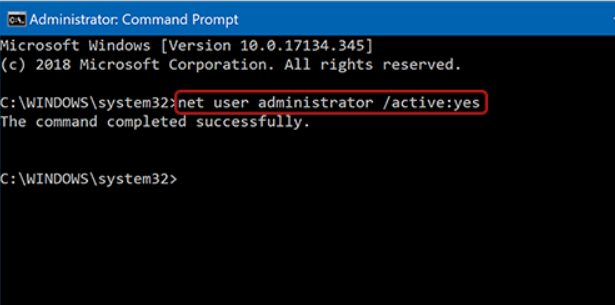
Étape 3. Ensuite, tapez net user [Nom d'utilisateur] [Nouveau mot de passe], puis appuyez sur « Entrée ».
Étape 4. Remplacez [Nom d'utilisateur] par le nom réel du compte que vous devez mettre à jour, et [Nouveau mot de passe] par le mot de passe que vous souhaitez définir.
- Conseil
- Si vous ne connaissez pas le nom d'utilisateur, tapez net user pour afficher tous les comptes utilisateurs.
Étape 5. Après avoir réinitialisé votre mot de passe, redémarrez votre ordinateur et connectez-vous avec le nouveau mot de passe.
Méthode 2. Réinitialiser facilement le mot de passe de votre compte local 🔥
Si l'erreur « Erreur système 5 s'est produite. Accès refusé » s'affiche lors de l'utilisation de la commande net user, cela signifie généralement que vous ne disposez pas des droits d'administrateur. Dans ce cas, vous pouvez opter pour une méthode plus simple et plus fiable pour réinitialiser votre mot de passe Windows sans utiliser de commandes complexes.
EaseUS Partition Master propose une fonction intégrée de réinitialisation de mot de passe conçue pour les utilisateurs ayant oublié leur mot de passe ou code PIN Windows. Grâce à son interface intuitive, vous pouvez créer une clé USB amorçable et retrouver rapidement l'accès à votre ordinateur, sans aucune compétence technique particulière.
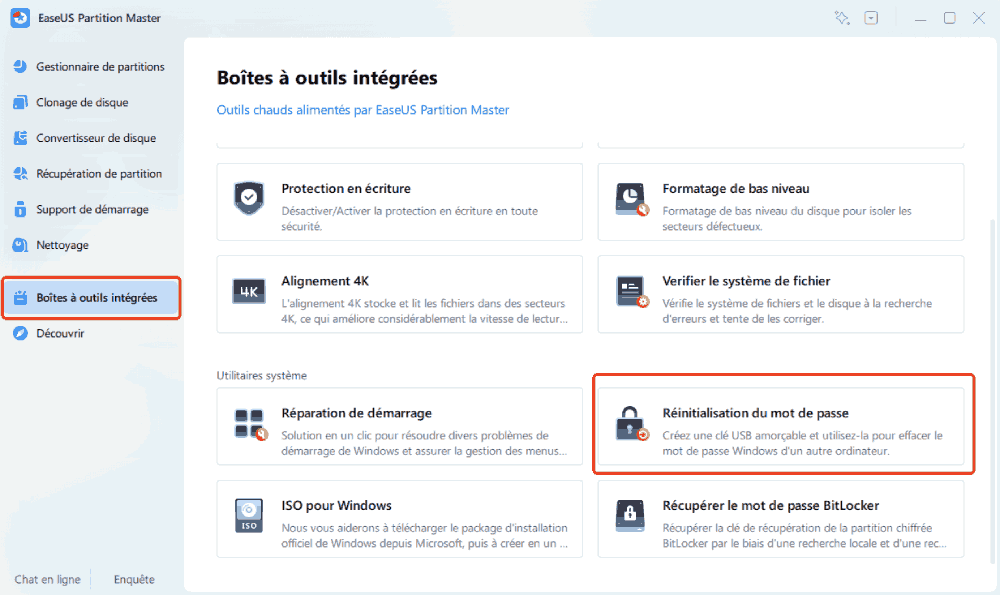
Étape 1. Insérez le disque USB cible dans l'ordinateur, téléchargez et exécutez EaseUS Partition Master, puis cliquez sur « Boîte à outils intégrées» > « Réinitialisation du mot de passe ».
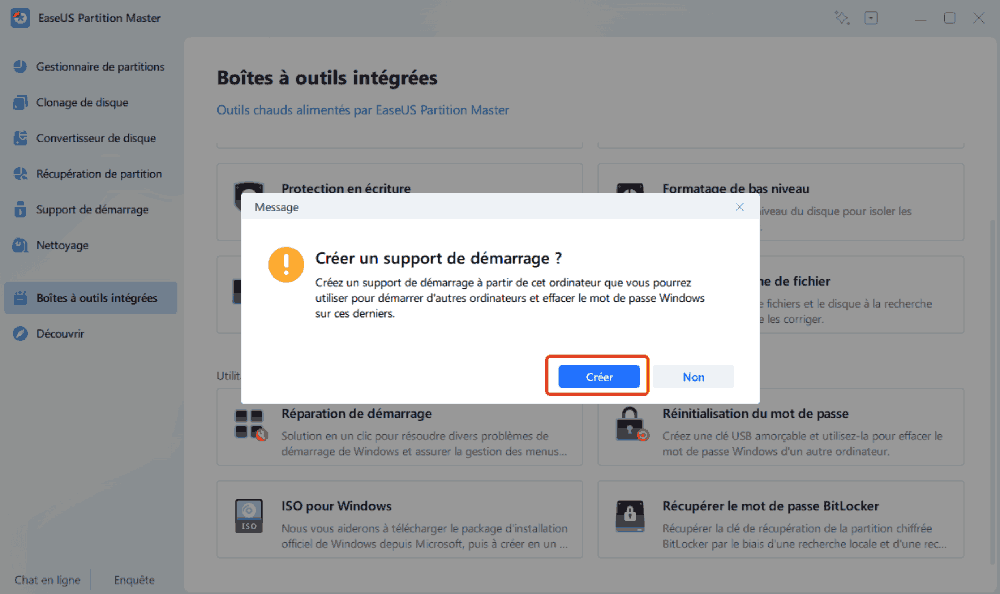
Étape 2. Une petite fenêtre apparaîtra. Après l'avoir lu attentivement, cliquez sur « Créer ».
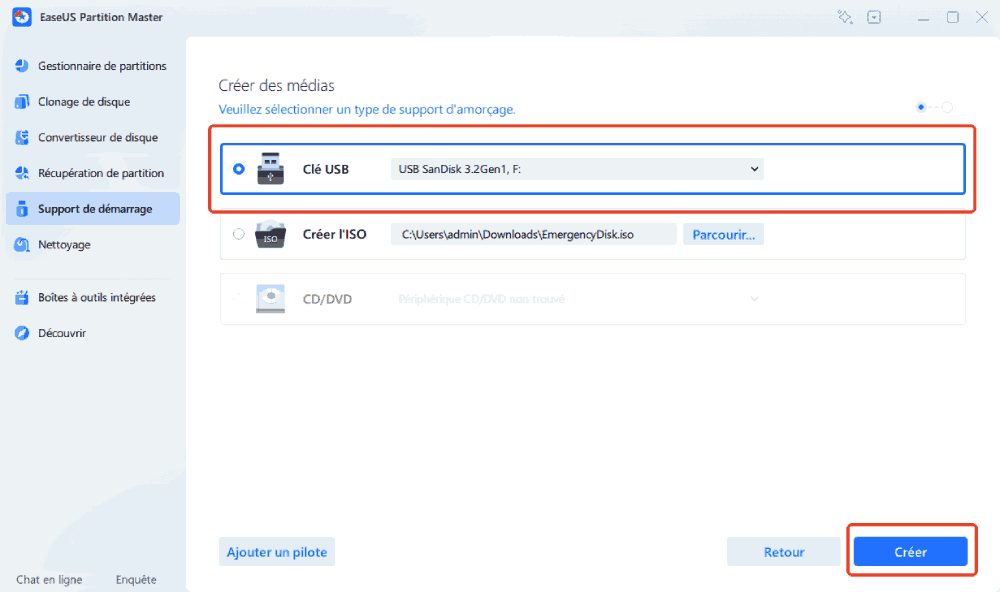
Étape 3. Sélectionnez la clé USB ou le disque dur mobile externe approprié et cliquez à nouveau sur « Créer ». Une fois la clé USB de réinitialisation du mot de passe créée, cliquez sur « Terminer ».
Étape 4. Retirez l'USB de réinitialisation du mot de passe, insérez-le dans le PC verrouillé et redémarrez. Il vous sera demandé de changer le lecteur de démarrage pour démarrer le PC depuis USB. Une fois terminé, le système démarrera automatiquement à partir de l'USB.
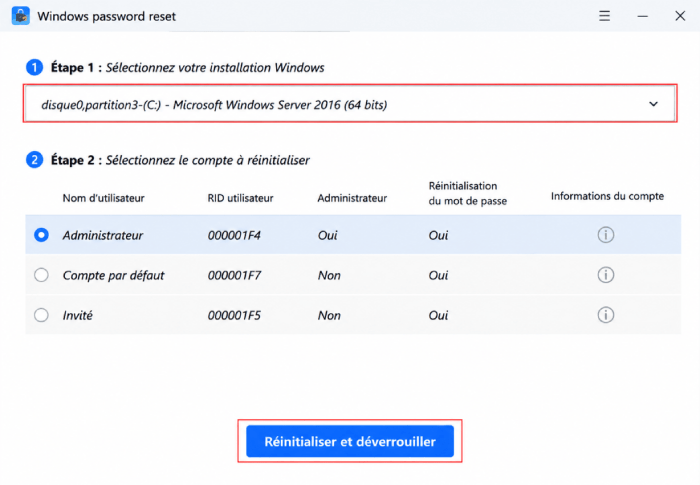
Étape 5. Après le redémarrage, recherchez à nouveau EaseUS Partition Master et accédez à « Réinitialisation du mot de passe ». Tous les comptes sur le PC seront affichés dans l'interface ; cliquez sur le compte cible et cochez « Réinitialiser et déverrouiller ».
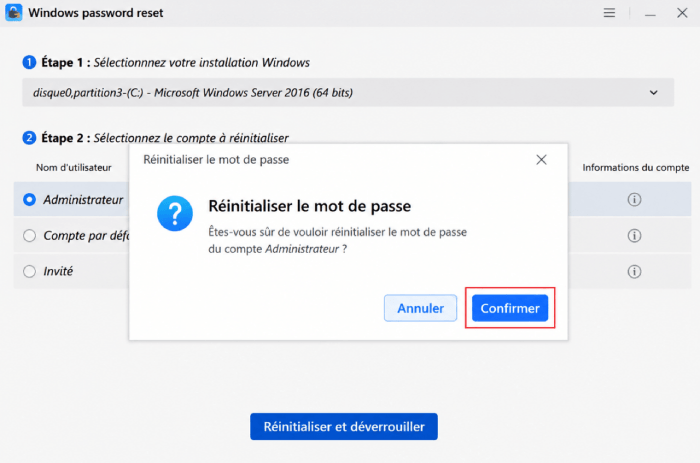
Étape 6. Lorsque vous recevez cette invite, cliquez sur « Confirmer » pour continuer. Votre mot de passe sera effacé.
Voir aussi :
Conclusion
Comment réinitialiser le mot de passe d'un compte local via l'invite de commandes ? C'est une méthode efficace pour récupérer l'accès à votre système sans le réinstaller. En utilisant la commande intégrée « net user » avec des privilèges d'administrateur, vous pouvez rapidement réinitialiser le mot de passe et déverrouiller votre PC. Si vous n'êtes pas à l'aise avec ces étapes techniques, vous pouvez utiliser un logiciel tiers comme EaseUS Partition Master pour réinitialiser le mot de passe de votre compte local.
Réinitialiser le mot de passe Windows 10 à l'aide de l'invite de commandes : FAQ.
1. Ai-je besoin des droits d'administrateur pour réinitialiser un mot de passe avec l'invite de commandes ?
Oui, c'est nécessaire. Vous devez exécuter l'invite de commandes en tant qu'administrateur ; sinon, vous risquez de voir un message d'erreur du type « Erreur système 5. Accès refusé. »
2. Puis-je réinitialiser mon mot de passe si je ne peux pas me connecter à Windows ?
Oui. Vous pouvez accéder à l'invite de commandes via l'environnement de récupération Windows (WinRE) ou un support d'installation pour réinitialiser le mot de passe du compte local avant d'atteindre l'écran de connexion.
3. Que dois-je faire si la commande « net user » ne fonctionne pas ?
Assurez-vous d'avoir saisi le nom d'utilisateur correct et exécuté l'invite de commandes en tant qu'administrateur. Vérifiez également qu'il s'agit d'un compte local et non d'un compte Microsoft.
4. Le mode sans échec permet-il de réinitialiser un mot de passe de compte local ?
Oui, dans certains cas. Le mode sans échec avec invite de commandes donne accès à un environnement minimal depuis lequel la commande net user peut être exécutée avec des droits administrateur, à condition d'avoir accès à un compte administrateur actif sur la machine.
5. La réinitialisation du mot de passe avec CMD supprime-t-elle mes fichiers ou mes données ?
Non. Réinitialiser le mot de passe d'un compte local avec la commande net user (ou avec EaseUS Partition Master) ne touche ni à vos fichiers, ni à vos programmes, ni à vos paramètres. Seul le mot de passe est modifié ; vos données personnelles restent intactes après la connexion.
Comment pouvons-nous vous aider ?
Auteur
Mise à jour par Aurore
Passionnée d'informatique depuis toujours, Aurore s'est spécialisée dans la récupération de données au fil de ses études et de ses expériences professionnelles. Depuis 3 ans, elle met son expertise au service des utilisateurs francophones, les accompagnant dans la sauvegarde et la restauration de leurs fichiers essentiels.
Commentaires sur les produits
-
J'adore le fait que les modifications que vous apportez avec EaseUS Partition Master Free ne sont pas immédiatement appliquées aux disques. Cela facilite grandement la simulation de ce qui se passera une fois que vous aurez effectué tous les changements. Je pense également que l'aspect général et la convivialité d'EaseUS Partition Master Free facilitent tout ce que vous faites avec les partitions de votre ordinateur.
En savoir plus -
Partition Master Free peut redimensionner, déplacer, fusionner, migrer et copier des disques ou des partitions ; convertir en local, changer l'étiquette, défragmenter, vérifier et explorer la partition ; et bien plus encore. Une mise à niveau premium ajoute une assistance technique gratuite et la possibilité de redimensionner des volumes dynamiques.
En savoir plus -
Il ne crée pas d'image à chaud de vos disques et ne les aligne pas, mais comme il est associé à un gestionnaire de partitions, il vous permet d'effectuer plusieurs tâches à la fois, au lieu de simplement cloner des disques. Vous pouvez déplacer les partitions, les redimensionner, les défragmenter, etc., ainsi que les autres outils que vous attendez d'un outil de clonage.
En savoir plus
Articles liés
-
Téléchargement gratuit de Bootable USB Creator : Créez une clé USB bootable en quelques minutes
![author icon]() Soleil 18/09/2026
Soleil 18/09/2026 -
Comment réinitialiser le mot de passe Windows 11 à l'aide de l'invite de commandes
![author icon]() Soleil 18/09/2026
Soleil 18/09/2026 -
Comment désactiver BitLocker dans le BIOS sous Windows 11
![author icon]() Soleil 18/09/2026
Soleil 18/09/2026 -
![author icon]() Soleil 18/09/2026
Soleil 18/09/2026
 Soleil 18/09/2026










