


Sommaire
Sommaire
Auteur
Actualité
Si vous devez désactiver BitLocker dans le BIOS de Windows 11, par exemple avant une mise à jour du firmware ou une modification des paramètres TPM/Secure Boot, il est important de bien préparer votre système. BitLocker chiffre vos disques pour protéger vos données, mais un chiffrement actif peut entraîner des demandes de clé de récupération ou des problèmes de démarrage lors de modifications du BIOS. Ce guide d' EaseUS Software propose des méthodes sûres et détaillées pour désactiver BitLocker dans le BIOS de Windows 11 et éviter ainsi toute interruption inutile.
Pourquoi désactiver BitLocker avant de modifier le BIOS ?
BitLocker est une fonctionnalité de chiffrement complet du disque qui sécurise vos données. Lorsque vous modifiez des paramètres du BIOS tels que le TPM ou le démarrage sécurisé avec BitLocker activé, Windows peut détecter une modification de sécurité et vous demander la clé de récupération au prochain démarrage. La désactivation ou la suspension temporaire de BitLocker garantit un accès fluide au BIOS et évite les verrouillages accidentels.
Comment désactiver BitLocker avant d'accéder au BIOS | 3 méthodes
Lors de l'exploration des solutions, cette section présente trois méthodes efficaces pour résoudre le problème, en commençant par un gestionnaire de partitions tiers fiable pour une approche plus simple et plus efficace.
👉Méthode 1. Utiliser EaseUS Partition Master🔥
La méthode la plus simple pour gérer BitLocker avant toute modification du BIOS consiste à utiliser EaseUS Partition Master . Cet outil permet de désactiver ou de suspendre rapidement BitLocker sans avoir à naviguer dans plusieurs menus ni à utiliser d'outils en ligne de commande. Il permet également de vérifier l'état du disque et de gérer les partitions en toute sécurité.
✅ Principales caractéristiques d'EaseUS Partition Master :
- ▪ Suspendre ou désactiver facilement le chiffrement BitLocker
- ▪ Préparer votre système aux mises à jour du BIOS sans risque
- ▪ Interface conviviale pour les débutants comme pour les utilisateurs avancés
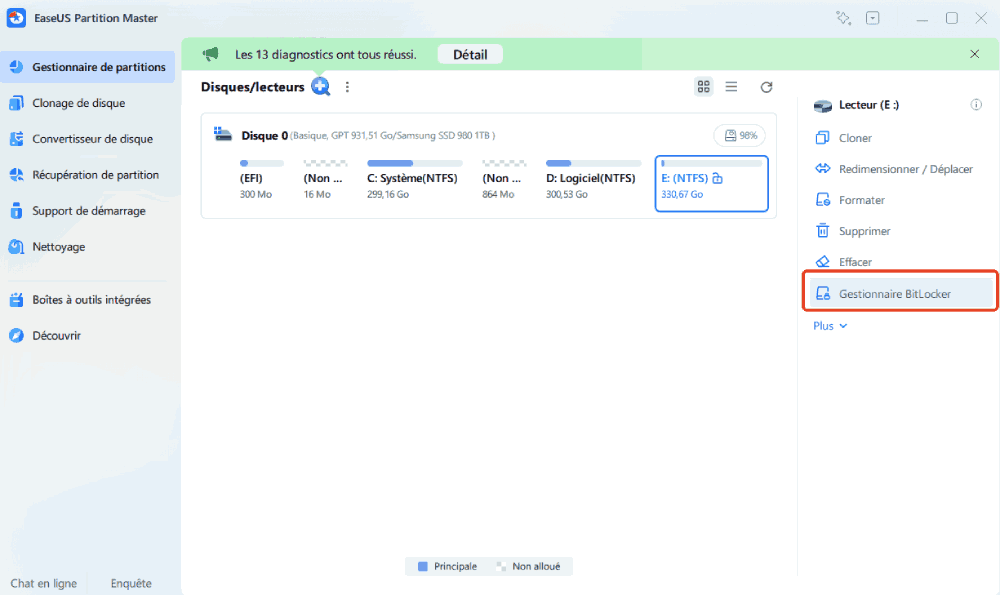
Étape 1. Ouvrez EaseUS Partition Master et choisissez le disque verouillé par BitLocker.
Étape 2. Sélectionnez « Gestionnaire BitLocker »
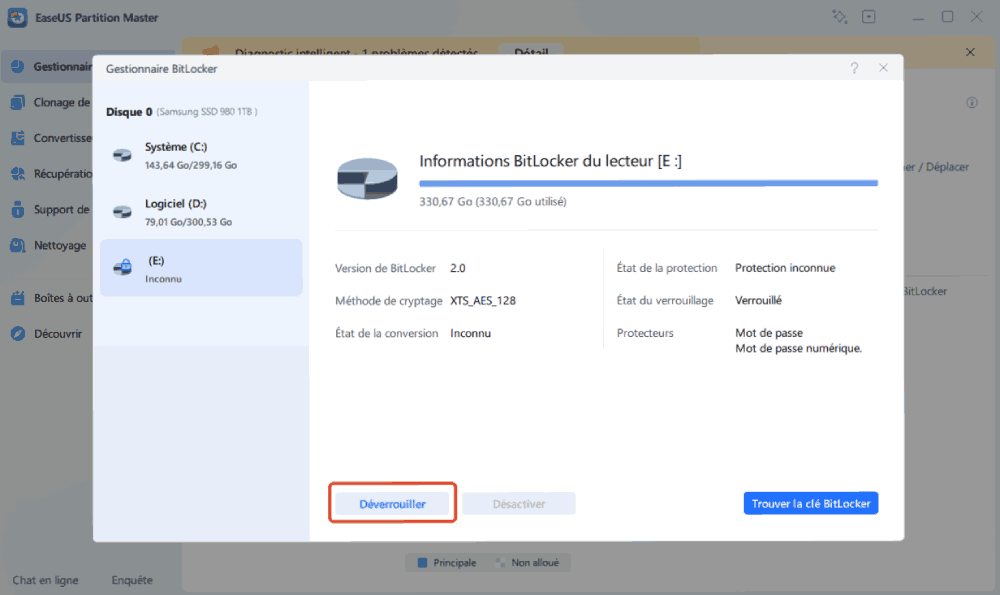
Étape 3. Cliquez sur « Déverrouiller » pour le disque concerné, puis patientez jusqu'à ce que l'opération soit terminée.
👉Méthode 2. Désactiver BitLocker via les paramètres Windows
Les Paramètres Windows constituent la méthode intégrée la plus fiable pour désactiver BitLocker sous Windows 11. Ils permettent de désactiver complètement le chiffrement ou de le suspendre temporairement avant des opérations telles que les mises à jour du BIOS ou les changements de matériel. Grâce aux Paramètres Windows, vous pouvez gérer en toute sécurité les lecteurs chiffrés, éviter les demandes de clé de récupération après un redémarrage et garantir la compatibilité du système sans risque de perte de données. C'est donc la méthode la plus simple et la plus sûre pour contrôler BitLocker.
Veuillez vous référer aux étapes suivantes.
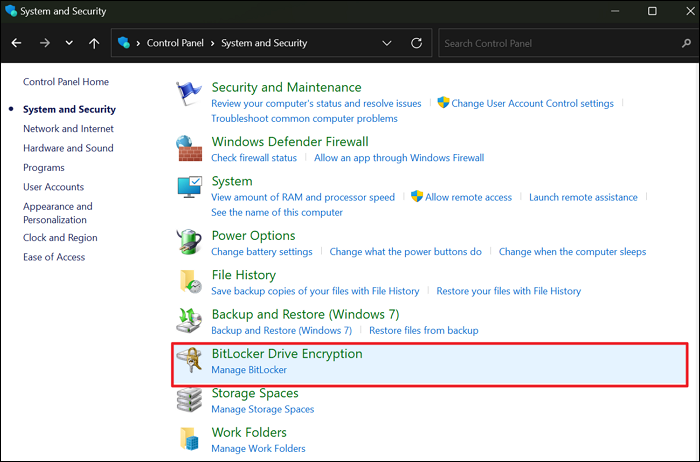
Étape 1. Appuyez sur le panneau de configuration dans la barre de recherche > cliquez dessus pour l'ouvrir > allez dans Système et sécurité > cliquez sur Chiffrement de lecteur BitLocker.
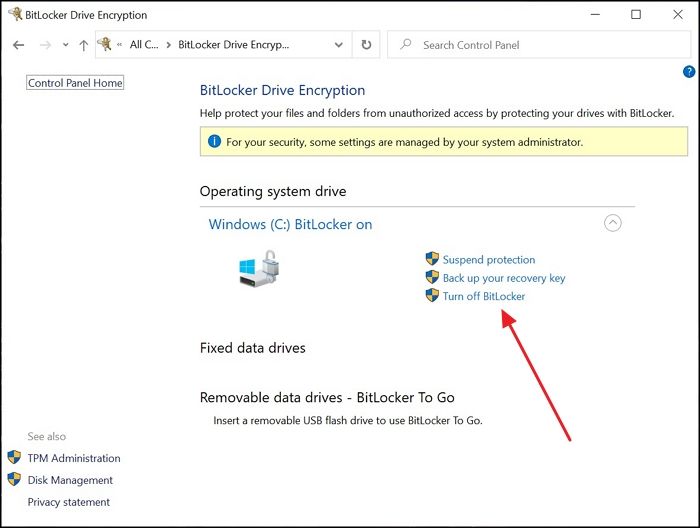
Étape 2. Dans la nouvelle fenêtre contextuelle, sélectionnez votre lecteur chiffré > cliquez sur Désactiver BitLocker > veuillez patienter.
![]()
👉Méthode 3. Accéder au BIOS et effectuer des modifications
L'accès au BIOS sous Windows 11 ne désactive pas directement BitLocker. Il sert plutôt à effectuer des modifications matérielles ou logicielles, comme la modification des paramètres TPM ou de démarrage sécurisé, qui peuvent affecter le chiffrement BitLocker. Pour éviter les invites de clé de récupération ou les problèmes de démarrage après ces modifications, BitLocker doit être désactivé ou suspendu au préalable dans Windows. L'accès au BIOS est donc une étape supplémentaire et non la méthode de désactivation proprement dite de BitLocker.
Étape 1. Redémarrez votre PC > appuyez sur F2, F10, Esc ou DEL lorsque l'écran de démarrage apparaît.
Étape 2. Identifiez le fabricant de votre PC > appuyez sur la touche de raccourci correspondante pour accéder au BIOS .
- HP : F10 ou Échap
- Dell : F2 ou F12
- Acer : F2 ou Del
- Lenovo : F2 ou Fn + F2
- Asus : F2 ou Échap
- Samsung : F2
- Sony : F1, F2 ou F3
Étape 3. Dans le menu de votre BIOS, modifiez des paramètres tels que TPM, Secure Boot ou le firmware.
Étape 4. N'oubliez pas d'enregistrer ces modifications et exit le BIOS.
Si BitLocker est désactivé ou suspendu, votre système devrait démarrer normalement sans demander de clé de récupération.
En conclusion
En résumé, il est essentiel de comprendre comment désactiver BitLocker dans le BIOS sous Windows 11 avant d'effectuer des mises à jour du BIOS ou des modifications du firmware. En désactivant ou en suspendant temporairement BitLocker, soit via les paramètres Windows, soit à l'aide d'un outil fiable comme EaseUS Partition Master, vous pouvez éviter les demandes de clé de récupération, garantir un démarrage système sans problème et protéger vos données. En suivant ces étapes, vous assurez une mise à jour du BIOS réussie tout en préservant la sécurité et les performances de votre système Windows 11.
FAQ sur la désactivation de BitLocker
De plus, cette section contient également quelques conseils concernant BitLocker. N'hésitez pas à les consulter si cela vous intéresse.
1. Dois-je désactiver BitLocker pour la mise à jour du BIOS ?
Avant de procéder à une mise à jour du BIOS, il est essentiel de désactiver temporairement BitLocker sur votre système Windows. Si BitLocker reste actif, le système risque de ne pas reconnaître la clé de chiffrement après le redémarrage, vous invitant ainsi à saisir la clé de récupération BitLocker pour continuer.
2. Comment désactiver BitLocker dans l'invite de commandes Windows 11 ?
- Pour l'invite de commandes : Invite de commandes Windows. Copiez. manage-bde.exe -off C: Remplacez C: par la lettre de lecteur appropriée.
- Pour PowerShell : PowerShell. Copier. Disable-BitLocker -MountPoint "C:" Là encore, remplacez C: par la lettre de lecteur correcte.
3. La désactivation de BitLocker ralentira-t-elle mon PC ?
Désactiver BitLocker ne ralentira pas votre PC. Au contraire, cela peut améliorer ses performances. Le chiffrement BitLocker augmentant la charge de calcul, sa désactivation peut améliorer les performances du SSD, réduire l'utilisation du processeur et augmenter les vitesses de lecture/écriture jusqu'à 45 % sur certains appareils.
Comment pouvons-nous vous aider ?
Auteur

Mise à jour par Aurore
Passionnée d'informatique depuis toujours, Aurore s'est spécialisée dans la récupération de données au fil de ses études et de ses expériences professionnelles. Depuis 3 ans, elle met son expertise au service des utilisateurs francophones, les accompagnant dans la sauvegarde et la restauration de leurs fichiers essentiels.

Rédigé par Soleil
Soleil est passionnée d'informatique et a étudié et réalisé des produits. Elle fait partie de l'équipe d'EaseUS depuis 5 ans et se concentre sur la récupération des données, la gestion des partitions et la sauvegarde des données.
Commentaires sur les produits
-
J'adore le fait que les modifications que vous apportez avec EaseUS Partition Master Free ne sont pas immédiatement appliquées aux disques. Cela facilite grandement la simulation de ce qui se passera une fois que vous aurez effectué tous les changements. Je pense également que l'aspect général et la convivialité d'EaseUS Partition Master Free facilitent tout ce que vous faites avec les partitions de votre ordinateur.
En savoir plus -
Partition Master Free peut redimensionner, déplacer, fusionner, migrer et copier des disques ou des partitions ; convertir en local, changer l'étiquette, défragmenter, vérifier et explorer la partition ; et bien plus encore. Une mise à niveau premium ajoute une assistance technique gratuite et la possibilité de redimensionner des volumes dynamiques.
En savoir plus -
Il ne crée pas d'image à chaud de vos disques et ne les aligne pas, mais comme il est associé à un gestionnaire de partitions, il vous permet d'effectuer plusieurs tâches à la fois, au lieu de simplement cloner des disques. Vous pouvez déplacer les partitions, les redimensionner, les défragmenter, etc., ainsi que les autres outils que vous attendez d'un outil de clonage.
En savoir plus
Articles liés
-
Mon ordinateur portable s'allume, mais l'écran reste noir (Dell) 🔥
![author icon]() Soleil 18/09/2026
Soleil 18/09/2026 -
Logiciel de déverrouillage BitLocker : téléchargement gratuit recommandé 🔥
![author icon]() Soleil 18/09/2026
Soleil 18/09/2026 -
Téléchargement gratuit de Bootable USB Creator : Créez une clé USB bootable en quelques minutes
![author icon]() Soleil 18/09/2026
Soleil 18/09/2026 -
Télécharger Gratuitement un Logiciel de Réinitialisation de Mot de Passe Windows 2026
![author icon]() Aurore 27/07/2026
Aurore 27/07/2026











