


Sommaire
Sommaire
Auteur
Actualité

Mise à jour par
SoleilMise à jour le 18 Sep, 2026
Si votre ordinateur ne démarre pas, essayez de créer une clé USB bootable. C'est souvent la solution la plus rapide pour remettre votre PC en marche. Un logiciel fiable permet de créer une clé USB bootable fonctionnelle en quelques clics. Ce guide vous apprendra comment faire :
- Qu'est-ce qu'un créateur de clé USB bootable et pourquoi en avez-vous besoin ?
- Comment télécharger gratuitement le créateur de clés USB bootables.
- Comment créer une clé USB bootable étape par étape à l'aide d'EaseUS Partition Master, un puissant créateur de clés USB bootables.
Qu'est-ce que Bootable USB Creator et pourquoi en avez-vous besoin ?
Un logiciel de Bootable USB Creator transforme une clé USB en disque de démarrage. Il y écrit les fichiers d'installation d'un système d'exploitation, permettant ainsi à votre ordinateur de démarrer à partir de cette clé. Le logiciel formate correctement la clé et y inscrit les fichiers système, la rendant ainsi amorçable pour que le BIOS/UEFI puisse la reconnaître et démarrer l'ordinateur.
Les créateurs de clés USB bootables sont des outils essentiels lorsque vous souhaitez :
- Installer ou réinstaller Windows sur un nouvel ordinateur.
- Réparer une installation Windows corrompue ou défaillante.
- Dépanner les problèmes de démarrage tels que les écrans bleus, les boucles de redémarrage infinies et les mots de passe Windows oubliés .
- Exécuter les utilitaires système ou les outils de récupération en dehors de Windows.
Téléchargement gratuit de Bootable USB Creator
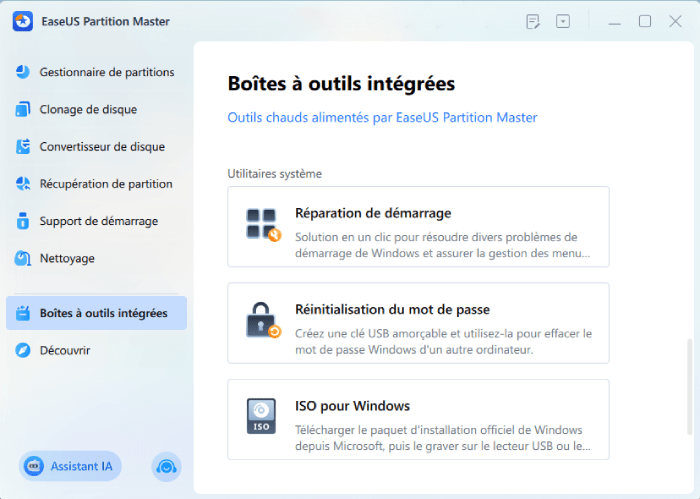
Si vous recherchez un outil simple, sûr et fiable pour créer des clés USB bootables, essayez EaseUS Partition Master . Ce logiciel vous permettra de gagner un temps précieux en cas d'urgence. En quelques clics, créez une clé USB bootable compatible avec un autre ordinateur. Il n'est pas nécessaire de créer un disque de réinitialisation de mot de passe au préalable.
Contrairement à d'autres logiciels de gravure d'ISO, EaseUS Partition Master va bien au-delà des fonctionnalités de base. Il génère une clé USB bootable contenant l'ensemble de ses outils de partitionnement avancés. Par exemple, vous pouvez redimensionner les partitions et résoudre les problèmes de démarrage courants tels que les écrans bleus ou les échecs de démarrage.
Pourquoi choisir EaseUS Partition Master comme créateur de clés USB bootables ?
- 🧰Kit d'outils disque tout-en-un : utile lorsque vous rencontrez déjà des problèmes de système ou de disque.
- 💿Environnement de démarrage WinPE : La clé USB de démarrage exécute une version complète des outils EaseUS hors ligne.
- 🖥️Haute compatibilité : Compatible avec Windows 11/10/8/7/XP/Vista (32 bits et 64 bits).
- 👍Interface conviviale : aucune configuration complexe requise.
Téléchargement gratuit pour découvrir ses fonctionnalités :
Découvrez pourquoi des millions d'utilisateurs font confiance à ce créateur de clés USB bootables pour la maintenance quotidienne et la reprise après incident.
|
Comment utiliser EaseUS Partition Master comme Bootable USB Creator
Si votre PC ne démarre pas ou si vous avez oublié votre mot de passe Windows, vous pouvez utiliser EaseUS Partition Master pour créer une clé USB bootable. Pour créer une clé USB bootable réussie, assurez-vous de préparer les éléments suivants :
- Une clé USB. (16 Go ou plus sont recommandés. Sauvegardez vos données importantes, car le processus de création peut formater la clé.)
- Un PC Windows stable.
- Puissance et temps suffisants.
Suivez les étapes pour créer une clé USB bootable . Réparez également les problèmes de démarrage si nécessaire.
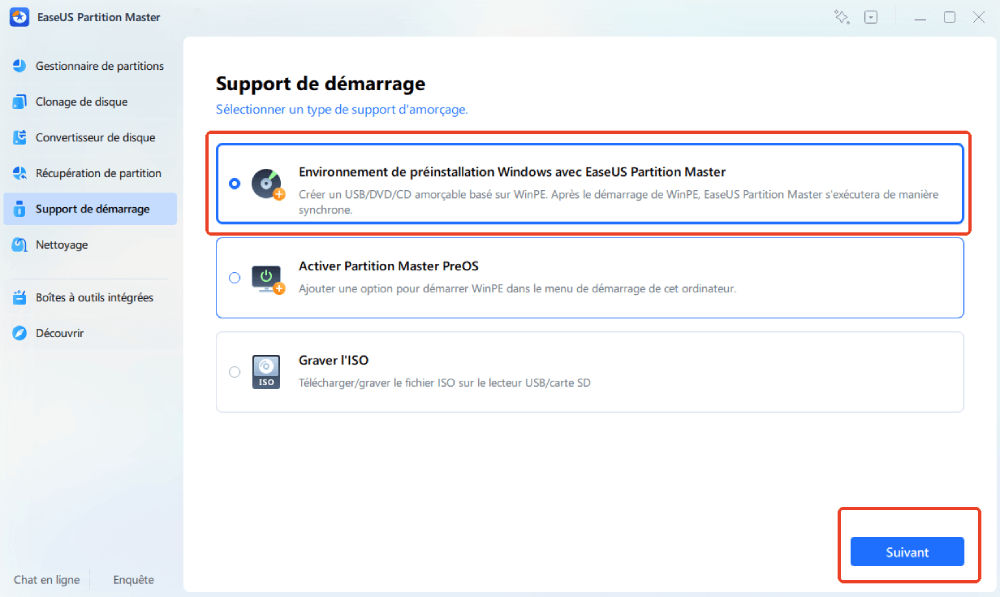
Étape 1. Démarrez EaseUS Partition Master après avoir connecté le lecteur externe/USB à votre ordinateur, accédez à « Support de démarrage » et cliquez sur « Environnement de préinstallation Windows avec EaseUS Partition Master ».
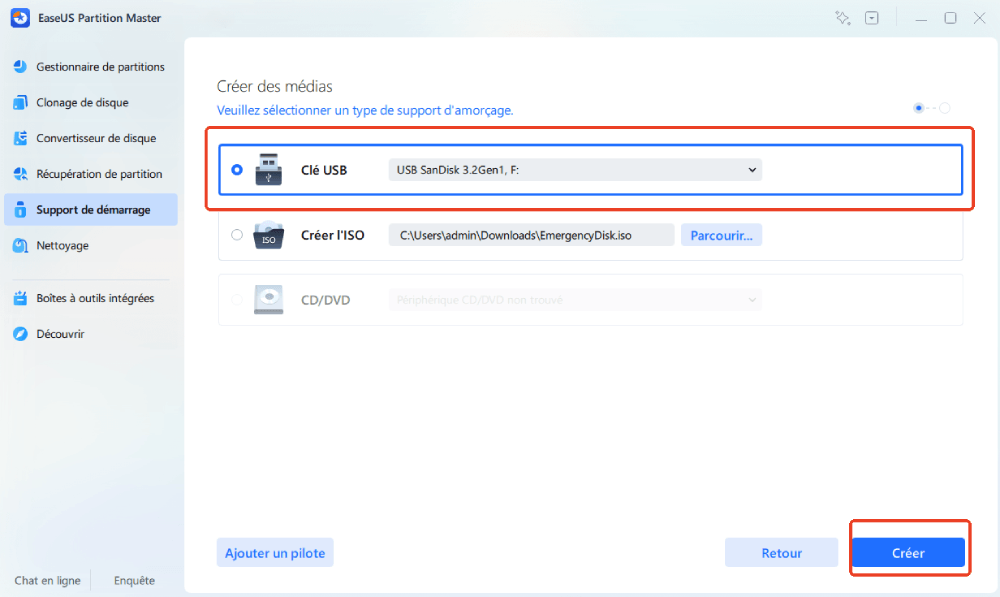
Étape 2. Sélectionnez une clé USB ou un CD/DVD disponible et cliquez sur « Créer ». Vous pouvez également graver le fichier ISO Windows sur le support de stockage.
Étape 3. Connectez le lecteur de démarrage créé au nouvel ordinateur et redémarrez l'ordinateur en appuyant sur la touche F2/Suppr et en la maintenant enfoncée pour accéder au BIOS. Ensuite, définissez le lecteur de démarrage WinPE comme disque de démarrage et appuyez sur F10 pour exit.
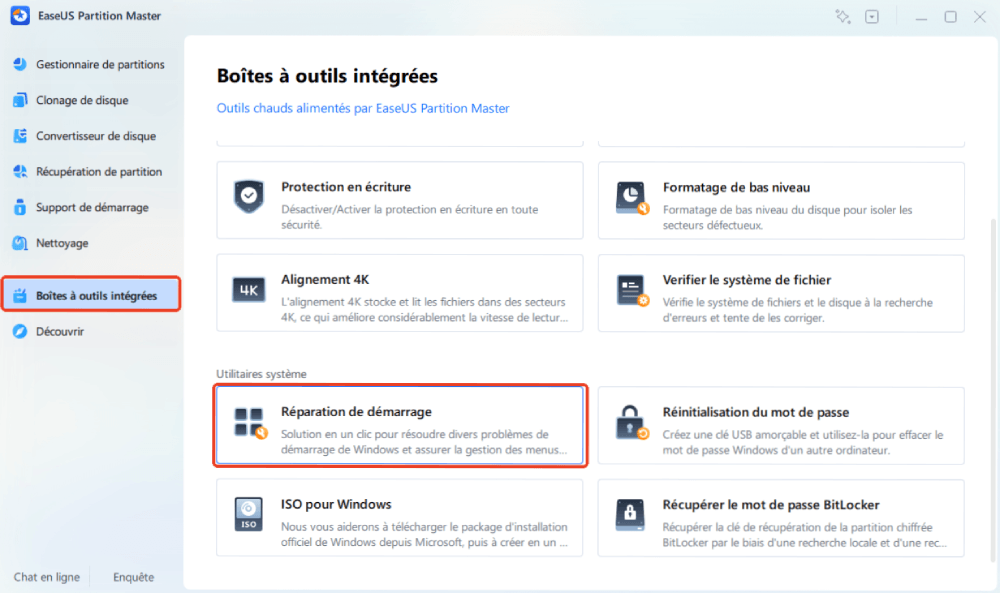
Étape 4. Redémarrez l'ordinateur et accédez à l'interface WinPE. Ensuite, ouvrez EaseUS Partition Master et cliquez sur « Réparation de démarrage » sous l'option « Boîtes à outils intégrées ».
Étape 5. Sélectionnez le système que vous souhaitez réparer et cliquez sur « Réparer ».
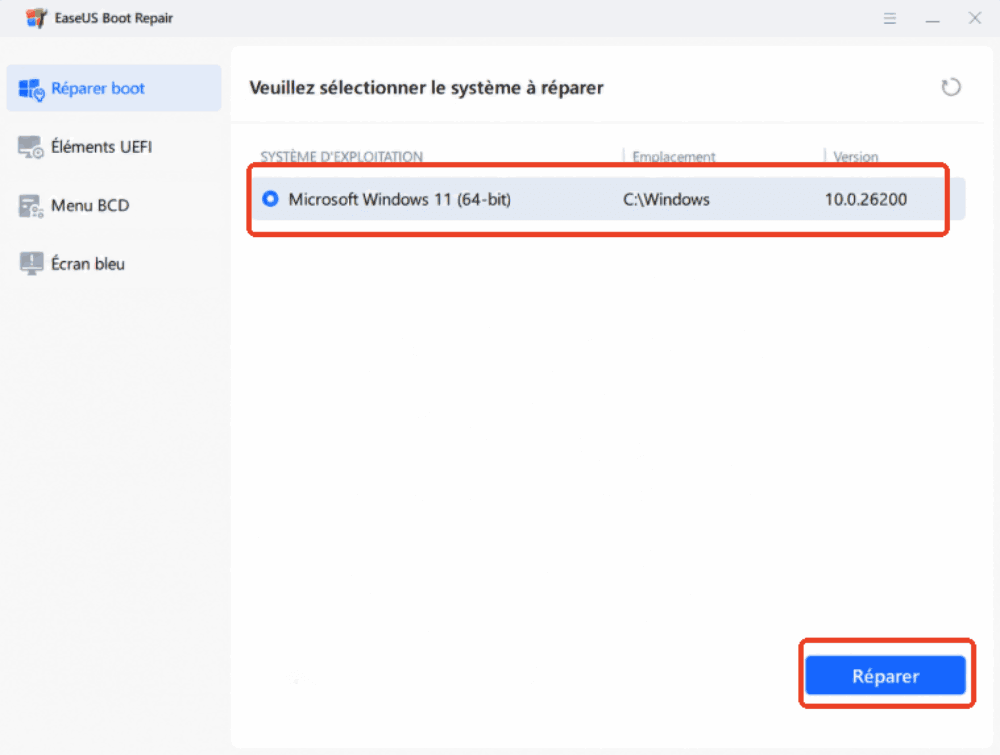
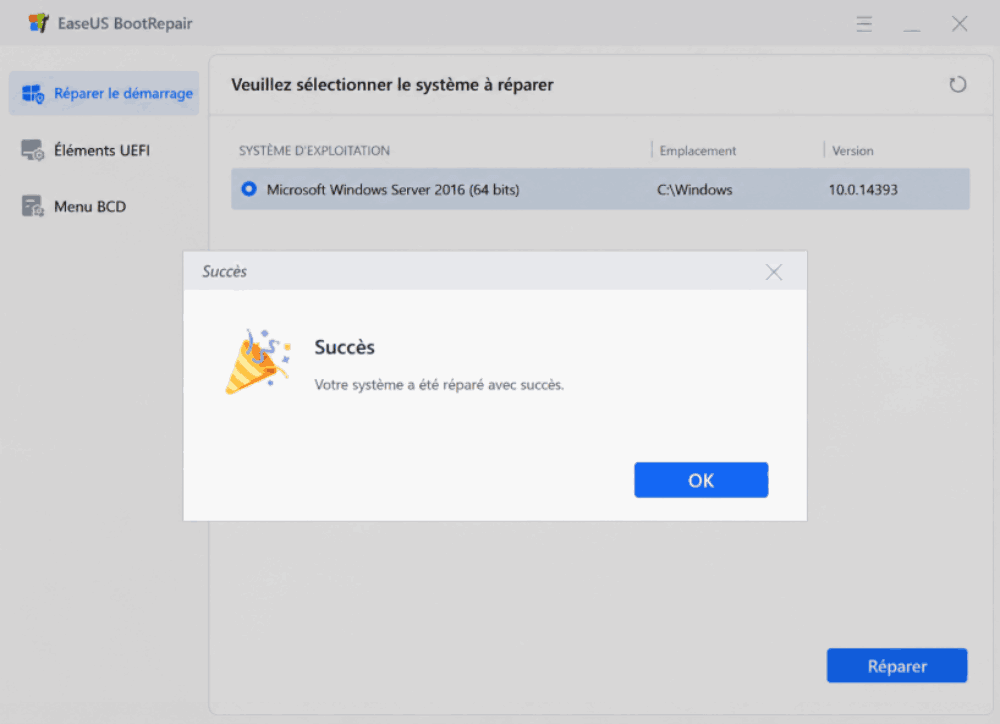
Étape 6. Attendez un instant et vous recevrez une alerte indiquant que le système a été réparé avec succès. Cliquez sur « OK » pour terminer le processus de réparation du démarrage.
Partagez cet article pour que davantage d'utilisateurs puissent apprendre à créer une clé USB bootable.
Problèmes courants liés aux clés USB bootables
Lors de la création d'une clé USB bootable, vous pouvez rencontrer quelques problèmes. Ces problèmes sont liés au matériel USB, aux images ISO ou aux paramètres du firmware. Vous trouverez ci-dessous quelques-uns des problèmes les plus courants et leurs solutions.
💡Problème 1 : L’ordinateur ne reconnaît pas la clé USB dans le BIOS
La clé USB n'apparaît pas dans le menu de démarrage ni dans le BIOS/UEFI. Ou bien l'ordinateur démarre systématiquement sur le système existant au lieu de la clé USB.
👉Comment résoudre ce problème :
- Assurez-vous que la clé USB est complètement insérée.
- Essayez un autre port USB.
- Accédez au BIOS/UEFI et vérifiez que : Le démarrage USB est activé ; La clé USB est listée et placée en tête de l'ordre de priorité de démarrage.
- Utilisez la touche du menu de démarrage au démarrage et sélectionnez manuellement la clé USB.
- Recréez la clé USB bootable. Testez-la avec une autre clé USB pour exclure toute défaillance matérielle.
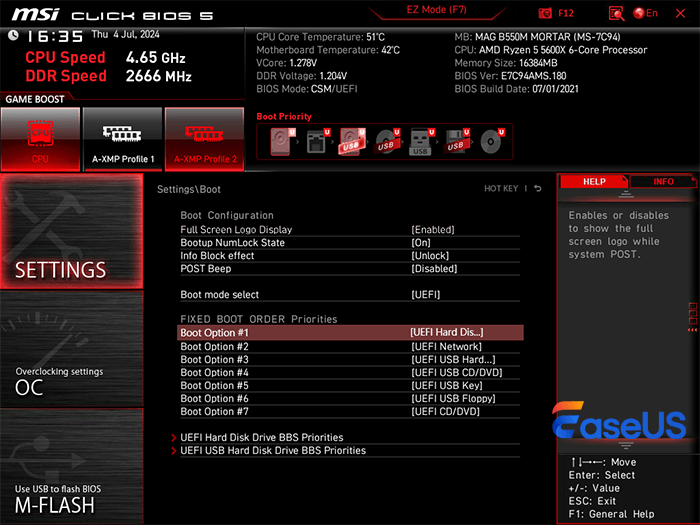
💡Problème 2 : Le processus de démarrage démarre mais affiche des erreurs ou échoue.
L'ordinateur démarre depuis la clé USB. Cependant, des messages d'erreur s'affichent lors de l'installation ou de la restauration. Par exemple, des fichiers sont manquants ou le processus s'interrompt.
👉Comment résoudre ce problème :
- Recréez la clé USB bootable à partir de zéro :
- Vérifiez l'intégrité du fichier ISO pour vous assurer qu'il n'est pas corrompu.
- Essayez une autre clé USB de haute qualité.
- Recherchez le message d'erreur si l'erreur se produit systématiquement à la même étape, Il peut s'agir d'un problème lié à un pilote ou au disque plutôt qu'à la clé USB elle-même.
En conclusion
Si vous recherchez un logiciel de Bootable USB Creator offrant plus qu'une simple gravure d'ISO, EaseUS Partition Master est fait pour vous. Ce logiciel se distingue par son approche tout-en-un : il ne se contente pas de créer des clés USB, mais constitue une solution complète de gestion de disques. Il vous permet de gagner du temps et de simplifier vos opérations de réparation ou de migration urgentes.
FAQ sur le téléchargement de Bootable USB Creator
1. Est-il sûr de télécharger EaseUS Partition Master ?
Oui, le téléchargement d'EaseUS Partition Master est sûr. Ce logiciel est régulièrement mis à jour et exempt de logiciels malveillants. Évitez d'utiliser des sites miroirs non officiels pour le télécharger.
2. Puis-je utiliser la même clé USB bootable sur différents ordinateurs ?
Tant que son système est compatible avec la version de Windows ou l'environnement de récupération sur la clé USB, vous pouvez utiliser la même clé de démarrage sur plusieurs ordinateurs. N'oubliez pas qu'elle est conçue pour l'installation et la réparation du système ; évitez donc d'y stocker des fichiers personnels afin de préserver la propreté et la fiabilité de votre système.
3. La création d'une clé USB bootable effacera-t-elle mes données sur la clé USB ?
La création d'une clé USB bootable implique généralement de formater le disque, ce qui efface tous les fichiers existants. Avant de commencer, prenez le temps de copier vos documents importants, photos ou programmes d'installation sur un autre disque. Une fois la clé USB bootable créée, utilisez-la principalement comme un outil système plutôt que comme un support de stockage courant.
Comment pouvons-nous vous aider ?
Auteur
Mise à jour par Soleil
Soleil est passionnée d'informatique et a étudié et réalisé des produits. Elle fait partie de l'équipe d'EaseUS depuis 5 ans et se concentre sur la récupération des données, la gestion des partitions et la sauvegarde des données.
Commentaires sur les produits
-
J'adore le fait que les modifications que vous apportez avec EaseUS Partition Master Free ne sont pas immédiatement appliquées aux disques. Cela facilite grandement la simulation de ce qui se passera une fois que vous aurez effectué tous les changements. Je pense également que l'aspect général et la convivialité d'EaseUS Partition Master Free facilitent tout ce que vous faites avec les partitions de votre ordinateur.
En savoir plus -
Partition Master Free peut redimensionner, déplacer, fusionner, migrer et copier des disques ou des partitions ; convertir en local, changer l'étiquette, défragmenter, vérifier et explorer la partition ; et bien plus encore. Une mise à niveau premium ajoute une assistance technique gratuite et la possibilité de redimensionner des volumes dynamiques.
En savoir plus -
Il ne crée pas d'image à chaud de vos disques et ne les aligne pas, mais comme il est associé à un gestionnaire de partitions, il vous permet d'effectuer plusieurs tâches à la fois, au lieu de simplement cloner des disques. Vous pouvez déplacer les partitions, les redimensionner, les défragmenter, etc., ainsi que les autres outils que vous attendez d'un outil de clonage.
En savoir plus
Articles liés
-
Comment désactiver BitLocker dans le BIOS sous Windows 11
![author icon]() Soleil 18/09/2026
Soleil 18/09/2026 -
Disque de réparation de démarrage gratuit & alternative | 2026
![author icon]() Aurore 11/08/2026
Aurore 11/08/2026 -
Télécharger l'outil de réinitialisation du mot de passe de connexion Windows [6 meilleurs choix]
![author icon]() Soleil 05/08/2026
Soleil 05/08/2026 -
Comment réinitialiser le mot de passe Windows 11/10 sans logiciel
![author icon]() Soleil 18/09/2026
Soleil 18/09/2026
 Aurore 11/08/2026










