


Sommaire
Sommaire
Auteur
Actualité

Mise à jour par
AuroreMise à jour le 05 Aug, 2026
Windows 10 ne démarre plus ? Vous êtes confronté à un écran noir, un écran bleu de la mort (BSOD), une boucle de redémarrage sans fin ou des messages d’erreur difficiles à comprendre ? Même si la situation peut sembler inquiétante, il existe plusieurs solutions pour résoudre les problèmes de démarrage de Windows 10. Nous avons remarqué que de nombreux utilisateurs rencontrent des problèmes similaires et recherchent des solutions sur les forums :
|
Bonjour, quelqu'un pourrait-il m'aider ? Mon Windows 10 ne démarre plus du tout. J'ai vraiment besoin d'aide, toute suggestion est la bienvenue – Learn Microsoft |
| J'ai allumé le PC et un message m'a proposé de télécharger des fonctionnalités Windows. Après environ 30 minutes, un autre message est apparu, indiquant que Windows n'avait pas pu installer les fonctionnalités et qu'il annulait les modifications. Depuis 2 jours, impossible d'aller plus loin. Ce soir, j'allais tenter d'allumer puis d'éteindre le PC de force à trois reprises, mais dès le premier essai, l'ordinateur s'est complètement éteint et ne réagit plus du tout. – HP |
|
Bonjour à tous. Je viens de terminer le montage de mon PC, j'ai installé Windows 10 (via une clé USB de 8 Go) et tout semblait fonctionner correctement. Mais dès que j'éteins le PC et que je le redémarre, impossible d'accéder à Windows 10. En revanche, redémarrer et accéder au BIOS fonctionne très bien, seul le retour vers Windows 10 pose problème. - r/buildapc |
Ce guide vous aide à identifier l'origine du problème "Windows 10 ne démarre pas" et propose 13 solutions pour remettre votre PC en état de marche.
Pourquoi Windows 10 ne démarre-t-il pas ?
Avant de passer aux solutions, il est utile de comprendre pourquoi Windows 10 peut refuser de démarrer. Dans la grande majorité des cas, la panne provient d'un conflit logiciel, d'un fichier système corrompu, ou d'un problème matériel.
⚒️ Les causes les plus fréquentes d'un Windows 10 qui ne démarre pas
- Fichiers système ou de démarrage corrompus : une coupure de courant, un arrêt forcé ou une erreur disque peuvent endommager les fichiers critiques du démarrage.
- Mise à jour Windows défectueuse ou incompatible : certaines mises à jour entrent en conflit avec les pilotes ou la configuration du système.
- Paramètres BIOS/UEFI incorrects : un mauvais mode de démarrage, un ordre de démarrage erroné ou un disque système désactivé peuvent bloquer le démarrage.
- Disque dur ou SSD défaillant : des secteurs défectueux ou un système de fichiers corrompu peuvent empêcher Windows de se charger.
- Infection par un malware ou un virus : certains logiciels malveillants modifient les enregistrements de démarrage ou les fichiers système.
- Conflits de pilotes : notamment après un changement matériel ou une mise à jour de pilote.
Si cet article vous permet de résoudre votre problème, n'hésitez pas à le partager avec d'autres utilisateurs confrontés au même souci de démarrage sous Windows 10.
⚠️ Vérifications rapides avant de commencer
Avant d'appliquer les solutions ci-dessous, effectuez ces quelques contrôles pour écarter les causes les plus évidentes :
- Vérifiez l'alimentation : en l'absence de voyants lumineux, de bruit de ventilateur ou de tout signe d'activité, inspectez la batterie, le câble d'alimentation et le chargeur. Cela peut indiquer une panne de l'alimentation ou de la carte mère, nécessitant généralement une réparation matérielle.
- Débranchez les périphériques externes : clés USB, disques externes, imprimantes, stations d'accueil, écrans supplémentaires... Ces périphériques peuvent parfois interférer avec le processus de démarrage de Windows. Redémarrez le PC pour voir si le problème persiste.
Comment résoudre l'erreur de démarrage de Windows 10 ? – 13 solutions
Si Windows 10 refuse toujours de démarrer après ces vérifications de base, testez les solutions suivantes dans l'ordre, en allant du plus simple au plus avancé. Certaines étapes impliquent des modifications au niveau du système : suivez chaque instruction avec attention.
Solution 1. Exécutez la réparation au démarrage
La réparation au démarrage est un outil de récupération intégré à Windows, conçu spécifiquement pour ce type de panne. Il analyse automatiquement les données de configuration de démarrage, les fichiers système et les paramètres de démarrage, puis tente de les réparer sans toucher à vos fichiers personnels.
- 🚩À savoir avant de commencer : la réparation au démarrage s'exécute depuis l'environnement de récupération Windows (WinRE). Si Windows ne démarre pas normalement, il faudra peut-être interrompre le démarrage plusieurs fois de suite pour y accéder.
Étape 1. Allumez votre PC et interrompez le démarrage 2 à 3 fois en maintenant le bouton d'alimentation enfoncé dès que le logo Windows apparaît.
Étape 2. Lorsque l'écran de réparation automatique s'affiche, sélectionnez Options avancées.
Étape 3. Allez dans Dépannage > Options avancées > Réparation au démarrage.
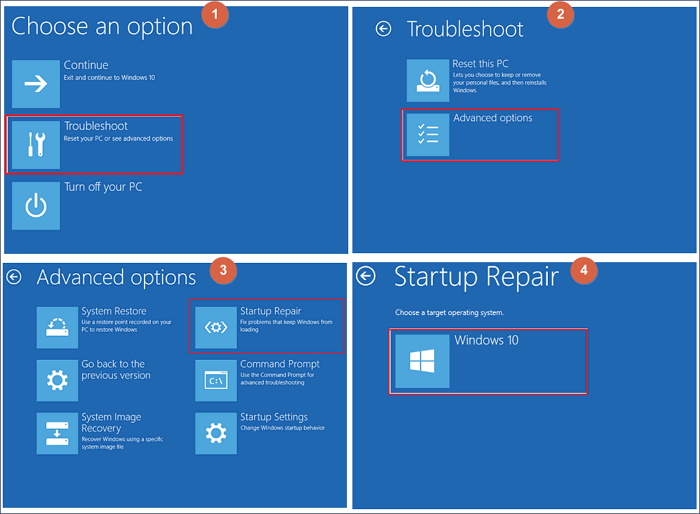
Sélectionnez votre compte Windows et saisissez votre mot de passe si demandé. Laissez Windows diagnostiquer et réparer automatiquement les problèmes liés au démarrage.
Solution 2. Désactiver le démarrage rapide
Désactiver le démarrage rapide oblige Windows à effectuer un démarrage complet et propre, ce qui peut résoudre les blocages sur le logo, l'écran noir ou les points de chargement qui tournent en boucle. Cette méthode nécessite d'accéder à l'environnement de récupération Windows et de saisir une commande simple, qui désactive en toute sécurité les fonctions liées à la mise en veille prolongée.
Étape 1. Depuis l'écran de réparation automatique, accédez à Options avancées.
Étape 2. Sélectionnez Dépannage > Options avancées > Invite de commandes.
Étape 3. Dans la fenêtre d'invite de commandes, saisissez la commande suivante et appuyez sur Entrée :
powercfg -h off
Fermez la fenêtre et redémarrez votre ordinateur. Si la désactivation du démarrage rapide résout votre problème, partagez ce guide pour aider d'autres personnes confrontées au même souci de démarrage sous Windows 10.
Solution 3. Désinstaller les dernières mises à jour Windows
Les mises à jour Windows sont censées améliorer la stabilité et la sécurité du système, mais il arrive qu'une mise à jour buguée ou incompatible empêche Windows 10 de démarrer correctement. C'est un cas de figure fréquent lorsque la mise à jour entre en conflit avec des pilotes existants ou du matériel plus ancien. Désinstaller la dernière mise à jour permet d'annuler ces changements sans réinstaller Windows entièrement.
Voici comment résoudre les problèmes de démarrage de Windows 10 après une mise à jour :
Étape 1. Depuis Options avancées, sélectionnez Dépannage > Options avancées.
Étape 2. Cliquez sur Désinstaller les mises à jour. Choisissez Désinstaller la dernière mise à jour qualité ou Désinstaller la dernière mise à jour de fonctionnalités.
Redémarrez votre PC et vérifiez si Windows démarre normalement.
Solution 4. Vérifiez les paramètres du BIOS/UEFI
Une mauvaise configuration du BIOS ou UEFI est une cause fréquente, mais souvent négligée, du problème "Windows 10 ne démarre pas". Un mode de démarrage modifié, un disque système désactivé ou un ordre de démarrage incorrect peuvent tous empêcher Windows de se charger. Suivez ces étapes pour vérifier les paramètres BIOS/UEFI :
- Attention :
- Évitez de modifier des paramètres que vous ne connaissez pas : une mauvaise valeur peut aggraver la situation.
Étape 1. Redémarrez votre PC et appuyez de façon répétée sur F2, Suppr, F12 ou Échap (la touche varie selon le fabricant).
Étape 2. Vérifiez que votre disque système (HDD/SSD) est bien détecté.
Étape 3. Vérifiez que le mode de démarrage (UEFI ou Legacy) correspond bien à celui utilisé lors de l'installation de Windows.
Étape 4. Définissez le disque système Windows comme premier périphérique de démarrage, enregistrez les modifications et quittez le BIOS/UEFI.
Solution 5. Démarrer en mode sans échec
Si Windows 10 ne démarre pas à cause d'un conflit de pilotes, d'un logiciel incompatible ou d'un programme de démarrage problématique, le mode sans échec peut vous aider. Il charge Windows avec uniquement les pilotes et services essentiels, en ignorant les composants non critiques. Le mode sans échec est particulièrement utile si votre PC plante après la connexion, se fige au démarrage, ou affiche des écrans bleus à répétition.
Étape 1. Allez dans Options avancées > Paramètres de démarrage > cliquez sur Redémarrer.
Étape 2. Appuyez sur 4 ou F4 pour activer le mode sans échec (la touche varie selon le fabricant).
Étape 3. Désinstallez les pilotes, logiciels ou mises à jour récemment ajoutés qui pourraient être à l'origine du problème.
Solution 6. Réparer les fichiers de démarrage
Des fichiers de démarrage comme le secteur d'amorçage principal (MBR) et les données de configuration de démarrage (BCD), sont indispensables au chargement de Windows. S'ils sont corrompus ou manquants, Windows 10 peut refuser de démarrer complètement. Suivez ces instructions pour réparer les fichiers de démarrage :
Étape 1. Ouvrez l'invite de commandes depuis Options avancées.
Étape 2. Saisissez les commandes suivantes une par une, en appuyant sur Entrée après chacune :
- bootrec /fixmbr
- bootrec /fixboot
- bootrec /scanos
- bootrec /rebuildbcd
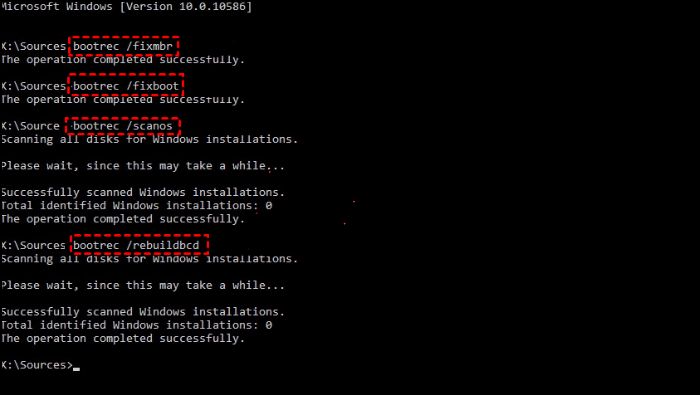
Redémarrez votre ordinateur une fois le processus terminé.
Solution 7. Lancer une vérification du disque
La corruption du système de fichiers et les secteurs défectueux d'un disque dur ou SSD peuvent empêcher Windows 10 de démarrer. Ces problèmes apparaissent souvent progressivement, à cause du vieillissement du matériel, d'arrêts imprévus ou de coupures de courant. Une vérification du disque analyse le lecteur à la recherche d'erreurs et tente de les corriger automatiquement.
💡 Remarque : cette analyse peut prendre du temps selon la taille du disque et la gravité des dommages. N'interrompez pas le processus.
Étape 1. Ouvrez l'invite de commandes depuis Options avancées. Saisissez la commande suivante et appuyez sur Entrée :
- chkdsk C: /f /r
Étape 2. Laissez l'analyse se terminer, puis redémarrez votre PC.
Solution 8. Rechercher la présence de malwares
Les malwares et virus peuvent modifier les fichiers système, les enregistrements de démarrage et les paramètres du registre, provoquant ainsi des pannes de démarrage sous Windows 10. Dans certains cas, ces menaces bloquent volontairement le démarrage du système. Effectuer une analyse antivirus dans un environnement minimal permet de détecter et supprimer les menaces qu'un démarrage classique ne peut pas gérer.
Solution 9. Réattribuer une lettre de lecteur
Si votre système Windows 10 comporte plusieurs disques, il se peut qu'il ne démarre pas si la partition système perd sa lettre de lecteur ou si celle-ci est incorrectement attribuée. Ce problème survient souvent après un clonage de disque, un redimensionnement de partition ou la connexion/déconnexion de périphériques de stockage supplémentaires. Il est essentiel d'identifier correctement le volume système Windows. Attribuer une lettre de lecteur à une partition incorrecte peut entraîner d'autres problèmes de démarrage ou une corruption des données.
Suivez les étapes ci-dessous :
Ouvrez l'invite de commandes depuis les options avancées. Saisissez les commandes suivantes une à une, en appuyant sur Entrée après chaque commande :
- diskpart
- list volume
- select volume 4 (remplacez 4 par le nombre correct)
- assign letter=H (Remplacez H par la lettre de votre choix)
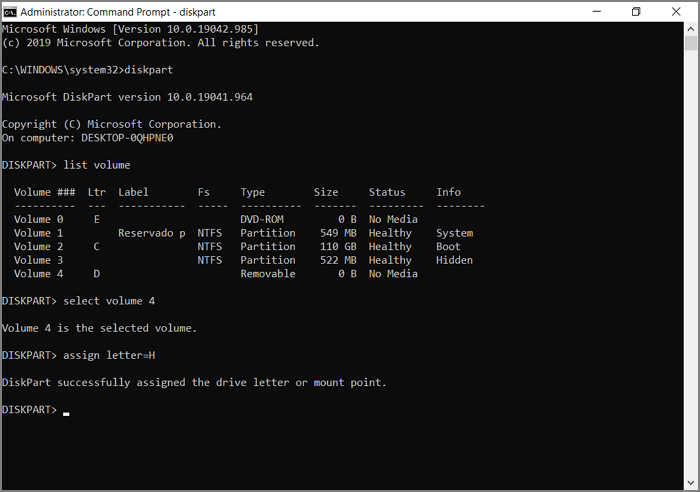
Partagez en cliquant sur les boutons ci-dessous pour permettre à davantage de personnes d'apprendre comment réattribuer une nouvelle lettre afin de résoudre les problèmes de démarrage de Windows 10.
Solution 10. Remplacer le chargeur de démarrage de Windows 10
Si Windows 10 ne démarre toujours pas après la réparation des fichiers de démarrage, le chargeur de démarrage lui-même est peut-être corrompu ou mal configuré. Ce problème survient fréquemment après la configuration d'un système à double démarrage, le clonage de disques ou l'interruption des mises à jour Windows. Le chargeur de démarrage indique à votre ordinateur où Windows est installé et comment le démarrer. Son remplacement permet de reconstruire les instructions de démarrage sans réinstaller le système d'exploitation.
Ouvrez l'invite de commandes depuis les options avancées. Exécutez la commande suivante :
- bcdboot C:\Windows
Redémarrez votre PC et vérifiez si Windows se charge normalement.
- Avertissement
- Cette méthode agit directement sur la façon dont votre système démarre. Assurez-vous que le chemin d'installation de Windows est correct avant de continuer, en particulier sur les systèmes disposant de plusieurs OS ou plusieurs disques.
Solution 11. Réinitialiser ce PC
Lorsque Windows 10 refuse de démarrer à cause d'une corruption système profonde, réinitialiser le PC peut constituer une solution de dernier recours efficace, avant d'envisager une réinstallation complète de Windows.
À savoir :
Les applications installées seront supprimées. Cette option est surtout recommandée lorsque les outils de réparation échouent, mais que le disque et le matériel fonctionnent encore correctement.
Étapes :
Allez dans Dépannage > Réinitialiser ce PC > choisissez Conserver mes fichiers.
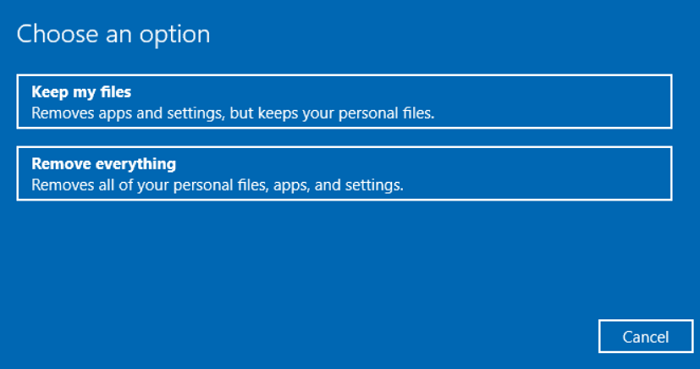
Suivez les instructions à l'écran pour terminer la réinitialisation et vérifiez si Windows 10 démarre correctement.
Solution 12. Utilisez la restauration du système
Si Windows 10 fonctionnait correctement auparavant, la Restauration du systèmepermet de revenir à un état stable antérieur. Cette méthode est particulièrement utile après l'installation d'une mise à jour, d'un pilote ou d'un logiciel ayant provoqué la panne de démarrage. La restauration du système n'affecte que les fichiers et paramètres système : elle ne supprime pas vos données personnelles, ce qui en fait l'une des options de récupération les plus sûres.
Condition requise :
La restauration du système doit avoir été activée avant l'apparition du problème de démarrage. Si aucun point de restauration n'existe, cette option ne sera pas disponible.
Étape 1. Sélectionnez Dépannage > Options avancées > Restauration du système.
Étape 2. Choisissez un point de restauration créé avant la panne de démarrage de Windows 10. Confirmez et patientez le temps que la restauration se termine.
Solution 13. Utiliser un support d'installation
Si Windows 10 ne parvient pas à démarrer et que les options de récupération intégrées sont indisponibles ou inefficaces, un support d'installation Windows donne accès à des outils de réparation avancés. Une clé USB amorçable permet d'accéder à l'environnement de récupération Windows, même lorsque le système de récupération interne est endommagé.
Ce dont vous avez besoin :
Un autre PC fonctionnel et une clé USB d'au moins 8 Go.
Étape 1. Créez une clé USB d'installation de Windows 10 à l'aide de l'outil de création de média de Microsoft, sur un autre PC.
Étape 2. Démarrez le PC concerné à partir de cette clé USB.
Étape 3. Sélectionnez Réparer l'ordinateur plutôt qu'Installer.
Étape 4. Utilisez la réparation au démarrage, l'invite de commandes ou la restauration du système selon vos besoins.
Réparer automatiquement l'erreur « Impossible de démarrer » de Windows 10
Le dépannage manuel peut s'avérer long et source d'erreurs, surtout pour les utilisateurs peu à l'aise avec l'informatique. EaseUS Partition Master propose une fonction de réparation automatique du démarrage, capable de traiter les scénarios de panne les plus courants : boucle de démarrage, blocage sur l'écran de chargement, plantages système, erreurs de démarrage ou impossibilité d'atteindre le bureau.
L'outil détecte les partitions système, les enregistrements de démarrage et les fichiers de démarrage critiques, et répare directement les causes qui empêchent Windows de démarrer ou de se charger correctement. Une solution idéale pour les utilisateurs peu familiers avec le BIOS, le BCD ou la ligne de commande.
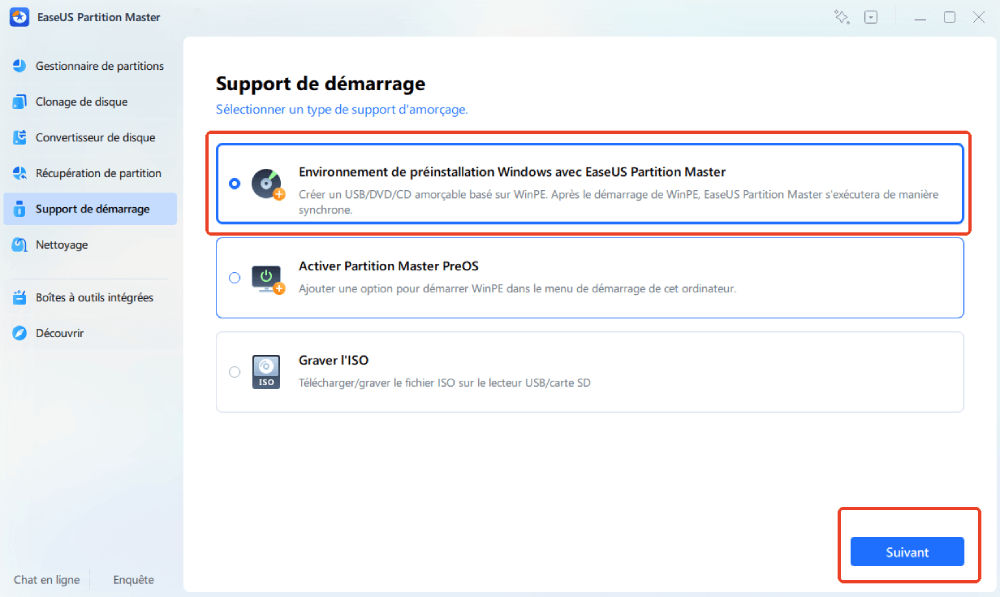
Étape 1. Démarrez EaseUS Partition Master après avoir connecté le lecteur externe/USB à votre ordinateur, accédez à « Support de démarrage » et cliquez sur « Environnement de préinstallation Windows avec EaseUS Partition Master ».
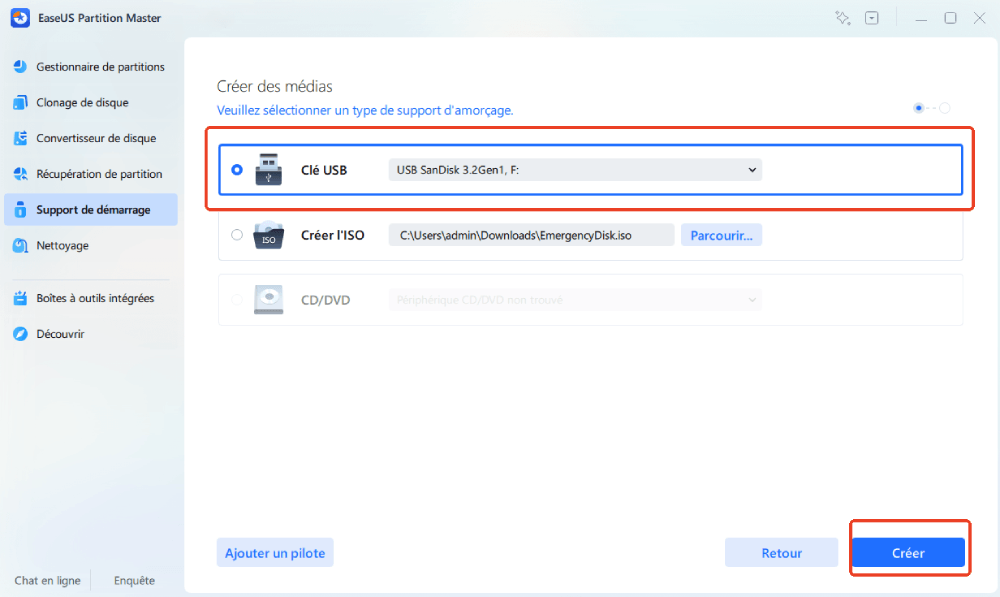
Étape 2. Sélectionnez une clé USB ou un CD/DVD disponible et cliquez sur « Créer ». Vous pouvez également graver le fichier ISO Windows sur le support de stockage.
Étape 3. Connectez le lecteur de démarrage créé au nouvel ordinateur et redémarrez l'ordinateur en appuyant sur la touche F2/Suppr et en la maintenant enfoncée pour accéder au BIOS. Ensuite, définissez le lecteur de démarrage WinPE comme disque de démarrage et appuyez sur F10 pour exit.
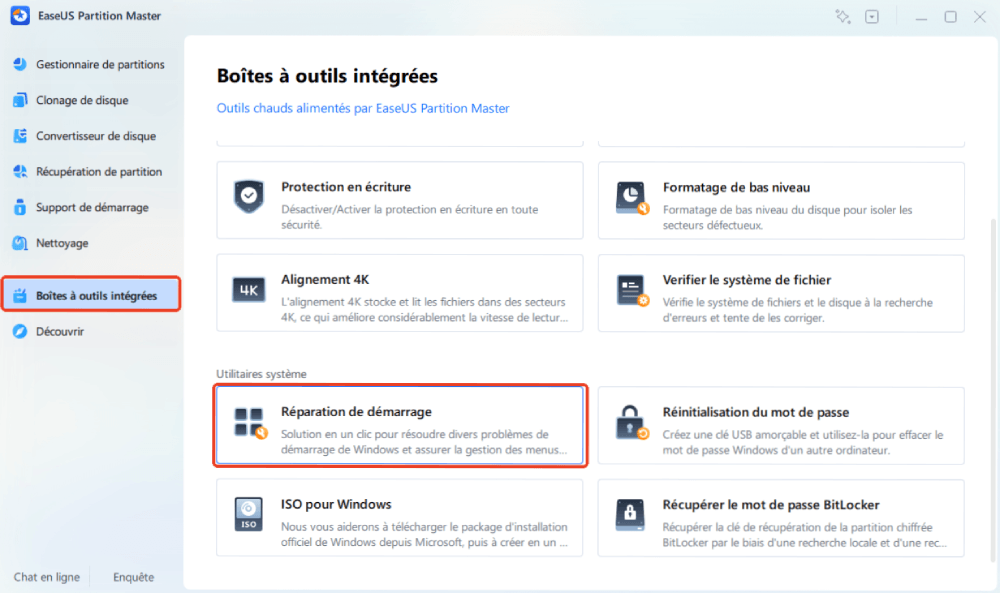
Étape 4. Redémarrez l'ordinateur et accédez à l'interface WinPE. Ensuite, ouvrez EaseUS Partition Master et cliquez sur « Réparation de démarrage » sous l'option « Boîtes à outils intégrées ».
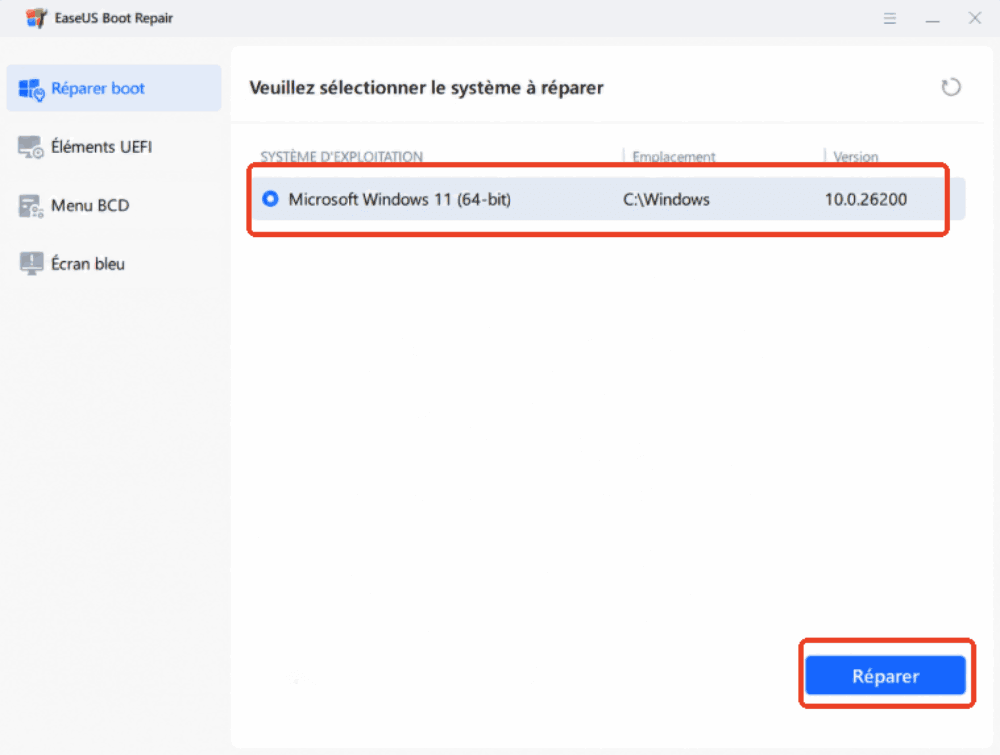
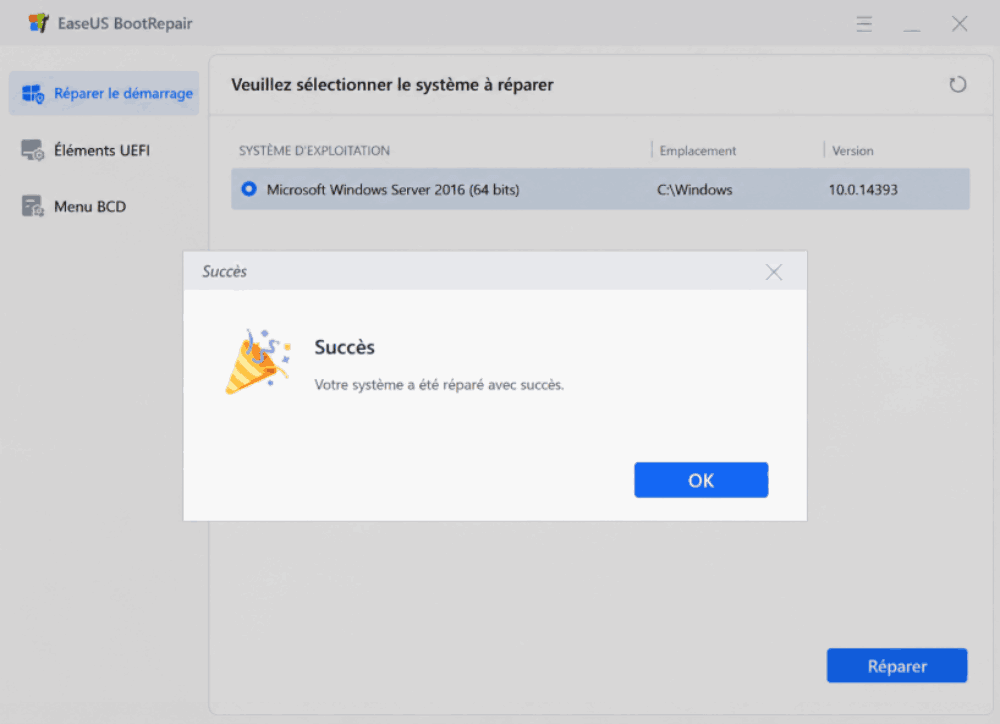
Étape 5. Sélectionnez le système que vous souhaitez réparer et cliquez sur « Réparer ».
Étape 6. Attendez un instant et vous recevrez une alerte indiquant que le système a été réparé avec succès. Cliquez sur « OK » pour terminer le processus de réparation du démarrage.
5 conseils pour éviter les problèmes de démarrage de Windows 10
Lorsque Windows 10 ne démarre pas, identifier la cause peut vite devenir frustrant et chronophage. Pour éviter de revivre ce genre de panne, une maintenance préventive régulière de votre PC est indispensable. Voici cinq conseils pour garder votre système stable et limiter le risque de futures pannes de démarrage.
1. Mettez régulièrement à jour le BIOS
Garder son BIOS à jour est essentiel pour la stabilité du système. Les mises à jour du BIOS corrigent souvent des problèmes de compatibilité matérielle et des bugs au niveau du firmware, susceptibles d'empêcher Windows de démarrer. Suivez toujours les instructions officielles du fabricant : une mise à jour du BIOS mal réalisée peut sérieusement endommager le système.
2. Maintenez vos pilotes à jour
Des pilotes obsolètes ou incompatibles sont une cause fréquente de problèmes de démarrage sous Windows. Veillez à ce que tous les pilotes soient à jour, et gardez un antivirus fiable actif en arrière-plan. Les malwares et pilotes corrompus peuvent endommager les fichiers système et bloquer le démarrage.
3. Créez régulièrement des points de restauration système
Les points de restauration système permettent de revenir rapidement à un état de Windows fonctionnel après une mise à jour ou un changement logiciel. Cela peut vous faire gagner un temps précieux en cas de nouveau problème de démarrage.
4. Évitez les coupures de courant et les arrêts forcés
Les coupures de courant inattendues et les arrêts forcés peuvent corrompre les fichiers de démarrage et les données système. Utiliser un onduleur pour votre PC de bureau et éviter les extinctions brutales autant que possible contribue à préserver l'intégrité du système.
5. Surveillez l'état du disque et l'espace disponible
Un disque défaillant ou un espace disque insuffisant augmente le risque d'erreurs de démarrage. Vérifiez régulièrement l'état de santé de votre disque, supprimez les fichiers inutiles, et remplacez vos HDD ou SSD vieillissants avant qu'ils ne tombent complètement en panne.
En appliquant ces bonnes pratiques et en assurant une maintenance régulière, vous réduirez considérablement le risque de revoir Windows 10 refuser de démarrer.
Conclusion
Lorsque Windows 10 ne démarre pas, la cause est le plus souvent liée à des fichiers système corrompus, une mise à jour défectueuse, une erreur disque ou un problème de configuration. En suivant une méthode structurée, des outils de récupération intégrés jusqu'aux techniques de réparation avancées, vous pourrez généralement restaurer votre système sans perdre vos données. Pour les pannes complexes ou récurrentes, les outils de réparation automatique du démarrage offrent une alternative plus rapide. Une maintenance régulière et des sauvegardes fréquentes restent le meilleur moyen d'éviter de futurs problèmes de démarrage.
FAQ sur le problème "Windows 10 ne démarre pas"
Q1. Pourquoi Windows 10 ne démarre-t-il pas après une mise à jour ?
Certaines mises à jour Windows entrent en conflit avec les pilotes existants ou la configuration matérielle. Annuler la mise à jour, désactiver le démarrage rapide, ou utiliser la restauration du système permet généralement de résoudre le problème sans avoir à réinstaller Windows.
Q2. Peut-on réparer un problème de démarrage Windows 10 sans perdre ses données ?
Oui. La réparation au démarrage, le mode sans échec, la restauration du système et la réinitialisation avec l'option « Conserver mes fichiers » sont conçus pour réparer les pannes de démarrage tout en préservant vos données personnelles.
Q3. Qu'est-ce qui provoque une boucle de démarrage sous Windows 10 ?
Une boucle de démarrage est généralement causée par des fichiers de démarrage corrompus, une mise à jour défectueuse ou un conflit de pilotes. La réparation au démarrage, la réparation des fichiers de démarrage, ou la désactivation du démarrage rapide permettent en général de sortir de cette boucle.
Q4. Un disque dur défaillant est-il une raison fréquente pour laquelle Windows ne démarre pas ?
Oui. Des secteurs défectueux, une corruption du système de fichiers ou un disque vieillissant peuvent empêcher Windows de se charger. Une vérification du disque, voire son remplacement, peut alors s'avérer nécessaire.
Q5. Quand dois-je utiliser un logiciel de réparation de démarrage tiers ?
Les outils tiers sont utiles lorsque les options de récupération intégrées à Windows échouent ou paraissent trop complexes à manier. Choisissez toujours un logiciel reconnu et fiable, et évitez les utilitaires de réparation d'origine inconnue.
Q6. Que faire si Windows 10 reste bloqué sur un écran noir, sans aucun message d'erreur ?
Vérifiez d'abord que les câbles vidéo et le moniteur fonctionnent correctement, puis débranchez les périphériques externes qui pourraient bloquer le démarrage. Si l'écran reste désespérément noir, essayez d'accéder au mode sans échec ou à l'environnement de récupération Windows en interrompant le démarrage 2 à 3 fois : cela permet souvent de contourner l'écran noir et d'identifier la cause réelle du blocage.
Q7. Le mode sans échec ne fonctionne pas non plus, que faire ?
Si même le mode sans échec échoue, le problème provient probablement d'un fichier de démarrage corrompu, d'un disque endommagé, ou d'une panne matérielle plutôt que d'un simple conflit logiciel. Dans ce cas, passez directement par l'environnement de récupération Windows via un support d'installation ou une clé USB amorçable, et tentez la réparation des fichiers de démarrage (MBR/BCD) ou la restauration du système. Si aucune de ces méthodes ne fonctionne, cela peut indiquer une défaillance du disque dur qu'il faudra diagnostiquer séparément.
Comment pouvons-nous vous aider ?
Auteur
Mise à jour par Aurore
Passionnée d'informatique depuis toujours, Aurore s'est spécialisée dans la récupération de données au fil de ses études et de ses expériences professionnelles. Depuis 3 ans, elle met son expertise au service des utilisateurs francophones, les accompagnant dans la sauvegarde et la restauration de leurs fichiers essentiels.
Commentaires sur les produits
-
J'adore le fait que les modifications que vous apportez avec EaseUS Partition Master Free ne sont pas immédiatement appliquées aux disques. Cela facilite grandement la simulation de ce qui se passera une fois que vous aurez effectué tous les changements. Je pense également que l'aspect général et la convivialité d'EaseUS Partition Master Free facilitent tout ce que vous faites avec les partitions de votre ordinateur.
En savoir plus -
Partition Master Free peut redimensionner, déplacer, fusionner, migrer et copier des disques ou des partitions ; convertir en local, changer l'étiquette, défragmenter, vérifier et explorer la partition ; et bien plus encore. Une mise à niveau premium ajoute une assistance technique gratuite et la possibilité de redimensionner des volumes dynamiques.
En savoir plus -
Il ne crée pas d'image à chaud de vos disques et ne les aligne pas, mais comme il est associé à un gestionnaire de partitions, il vous permet d'effectuer plusieurs tâches à la fois, au lieu de simplement cloner des disques. Vous pouvez déplacer les partitions, les redimensionner, les défragmenter, etc., ainsi que les autres outils que vous attendez d'un outil de clonage.
En savoir plus
Articles liés
-
Comment réinitialiser Windows 10 aux paramètres d'usine depuis le BIOS | Sans perte de données
![author icon]() Soleil 18/09/2026
Soleil 18/09/2026 -
Comment réinitialiser le mot de passe Windows 11/10 sans logiciel
![author icon]() Soleil 18/09/2026
Soleil 18/09/2026 -
Comment formater un disque chiffré BitLocker sans clé de récupération
![author icon]() Soleil 18/09/2026
Soleil 18/09/2026 -
Outil de réparation Windows 7 : Téléchargement gratuit | Corrigez facilement les erreurs système
![author icon]() Soleil 18/09/2026
Soleil 18/09/2026
 Soleil 18/09/2026










