


Sommaire
Sommaire
Auteur
Actualité

Mise à jour par
SoleilMise à jour le 18 Sep, 2026

Introduction
L'erreur « Inaccessible Boot Device » sur Windows 11 est l'une des plus frustrantes pour les utilisateurs : le système ne parvient plus à accéder au disque de démarrage, affiche un écran bleu critique (BSOD) et empêche Windows de se lancer normalement.
Ce problème survient généralement de manière soudaine, souvent après une modification du système, et peut rapidement devenir inquiétant — en particulier si aucune sauvegarde récente n'a été effectuée.
Les situations les plus fréquentes incluent :
- une mise à jour de Windows 11,
- un changement dans le BIOS (AHCI / RAID),
- une mise à jour ou corruption des pilotes de stockage,
- ou encore une défaillance du disque dur ou du SSD.
De nombreux utilisateurs rapportent ce problème sur les forums techniques, notamment Reddit, souvent sans solution immédiate.
· “J'ai pu démarrer sur Tails et j'allais essayer une installation propre de Windows 11, mais il indique que je ne suis pas l'administrateur.” – Utilisateur ASUS Tuf Dash F15
· “Hier soir, j'ai eu l'écran bleu de la mort après avoir mis à jour certains pilotes. Même le mode sans échec affiche la même erreur. ” – Nouvel utilisateur PC
Ces témoignages montrent que l'erreur Inaccessible Boot Device peut bloquer toutes les méthodes de démarrage, y compris le mode sans échec.
Si l'écran bleu bloque totalement le démarrage ou si l'erreur revient en boucle, cloner le disque système avec EaseUS Partition Master depuis WinPE ou une autre machine fonctionnelle permet de sauvegarder Windows 11 et vos données avant toute manipulation risquée.
Qu'est-ce que l'erreur « Inaccessible Boot Device » sur Windows 11 ?
L'erreur Inaccessible Boot Device signifie que Windows 11 ne parvient plus à accéder au périphérique de démarrage (HDD, SSD ou NVMe). Sans accès au volume système, le chargement de Windows est interrompu, ce qui provoque un écran bleu de la mort (BSOD).
#1. Symptômes courants de l'erreur Inaccessible Boot Device
- Écran bleu dès le démarrage du PC
- Boucle de redémarrage infinie
- PC bloqué sur le logo Windows
- Accès impossible au mode sans échec
- Message d'erreur affichant Inaccessible Boot Device
#2. Inaccessible Boot Device : problème logiciel ou matériel ?
| Type | Indices | Explication |
| Logiciel | Après mise à jour de Windows ou du pilote | Un pilote de stockage incompatible ou corrompu empêche l'accès au disque système |
| BIOS | Modification du mode AHCI / RAID | Si vous avez modifié le mode SATA dans le BIOS (AHCI ↔ RAID), Windows peut ne plus reconnaître le disque. |
| Matériel | Disque non détecté ou accès très lent | Le disque dur ou le SSD peut être défectueux ou mal connecté |
💡 Astuce : Ce tableau permet de déterminer rapidement la nature du problème et de choisir la solution appropriée (mode sans échec, mise à jour des pilotes, clonage ou remplacement du disque).
#3. Causes principales :
- 1. Mise à jour de Windows ou des pilotes : un pilote de stockage incompatible peut empêcher le démarrage.
- 2. Modification du mode SATA dans le BIOS : Une configuration incorrecte (AHCI, RAID ou IDE) empêche Windows de reconnaître le disque.
- 3. Disque dur ou SSD défectueux : Un disque endommagé, mal branché ou contenant des secteurs défectueux peut devenir inaccessible.
- 4. Fichiers système corrompus : une mise à jour ou une installation incomplète peut endommager les fichiers nécessaires.
- 5. Problèmes d'autorisation ou de compte administrateur : certains utilisateurs, même propriétaires du PC, peuvent se retrouver bloqués.
💡 Pourquoi comprendre la cause est important :
- ✔ Identifier la bonne solution : mode sans échec, réparation du démarrage ou clonage du disque.
- ✔ Éviter la perte de données : certaines solutions préservent vos fichiers personnels.
- ✔Optimiser les performances futures : un BIOS correctement configuré et des pilotes à jour réduisent les risques de réapparition de l'erreur.
Comment réparer le code d'arrêt « Inaccessible Boot Device » sur Windows 11
Lorsque les méthodes classiques de réparation échouent ou que l'écran bleu empêche totalement le démarrage, la priorité absolue est de sécuriser vos données avant toute autre manipulation.
👉 La solution la plus sûre recommandée consiste à cloner le disque système, puis à réparer ou remplacer le disque sans réinstaller Windows 11.
Solution recommandée : Cloner le disque système avec EaseUS Partition Master
1. Peut-on cloner un disque si Windows affiche Inaccessible Boot Device ?
✅Oui. Tant que le disque est détectable dans le BIOS, WinPE ou sur un autre ordinateur, le clonage reste possible, même si Windows 11 ne démarre plus.
2. Scénarios idéaux pour le clonage
- 1. l'erreur revient même après réparation automatique,
- 2. le disque est visible dans le BIOS mais Windows ne démarre plus,
- 3. le disque émet des bruits anormaux ou affiche des erreurs SMART,
- 4. vous souhaitez éviter une réinstallation complète de Windows 11,
- 5. vous voulez préserver le système + les données + les logiciels.
Pourquoi choisir EaseUS Partition Master pour le clonage ?
EaseUS Partition Master est spécialement adapté aux situations critiques comme Inaccessible Boot Device :
- ✅ Clonage complet du système et des données, sans réinstaller Windows
- ✅ Fonctionne même en cas d'écran bleu, via WinPE ou une autre machine
- ✅ Détection précoce des secteurs défectueux, réduisant le risque de perte de données
- ✅ Optimisation automatique pour SSD (alignement 4K)
- ✅ Interface simple, adaptée aux débutants comme aux utilisateurs avancés
🌟 Le plus important : Logiciel toujours à jour et support humain disponible
EaseUS Partition Master est régulièrement mis à jour avec une version française, et un support client est disponible pour répondre à toutes vos questions. Cliquez ici pour contacter nos experts pour une évaluation gratuite
👉 Pour les situations critiques comme Inaccessible Boot Device, EaseUS Partition Master offre une solution fiable pour sécuriser vos données et restaurer rapidement un système fonctionnel. Lorsque l'erreur Inaccessible Boot Device apparaît sur Windows 11, cela indique souvent un problème au niveau du disque système ou des fichiers de démarrage.
Si le disque présente un risque de défaillance ou si les réparations classiques échouent, cloner le système vers un nouveau SSD ou HDD est l'une des solutions les plus sûres pour récupérer un PC fonctionnel sans réinstaller Windows.
Méthode 1 : Cloner le disque système via WinPE (recommandée)
Cette méthode est idéale si le PC ne démarre plus sur Windows, mais peut démarrer sur une clé USB.
Étape1 : Installez EaseUS Partition Master sur un autre ordinateur fonctionnel.
Étape2 : Créez une clé USB bootable WinPE
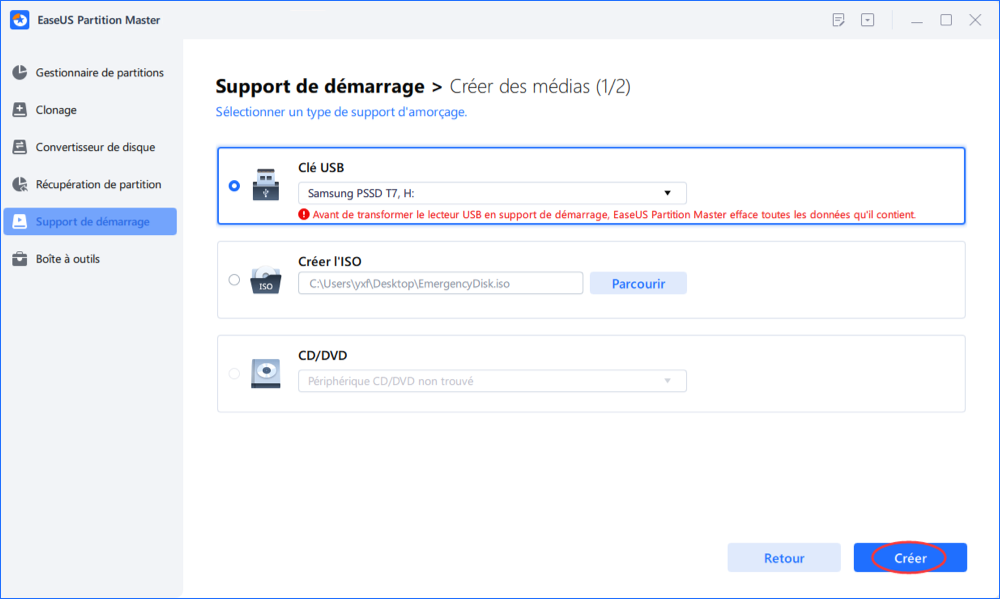
Étape3 : Démarrez le PC en écran bleu depuis la clé WinPE ou connectez son disque système à l'autre ordinateur.
Étape4 : Dans l'environnement WinPE, ouvrez EaseUS Partition Master > Clonage > Cloner le disque dur.
Étape5 : Sélectionnez le disque source (ancien disque système) et le disque cible (nouveau SSD/HDD).
Étape6 : Suivez l'assistant pour lancer le clonage.
Une fois terminé, installez le nouveau disque dans le PC et définissez-le comme disque de démarrage dans le BIOS.
💡 Conseil : Lors du clonage vers un SSD, EaseUS applique automatiquement l'alignement SSD pour de meilleures performances.
Méthode 2 : Cloner le disque sur une autre machine
Cette solution convient si le PC ne peut pas démarrer même avec WinPE.
#1. 📋 Préparation : Ce dont vous avez besoin
- Retirez le disque système du PC en panne.
- Connectez-le à un autre ordinateur via un câble SATA ou un adaptateur USB.
- Lancez EaseUS Partition Master.
#2. 🚀 Procédure de CLONER Étape par Étape
Étape 1. Sélectionnez le disque source.
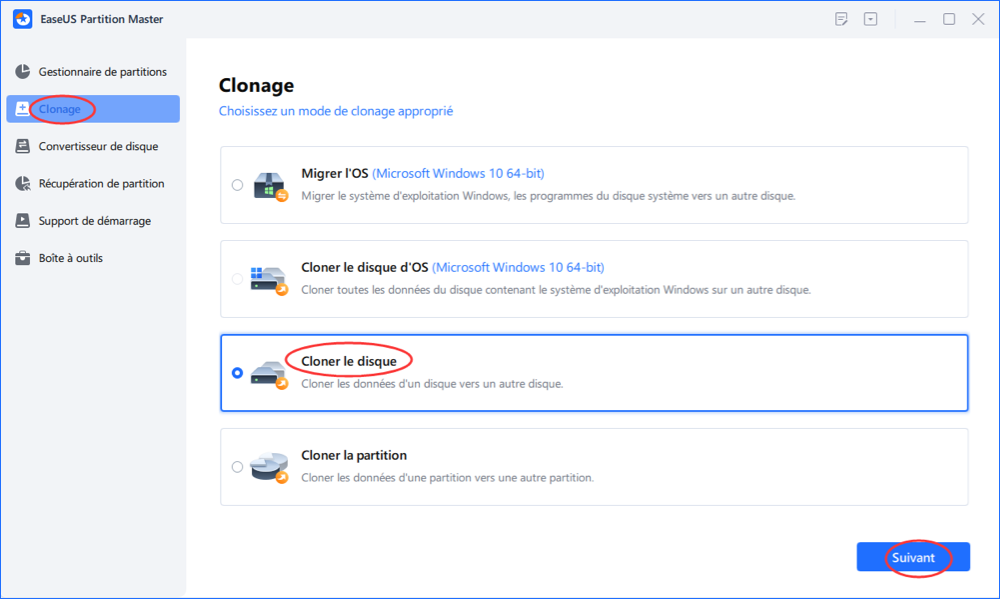
- Cliquez sur " Clonage " dans le menu de gauche. Sélectionnez " Cloner le disque d'OS " ou " Cloner le disque" et cliquez sur " Suivant ".
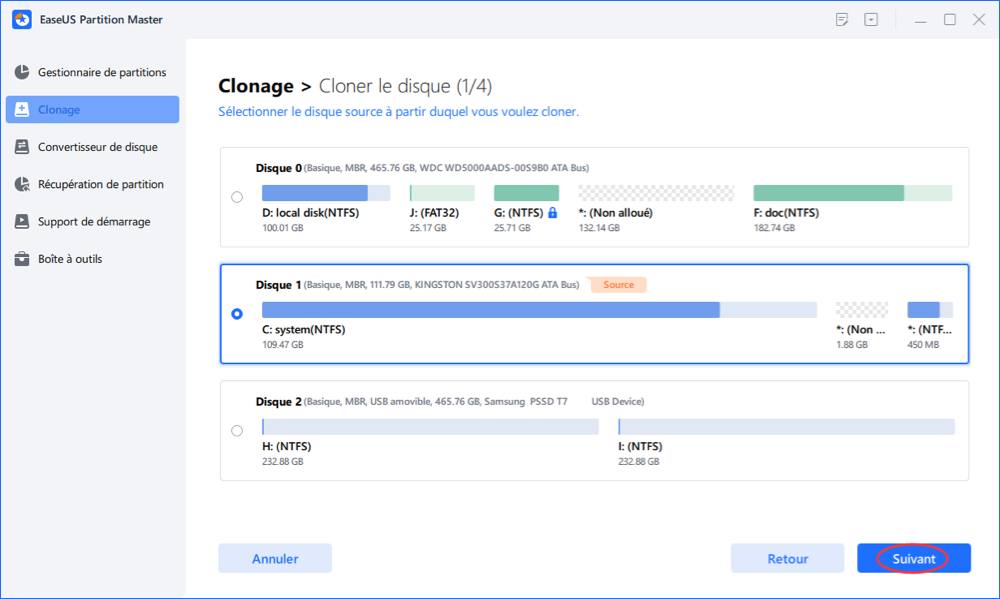
- Choisissez le disque source et cliquez sur "Suivant".
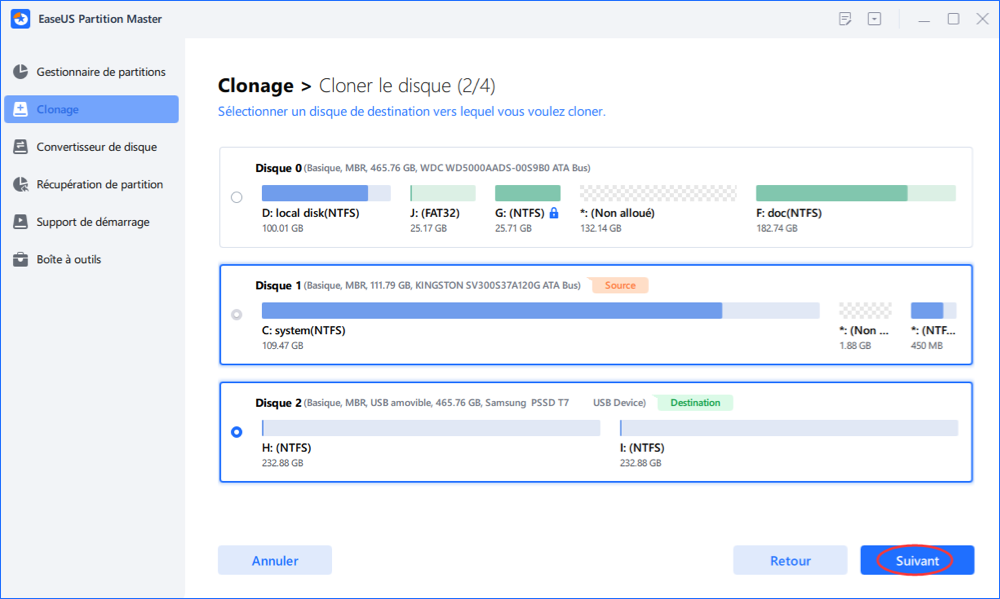
Étape 2. Sélectionnez le disque destinataire.
- Choisissez le disque dur/SSD souhaité comme destination et cliquez sur "Suivant" pour continuer.
- Lisez le message d'avertissement et confirmez le bouton "Oui".
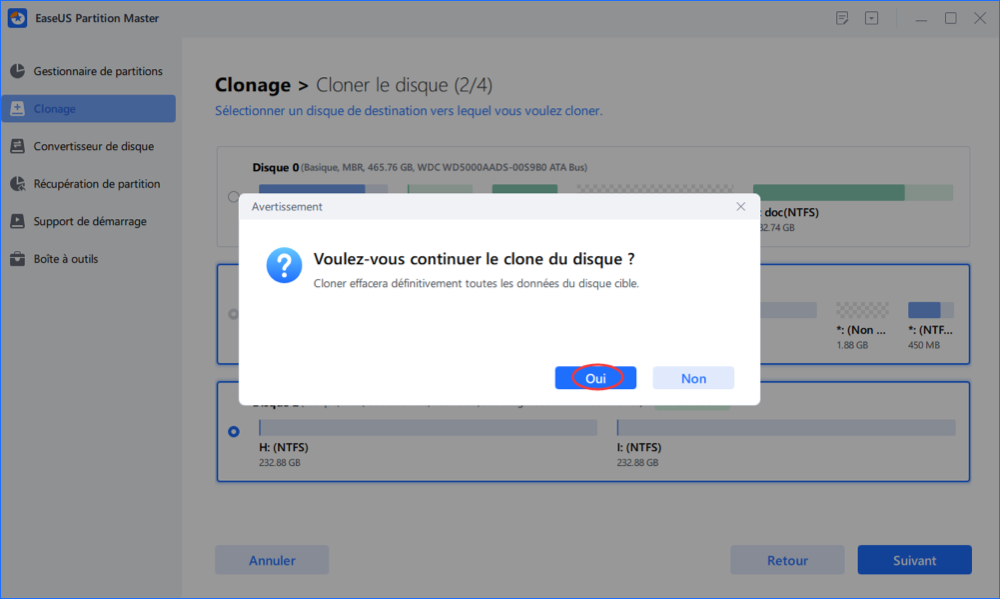
Étape 3. Affichez la disposition du disque et modifiez la taille de la partition du disque cible.
Cliquez ensuite sur "Continuer" lorsque le programme vous avertit qu'il effacera toutes les données du disque cible. (Si vous avez des données précieuses sur le disque cible, sauvegardez-les à l'avance).
Vous pouvez sélectionner " Autofit du disque ", " Cloner comme source " ou " Modifier la disposition du disque " pour personnaliser la disposition de votre disque. (Sélectionnez la dernière option si vous voulez laisser plus d'espace pour le lecteur C).
Étape 4. Cliquez sur " Commencer " pour lancer le processus de clonage de disque.
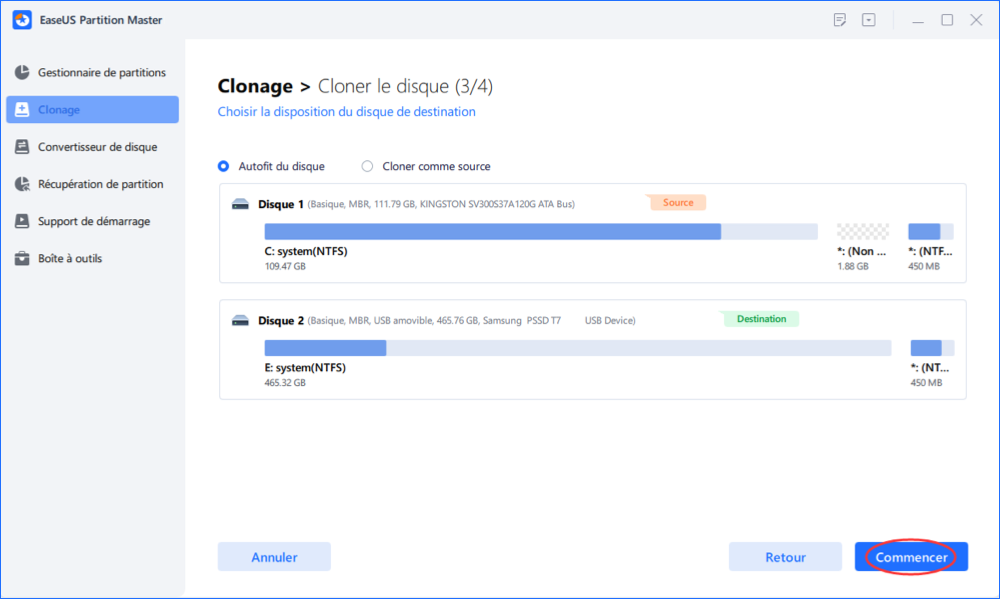
Réinstallez le disque cloné dans le PC d'origine et démarrez.
Contrairement à certains outils de clonage basiques, EaseUS Partition Master permet de cloner un disque système même lorsque Windows 11 ne démarre plus, via WinPE ou une autre machine, tout en détectant les secteurs défectueux à l'avance.
Autres solutions classiques pour réparer l'erreur Inaccessible Boot Device
En plus du clonage du disque système (solution la plus sûre en cas de disque à risque), plusieurs méthodes classiques peuvent permettre de corriger l'erreur Inaccessible Boot Device sur Windows 11.
Récapitulatif des solutions alternatives
- Redémarrer en mode sans échec – utile après mise à jour de pilotes
- Réinitialiser les paramètres du BIOS – vérifiez le mode SATA et réinitialisez si nécessaire
- Réparer le démarrage de Windows – via clé USB d'installation
- Mettre à jour ou réinstaller les pilotes de stockage – uniquement pilotes officiels
- Réinitialiser Windows 11 sans perdre ses fichiers – dernier recours
💡 Important : en cas de disque instable ou suspect (bruit, erreurs SMART), le clonage reste la méthode la plus rapide et la plus sûre pour éviter toute perte de données.
1. Redémarrer en mode sans échec
Le mode sans échec charge uniquement les pilotes et services essentiels. Il permet d'isoler les problèmes liés aux pilotes ou aux mises à jour récentes.
Astuce – Quand utiliser cette méthode ?
- ✔ L'erreur est apparue après une mise à jour Windows ou de pilotes
- ✔ Le PC redémarre mais affiche l'écran bleu rapidement
Étapes pour accéder au mode sans échec
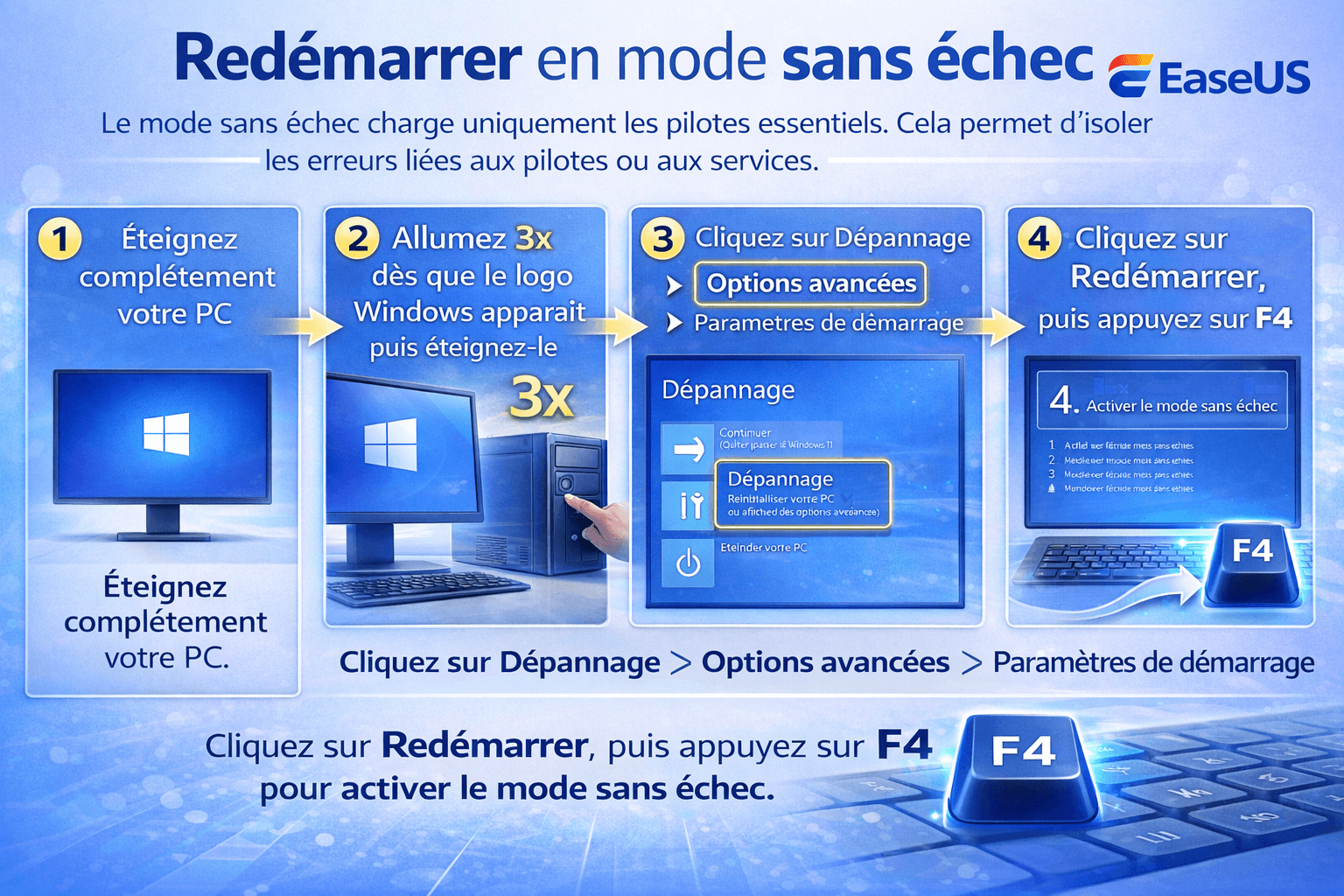
- 1. Éteignez complètement votre PC.
- 2. Allumez-le et éteignez-le dès que le logo Windows apparaît. Répétez trois fois.
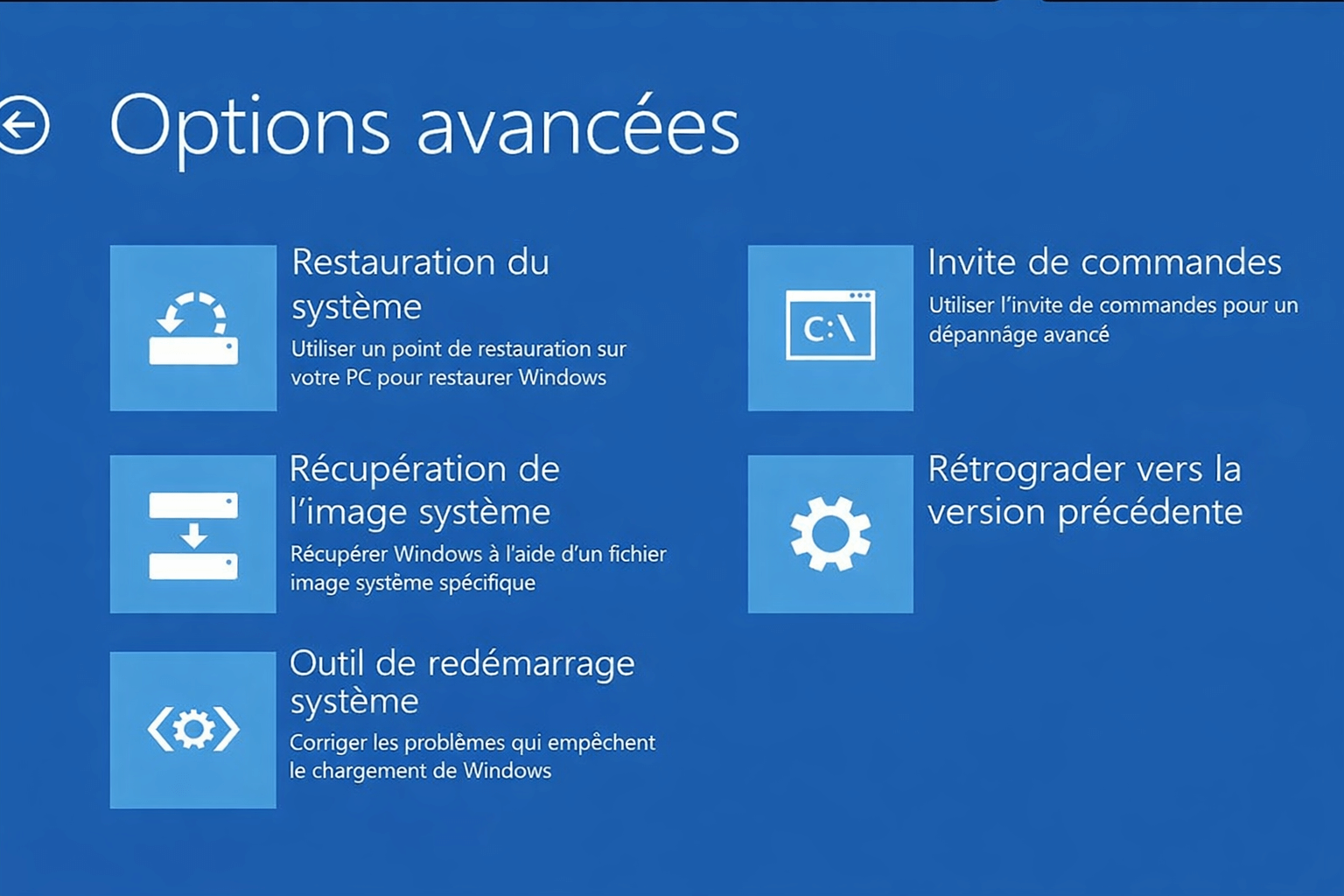
- 3. Windows lancera l'environnement de récupération. Cliquez sur Dépannage > Options avancées > Paramètres de démarrage.
- 4. Cliquez sur Redémarrer, puis appuyez sur F4 pour activer le mode sans échec.
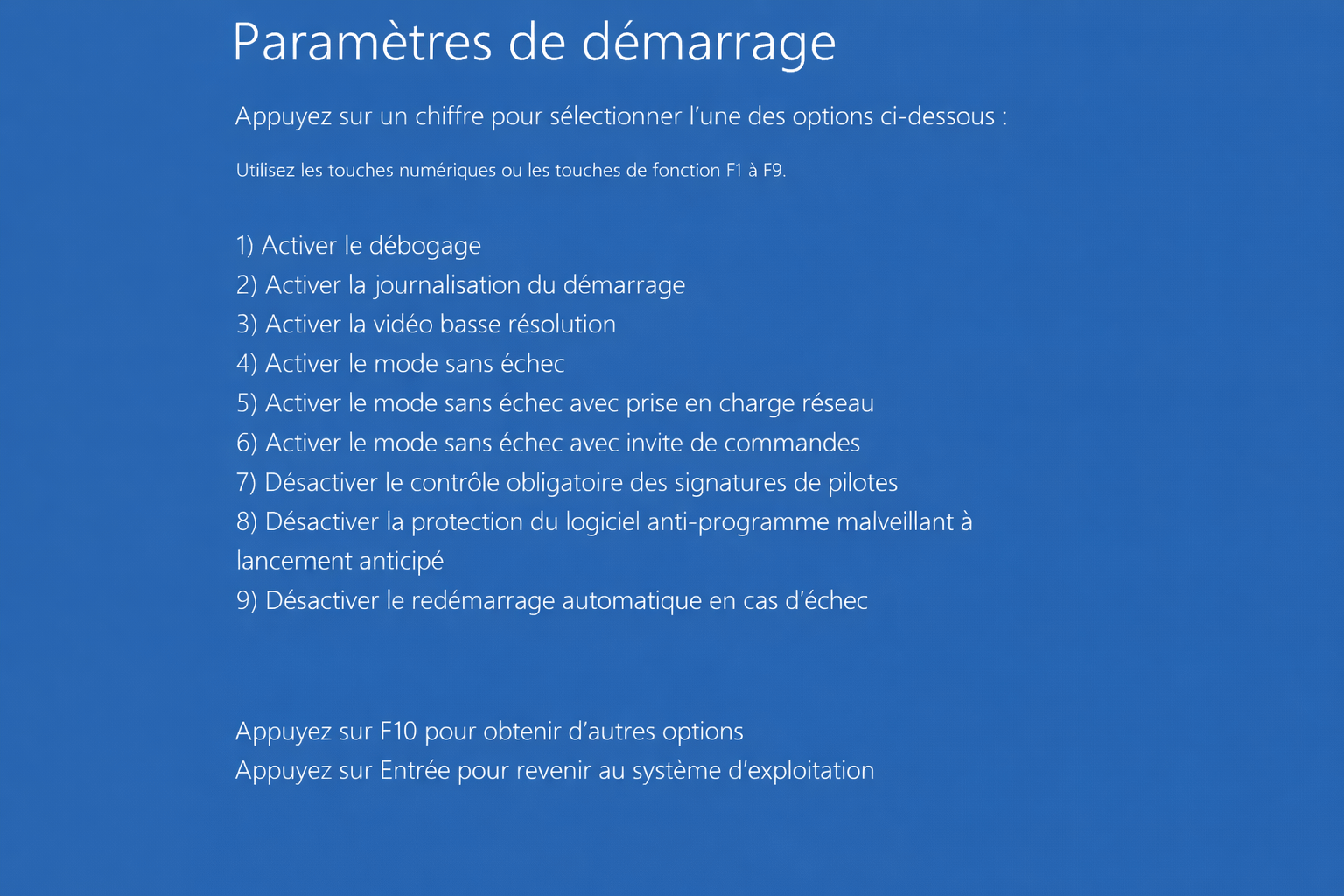
2. Réinitialiser les paramètres du BIOS
⚠️ À savoir avant de continuer
- - Cette méthode est utile si vous avez modifié récemment le BIOS, changé de SSD ou activé le mode RAID
- - Ne changez qu'un paramètre à la fois (ex. AHCI ↔ RAID) pour éviter d'aggraver le problème
- - Si vous ne connaissez pas votre configuration d'origine, utilisez d'abord les paramètres par défaut
Parfois, un changement du mode de stockage (AHCI/RAID/IDE) dans le BIOS peut provoquer l'erreur.
- 1. Allumez votre PC et entrez dans le BIOS (souvent F2, Suppr ou Esc).
- 2. Sélectionnez Load Setup Defaults ou Optimized Defaults.
- 3. Vérifiez que le mode SATA est bien sur AHCI.
- 4. Sauvegardez et quittez le BIOS.
3. Réparer le démarrage de Windows
💡 Cas d'utilisation recommandé
- - Après une mise à jour Windows échouée
- - Si Windows ne démarre plus mais que le disque est encore détecté dans le BIOS
L'outil de réparation automatique de Windows peut corriger les fichiers système corrompus ou manquants.
- Démarrez sur une clé USB d'installation de Windows 11.
- Cliquez sur Réparer l'ordinateur en bas à gauche.
- Allez dans Dépannage > Options avancées > Réparation du démarrage.
- Suivez les instructions à l'écran et redémarrez.
4. Mettre à jour ou réinstaller les pilotes de stockage
⚠️ Attention
- - Évitez les logiciels de mise à jour automatique de pilotes tiers
- - Installez uniquement les pilotes officiels du fabricant (Intel, AMD, ASUS, Dell…)
Des pilotes de stockage défectueux ou incompatibles sont une cause fréquente du code d'arrêt Inaccessible
- Démarrez en mode sans échec.
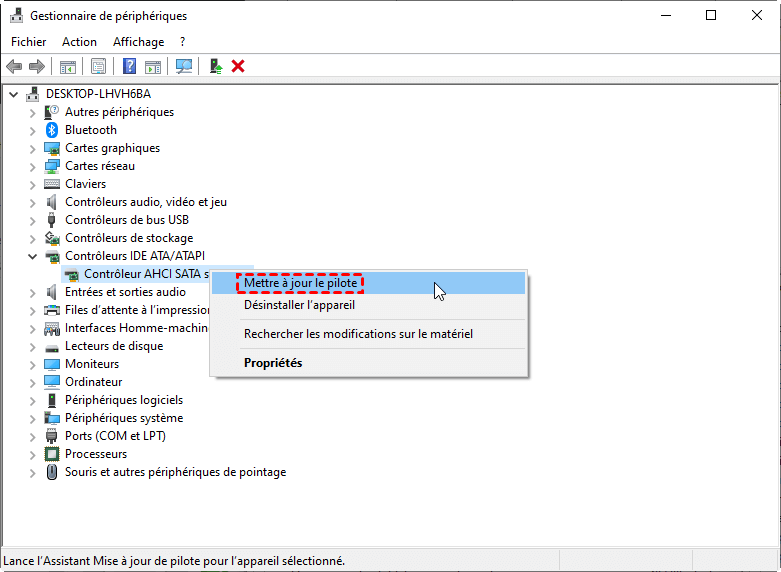
- Faites un clic droit sur le menu Démarrer et ouvrez Gestionnaire de périphériques.
- Développez Contrôleurs IDE ATA/ATAPI ou Contrôleurs de stockage.
- Faites un clic droit sur chaque élément et sélectionnez Mettre à jour le pilote > Rechercher automatiquement les pilotes.
5. Réinitialiser Windows 11 sans perdre ses fichiers
💡 À utiliser en dernier recours
- - Si toutes les autres méthodes échouent
- - Si Windows est fortement corrompu
- - Convient aux utilisateurs qui veulent repartir sur un système propre sans perdre leurs documents
⚠️ Remarque
- Les logiciels installés devront être réinstallés après la réinitialisation
Si toutes les méthodes échouent, réinitialiser Windows peut réparer les fichiers système endommagés tout en conservant vos fichiers personnels.
- Démarrez depuis une clé USB bootable Windows 11.
- Cliquez sur Réparer l'ordinateur > Dépannage > Réinitialiser ce PC.
- Sélectionnez Conserver mes fichiers et suivez les instructions.
Conseils pour prévenir l'erreur Inaccessible Boot Device
Après avoir réparé l'erreur, voici quelques bonnes pratiques pour éviter qu'elle se reproduise :
- Mettre à jour les pilotes de stockage : Vérifiez régulièrement les pilotes SATA, NVMe ou RAID via le Gestionnaire de périphériques ou à l'aide d'un outil fiable comme EaseUS Partition Master.
- Surveiller la santé des disques : utilisez chkdsk ou EaseUS Partition Master pour détecter les secteurs défectueux , les erreurs SMART,et cloner le disque système à temps en cas de signes de défaillance.
- Vérifier le BIOS et le mode SATA : assurez-vous que le mode AHCI/IDE/RAID est correct et que le BIOS est à jour.
- Effectuer des sauvegardes régulières : créez un WinPE bootable pour accéder aux données même si Windows ne démarre pas.
- Prudence avec les mises à jour automatiques de pilotes tiers : Privilégiez toujours les pilotes officiels du fabricant et vérifiez l'état du disque avant et après toute mise à jour.
Conclusion
L'erreur « Inaccessible Boot Device » sur Windows 11 peut sembler critique, mais dans la plupart des cas, elle peut être résolue sans réinstaller Windows. Que ce soit par un redémarrage en mode sans échec, la réinitialisation du BIOS, la mise à jour des pilotes, ou même le clonage du disque système avec EaseUS Partition Master, vous avez plusieurs solutions fiables pour récupérer votre PC.
Prévenir cette erreur est également possible : surveillez régulièrement l'état de vos disques, effectuez des sauvegardes et utilisez des outils fiables pour gérer vos partitions et disques.
Télécharger EaseUS Partition Master (Réparer, cloner et sécuriser votre disque systèmer importante.)
Pour réparer et cloner votre disque pour ceux dont le disque présente des signes de défaillance ou qui souhaitent simplement sécuriser leur système, EaseUS Partition Master permet de :
- 1. Cloner facilement un disque système vers un SSD/HDD sans perte de données.
- 2. Vérifier l'intégrité et la santé des disques.
- 3. Ajuster automatiquement les partitions pour les SSD.
- 4. Créer un WinPE bootable pour accéder aux données même si Windows ne démarre pas.
FAQ : Inaccessible Boot Device sur Windows 11
Q1 : Comment réparer l'erreur « Inaccessible Boot Device » sur Windows 11 ?
Cette erreur se produit lorsque Windows 11 ne peut pas accéder au disque de démarrage. Pour la corriger :
- Démarrez en mode sans échec pour isoler les pilotes défectueux.
- Vérifiez et réinitialisez les paramètres du BIOS si nécessaire.
- Mettez à jour ou réinstallez les pilotes de stockage.
- Si le disque présente des signes de défaillance, utilisez EaseUS Partition Master pour cloner le disque système.
- En dernier recours, réinitialisez Windows 11 tout en conservant vos fichiers personnels.
Q2 : Le mode sans échec F8 est-il disponible sur Windows 11 ?
Non, Windows 11 n'utilise plus la touche F8 pour accéder directement au mode sans échec. Pour y accéder :
- Redémarrez le PC trois fois pendant le démarrage pour accéder à l'environnement de récupération (WinRE).
- Allez dans Dépannage > Options avancées > Paramètres.
- Cliquez sur Redémarrer, puis choisissez Mode sans échec (F4) ou Mode sans échec avec réseau (F5).
Q3 : Comment réinstaller Windows 11 sur un PC qui ne démarre plus ?
Si votre PC ne démarre pas normalement :
- Créez une clé USB bootable de Windows 11.
- Démarrez dessus et sélectionnez Réparer l'ordinateur.
- Choisissez Réinitialiser ce PC ou effectuez une installation propre après sauvegarde des données.
- Vous pouvez aussi utiliser EaseUS Partition Master pour cloner votre ancien disque vers un nouveau SSD/HDD avant de réinstaller.
Comment pouvons-nous vous aider ?
Auteur
Mise à jour par Soleil
Soleil est passionnée d'informatique et a étudié et réalisé des produits. Elle fait partie de l'équipe d'EaseUS depuis 5 ans et se concentre sur la récupération des données, la gestion des partitions et la sauvegarde des données.
Commentaires sur les produits
-
J'adore le fait que les modifications que vous apportez avec EaseUS Partition Master Free ne sont pas immédiatement appliquées aux disques. Cela facilite grandement la simulation de ce qui se passera une fois que vous aurez effectué tous les changements. Je pense également que l'aspect général et la convivialité d'EaseUS Partition Master Free facilitent tout ce que vous faites avec les partitions de votre ordinateur.
En savoir plus -
Partition Master Free peut redimensionner, déplacer, fusionner, migrer et copier des disques ou des partitions ; convertir en local, changer l'étiquette, défragmenter, vérifier et explorer la partition ; et bien plus encore. Une mise à niveau premium ajoute une assistance technique gratuite et la possibilité de redimensionner des volumes dynamiques.
En savoir plus -
Il ne crée pas d'image à chaud de vos disques et ne les aligne pas, mais comme il est associé à un gestionnaire de partitions, il vous permet d'effectuer plusieurs tâches à la fois, au lieu de simplement cloner des disques. Vous pouvez déplacer les partitions, les redimensionner, les défragmenter, etc., ainsi que les autres outils que vous attendez d'un outil de clonage.
En savoir plus
Articles liés
-
Comment résoudre l'erreur 0xc0000005 de Windows 11 ? La réponse est ici !
![author icon]() Arnaud 18/06/2026
Arnaud 18/06/2026 -
Comment tester la vitesse du disque dur sur Mac – 3 méthodes
![author icon]() Arnaud 18/06/2026
Arnaud 18/06/2026 -
Comment vérifier l'état du disque dur sous Windows 10 [Guide sûr et efficace]
![author icon]() Arnaud 18/09/2026
Arnaud 18/09/2026 -
Comment formater le lecteur eMMC [Guide complet 2026]
![author icon]() Arnaud 18/06/2026
Arnaud 18/06/2026
 Arnaud 18/06/2026










