


Sommaire
Sommaire
Auteur
Actualité

Mise à jour par
SoleilMise à jour le 18 Sep, 2026
Votre ordinateur est-il bloqué sur l'écran de chargement de Windows ? Obtenez-vous un écran noir après vous être connecté à Windows 7 ? Ou bien votre PC Windows 7 plante-t-il sans cesse ?
Ce genre de problème est particulièrement frustrant, surtout si vous utilisez votre ordinateur pour travailler. Heureusement, un outil de réparation fiable pour Windows 7 peut diagnostiquer et résoudre automatiquement les problèmes. Vous découvrirez ici pourquoi un tel outil pourrait vous être utile, comment le télécharger gratuitement et comment l'utiliser étape par étape.
Pourquoi avez-vous besoin d'un outil de réparation pour Windows 7 ?
Windows 7 est sorti le 22 octobre 2009. C'est un système d'exploitation ancien, encore largement utilisé. Bien que stable et familier, Windows 7 n'est peut-être plus adapté au matériel et aux usages actuels. Par exemple, l'absence de mises à jour de sécurité récentes le rend plus vulnérable aux logiciels malveillants et aux dommages système. Ainsi, lors de l'utilisation de Windows 7, vous pourriez rencontrer certains problèmes, tels que :
- Temps de démarrage lents ou écrans de chargement interminables.
- L'ordinateur ne démarre pas correctement après une coupure de courant ou un arrêt forcé.
- Arrêts soudains, blocages et plantages d'applications.
- Erreurs d'écran bleu répétées.
- Partitions ou systèmes de fichiers corrompus empêchant l'accès normal aux données.
Si vous rencontrez ces problèmes, un outil de réparation Windows 7 est indispensable. Utiliser un outil dédié pour analyser, réparer et optimiser votre disque et vos partitions est bien plus simple et sûr que des réparations manuelles. C'est là qu'EaseUS Partition Master entre en jeu.
Outil de réparation Windows 7 - Téléchargement gratuit
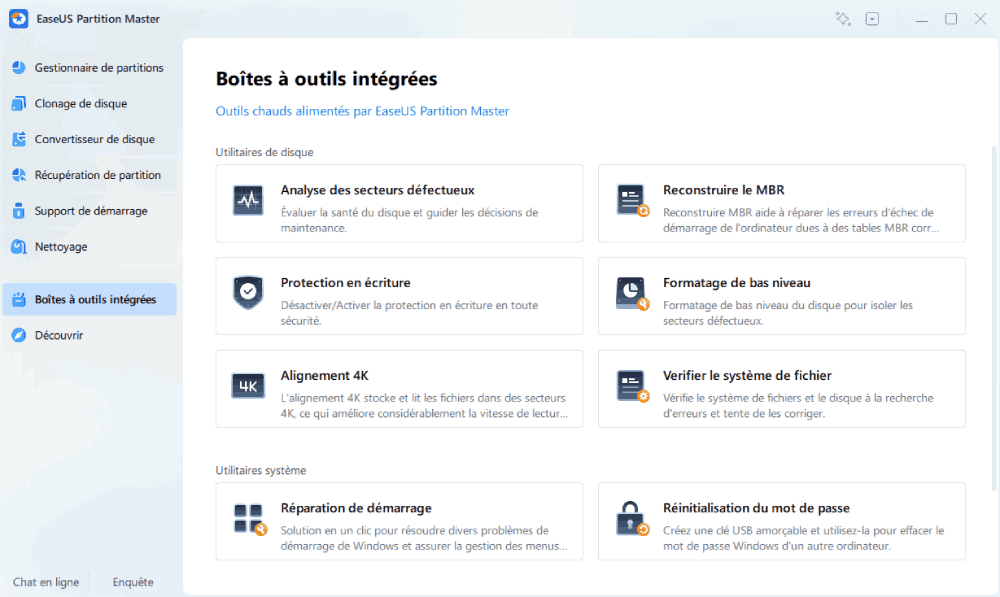
De nombreuses options sont disponibles pour télécharger gratuitement un outil de réparation Windows 7. Si vous recherchez un outil plus simple et plus sûr, EaseUS Partition Master est incontournable. Ce gestionnaire de disques réputé permet de résoudre certains problèmes de Windows 7.
🎉 Principales caractéristiques d'EaseUS Partition Master en tant qu'outil de réparation Windows 7 :
- Réparation de disques et de partitions : vérification des systèmes de fichiers, correction des erreurs et restauration de l’accès aux partitions problématiques.
- Réparation des problèmes de démarrage : résolution des problèmes d’écran bleu/noir , de non-démarrage de Windows et de plantage système.
- Création d'un environnement WinPE : exécuter des outils de récupération, copier des fichiers ou effectuer un dépannage avancé.
- Gestion des disques : Gérez vos disques et récupérez les données d’un PC en panne.
🎈 Plus de raisons de choisir EaseUS Partition Master :
- Compatibilité : Windows 7/8/10/11/Vista.
- Fonctionnalités complètes : Prend en charge un ensemble de fonctionnalités utiles de réparation et de gestion de disques.
- Interface conviviale : étiquettes claires et étapes guidées.
- Sécurité : Pas de publicités ni de virus ; vos données sont protégées.
- Idéal pour : Les utilisateurs qui recherchent un outil de réparation Windows 7 simple et tout-en-un.
Découvrez pourquoi des millions d'utilisateurs font confiance à cet outil de réparation Windows 7.
|
Comment utiliser un outil de réparation Windows 7 [Guide étape par étape]
Si vous rencontrez des problèmes de démarrage ou un écran bleu , vous pouvez utiliser l'outil de réparation de Windows 7 pour les résoudre facilement. Cette section vous explique comment utiliser EaseUS Partition Master pour réparer les problèmes de démarrage et les erreurs du système de fichiers de Windows 7.
- Avis :
- 🔸Veuillez toujours sauvegarder vos fichiers importants avant d'effectuer toute opération de réparation ou de partitionnement afin d'éviter toute perte accidentelle de données.
- 🔸Fermez les autres programmes pendant la réparation afin de réduire les conflits.
- 🔸Assurez-vous que l'alimentation électrique est stable afin d'éviter les interruptions.
1. Réparer l'erreur de démarrage de Windows 7
Lorsque votre PC Windows 7 refuse de démarrer, vous êtes complètement bloqué et ne pouvez plus effectuer vos tâches quotidiennes. Plutôt que de réinstaller le système ou d'essayer des solutions au hasard, il est beaucoup plus sûr de s'attaquer au véritable problème : les erreurs de configuration de démarrage et de partition système. Un outil de réparation Windows 7 fiable peut vous aider à vérifier le disque système , à réparer les enregistrements de démarrage et à rétablir l'accès à votre bureau sans nécessiter de compétences techniques avancées.
Apprenez à utiliser EaseUS Partition Master pour réparer étape par étape les erreurs de démarrage courantes de Windows 7 :
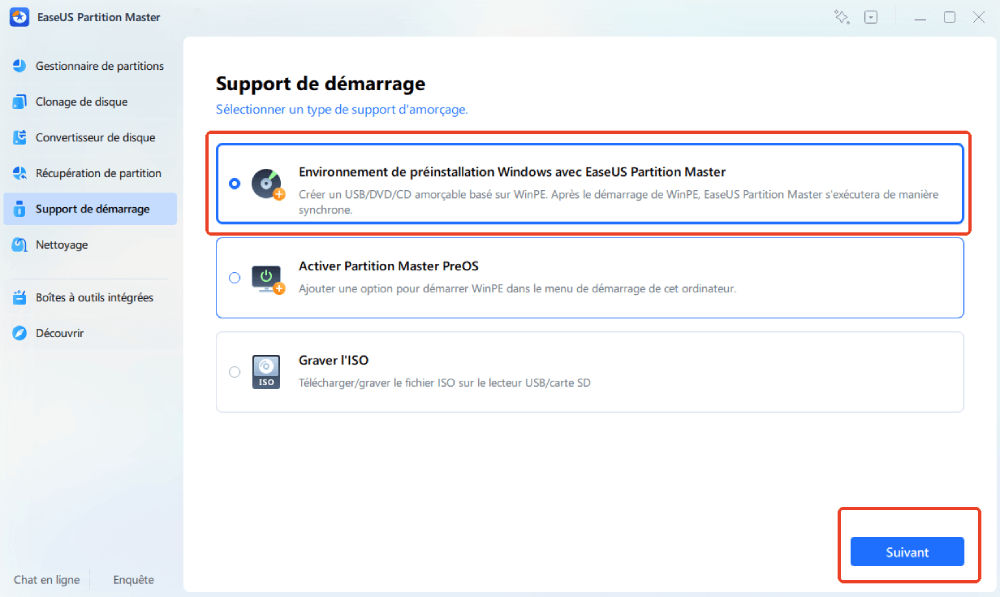
Étape 1. Démarrez EaseUS Partition Master après avoir connecté le lecteur externe/USB à votre ordinateur, accédez à « Support de démarrage » et cliquez sur « Environnement de préinstallation Windows avec EaseUS Partition Master ».
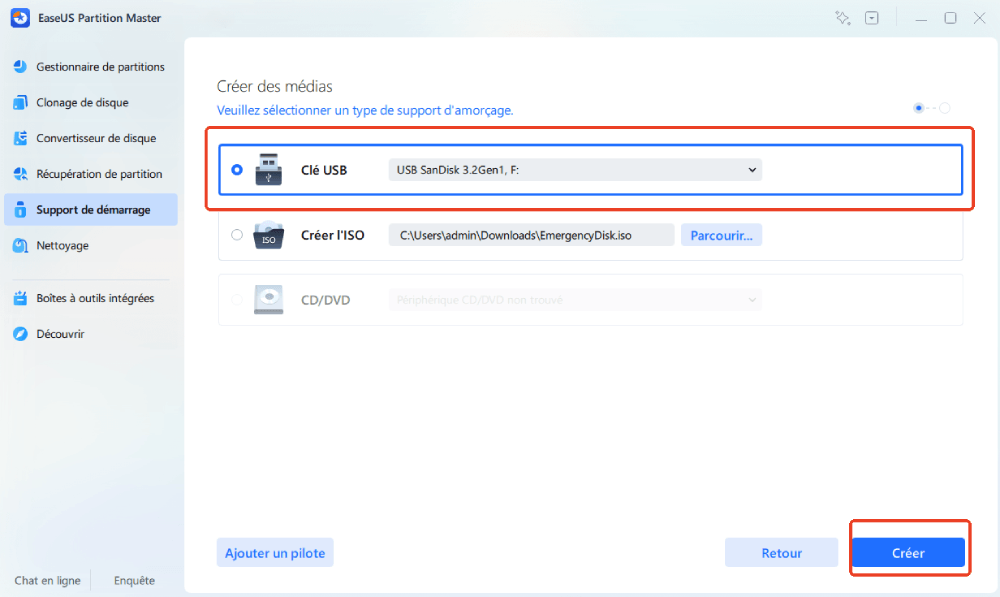
Étape 2. Sélectionnez une clé USB ou un CD/DVD disponible et cliquez sur « Créer ». Vous pouvez également graver le fichier ISO Windows sur le support de stockage.
Étape 3. Connectez le lecteur de démarrage créé au nouvel ordinateur et redémarrez l'ordinateur en appuyant sur la touche F2/Suppr et en la maintenant enfoncée pour accéder au BIOS. Ensuite, définissez le lecteur de démarrage WinPE comme disque de démarrage et appuyez sur F10 pour exit.
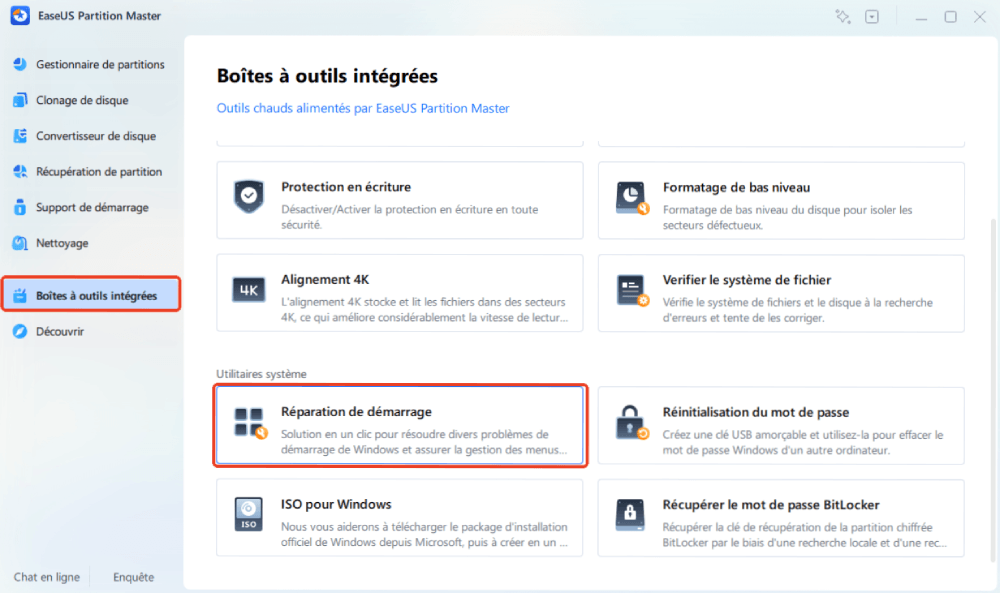
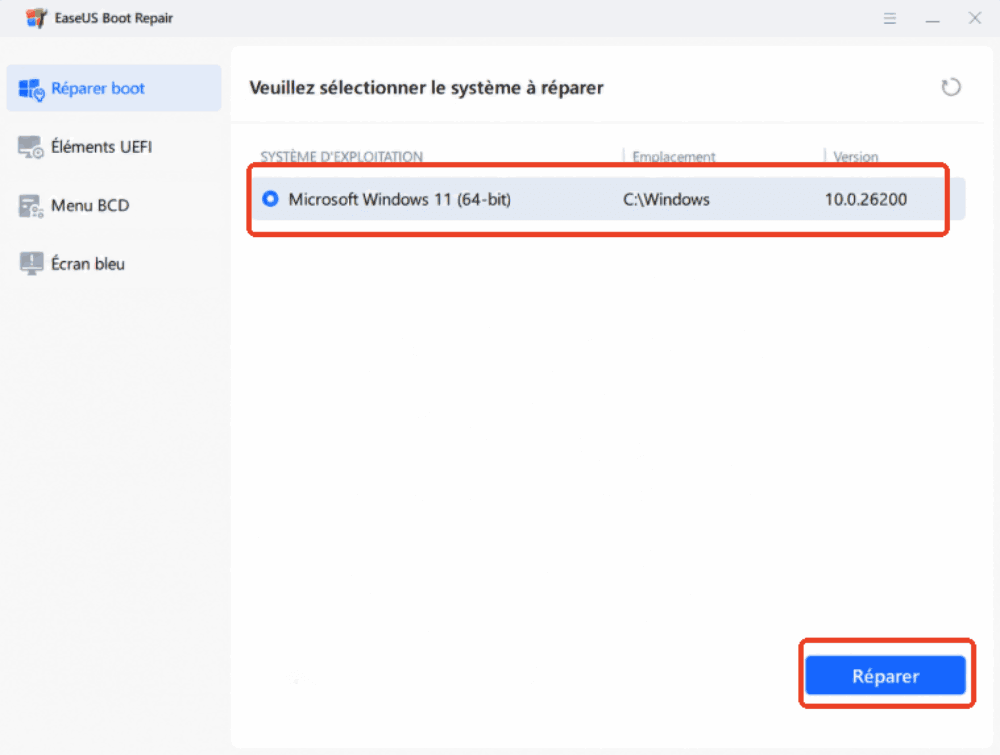
Étape 4. Redémarrez l'ordinateur et accédez à l'interface WinPE. Ensuite, ouvrez EaseUS Partition Master et cliquez sur « Réparation de démarrage » sous l'option « Boîtes à outils intégrées ».
Étape 5. Sélectionnez le système que vous souhaitez réparer et cliquez sur « Réparer ».
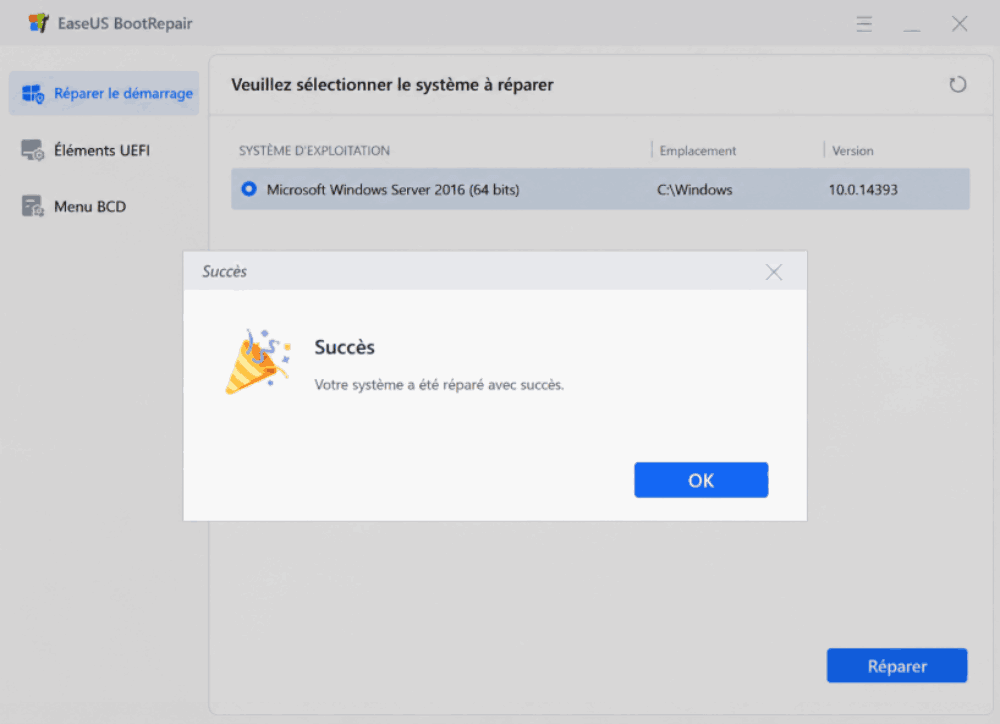
Étape 6. Attendez un instant et vous recevrez une alerte indiquant que le système a été réparé avec succès. Cliquez sur « OK » pour terminer le processus de réparation du démarrage.
2. Réparer les erreurs du système de fichiers Windows 7
Les erreurs du système de fichiers peuvent endommager votre installation Windows 7 et provoquer des plantages, des blocages ou des pertes de fichiers. Ces erreurs sont souvent dues à des arrêts incorrects, des coupures de courant ou des secteurs défectueux sur le disque. Un outil de réparation Windows 7 vous permet d'analyser la partition concernée, de détecter les problèmes du système de fichiers et de les corriger automatiquement, garantissant ainsi la stabilité de votre système et la sécurité de vos données.
Comment réparer le système de fichiers de Windows 7 :
Étape 1. Ouvrez EaseUS Partition Master sur votre ordinateur.
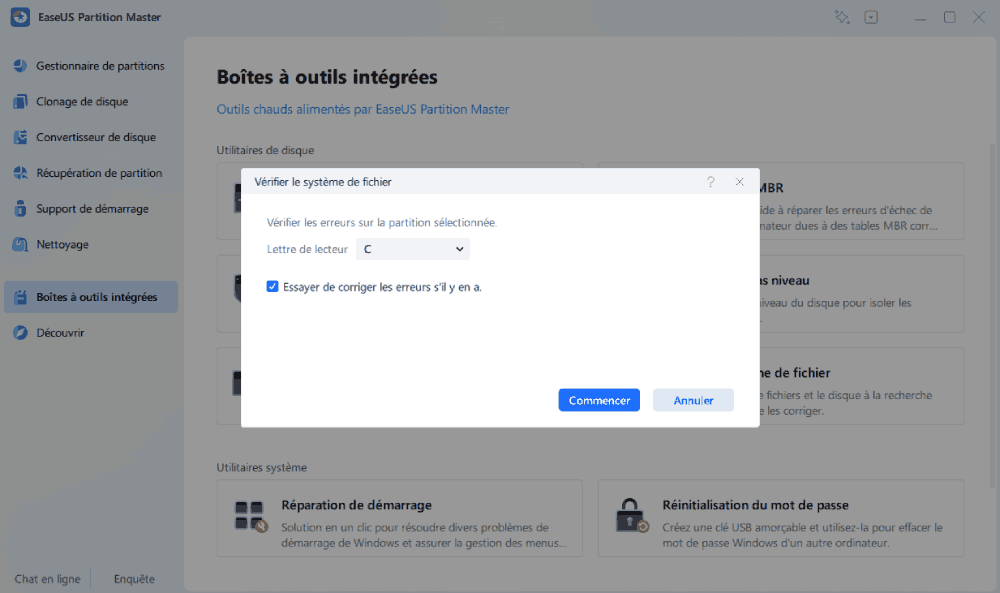
Étape 2. Choisissez « Boîtes à outils intégrées » - « Vérifier le système de fichiers ».
Étape 3. Dans la fenêtre Vérifier le système de fichiers, choisissez la partition de disque que vous souhaitez réparer.
Étape 4. Cochez l'option « Essayer de corriger les erreurs s'il y en a. » et cliquez sur « Commencer ».
Étape 5. Attendez que le logiciel vérifie votre système de fichiers de partition et corrige les erreurs.
Si vous rencontrez des problèmes lors de l'utilisation de cet outil de réparation Windows 7, vous pouvez contacter notre équipe d'assistance.
Services de réparation EaseUS pour Windows 7
Cliquez ici pour contacter gratuitement les experts EaseUS Partition Master
Les experts d'EaseUS sont disponibles 24h/24 et 7j/7 pour vous offrir une assistance personnalisée et vous aider à résoudre les problèmes de votre système Windows 7. Forts de plusieurs décennies d'expérience, ils vous proposent une évaluation gratuite et diagnostiquent et résolvent efficacement les problèmes de démarrage, les codes d'arrêt Windows et les ralentissements du système d'exploitation.
- 1. Résoudre l'erreur d'écran bleu/noir de la mort (BSOD) due à une mise à jour de Windows ou à d'autres raisons.
- 2. Éliminer les erreurs de démarrage de Windows telles que l'absence de périphérique de démarrage ou la corruption du fichier BCD.
- 3. Permettre de corriger les codes d'erreur 0X000 sur le système Windows ou les problèmes de boucle de démarrage du système d'exploitation.
En conclusion
Les problèmes système de Windows 7 peuvent provenir de soucis de disque et de partition facilement réparables. Un outil de réparation dédié à Windows 7, tel qu'EaseUS Partition Master, permet de rechercher les erreurs, de réparer les systèmes de fichiers et d'optimiser les partitions sans avoir recours à des procédures manuelles complexes. Cet outil vous aide souvent à restaurer la stabilité, à améliorer les performances et à prolonger la durée de vie de votre PC Windows 7.
FAQ
1. Que dois-je faire si Windows 7 ne démarre pas du tout ?
Vous pouvez essayer l'outil de réparation du démarrage intégré à Windows, à partir du support d'installation ou d'un disque de récupération. Cependant, cet outil intégré risque de ne pas résoudre votre problème complexe. EaseUS Partition Master propose un support de démarrage exécutable depuis une clé USB pour réparer les partitions et les systèmes de fichiers sans avoir à démarrer Windows.
2. Un outil de réparation peut-il résoudre tous les problèmes de Windows 7 ?
Non, un outil de réparation ne peut pas tout résoudre. Il est surtout utile pour les problèmes liés aux erreurs de disque, aux systèmes de fichiers corrompus et aux problèmes de partition. Si vos problèmes sont dus à un matériel défectueux, à un logiciel malveillant grave ou à des fichiers système profondément endommagés, vous aurez peut-être besoin d'outils supplémentaires, d'une réinstallation complète ou de l'aide d'un professionnel.
3. À quelle fréquence dois-je vérifier mon disque pour détecter les erreurs ?
Si votre système est stable, vous pouvez vérifier l'état de votre disque pendant quelques mois. Cependant, en cas de plantages, de blocages ou de redémarrages inattendus, il est conseillé d'effectuer une vérification dès que possible. Un entretien régulier permet de prévenir de nombreux problèmes sous Windows 7 avant qu'ils ne s'aggravent.
Partagez-le pour aider davantage d'utilisateurs à découvrir cet outil de réparation Windows 7 :
Comment pouvons-nous vous aider ?
Auteur
Mise à jour par Soleil
Soleil est passionnée d'informatique et a étudié et réalisé des produits. Elle fait partie de l'équipe d'EaseUS depuis 5 ans et se concentre sur la récupération des données, la gestion des partitions et la sauvegarde des données.
Commentaires sur les produits
-
J'adore le fait que les modifications que vous apportez avec EaseUS Partition Master Free ne sont pas immédiatement appliquées aux disques. Cela facilite grandement la simulation de ce qui se passera une fois que vous aurez effectué tous les changements. Je pense également que l'aspect général et la convivialité d'EaseUS Partition Master Free facilitent tout ce que vous faites avec les partitions de votre ordinateur.
En savoir plus -
Partition Master Free peut redimensionner, déplacer, fusionner, migrer et copier des disques ou des partitions ; convertir en local, changer l'étiquette, défragmenter, vérifier et explorer la partition ; et bien plus encore. Une mise à niveau premium ajoute une assistance technique gratuite et la possibilité de redimensionner des volumes dynamiques.
En savoir plus -
Il ne crée pas d'image à chaud de vos disques et ne les aligne pas, mais comme il est associé à un gestionnaire de partitions, il vous permet d'effectuer plusieurs tâches à la fois, au lieu de simplement cloner des disques. Vous pouvez déplacer les partitions, les redimensionner, les défragmenter, etc., ainsi que les autres outils que vous attendez d'un outil de clonage.
En savoir plus
Articles liés
-
Outil de réinitialisation de mot de passe Windows USB gratuit à télécharger sans disque
![author icon]() Soleil 18/09/2026
Soleil 18/09/2026 -
Comment résoudre le blocage dans le BIOS après l'activation du démarrage sécurisé
![author icon]() Soleil 18/09/2026
Soleil 18/09/2026 -
Corruption du MBR ou du GPT : impossible de démarrer | Comment résoudre
![author icon]() Soleil 18/09/2026
Soleil 18/09/2026 -
Télécharger Gratuitement un Logiciel de Réinitialisation de Mot de Passe Windows 2026
![author icon]() Aurore 27/07/2026
Aurore 27/07/2026
 Aurore 27/07/2026










