


-
![]() Clé USB vide alors qu'elle contient des données : 3 solutions pour retrouver vos fichiers
Clé USB vide alors qu'elle contient des données : 3 solutions pour retrouver vos fichiers le 18 Sep 2026
 6 min de lecture
 -
![]() Guide de récupération de données USB : tout ce que vous devez savoirle 18 Sep 20266 min de lecture
Guide de récupération de données USB : tout ce que vous devez savoirle 18 Sep 20266 min de lecture -
![]() [Résolu] Périphérique USB inconnu (échec de la demande de descripteur de périphérique)le 18 Sep 20266 min de lecture
[Résolu] Périphérique USB inconnu (échec de la demande de descripteur de périphérique)le 18 Sep 20266 min de lecture -
![]() 4 méthodes pour récupérer des fichiers endommagés sur clé USBle 18 Sep 20266 min de lecture
4 méthodes pour récupérer des fichiers endommagés sur clé USBle 18 Sep 20266 min de lecture -
![]() Résolu: Clé USB ne s'affiche pas dans Windows 11/10/8/7le 18 Sep 20266 min de lecture
Résolu: Clé USB ne s'affiche pas dans Windows 11/10/8/7le 18 Sep 20266 min de lecture -
![]() Résoudre le problème non reconnu de SanDisk Cruzerle 29 Jul 20266 min de lecture
Résoudre le problème non reconnu de SanDisk Cruzerle 29 Jul 20266 min de lecture -
![]() Comment récupérer des données d'une clé USB formatéele 17 Sep 20266 min de lecture
Comment récupérer des données d'une clé USB formatéele 17 Sep 20266 min de lecture -
![]() Afficher/récupérer des fichiers cachés sur une clé USB/carte mémoirele 17 Sep 20266 min de lecture
Afficher/récupérer des fichiers cachés sur une clé USB/carte mémoirele 17 Sep 20266 min de lecture -
![]() Erreur « Surtension sur le port usb » : 5 solutions qui fonctionnent vraimentle 14 Jul 20266 min de lecture
Erreur « Surtension sur le port usb » : 5 solutions qui fonctionnent vraimentle 14 Jul 20266 min de lecture -
![]() Comment réparer une clé usb non reconnue dans la gestion des disquesle 17 Sep 20266 min de lecture
Comment réparer une clé usb non reconnue dans la gestion des disquesle 17 Sep 20266 min de lecture
Sommaire
Guide rapide pour résoudre l'erreur « Disque dur externe USB 3.0 Apricorn non reconnu » :
- #Reconnectez le disque dur externe USB 3.0 Apricorn.
- #Attribuez une nouvelle lettre de lecteur au disque dur externe
- #Connectez le disque dur externe à votre PC.
- #Mettez à jour du pilote du contrôleur USB et du micrologiciel du périphérique
- #Désinstallez et réinstaller le pilote de périphérique
- #Supprimez les attributs qui empêchent l'affichage du disque externe
- #Désactivez le paramètre de suspension sélective USB
- #Récupérez des données perdues sur un disque dur externe USB 3.0 Apricorn
Avec la généralisation de l'USB, les disques durs USB 3.0 sont de plus en plus populaires ces dernières années. Cependant, de nombreux utilisateurs Windows rencontrent un problème générique : Windows ne reconnaît pas les périphériques USB 3.0. Rencontrez-vous ce problème avec votre disque dur externe USB 3.0 sous Windows 10/8/7 ?
Cette page prend pour exemple le problème de non-reconnaissance d'un disque dur externe USB 3.0 Apricorn afin de vous montrer comment réparer un périphérique usb non reconnu, voire invisible, d'apparaître sur votre ordinateur et de fonctionner à nouveau normalement sans perte de données. Les solutions proposées sont également applicables aux disques durs externes, clés USB et cartes SD d'autres marques.
Sommaire :
- Causes du problème de non-reconnaissance de la clé USB 3.0 Apricorn sous Windows 10
- Partie 1. Résoudre rapidement du problème de reconnaissance de la clé USB 3.0 Apricorn sous Windows 10 (3 solutions)
- Partie 2. Résoudre le problème de disque dur externe USB 3.0 non reconnu sous Windows 10 (4 méthodes)
- Partie 3. Récupérer les données après la résolution de l'erreur « Périphérique USB 3.0 non reconnu » d'Apricorn
Si Windows 10/8/7 ne reconnaît pas votre disque dur externe USB 3.0, pas de panique. Nous allons vous expliquer pourquoi votre disque dur externe USB 3.0 Apricorn Aegis Padlock, ou tout autre périphérique de stockage, n'est pas détecté et comment résoudre ce problème pour que votre disque dur externe USB 3.0 soit à nouveau reconnu et fonctionne normalement sur votre PC.
Causes du problème de non-reconnaissance de la clé USB 3.0 Apricorn sous Windows 10/11
Parmi les principales marques de périphériques USB 3.0, Apricorn est l'une des plus répandues. Cependant, le problème de non-reconnaissance des périphériques Apricorn figure parmi les plus fréquents, notamment pour les disques durs externes USB 3.0 non reconnus ou non détectés. Un symptôme courant est l'absence du disque dur externe connecté dans l'Explorateur de fichiers Windows.
Voici les principales causes de ce problème :
- Le câble SATA Apricorn ne fonctionne pas/n'est pas reconnu.
- Le connecteur Apricorn SATA vers USB 3.0 n'est pas reconnu.
- Aegis Padlock 3.0 non reconnu.
- Le câble de transfert de données Apricorn ne fonctionne pas.
- Aucune lettre de lecteur n'est attribuée au disque dur externe USB 3.0.
- L'appareil n'est pas monté.
- Le pilote du disque dur externe est obsolète.
- Avis :
- Ces causes énumérées peuvent également entraîner des problèmes de non-détection d'autres marques de disques durs externes USB 3.0 sous Windows 10/8/7, tels que Lacie Rugged USB 3.0 non reconnu, Seagate disque dur externe non reconnu, WD disque dur externe non reconnu , etc.
Dans les trois prochaines parties, vous découvrirez les solutions les plus efficaces qu'il vous suffit de suivre étape par étape jusqu'à la résolution de votre problème. Vous n'êtes même pas obligé de toutes les essayer.
Partie 1. Résoudre rapidement du problème de reconnaissance de la clé USB 3.0 Apricorn sous Windows 10 (3 solutions)
Si votre disque dur externe Apricorn ou d'une autre marque n'est pas reconnu, vous pouvez essayer les trois solutions rapides décrites ici :
- #1. Reconnectez le périphérique USB 3.0 Apricorn.
- #2. Attribuez une nouvelle lettre de lecteur au disque dur externe
- #3. Remontez le disque dur externe USB 3.0
N'importe laquelle des méthodes énumérées ici peut permettre à votre périphérique Apricorn USB 3.0 de réapparaître sur l'ordinateur.
1. Reconnectez le disque dur externe USB 3.0
Essayez les étapes suivantes une par une et vérifiez si votre disque dur externe apparaît :
Étape 1. Débranchez le disque dur externe et branchez-le sur un autre port USB.
Étape 2. Connectez le disque dur externe à un autre ordinateur.
Étape 3. Remplacez le câble USB 3.0 par un neuf.
Si vous ne savez pas comment changer le câble USB 3.0 de votre Apricorn, adressez-vous à son service client pour obtenir de l'aide.
2. Attribuez une nouvelle lettre de lecteur au disque dur externe.
Lorsqu'aucune lettre de lecteur n'est attribuée à un périphérique de stockage externe, l'ordinateur ne peut ni le détecter ni le reconnaître. Si la lettre de lecteur de votre périphérique n'apparaît pas dans la Gestion des disques, attribuez-lui une nouvelle lettre :
Étape 1. Connectez votre disque dur externe à votre PC Windows.
Étape 2. Ouvrez la Gestion des disques et localisez le disque dur externe qui n'a pas de lettre de lecteur.
Étape 3. Cliquez avec le bouton droit sur le disque dur externe et sélectionnez « Modifier la lettre de lecteur et les chemins d'accès... ».
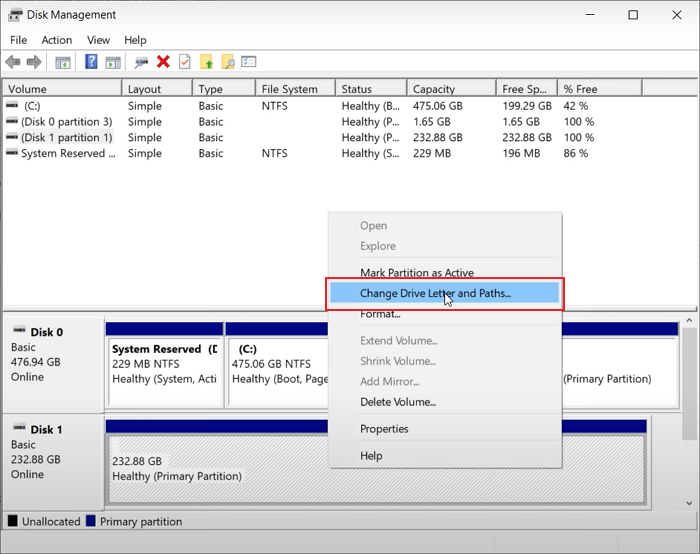
Étape 4. Attribuez une nouvelle lettre de lecteur au disque dur externe et enregistrez les modifications.
3. Remontez le disque dur externe sur le PC.
Si un périphérique de stockage externe tel qu'un disque dur externe Apricorn USB 3.0 n'est pas correctement monté sur l'ordinateur, ce dernier risque de ne pas le reconnaître. Vous pouvez monter manuellement le disque dur externe pour le rendre à nouveau détectable :
Étape 1. Connectez le disque dur externe USB 3.0 Apirocrn à votre PC, puis tapez cmd dans la zone de recherche.
Étape 2. Cliquez avec le bouton droit sur Invite de commandes et sélectionnez « Exécuter en tant qu’administrateur », tapez diskpart et appuyez sur Entrée.
Étape 3. Ouvrez DiskPart, saisissez la commande suivante et appuyez sur Entrée à chaque fois :
- montage automatique
- activer le montage automatique
- exit
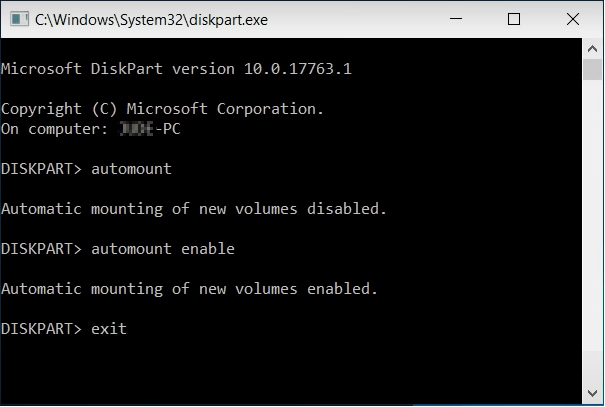
Étape 4. Tapez exit lorsque le processus de montage est terminé.
Vous pouvez ensuite rouvrir l'Explorateur de fichiers Windows pour vérifier si le disque dur externe USB 3.0 Apricorn apparaît.
Partie 2. Résoudre le problème de disque dur externe USB 3.0 non reconnu sous Windows 10 (4 méthodes)
Comme pour la plupart des périphériques de stockage externes, un contrôleur USB universel obsolète, un pilote de disque obsolète, un micrologiciel de périphérique obsolète, voire des paramètres d'alimentation incorrects peuvent tous provoquer une erreur de périphérique non détecté ou non reconnu.
Si les solutions rapides ne fonctionnent pas correctement, vous pouvez essayer ces 4 méthodes pour résoudre vous-même le problème de non-reconnaissance de l'Apricorn USB 3.0 :
- #1. Mettez à jour du pilote et du micrologiciel du contrôleur USB
- #2. Désinstallez et réinstaller le pilote de disque
- #3. Effacez les attributs pour que la clé USB 3.0 Apricorn apparaisse
- #4. Désactivez le paramètre de suspension sélective USB
Méthode 1. Mettez à jour du pilote du contrôleur USB et du micrologiciel du périphérique
Concerne : Disque dur externe non reconnu en raison d'un dysfonctionnement du port USB
Étape 1. Ouvrez le Gestionnaire de périphériques en appuyant sur les touches Windows + R et en sélectionnant « Gestionnaire de périphériques ».
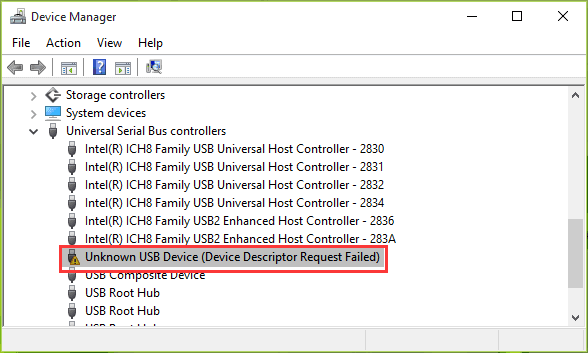
Étape 2. À côté de « Contrôleur de bus universel USB », cliquez sur « + ». Un point d'exclamation jaune apparaîtra alors.
Étape 3. Faites un clic droit et choisissez « Mettre à jour le pilote » > Cliquez sur « Rechercher automatiquement un pilote en ligne ».
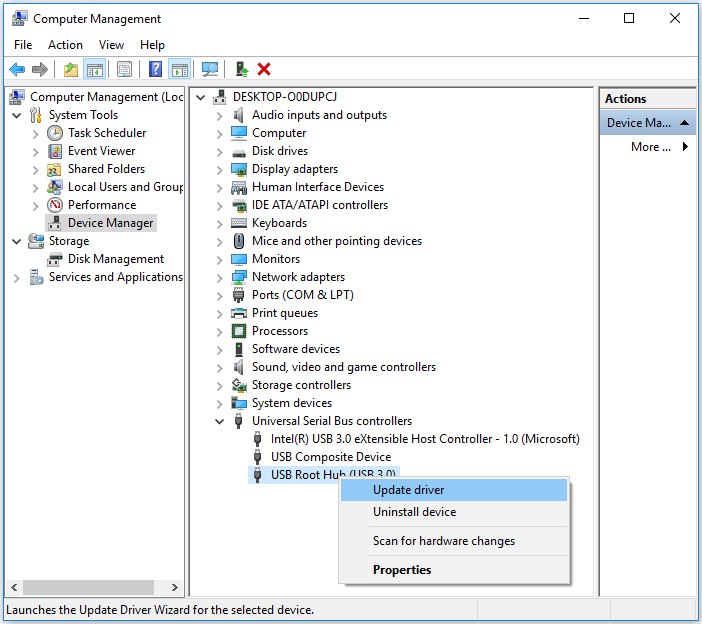
Patientez jusqu'à l'installation du pilote, puis redémarrez votre ordinateur.
Étape 4. Reconnectez votre clé USB à votre PC et téléchargez le dernier firmware auprès du fabricant de la clé, puis installez-le.
Une fois le firmware installé, redémarrez votre ordinateur et reconnectez le disque dur externe USB 3.0 Apricorn. Vous devriez alors pouvoir utiliser à nouveau votre disque dur externe USB 3.0 et accéder aux données enregistrées.
Méthode 2. Désinstallez et réinstaller le pilote de périphérique
Concerne : Disque dur externe non reconnu en raison de problèmes inconnus
Étape 1. Ouvrez le Gestionnaire de périphériques et développez la section Lecteurs de disque.
Étape 2. Faites un clic droit sur le lecteur problématique, puis choisissez « Désinstaller le périphérique ».
Étape 3. Suivez les instructions de l'assistant, puis redémarrez votre ordinateur.
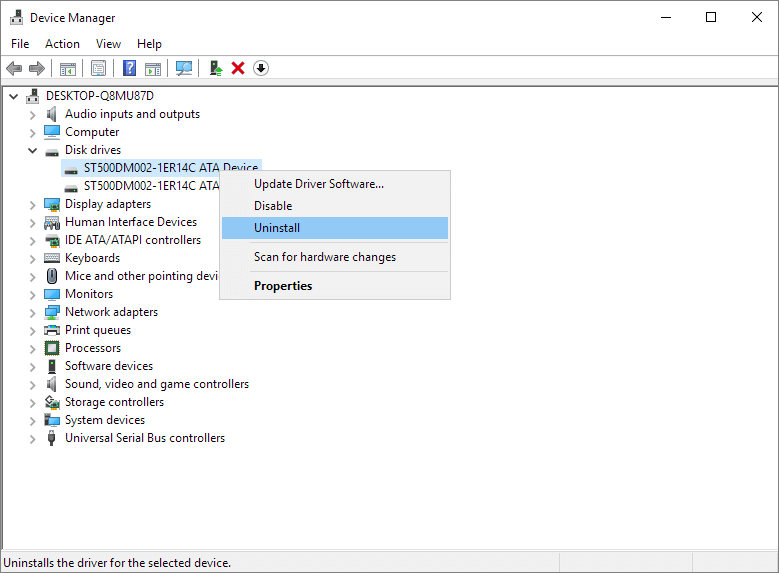
L'ordinateur réinstallera automatiquement le pilote que vous avez désinstallé.
Méthode 3. Supprimez les attributs qui empêchent l'affichage du disque externe
S'applique à : Vérifier les attributs qui empêchent ou masquent le disque pour qu'il n'apparaisse pas dans l'ordinateur.
Étape 1. Allez dans la barre de recherche et tapez cmd , cliquez avec le bouton droit sur Invite de commandes et sélectionnez « Exécuter en tant qu'administrateur ».
Étape 2. Tapez diskpart et appuyez sur Entrée pour ouvrir DiskPart.
Étape 3. Saisissez les lignes de commande suivantes une par une et appuyez sur Entrée à chaque fois :
- list disk
- select disk 1 (Remplacez 1 par le numéro de disque de votre disque dur externe.)
- liste partie
- select partition 1 (Remplacez 1 par le numéro de partition de votre disque dur externe.)
- volume des attributs
- attributs volume effacer nodefaultdriveletter
- attributs volume effacer caché
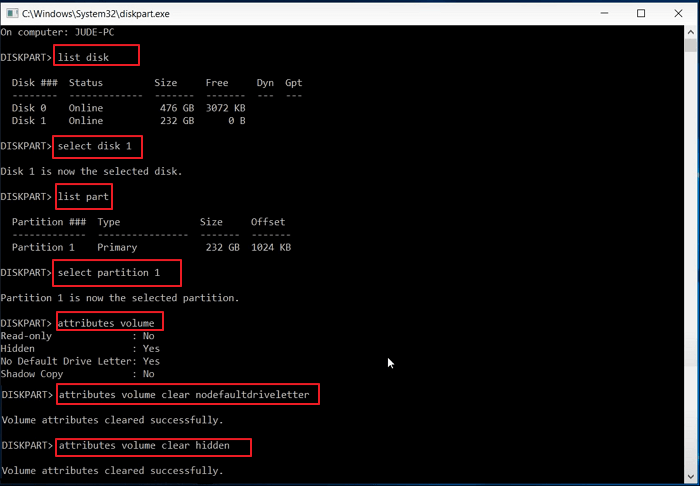
Étape 4. Tapez exit lorsque le processus est terminé et redémarrez le PC.
Après cela, vous pouvez vérifier le disque dur externe USB 3.0 sur votre ordinateur et accéder à nouveau aux données.
Méthode 4. Désactivez le paramètre de suspension sélective USB
S'applique à : Modifier le mode de gestion de l'alimentation, désactiver la suspension sélective USB pour que le disque dur externe soit à nouveau reconnu.
Étape 1. Faites un clic droit sur l'icône Windows et cliquez sur Options d'alimentation.
Étape 2. Cliquez sur « Modifier les paramètres du mode » dans la fenêtre « Choisir ou personnaliser un mode de gestion de l'alimentation ».
Étape 3. Cliquez sur « Modifier les paramètres d'alimentation avancés » dans la fenêtre Modifier les paramètres du plan.
Étape 4. Dans la fenêtre Options d'alimentation, recherchez et développez les paramètres USB, développez les paramètres de suspension sélective USB et remplacez « Activé » par « Désactivé » dans les paramètres.
Cliquez ensuite sur « Appliquer » puis sur « OK » pour enregistrer les paramètres.
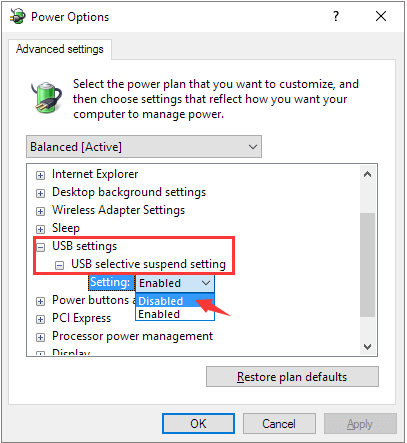
Après cela, vous pouvez redémarrer le PC et reconnecter votre disque dur externe pour l'utiliser à nouveau.
Partie 3. Récupérer les données après la résolution de l'erreur « Périphérique USB 3.0 non reconnu » d'Apricorn
Si vous avez perdu des données après avoir résolu l'erreur « Périphérique USB 3.0 Apricorn non reconnu » sous Windows 10/8/7, EaseUS Data Recovery Wizard peut vous aider. EaseUS Data Recovery Wizard vous permet d'analyser et de restaurer les données de disques durs externes USB 3.0 inaccessibles, bruts ou formatés en seulement trois étapes simples.
EaseUS Data Recovery Wizard Free offre jusqu'à 2 Go de récupération de données gratuite, dont 500 Mo disponibles par défaut et 1,5 Go supplémentaires débloqués après partage sur Facebook et X.
Branchez votre clé USB dans un port USB disponible sur votre ordinateur. Assurez-vous que Windows reconnaît le périphérique de stockage et lui attribue une lettre de lecteur.
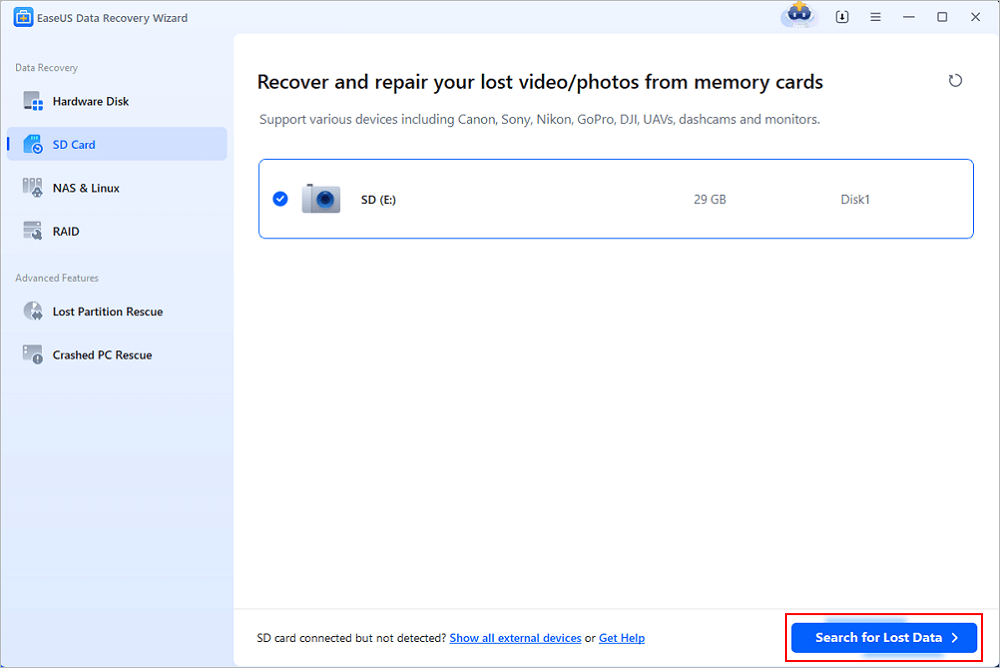
Lancez EaseUS Data Recovery Wizard, sous "Disque externes", sélectionnez le lecteur flash USB, puis cliquez sur "Recherche des données perdues".
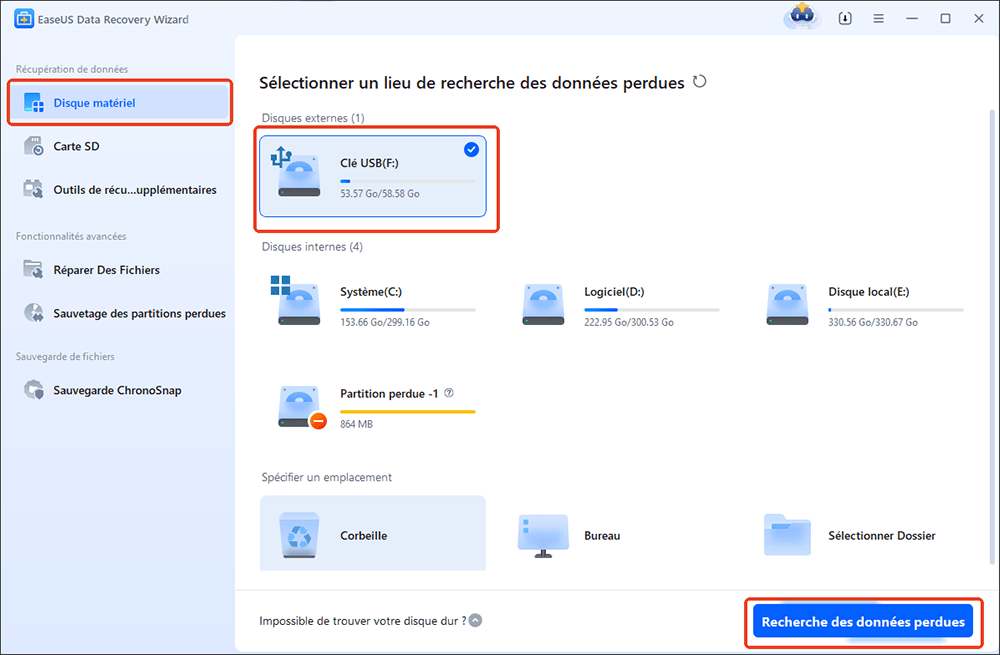
Étape 2. Analysez et recherchez les fichiers perdus sur une clé USB
EaseUS Data Recovery Wizard analysera en profondeur votre clé USB et y retrouvera toutes vos données perdues. Une fois l'analyse terminée, utilisez la fonction « Filtre » pour retrouver les fichiers souhaités.
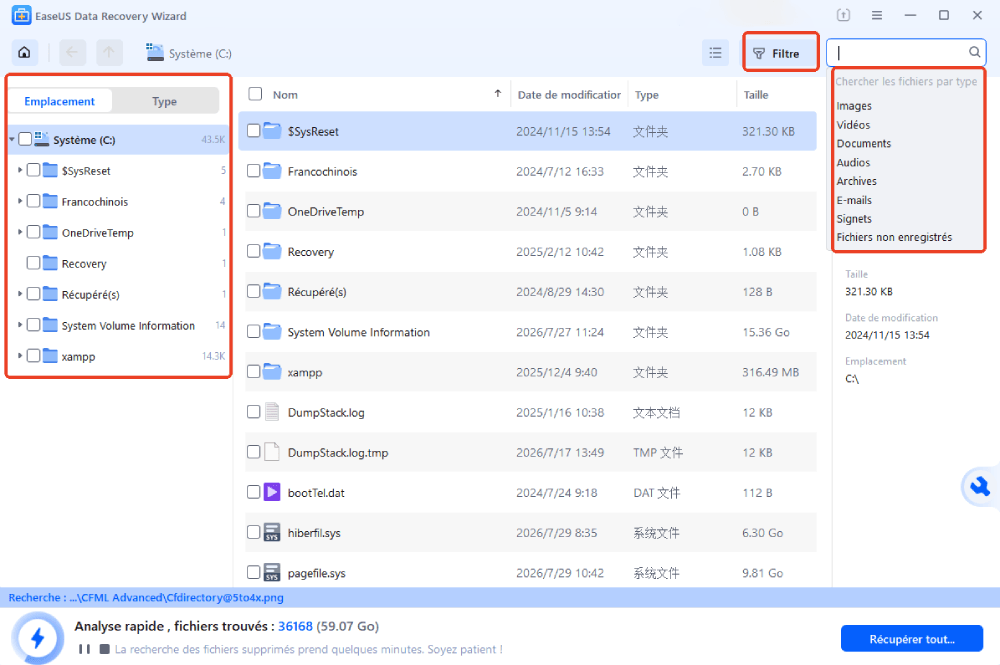
Étape 3. Récupérez des fichiers supprimés
Localisez les fichiers que vous souhaitez récupérer dans les résultats de l'analyse, sélectionnez ceux que vous souhaitez puis cliquez sur "Récupérer".
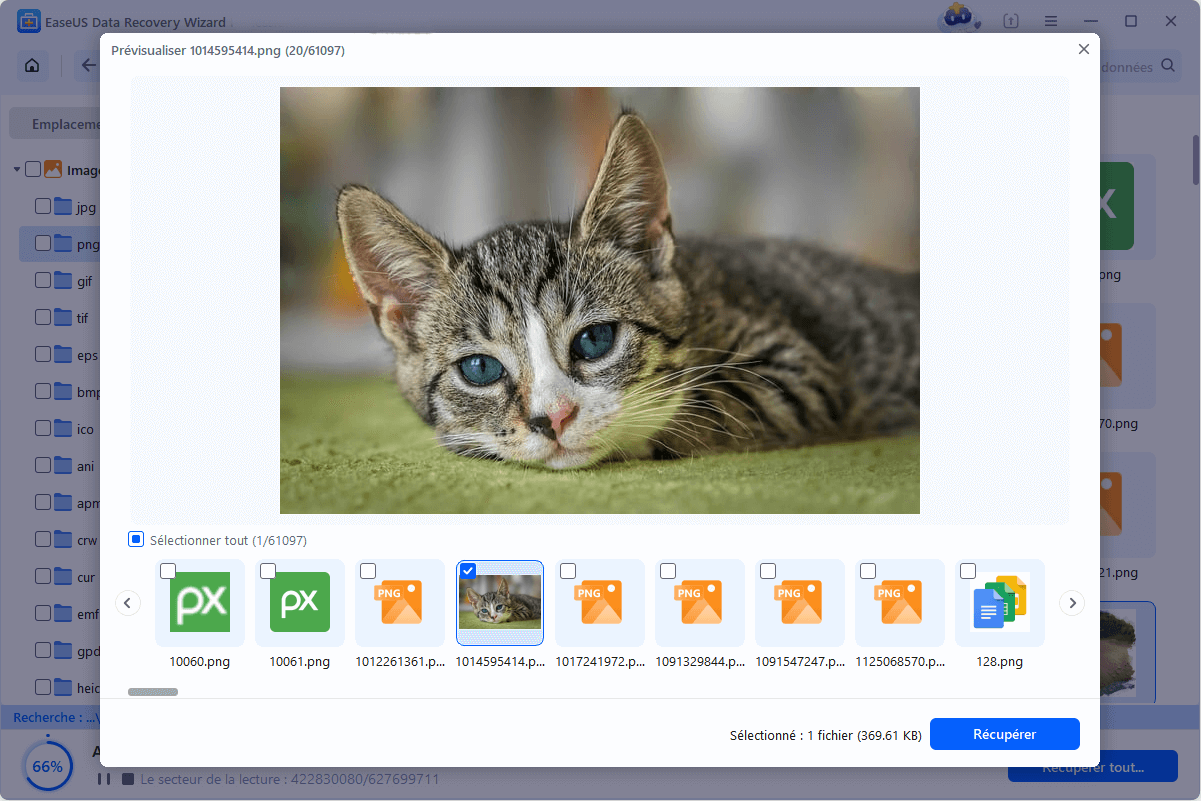
■ Astuce: Parfois, les anciens fichiers supprimés depuis longtemps auraient perdu les noms de fichiers et les chemins d'accès aux fichiers. Il est nécessaire de prendre le temps de vérifier les résultats des fichiers RAW dans la partie "Autres dossiers perdus".
IMPORTANT : Si votre ordinateur reconnaît la clé USB 3.0 mais ne parvient pas à l’ouvrir, pas de panique. Vous pouvez formater directement le disque dur externe en NTFS pour le rendre à nouveau accessible.
Tutoriel vidéo : Réparer une clé USB non reconnue ou non détectée
📌Chapitres vidéo:
0:00 A propose du problème de clé USB non reconnue
0:30 Comment réparer une clé USB non reconnue
0:36 Vérifier la clé USB dans la Gestion des disques
0:59 Situation 1. USB devient RAW
01:23 Situation 2. USB s'affiche comme un espace non alloué
02:54 Situation 3. USB s'affiche sans lettre de lecteurt
03:26 Situation 4. USB ne s'affiche pas dans la Gestion des disques
![récupérer un fichier PowerPoint non enregistré sous Windows [3 méthodes]](https://img.youtube.com/vi/xSV2uk4nrXM/maxresdefault.jpg)
Conclusion
Cette page explique pourquoi un disque dur externe peut soudainement ne plus apparaître sous Windows 10/8/7 et propose plus de 7 solutions efficaces avec le logiciel de récupération de données fiable EaseUS pour corriger l'erreur de disque dur externe USB 3.0 non reconnu sans perte de données.
Voici quelques conseils pour vous aider à mieux gérer votre disque dur externe et à protéger vos précieuses données :
- 1. Mettez à jour le pilote du périphérique si le micrologiciel du périphérique est mis à jour.
- 2. Configurez le lecteur avec un système de fichiers compatible avec Windows : NTFS, exFAT, etc.
- 3. Exécutez régulièrement un logiciel antivirus.
- 4. Créez une sauvegarde de vos données précieuses
Vous avez peut-être d'autres questions ou doutes à ce sujet. Nous avons donc rassemblé ici quelques questions fréquemment posées et des réponses concises pour vous aider à y voir plus clair.
FAQ sur l'erreur « Périphérique externe USB 3.0 non reconnu ».
Suivez-nous et trouvez vos réponses ici dès maintenant.
1. Que faire si la vitesse de transfert USB 3.0 est extrêmement lente ?
Si vous rencontrez des problèmes de lenteur avec votre clé USB 3.0 sous Windows 10/8/7, suivez les méthodes ci-dessous pour améliorer sa vitesse de transfert et garantir la sécurité de vos données :
- 1. Utilisez le Gestionnaire de périphériques pour optimiser l'USB 3.0
- 2. Convertissez une clé USB 3.0 du système de fichiers FAT32 au système de fichiers NTFS
Pour plus de solutions et des instructions détaillées, consultez la section « Augmenter la vitesse d'un disque dur externe USB 3.0 » pour obtenir de l'aide.
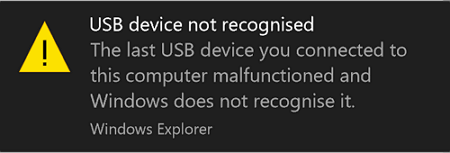
2. Comment puis-je résoudre l'erreur « périphérique USB non reconnu » sous Windows 11/10/8/7 ?
Si vous rencontrez cette erreur et avez reçu un message d'avertissement indiquant que « La dernière clé USB connectée à cet ordinateur a mal fonctionné et que Windows ne la reconnaît pas », ne vous inquiétez pas. Choisissez l'une des méthodes ci-dessous pour que votre clé USB soit reconnue et fonctionne à nouveau.
- Solution 1. Débranchez l'ordinateur
- Solution 2. Changez le câble/port USB
- Solution 3. Mettez à jour le pilote du périphérique
- Solution 4. Corrigez le hub racine
- Solution 5. Modifiez les paramètres USB
- Solution 6. Réinstallez le pilote USB
Pour obtenir un guide étape par étape, consultez la section « Périphérique USB non reconnu ».
3. Comment protéger mon disque dur externe et mes données ?
Voici une liste de conseils que vous pouvez appliquer pour protéger votre disque dur externe et vos données :
- Exécutez régulièrement un nettoyeur antivirus pour éliminer les logiciels malveillants et les virus.
- Branchez et débranchez correctement le disque dur externe du PC.
- Mettez régulièrement à jour les pilotes de périphériques et les pilotes USB.
- N’utilisez pas de programme tiers pour chiffrer l’appareil.
- Sauvegardez vos données importantes de votre disque dur externe sur un autre appareil.
Cette page vous a-t-elle été utile ?
-
![]()
Mise à jour par
Soleil est passionnée d'informatique et a étudié et réalisé des produits. Elle fait partie de l'équipe d'EaseUS depuis 5 ans et se concentre sur la récupération des données, la gestion des partitions et la sauvegarde des données.…
 Pourquoi choisir EaseUS ?
 Avis des rédacteurs

20+
Ans d’expérience

160+
Pays du monde d'entier

72 millions+
Utilisateurs

4,8 +
Note de Trustpilot




