


-
![]() Clé USB détectée mais inaccessible [Résolu]
Clé USB détectée mais inaccessible [Résolu] le 18 Sep 2026
 6 min de lecture
 -
![]() Disque dur est detecté mais n'apparait pas dans le poste de travail/l'ordinateurle 18 Sep 20266 min de lecture
Disque dur est detecté mais n'apparait pas dans le poste de travail/l'ordinateurle 18 Sep 20266 min de lecture -
![]() Corriger l'erreur «Il n'y a pas de média dans le périphérique spécifié»le 28 Aug 20266 min de lecture
Corriger l'erreur «Il n'y a pas de média dans le périphérique spécifié»le 28 Aug 20266 min de lecture -
![]() Récupérer des fichiers supprimés d'une clé USB sans logiciel (Guide étape par étape)le 18 Sep 20266 min de lecture
Récupérer des fichiers supprimés d'une clé USB sans logiciel (Guide étape par étape)le 18 Sep 20266 min de lecture -
![]() [RESOLU] USB continue de déconnecter et de reconnecter Windows 11/10le 18 Jun 20266 min de lecture
[RESOLU] USB continue de déconnecter et de reconnecter Windows 11/10le 18 Jun 20266 min de lecture -
![]() Clé usb 3.0 transfert lent [Résolu]le 31 Jul 20266 min de lecture
Clé usb 3.0 transfert lent [Résolu]le 31 Jul 20266 min de lecture -
![]() Comment réparer un périphérique USB non reconnu sous Windows 10/8/7/XPle 18 Aug 20266 min de lecture
Comment réparer un périphérique USB non reconnu sous Windows 10/8/7/XPle 18 Aug 20266 min de lecture -
![]() Comment réparer une clé USB endommagée avec 8 méthodes | 2026le 18 Sep 20266 min de lecture
Comment réparer une clé USB endommagée avec 8 méthodes | 2026le 18 Sep 20266 min de lecture -
![]() Comment formater une clé USB sans perdre les donnéesle 18 Sep 20266 min de lecture
Comment formater une clé USB sans perdre les donnéesle 18 Sep 20266 min de lecture -
![]() Logiciel de récupération de données USB - Version complète gratuite (Guide 2026)le 18 Sep 20266 min de lecture
Logiciel de récupération de données USB - Version complète gratuite (Guide 2026)le 18 Sep 20266 min de lecture
Sommaire
Le logiciel de réparation de clé USB, également appelé outil de réparation de clés USB, est conçu pour réparer les clés USB sans formatage ni perte de données. Il s'avère très utile lorsque le périphérique est corrompu ou inaccessible suite à une attaque virale, une corruption du système de fichiers, un dysfonctionnement matériel, un arrêt incorrect ou toute autre panne.
Arrêtez d'utiliser le logiciel de réparation de clés USB cracké avec générateur de clés.
Suite à la sortie officielle de ce logiciel, nombreux sont ceux qui cherchent à le pirater pour récupérer gratuitement leurs données. De ce fait, des sites web et des informaticiens peu scrupuleux proposent des solutions pour télécharger la version complète piratée du logiciel de réparation de clés USB, avec clé de série, générateur de clés, numéro de série et code de licence.
Cependant, nous vous recommandons vivement de cesser immédiatement d'utiliser ce logiciel piraté. Au lieu d'aider les utilisateurs à récupérer leurs données, ce logiciel piraté tire même profit de leur utilisation, par exemple :
- 💾Perte de données supplémentaire
- 🔓Fuite de données personnelles
- 🔐Problème de sécurité du compte
- 🦠Attaque de virus, infection par logiciel malveillant, etc.
De plus, l'utilisation d'un logiciel de réparation de clés USB piraté est illégale. Il est également possible que le téléchargement de ce logiciel échoue si le chemin d'accès ou le lien de téléchargement est invalide.
Téléchargez un logiciel alternatif gratuit pour réparer votre clé USB sans perte de données.
Afin de protéger vos données et de remettre en état votre clé USB, nous vous proposons une meilleure solution : télécharger le logiciel gratuit de récupération de données EaseUS comme alternative à la récupération de données et à la réparation de clés USB avec CMD, un logiciel gratuit de réparation de disque dur intégré à Windows.
Cette solution est aussi efficace que les autres logiciels de réparation de clés USB. De plus, elle vous permet d'éviter tous les risques potentiels, tels que les infections virales ou les problèmes de confidentialité, en utilisant une version complète du logiciel de réparation de clés USB avec clé de série, générateur de clés, numéro de série ou code de licence.
Vous pouvez suivre les instructions ci-dessous pour réparer votre clé USB sans perdre de données :
1. Récupérez vos données avec le logiciel gratuit de récupération de données EaseUS.
Avant de commencer la réparation de la clé USB ou du disque dur externe, vous pouvez essayer le logiciel gratuit de récupération de données - EaseUS Data Recovery Wizard Free pour les récupérer facilement.
EaseUS Data Recovery Wizard Free offre jusqu'à 2 Go de récupération de données gratuite, dont 500 Mo disponibles par défaut et 1,5 Go supplémentaires débloqués après partage sur Facebook et X.
Ce programme vous permet de récupérer différents types de fichiers, comme des photos, des vidéos, des fichiers audio, des e-mails et des documents, et prend en charge la récupération gratuite de 2 Go de données. Si vos données perdues dépassent 2 Go, vous pouvez passer à la version EaseUS Data Recovery Wizard Professionnelle pour une récupération illimitée. Le processus de récupération reste le même :
Branchez votre clé USB dans un port USB disponible sur votre ordinateur. Assurez-vous que Windows reconnaît le périphérique de stockage et lui attribue une lettre de lecteur.
Lancez EaseUS Data Recovery Wizard, sous "Disque externes", sélectionnez le lecteur flash USB, puis cliquez sur "Recherche des données perdues".
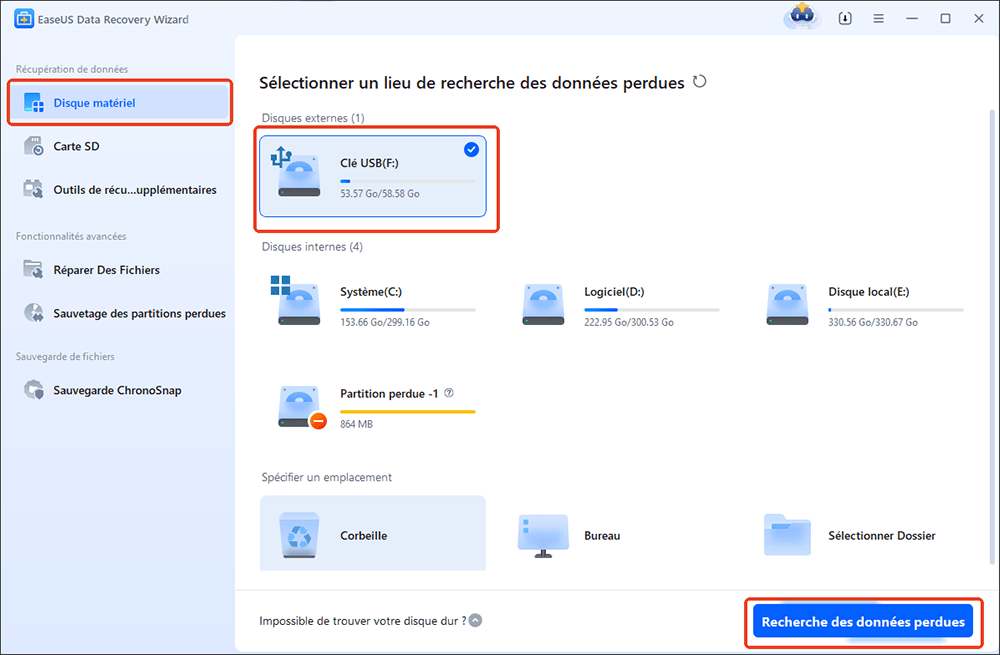
Étape 2. Analysez et recherchez les fichiers perdus sur une clé USB
EaseUS Data Recovery Wizard analysera en profondeur votre clé USB et y retrouvera toutes vos données perdues. Une fois l'analyse terminée, utilisez la fonction « Filtre » pour retrouver les fichiers souhaités.
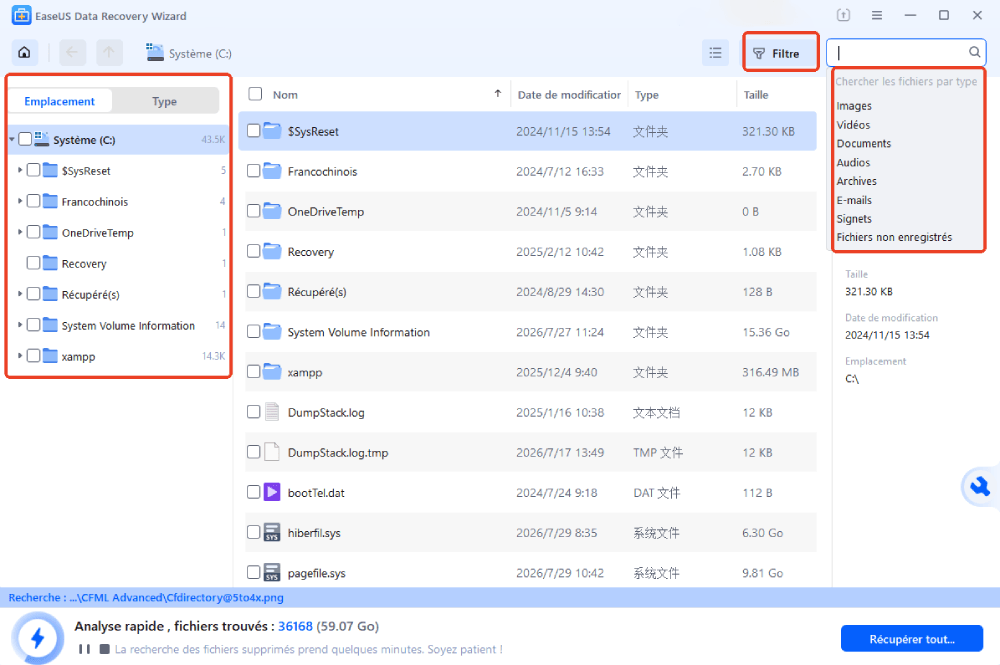
Étape 3. Récupérez des fichiers supprimés
Localisez les fichiers que vous souhaitez récupérer dans les résultats de l'analyse, sélectionnez ceux que vous souhaitez puis cliquez sur "Récupérer".
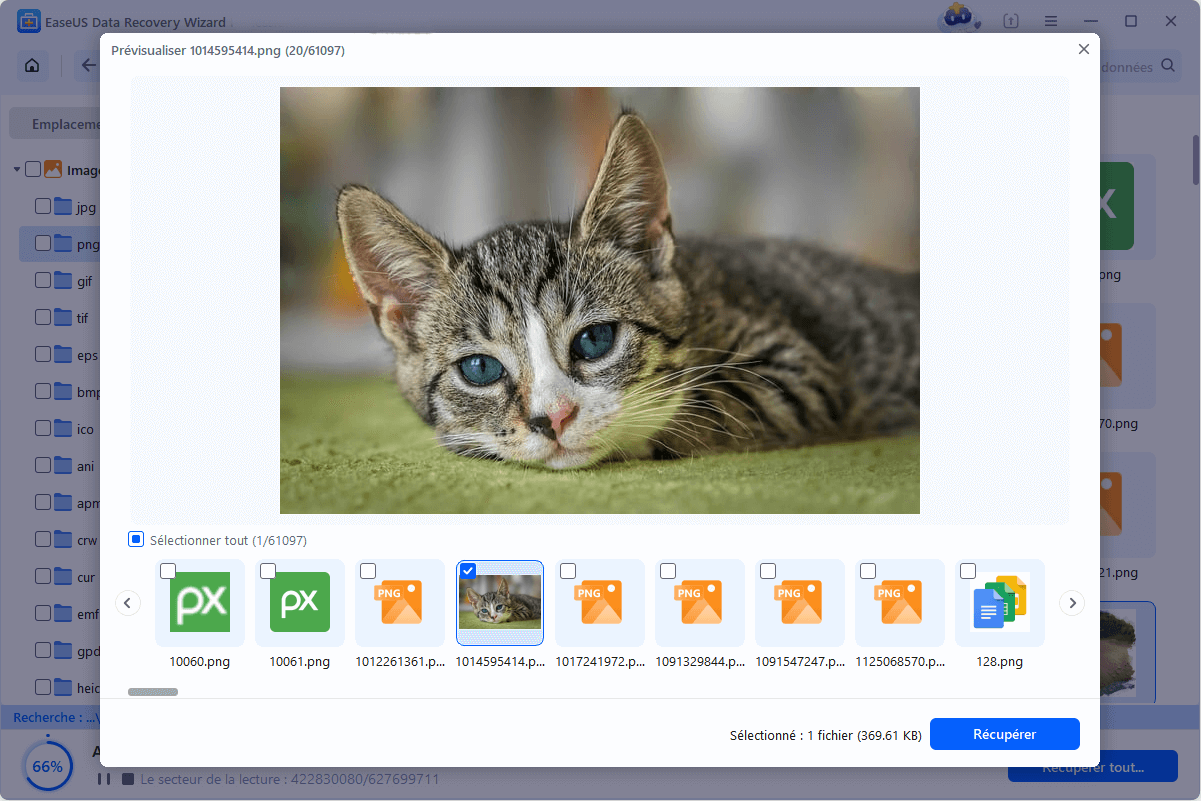
■ Astuce: Parfois, les anciens fichiers supprimés depuis longtemps auraient perdu les noms de fichiers et les chemins d'accès aux fichiers. Il est nécessaire de prendre le temps de vérifier les résultats des fichiers RAW dans la partie "Autres dossiers perdus".
2. Réparez une clé USB avec l'invite de commandes - Logiciel gratuit de réparation de clés USB pour Windows
Après avoir restauré les données essentielles de la clé USB, vous pouvez maintenant utiliser l'invite de commandes (CMD) avec la commande ci-dessous pour réparer la clé USB :
Étape 1 : Branchez votre clé USB à votre ordinateur, allez dans le menu Démarrer, tapez : cmd dans la barre de recherche, appuyez sur Entrée.
Étape 2 : Double-cliquez sur « cmd.exe » dans la liste des programmes pour ouvrir l’invite de commandes CMD qui vous permettra de réparer votre clé USB corrompue.
Étape 3 : Tapez : chkdsk /X /f lettre_de_la_clé_USB : ou chkdsk lettre_de_la_carte_SD : /f . Par exemple : chkdsk /X /f G : ou chkdsk h : /f .
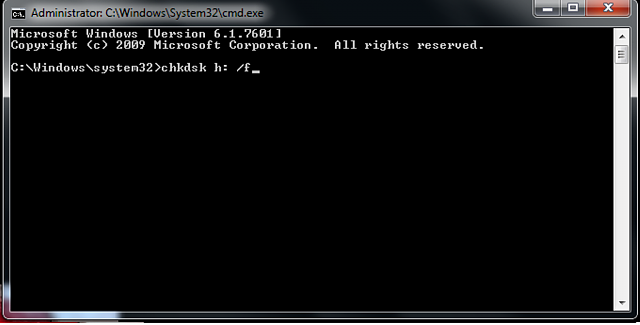
Ce faisant, l'utilitaire CMD réparera le système de fichiers corrompu et rendra votre appareil à nouveau utilisable.
Veuillez noter que les commandes CMD proposées ici ne permettent de réparer que les systèmes de fichiers corrompus et les problèmes d'inaccessibilité des périphériques. Pour des problèmes plus complexes, comme la protection en écriture du lecteur stylo ou un périphérique USB non fonctionnel, veuillez cliquer sur le lien fourni ou consulter d'autres solutions professionnelles disponibles en ligne.
Conseils pour protéger les données d'une clé USB ou d'un disque dur externe
De plus, nous vous donnerons quelques conseils fiables pour protéger vos données USB contre les pannes, les erreurs internes et les suppressions accidentelles de fichiers. Suivez ces conseils et faites-en vos meilleurs alliés pour protéger vos données et votre appareil :
1. Utilisez la vérification des erreurs pour supprimer les erreurs existantes du périphérique
La vérification des erreurs est un outil alternatif à chkdsk sous Windows, qui aide les utilisateurs à vérifier et à corriger les erreurs existantes sur les périphériques de stockage.
Étape 1 : Insérez la clé USB corrompue dans votre PC via le port USB. Ouvrez l’explorateur de fichiers.
Étape 2 : Cliquez avec le bouton droit sur le périphérique USB, sélectionnez Propriétés .
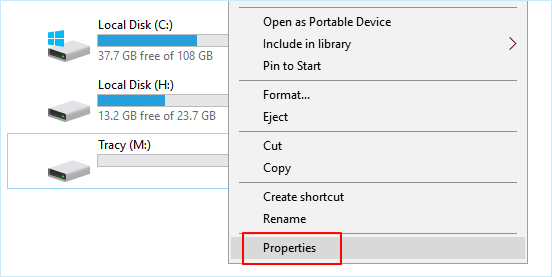
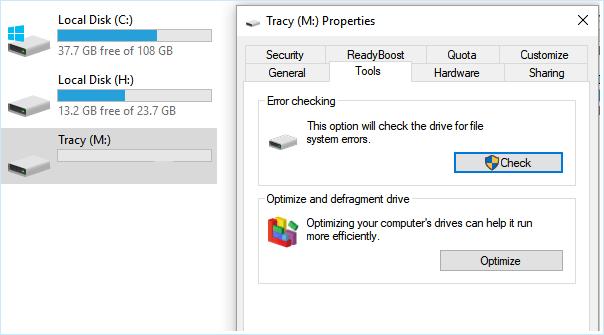
Étape 3 : Allez dans Outils, cliquez sur le bouton Vérifier sous Vérification des erreurs.
Étape 4 : Sélectionnez Analyser et réparer le lecteur .
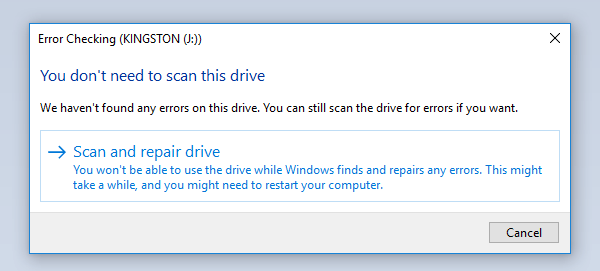
Étape 5 : Continuez à suivre l’interface de l’assistant ; il vous proposera de corriger automatiquement les erreurs de disque si des erreurs sont détectées.
2. Sauvegardez régulièrement vos données essentielles.
Un autre conseil important : sauvegardez régulièrement vos données essentielles sur votre disque dur, disque dur externe ou clé USB. Vous pouvez soit en faire une copie, soit les sauvegarder en une seule fois à l’aide d’ un logiciel de sauvegarde gratuit et professionnel.
Il est également important d'utiliser un support sécurisé pour enregistrer votre sauvegarde. Généralement, un disque dur externe ou un service de stockage en ligne est préférable.
FAQ sur le logiciel de réparation de données usb avec crack
1. Est-il sûr d'utiliser un logiciel de réparation de clé USB cracké ?
Non. Les versions crackées peuvent contenir des virus, des logiciels malveillants ou des programmes espions susceptibles d'endommager votre ordinateur. Elles peuvent également entraîner une perte de données, compromettre vos informations personnelles et exposer votre compte à des risques de sécurité. Il est toujours recommandé d'utiliser un logiciel officiel et fiable.
2.La commande CHKDSK peut-elle réparer tous les problèmes d'une clé USB ?
Non. CHKDSK est efficace pour corriger les erreurs du système de fichiers et certains problèmes logiques, mais il ne peut pas résoudre les pannes matérielles, les clés USB protégées en écriture ou les composants physiquement endommagés. Dans ces situations, un logiciel spécialisé ou le remplacement du périphérique peut être nécessaire.
3.Peut-on réparer une clé USB sans perdre les données ?
Oui. La meilleure pratique consiste à récupérer d'abord les fichiers importants à l'aide d'un logiciel de récupération de données, puis à réparer la clé USB avec un outil adapté, comme la commande CHKDSK sous Windows ou un logiciel de réparation fiable. Cette méthode limite les risques de perte définitive des données.
Cette page vous a-t-elle été utile ?
-
![]()
Mise à jour par
Soleil est passionnée d'informatique et a étudié et réalisé des produits. Elle fait partie de l'équipe d'EaseUS depuis 5 ans et se concentre sur la récupération des données, la gestion des partitions et la sauvegarde des données.…
 Pourquoi choisir EaseUS ?
 Avis des rédacteurs

20+
Ans d’expérience

160+
Pays du monde d'entier

72 millions+
Utilisateurs

4,8 +
Note de Trustpilot




