


Sommaire
Sommaire
Auteur
Actualité

Mise à jour par
AuroreMise à jour le 28 Sep, 2026
Vous rencontrez des difficultés avec BitLocker ? Que vous ayez besoin d'activer le chiffrement, de déverrouiller un lecteur, de récupérer une clé perdue ou de corriger des erreurs courantes, EaseUS Software regroupe sur cette page toutes les informations essentielles sur BitLocker. Parcourez ce guide pour accéder directement à la section qui vous intéresse.
- 1. Que sont BitLocker et la clé de récupération BitLocker ?
- 2. Comment récupérer une clé de récupération BitLocker
- 3. Comment déverrouiller un lecteur chiffré par BitLocker sans mot de passe ni clé
- 4. Comment utiliser BitLocker sur des clés USB ou des disques durs externes
- 5. Comment obtenir une clé de récupération BitLocker à partir de son ID
- 6. Comment activer BitLocker sous Windows 11
- 7. Option de désactivation de BitLocker introuvable sous Windows 11
- 8. Comment installer Windows sur un lecteur chiffré par BitLocker
- 9. Codes d'erreur BitLocker courants que vous pourriez rencontrer
1. Qu'est-ce que BitLocker et la clé de récupération BitLocker ?
|
Qu'est-ce que BitLocker ? Dois-je m'en inquiéter ? – r/Windows10 |
BitLocker est une fonctionnalité de chiffrement de disque intégrée à Windows 10/11 Professionnel, Entreprise et certaines éditions Éducation. Elle protège vos données en chiffrant l'intégralité du disque, y compris les fichiers système et les données utilisateur. Une fois le chiffrement activé, seule une personne possédant le mot de passe, le code PIN ou la clé d'authentification corrects peut accéder aux données.
BitLocker est particulièrement utile dans les circonstances suivantes :
- Pour protéger les données d'un ordinateur en cas de perte ou de vol.
- Pour renforcer la sécurité de vos fichiers sensibles sur un PC ou des périphériques de stockage externes.
- Lorsqu'une organisation exige des disques chiffrés pour des raisons de conformité.
BitLocker utilise la puce TPM (Trusted Platform Module) des PC modernes pour stocker en toute sécurité les clés de chiffrement, renforçant ainsi la sécurité sans perturber l'expérience utilisateur.
|
Qu'est-ce qu'une clé de récupération BitLocker et où puis-je la trouver ? - r/WindowsHelp |
Qu'est-ce qu'une clé de récupération BitLocker ? Il s'agit d'un code numérique de 48 chiffres servant de solution de secours pour déverrouiller un lecteur chiffré avec BitLocker. Elle est générée automatiquement lors de la première activation du chiffrement BitLocker.
Il se peut que l'on vous demande de saisir la clé de récupération si :
- Vous avez oublié votre mot de passe ou votre code PIN BitLocker.
- Le matériel de votre PC a été modifié (par exemple, la carte mère, la réinitialisation du TPM).
- Windows détecte un accès potentiellement non autorisé
- Vous avez déplacé le disque dur vers un autre ordinateur.
En général, votre clé de récupération peut être enregistrée à plusieurs emplacements : votre compte Microsoft, une clé USB, une copie papier, un fichier texte sur un autre disque ou un service de stockage en ligne. De plus, si vous possédez plusieurs clés de récupération BitLocker, vous aurez besoin d'un ID de récupération BitLocker pour identifier la clé appropriée afin de déverrouiller, suspendre ou désactiver BitLocker sur votre PC.
Partagez cette page sur vos réseaux sociaux pour aider vos proches à mieux comprendre et résoudre les problèmes liés à BitLocker sur leur PC.
2. Comment récupérer une clé de récupération BitLocker
Perdre l'accès à votre clé de récupération BitLocker peut être stressant, mais cela ne signifie pas pour autant que vos données sont perdues. Microsoft propose plusieurs solutions pour vous aider à retrouver votre clé de récupération, selon l'emplacement où elle a été enregistrée lors de l'activation initiale de BitLocker.
- Conseil
- Pour les débutants, l'utilisation d'un outil professionnel de gestion des clés de récupération BitLocker est une option plus rapide et plus facile.
Méthode 1. Vérifiez votre compte Microsoft
Si vous êtes connecté avec un compte Microsoft, c'est généralement ici que votre clé est sauvegardée. Voici comment récupérer la clé de récupération BitLocker avec un compte Microsoft :
Étape 1. Accédez à : https://account.microsoft.com/devices/recoverykey.
Étape 2. Connectez-vous avec le compte Microsoft associé à votre appareil.
Étape 3. Recherchez ensuite la clé à 48 chiffres affichée sous l'appareil concerné (dans la liste).
Cette méthode est particulièrement efficace lorsque votre clé de récupération BitLocker est manquante sur votre PC et que vous ne disposez pas d'un fichier de sauvegarde local.
Méthode 2. Vérifier la clé USB, le stockage externe ou le stockage cloud
BitLocker vous invite parfois à enregistrer la clé sur une clé USB, un disque dur externe ou un service de stockage en ligne (comme OneDrive, Google Drive ou Dropbox). Dans chaque cas, recherchez un fichier .txt nommé par exemple : BitLocker Recovery Key xxxxxx.txt.
Méthode 3. Vérifier l'existence d'une copie papier
Vous avez peut-être imprimé la clé lors de la configuration de BitLocker. Vérifiez vos classeurs, pochettes de documents, carnets ou tiroirs où sont conservées vos informations importantes.
Méthode 4. Vérifiez auprès de votre organisation (si vous utilisez un ordinateur professionnel/scolaire).
Si votre appareil est géré par une entreprise, un établissement scolaire ou un service informatique, la clé peut être stockée dans Active Directory (AD) ou Azure Active Directory. Vous pouvez également contacter directement votre administrateur informatique pour obtenir de l'aide.
Outre les 4 méthodes ci-dessus, vous pouvez également accéder à la clé de récupération BitLocker et l'obtenir grâce aux options suivantes :
Astuce bonus : Trouvez votre clé de récupération BitLocker en un clic
Si aucune des solutions précédentes ne fonctionne et que BitLocker vous demande la clé de récupération, vous pouvez utiliser un outil de gestion BitLocker professionnel, tel qu'EaseUS Partition Master . Ce dernier peut rechercher automatiquement la clé sur vos disques locaux et dans votre compte Microsoft de manière entièrement automatisée.
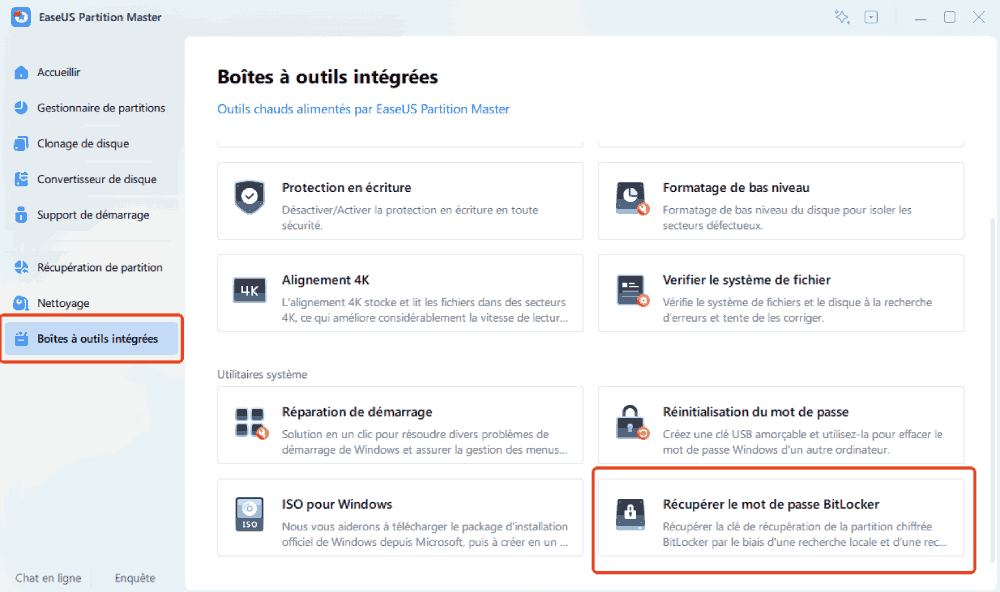
Étape 1. Installez et lancez EaseUS Partition Master. Dans l'onglet « Boîtes à outils intégrées », sélectionnez l'option « Récupérer le mot de passe BitLocker ».
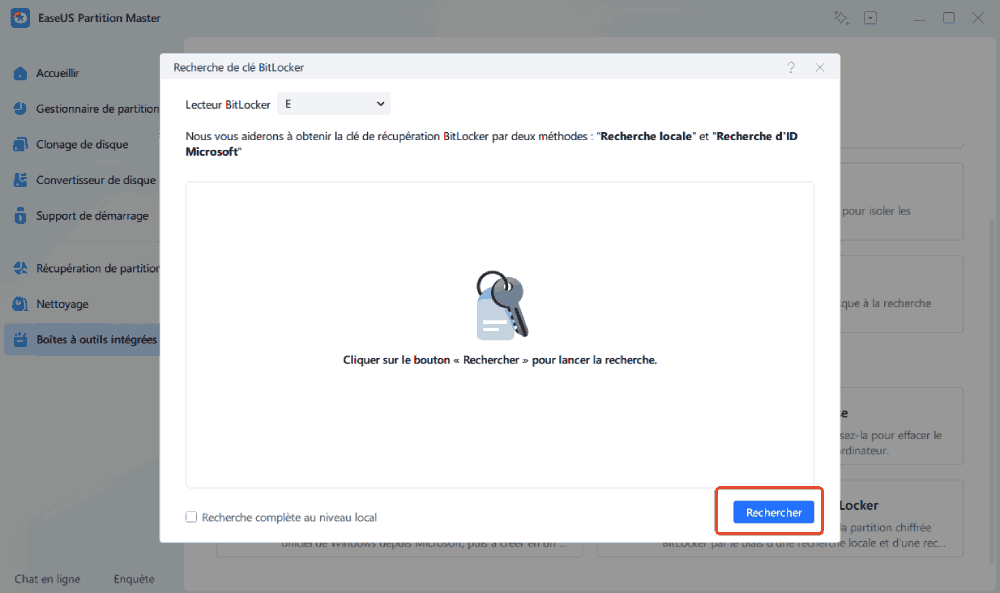
Étape 2. Le programme détectera automatiquement votre disque chiffré. Veuillez cliquer sur le bouton « Rechercher » pour rechercher la clé de récupération BitLocker sur votre disque chiffré.
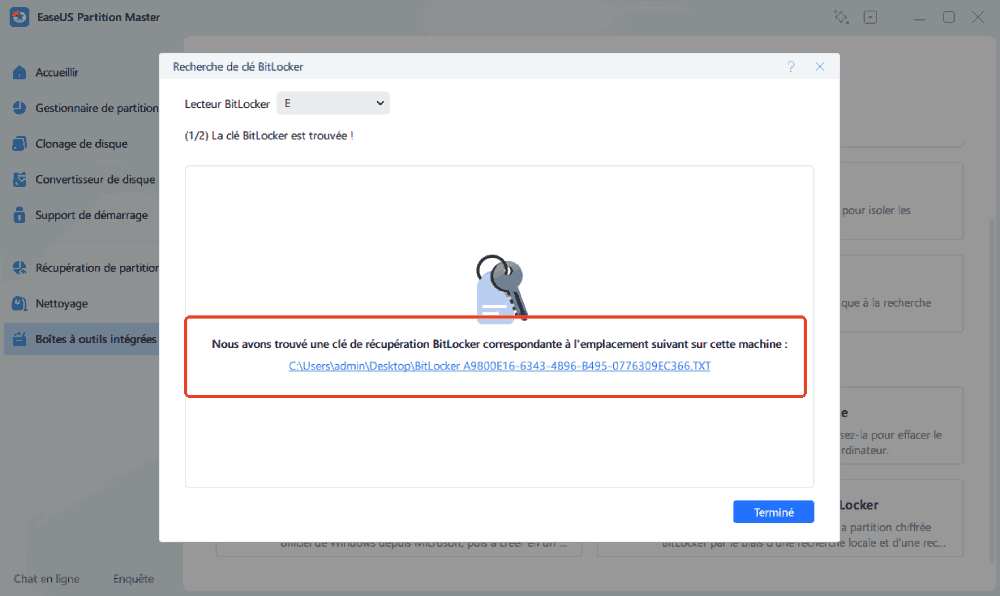
Étape 3. Dans la fenêtre suivante, vous verrez s'afficher la clé de récupération BitLocker récupérée.
3. Comment déverrouiller un lecteur chiffré par BitLocker sans mot de passe ni clé
Si vous ne possédez ni le mot de passe ni la clé de récupération BitLocker, vous pouvez exécuter Diskpart ou faire appel à un outil tiers de déverrouillage BitLocker pour formater le lecteur chiffré par BitLocker et supprimer le chiffrement afin de résoudre le problème.
Méthode 1. Exécuter Diskpart
Diskpart, un utilitaire en ligne de commande puissant, permet de gérer les disques, les partitions et les volumes, notamment en formatant, créant et supprimant des partitions. Dans ce cas précis, vous pouvez supprimer le chiffrement BitLocker en formatant le lecteur chiffré à l'aide de l'invite de commandes.
- Conseil
- Avant de suivre les étapes suivantes, veuillez vérifier le numéro de disque de votre périphérique de stockage cible . Prenons l'exemple d'une clé USB.
- ▶️ Connectez votre clé USB à l'ordinateur > appuyez sur Win + X > sélectionnez Gestion des disques pour l'ouvrir > repérez le disque correspondant à votre clé USB > notez son numéro de disque. Comme indiqué ci-dessous, le numéro de disque est 2.
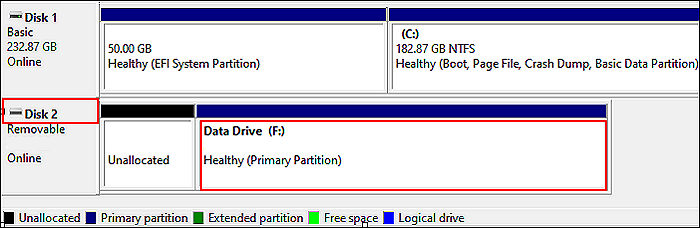
Voyons maintenant comment déverrouiller un lecteur BitLocker sans clé de récupération ni mot de passe à l'aide de DiskPart CMD :
Étape 1. Tapez cmd dans la barre de recherche > sélectionnez Exécuter en tant qu'administrateur pour l'ouvrir.
Étape 2. Pour lancer Diskpart, tapez diskpart dans la fenêtre.
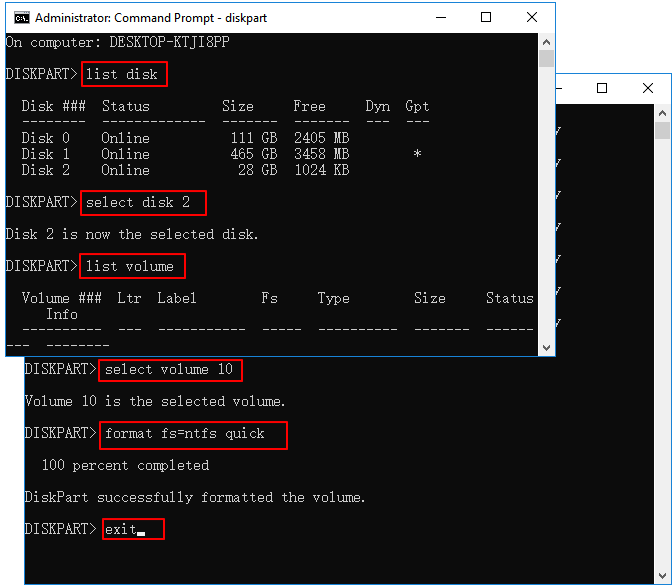
Étape 3. Saisissez les lignes de commande suivantes > appuyez sur Entrée après chaque ligne.
- list disk
- select disk 2
- list volume
- select volume 10 (Remplacez le chiffre 10 par le numéro de volume correspondant à votre lecteur.)
- format fs=ntfs quick
- exit
Méthode 2. Utiliser EaseUS Partition Master
EaseUS Free vous permet de formater un lecteur BitLocker en quelques clics. C'est la méthode la plus simple pour supprimer le chiffrement BitLocker en formatant le disque, notamment pour les débutants.
Étape 1. Faites un clic droit sur la partition du disque dur et choisissez l'option « Formater ».
Étape 2. Dans la nouvelle fenêtre, vous pouvez attribuer un nouveau nom à la partition de disque dur sélectionnée. Cliquez ensuite sur le bouton « OK ».
Étape 3. Cliquez sur le bouton « Exécuter 1 tâche », puis sur « Appliquer » pour lancer le formatage de la partition du disque dur.
🎈Remarque : Si vous possédez un ordinateur Mac et que vous rencontrez un problème avec BitLocker, vous pouvez suivre ce lien pour ouvrir le lecteur BitLocker sur Mac .
4. Comment utiliser BitLocker sur des clés USB ou des disques durs externes
« BitLocker est-il compatible avec les disques durs externes et les clés USB ? » Bien sûr. Pour renforcer la sécurité des données et empêcher tout accès non autorisé aux informations sensibles, certains utilisateurs choisissent d'utiliser BitLocker sur leurs clés USB et disques durs externes. Si vous aussi souhaitez utiliser BitLocker sur ces supports, suivez les étapes ci-dessous.
Voyons comment utiliser BitLocker sur les clés USB ou les disques durs externes.
Étape 1. Connectez la clé USB ou le disque dur externe à votre PC > appuyez sur Windows + E pour ouvrir l'Explorateur de fichiers.
Étape 2. Faites un clic droit sur votre clé USB ou disque dur externe cible > choisissez Activer BitLocker.
Étape 3. Cochez l'option « Utiliser un mot de passe pour déverrouiller le lecteur », puis définissez un mot de passe robuste et facile à retenir.
Étape 4. Enregistrez votre clé de récupération BitLocker dans un emplacement sûr et distinct. Par exemple, vous pouvez l'enregistrer dans votre compte Microsoft, l'imprimer ou l'enregistrer dans un fichier.
Étape 5. Cliquez sur Démarrer le chiffrement.
Veuillez patienter car le processus de chiffrement du disque dépend de sa taille et des données qu'il contient.
Guide complémentaire susceptible de vous intéresser : Après avoir appris à activer BitLocker sur une clé USB, comment le désactiver ? Si vous vous posez la même question, suivez ce guide pour obtenir de l'aide.

4 façons de supprimer BitLocker d'un disque dur externe
Cet article présente quatre méthodes efficaces pour supprimer BitLocker de votre disque dur externe en toute sécurité. Si vous n'avez pas sauvegardé votre clé de récupération, consultez ce tutoriel pour plus d'informations.
5. Comment obtenir une clé de récupération BitLocker à partir de son ID
|
Comment retrouver ma clé de récupération BitLocker à l'aide de son ID ? Je ne me souviens pas avoir configuré BitLocker et je n'ai aucune clé enregistrée dans mon compte Microsoft. La page affiche un « ID de clé de récupération » censé permettre d'identifier ma clé, mais je ne trouve pas où le saisir pour la récupérer. – Microsoft |
Lorsque BitLocker verrouille votre lecteur, il affiche parfois un message comme : « Saisissez la clé de récupération de ce lecteur. ID de la clé : XXXXX-XXXXX-XXXXX-XXXXX »
Que signifie l'identifiant de clé ? L'identifiant de clé n'est pas la clé de récupération elle-même ; il s'agit simplement d'un identifiant permettant de faire correspondre la clé correcte à partir de vos sauvegardes.
Vous devez suivre les instructions pour obtenir la clé de récupération BitLocker avec l'identifiant de clé ; cet identifiant permettra de trouver la clé de récupération correcte.
Étape 1. Enregistrez l'ID de la clé de récupération BitLocker
Sur l'écran de récupération BitLocker, vérifiez et notez l'ID de la clé de récupération : 12345678-XXXXXXXX-XXXXXXXX-XXXXXXXX (les 8 premiers caractères constituent l'ID de la clé).
Étape 2. Accédez à votre compte Microsoft
Depuis un autre ordinateur ou un smartphone, connectez-vous à la page de gestion de votre compte Microsoft avec vos identifiants. Recherchez la clé de récupération dont l'ID correspond à l'identifiant de clé affiché sur votre écran BitLocker.
Étape 3. Copiez la clé de récupération BitLocker à 48 chiffres.
Enregistrez la clé de récupération BitLocker à 48 chiffres sur une clé USB ou dans un fichier local, puis saisissez-la sur votre écran de récupération BitLocker verrouillé.
- Avis :
- L'identifiant de la clé ne permet pas de déverrouiller le disque ; seule la clé de récupération correspondante à 48 chiffres le permet. Si vous ne trouvez aucune clé de récupération, le disque restera inaccessible, même si vous possédez l'identifiant de la clé.
6. Comment activer BitLocker sous Windows 11
De nombreux utilisateurs cherchent à activer BitLocker, notamment après la mise à jour vers Windows 11. BitLocker est une fonctionnalité de chiffrement intégrée à Windows 11 qui protège vos données en verrouillant votre disque dur à l'aide d'un mot de passe ou d'une carte à puce. En cas de perte ou de vol de votre ordinateur, BitLocker garantit que personne ne pourra accéder à vos fichiers sans la clé de récupération.
✅ Exigences avant de commencer
Windows 11 Pro, Entreprise ou Édition Éducation (non disponible en Édition Familiale).
Firmware UEFI avec TPM 2.0 activé (la plupart des PC modernes l'ont par défaut).
Voici les étapes à suivre pour activer BitLocker sous Windows 11 :
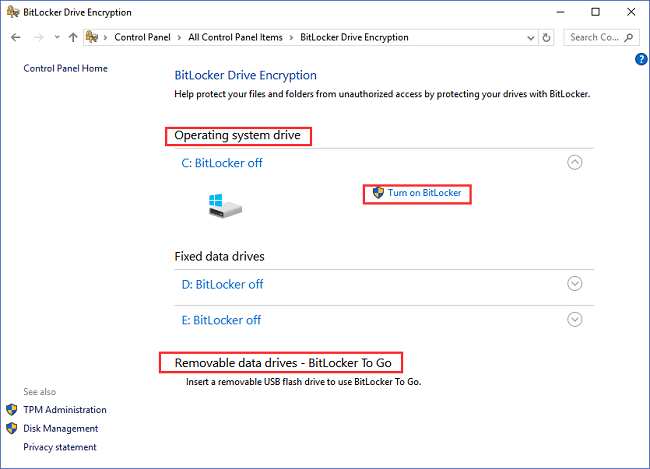
Étape 1. Dans la zone de recherche, tapez Panneau de configuration, puis cliquez dessus pour l'ouvrir.
Étape 2. Accédez à : Système et sécurité > Chiffrement de lecteur BitLocker.
Étape 3. Trouvez le lecteur que vous souhaitez chiffrer (généralement C:). Cliquez sur « Activer BitLocker » et choisissez une méthode pour sauvegarder la clé de récupération BitLocker.
- 🗝️Options : compte Microsoft, clé USB, fichier ou impression.
- 🛡️Veillez à la conserver en lieu sûr – elle vous sera indispensable si vous oubliez votre mot de passe.
Étape 4. Sélectionnez les options de chiffrement en fonction de vos besoins.
- Chiffrer uniquement l'espace disque utilisé (plus rapide, pour les nouveaux PC)
- Chiffrer l'intégralité du disque (plus lent, mais plus sécurisé)
Étape 5. Sélectionnez le mode de chiffrement.
- Nouveau mode de chiffrement (XTS-AES) → idéal pour les disques durs fixes
- Mode compatible → pour les disques amovibles ou les systèmes plus anciens
Étape 6. Cliquez sur Démarrer le chiffrement.
Le processus peut prendre du temps en fonction de la taille du disque, mais vous pouvez continuer à travailler pendant que le chiffrement s'effectue en arrière-plan.
Conseil : La méthode ci-dessus fonctionne uniquement sur Windows 11 Professionnel et versions ultérieures. Les fonctionnalités BitLocker ne sont pas encore entièrement prises en charge sur Windows Famille. Par conséquent, si vous utilisez Windows Famille, veuillez suivre ce lien pour activer BitLocker sur Windows 11 ou d'autres systèmes familiaux plus anciens.
7. Option de désactivation de BitLocker introuvable sous Windows 11
L'absence de privilèges d'administrateur, des paramètres de stratégie de groupe incorrects ou un service BitLocker désactivé peuvent empêcher la désactivation de BitLocker. Pour désactiver BitLocker, suivez les instructions ci-dessous.
Méthode 1. Désactiver BitLocker dans le Panneau de configuration
Le Panneau de configuration est fréquemment utilisé pour gérer divers paramètres de Windows. Cette méthode est sans doute la plus pratique si vous préférez une interface graphique. Voyons comment cela fonctionne.
Étape 1. Tapez « panneau de configuration » dans la barre de recherche de votre Windows 11 > cliquez dessus pour l'ouvrir.
Étape 2. Cliquez sur Système et sécurité > sélectionnez Chiffrement de lecteur BitLocker > localisez votre lecteur chiffré > cliquez sur Désactiver BitLocker.
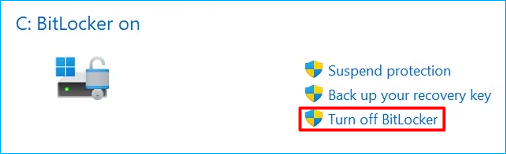
Étape 3. Veuillez patienter, le décryptage de votre disque peut prendre de quelques minutes à plusieurs heures.
Méthode 2. Désactiver BitLocker via l'Éditeur de stratégie de groupe locale
Si des paramètres de stratégie de groupe incorrects sont responsables de l'absence d'option pour désactiver BitLocker, vous pouvez le désactiver dans votre Éditeur de stratégie de groupe.
Étape 1. Appuyez sur Windows + R pour ouvrir la fenêtre Exécuter > tapez gpedit.msc > cliquez sur OK ou appuyez sur Entrée pour ouvrir cet utilitaire.
Étape 2. Dans l'Éditeur de stratégie de groupe locale, accédez à Configuration ordinateur > Modèles d'administration > Composants Windows > Chiffrement de lecteur BitLocker > Lecteurs de données fixes.
Étape 3. Localisez « Refuser l'accès en écriture aux lecteurs fixes non protégés par BitLocker » > double-cliquez dessus pour ouvrir sa fenêtre de propriétés.
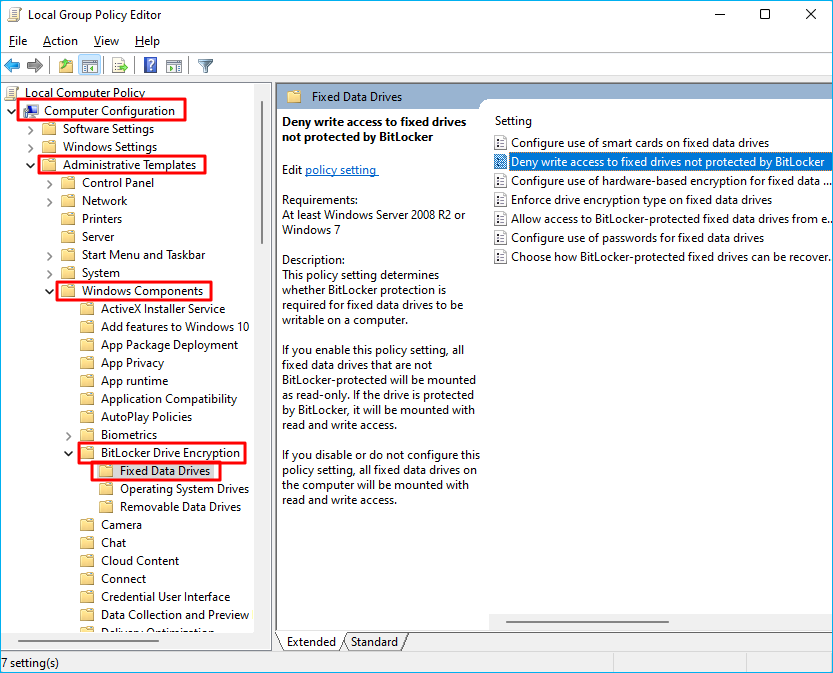
Étape 4. Dans la fenêtre suivante, sélectionnez Désactivé > cliquez sur OK.
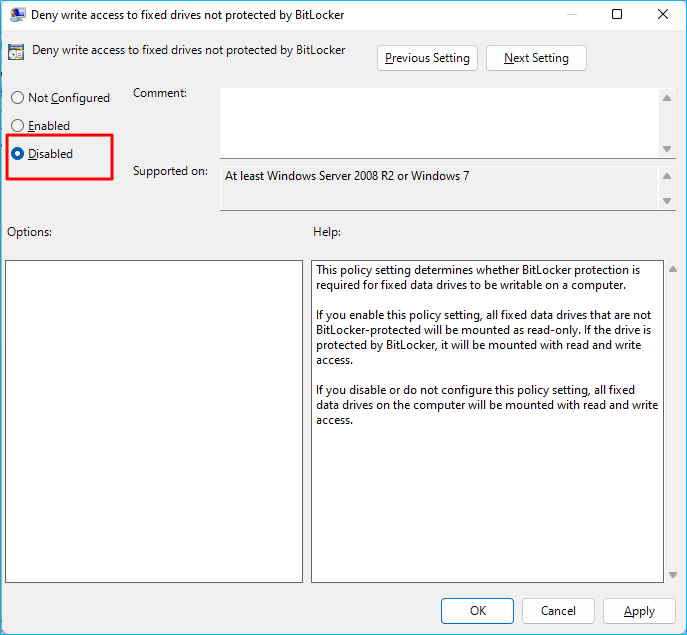
Étape 5. Une fois l'opération terminée, redémarrez votre ordinateur pour que les modifications soient prises en compte.
Méthode 3. Désactiver BitLocker via les services Windows
Les services Windows fonctionnent en arrière-plan et gèrent différentes tâches système. La configuration du service BitLocker permet de le désactiver.
Étape 1. Appuyez sur Win + R pour ouvrir la fenêtre Exécuter > tapez services.msc > cliquez sur OK ou appuyez sur Entrée pour ouvrir les Services Windows.
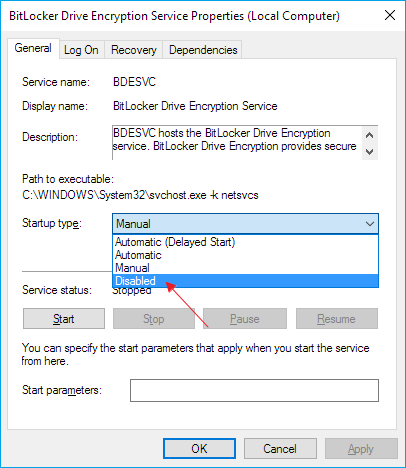
Étape 2. Dans la fenêtre Services, localisez Chiffrement de lecteur BitLocker > cliquez dessus avec le bouton droit > sélectionnez Arrêter.
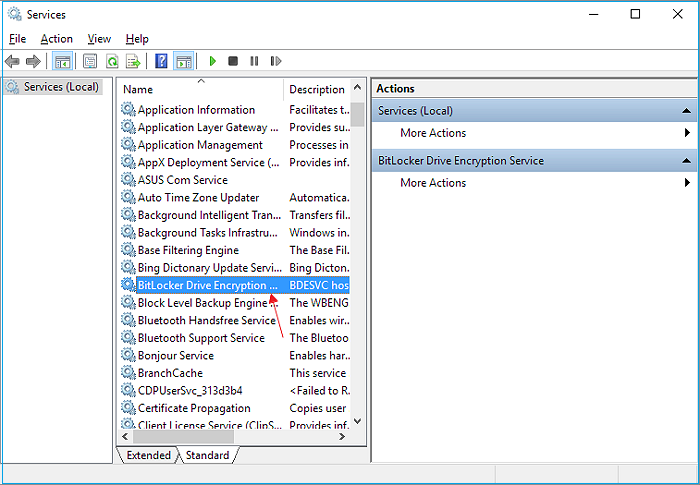
Étape 3. Faites un clic droit dessus > choisissez Propriétés. Dans l'onglet Type de démarrage, sélectionnez Désactivé > cliquez sur OK.
Conseil : Comme indiqué précédemment, les systèmes Windows Home ne prennent pas entièrement en charge les fonctionnalités BitLocker. Certains d’entre vous ont peut-être rencontré un problème similaire, à savoir l’impossibilité d’activer ou de désactiver BitLocker. Si vous êtes dans ce cas, suivez ces liens pour résoudre un problème similaire : impossible de désactiver BitLocker sous Windows 11 ou désactiver BitLocker sous Windows 11 à l'aide de l'invite de commandes .
8. Comment installer Windows sur un lecteur chiffré par BitLocker
Un petit nombre d'utilisateurs cherchent à installer Windows sur des disques chiffrés BitLocker. La plupart reçoivent un message d'erreur similaire : « Le chiffrement BitLocker est activé sur la partition sélectionnée . » Ces utilisateurs doivent alors effacer complètement la partition BitLocker, puis réinstaller Windows. Si vous êtes dans ce cas, que vous préférez une procédure simple et que vous ne souhaitez pas utiliser l'outil de création de supports d'installation Windows, EaseUS Partition Master pourrait être la solution idéale.
Avant de commencer, assurez-vous de ne laisser aucune donnée importante sur le lecteur BitLocker (ou d'avoir sauvegardé vos fichiers ailleurs), car l'effacement supprimera définitivement tout son contenu. Ensuite, suivez les étapes décrites ci-dessous pour effacer le lecteur BitLocker :
Nous vous proposons deux options pour effacer vos données. Choisissez celle qui vous convient.
Option 1. Effacer la partition
- Faites un clic droit sur la partition dont vous souhaitez effacer les données, puis choisissez « Effacer ».
- Dans la nouvelle fenêtre, définissez le nombre de fois où vous souhaitez effacer votre partition (le nombre de passes), puis cliquez sur « OK ».
- Cliquez sur le bouton « Exécuter 1 tâche » dans le coin inférieur droit, vérifiez les modifications, puis cliquez sur « Appliquer ».
Option 2. Effacer le disque
- Sélectionnez le disque dur (HDD/SSD), puis faites un clic droit et choisissez « Effacer le disque ».
- Définissez le nombre de fois où les données doivent être effacées. (Vous pouvez définir jusqu'à 10.) Cliquez ensuite sur « OK ».
- Cliquez sur « Exécuter 1 tâche », puis sur « Appliquer ».
Vous pourrez ensuite utiliser le support d'installation Windows pour installer Windows sur le disque cible.
9. Codes d'erreur BitLocker courants que vous pourriez rencontrer
Si BitLocker ne parvient pas à démarrer ou à chiffrer un lecteur, Windows consigne généralement un événement dans l'Observateur d'événements (ou via le journal d'administration SafeGuard si vous utilisez cette suite), accompagné d'un court message et d'un code d'erreur. Ce code vous indique précisément la cause du problème. Vous trouverez ci-dessous quelques-uns des codes d'erreur BitLocker les plus fréquents et leur signification.
| Code hexadécimal | Code décimal | Ce que cela signifie habituellement |
| 0x00BEB001 | 12496897 | Le chiffrement ne peut pas démarrer en raison d'une erreur d'initialisation du noyau. |
| 0x00BEB002 | 12496898 | Le gestionnaire de démarrage se trouve sur le volume système ; BitLocker ne chiffrera pas dans cette configuration. |
| 0x00BEB003 | 12496899 | Version de Windows non prise en charge sur le disque. |
| 0x00BEB004 | 12496900 | La méthode d'authentification configurée n'est pas prise en charge. |
| 0x00BEB009 | 12496905 | L'algorithme de chiffrement défini par la stratégie ne correspond pas à celui du disque. |
| 0x00BEB00A | 12496906 | Le volume est un volume dynamique ; les volumes dynamiques ne sont pas pris en charge par BitLocker. |
| 0x00BEB00C | 12496908 | Une erreur s'est produite lors de l'initialisation et de l'activation du TPM. |
| 0x00BEB00E | 12496910 | Le chiffrement initial par secteur du lecteur spécifié a échoué. |
| 0x80280006 | -2144862202 | Le module TPM est inactif (il doit souvent être activé dans le BIOS/UEFI). |
| 0x80280007 | -2144862201 | Le module TPM est désactivé dans le micrologiciel ou par une stratégie de sécurité. |
| 0x8031005B | -2144272293 | La stratégie de groupe requise pour la méthode d'authentification n'est pas configurée. |
| 0x80310059 | 2150695001 | Le chiffrement de lecteur BitLocker est déjà en cours d'exécution sur ce lecteur. |
| 0x8031005E | -2144272290 | La stratégie de groupe pour le « chiffrement sans TPM » n'est pas définie ou activée. |
Si vous rencontrez des difficultés pour résoudre un code d'erreur spécifique, vous pouvez rechercher le code hexadécimal exact afin de trouver des correctifs ciblés et des ajustements de stratégie.
De manière générale, les codes d'erreur BitLocker se répartissent en trois grandes catégories :
- Problèmes liés au TPM et au micrologiciel : ces problèmes indiquent que la puce TPM est inactive, désactivée ou n’a pas pu s’initialiser, ou que les paramètres UEFI/BIOS bloquent BitLocker.
- Conflits de stratégie et de configuration : ils surviennent lorsque les paramètres de stratégie de groupe ou de stratégie locale sont manquants, incohérents ou incompatibles avec le lecteur actuel.
- Configuration système ou disque non prise en charge : cela signifie que BitLocker ne peut pas fonctionner avec la version actuelle du système d’exploitation, la configuration des partitions ou le type de volume (par exemple, les volumes dynamiques ou certaines configurations de démarrage).
10. Résolution des autres problèmes liés à BitLocker
Comme vous le savez peut-être, les problèmes liés à BitLocker sont variés, et leurs solutions peuvent donc également varier selon la cause et le système d'exploitation. Nous avons rassemblé ici quelques problèmes courants rencontrés par la plupart des utilisateurs Windows, ainsi que leurs solutions.
Consultez la liste ici et suivez les liens correspondants pour trouver d'autres solutions :
#1. Boucle BitLocker
La boucle BitLocker, également connue sous le nom de boucle de récupération BitLocker, se produit souvent sur Windows 11 et Windows 10 sur différentes marques d'ordinateurs comme Lenovo, Dell, Surface et Asus, etc.
Ce problème survient lorsque votre partition est chiffrée pour empêcher tout accès non autorisé et demande une clé de récupération si elle détecte certaines conditions pouvant indiquer un risque potentiel pour la sécurité.
Consultez ce lien pour corriger l'erreur de boucle BitLocker .
2. Mot de passe BitLocker oublié
Il s'agit d'un problème courant que rencontrent la plupart des utilisateurs Windows qui oublient de sauvegarder ou d'enregistrer leur clé de récupération BitLocker sur leur ordinateur. Ce lien vous permettra de résoudre rapidement ce problème si vous avez oublié votre mot de passe BitLocker .
#3. Autres problèmes
Voici d'autres problèmes liés à BitLocker ; suivez les liens pour obtenir les correctifs correspondants sur votre PC :
Comment pouvons-nous vous aider ?
Auteur
Mise à jour par Aurore
Passionnée d'informatique depuis toujours, Aurore s'est spécialisée dans la récupération de données au fil de ses études et de ses expériences professionnelles. Depuis 3 ans, elle met son expertise au service des utilisateurs francophones, les accompagnant dans la sauvegarde et la restauration de leurs fichiers essentiels.
Commentaires sur les produits
-
J'adore le fait que les modifications que vous apportez avec EaseUS Partition Master Free ne sont pas immédiatement appliquées aux disques. Cela facilite grandement la simulation de ce qui se passera une fois que vous aurez effectué tous les changements. Je pense également que l'aspect général et la convivialité d'EaseUS Partition Master Free facilitent tout ce que vous faites avec les partitions de votre ordinateur.
En savoir plus -
Partition Master Free peut redimensionner, déplacer, fusionner, migrer et copier des disques ou des partitions ; convertir en local, changer l'étiquette, défragmenter, vérifier et explorer la partition ; et bien plus encore. Une mise à niveau premium ajoute une assistance technique gratuite et la possibilité de redimensionner des volumes dynamiques.
En savoir plus -
Il ne crée pas d'image à chaud de vos disques et ne les aligne pas, mais comme il est associé à un gestionnaire de partitions, il vous permet d'effectuer plusieurs tâches à la fois, au lieu de simplement cloner des disques. Vous pouvez déplacer les partitions, les redimensionner, les défragmenter, etc., ainsi que les autres outils que vous attendez d'un outil de clonage.
En savoir plus
Articles liés
-
Accéder à la partition de protection GPT sans perdre de données
![author icon]() Nathalie 17/09/2026
Nathalie 17/09/2026 -
Comment formater un PC (portable ou fixe) Windows 7 - Guides complets
![author icon]() Arnaud 18/06/2026
Arnaud 18/06/2026 -
Comment formater une clé USB avec CMD [Une Alternative plus facile à utiliser]
![author icon]() Nathalie 18/06/2026
Nathalie 18/06/2026 -
Comment résoudre l'utilisation élevée de la mémoire dans Windows 11
![author icon]() Lionel 18/06/2026
Lionel 18/06/2026
 Nathalie 17/09/2026
  Arnaud 18/06/2026
  Lionel 18/06/2026










