

"J'ai un SSD de 500 Go sur mon ordinateur et il est indiqué que 214 Go sont occupés dans « Applications et fonctionnalités ». Lorsque je coche « Applications et fonctionnalités », j'ai quelques applications qui font environ quelques gigaoctets, 7 Go étant la plus grosse application. Où va tout mon stockage ? Où puis-je voir où mon espace de stockage est occupé ?"

Sommaire
Sommaire
Auteur
Actualité

Mise à jour par
SoleilMise à jour le 20 Sep, 2026
SOMMAIRE
Où est passé tout mon espace de stockage ? - Un problème courant des utilisateurs de SSD
Introduction
Votre PC ralentit et l'alerte "Espace disque insuffisant" apparaît ? Vous avez supprimé des fichiers, mais le problème revient sans cesse ? Si vous vous demandez comment savoir ce qui prend de la place sur mon PC, sachez que c'est le cas de 95% des utilisateurs.
En tant qu'expert EaseUS, je vais vous montrer comment trouver précisément les fichiers qui encombrent votre disque dur. Ce guide va au-delà du simple diagnostic : après avoir identifié les coupables, je vous donnerai les solutions pour libérer de l'espace efficacement. Et si cela ne suffit pas, nous verrons comment migrer sereinement vers un SSD, la solution ultime pour retrouver espace et performances.
✅ Pourquoi migrer vers un SSD ?
Si, malgré le nettoyage de votre disque et la suppression des fichiers et programmes inutiles, vous êtes toujours confronté à un manque d'espace, la solution la plus efficace consiste à upgrader votre disque dur, et plus particulièrement à passer à un SSD de plus grande capacité. Avec l'augmentation des besoins de stockage, notamment pour les fichiers volumineux et les jeux, cette mise à niveau offre non seulement plus d'espace, mais améliore également significativement la vitesse de démarrage et les performances en lecture/écriture de votre système. ➤ Tutoriel
Comment savoir ce qui prend la place : Identifier les fichiers volumineux
Pourquoi mon disque se remplit‑il si vite ? Il existe plusieurs raisons pour lesquelles votre disque dur peut se remplir rapidement. Comprendre les types de fichiers qui consomment de l'espace est la première étape pour libérer de la place efficacement. Voici quelques-uns des plus grands coupables :
| Type de données | Exemples | Caractéristiques | Espace occupé |
| Vidéos et photos haute définition | Vidéos 4K, photos RAW, vidéos HD | Fichiers multimédia volumineux, utilisés par les créateurs de contenu | Peut occuper plusieurs Go, selon la qualité |
| Jeux vidéo et DLC | Call of Duty, FIFA, Fortnite, DLC et mises à jour | Jeux modernes avec fichiers volumineux et DLC qui s'ajoutent régulièrement | Plusieurs dizaines de Go, parfois plus |
| Fichiers temporaires et caches | Cache de navigateur, fichiers temporaires Windows, données d'applications | Fichiers créés pour améliorer les performances mais qui s'accumulent avec le temps | Plusieurs Go si non nettoyés |
| Applications et logiciels installés | Adobe Photoshop, jeux, logiciels de montage vidéo | Programmes lourds avec des fichiers d'installation volumineux | Peut varier de quelques Go à plusieurs dizaines |
Ces types de fichiers sont souvent les principaux responsables de l'encombrement de votre disque. Bien que certains soient nécessaires au bon fonctionnement de votre PC, d'autres sont inutiles et peuvent être supprimés ou déplacés vers un autre disque.
Analyser son disque dur : Comment visualiser l'usage du disque
1. Comment voir l'espace utilisé avec l'outil Windows « Stockage »
Niveau : Débutant | Sans installation
Vérifier l'utilisation du disque dur sous Windows 10 :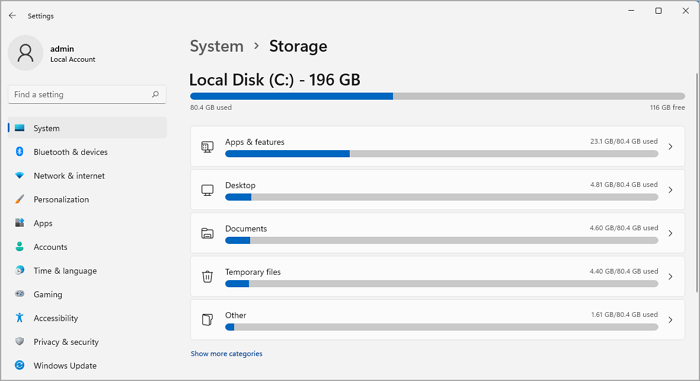
- Étape 1. Cliquez avec le bouton droit sur l'icône Windows et sélectionnez Paramètres dans la liste.
- Étape 2. Cliquez sur Système et sélectionnez l'onglet Stockage.
- Étape 3. Vous pouvez alors voir l'espace disponible sur le disque C par défaut.
- Étape 4. Vous pouvez également cliquer sur « Afficher plus de catégories » pour en savoir plus.
2. Comment trouver les fichiers les plus lourds avec TreeSize Gratuit
Niveau : Intermédiaire | Logiciels gratuits
Pour visualiser l'arborescence de vos dossiers et identifier instantanément les fichiers les plus volumineux, ces outils sont indispensables. Nous recommandons TreeSize Free pour son interface claire et sa rapidité.
- 1. Analysez : Lancez TreeSize Free (en mode Administrateur) et scannez le lecteur C:.
- 2. Triez : Cliquez sur "Taille" pour classer les dossiers du plus gros au plus petit.
- 3. Identifiez : Explorez les dossiers comme Vidéos et Téléchargements pour trouver les coupables.
⛔Outil Windows ET TreeSize Free sont un outil d'analyse exceptionnel, mais c'est là que s'arrêtent ses fonctionnalités. Une fois les gros fichiers identifiés, le vrai travail commence :
- Il ne nettoie pas automatiquement les fichiers temporaires ou les caches.
- Il ne vous aide pas à redimensionner vos partitions pour créer plus d'espace.
- Il ne peut pas cloner votre disque vers un SSD plus grand, la solution ultime.
Solution tout-en-un : EaseUS Partition Master — Nettoyage et gestion avancée
Si vous souhaitez une solution plus complète que les outils Windows ou les utilitaires gratuits, EaseUS Partition Master vous permet non seulement de voir ce qui prend de la place sur votre disque, mais aussi de nettoyer, optimiser, étendre l'espace, et même migrer vers un SSD.
1. 🔍 Analyser l'espace disque — Trouver les fichiers volumineux
Fonction :
Localise instantanément les dossiers et fichiers qui occupent le plus d'espace grâce à une analyse visuelle et hiérarchique.
Avantages :
-
1. Remplace WinDirStat / TreeSize avec une interface plus claire
-
2. Permet de repérer les « fichiers invisibles » (caches, logs, dossiers système)
Etapes pour vérifier l'espace disque avec EaseUS Partition Master Free :
- 1. Lancer Space Analyzer: Ouvrez EaseUS Partition Master, allez dans Discovery et téléchargez Space Analyzer sous Outils fréquemment utilisés.
- 2. Analyser le disque: Sélectionnez le disque à analyser dans la fenêtre pop-up, puis cliquez sur Analyser.
- 3. Consulter les résultats : Visualisez l'utilisation détaillée par dossiers et fichiers. Cliquez sur l'icône de dossier pour explorer le contenu et repérer les fichiers volumineux.

2. 🧹 Nettoyer le disque — Fichiers temporaires, caches, résidus
Fonction :
Supprime les fichiers temporaires, caches, logs système et résidus d'applications.
Avantages :
Plus efficace que l'outil de nettoyage Windows
Gain rapide de plusieurs Go
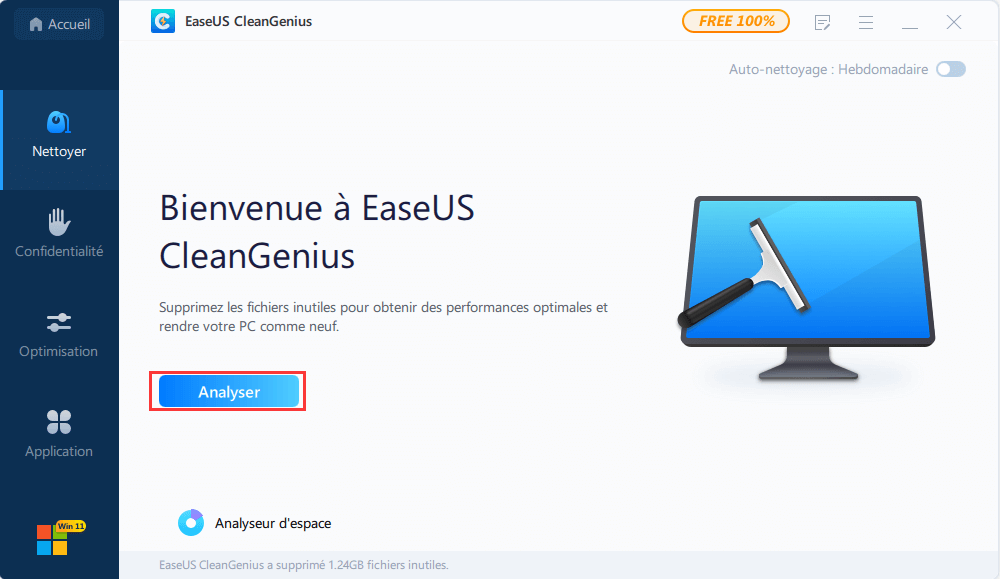
Etapes pour nettoyer les fichiers volumineux avec EaseUS CleanGenius :
- 1. Télécharger et lancer: Téléchargez et installez EaseUS Partition Master ou CleanGenius, puis lancez le programme sur votre PC Windows.
- 2. Analyser les fichiers: Dans l'interface principale, sélectionnez Nettoyer et cliquez sur Analyser pour détecter les fichiers volumineux inutiles.
- 3. Nettoyer les fichiers: Sélectionnez les fichiers à supprimer, cliquez sur Nettoyer, puis sur Terminé une fois le processus achevé.
Solution ultime : Migrer vers un SSD sans perte de données
Si après avoir nettoyé votre disque, supprimé les fichiers inutiles et optimisé vos partitions, vous constatez que l'espace disponible est toujours trop limité, il est peut-être temps de passer à un SSD ou à un disque dur de plus grande capacité. Cette solution durable vous permettra non seulement de libérer un espace important, mais aussi d'améliorer les performances globales de votre PC.
Avantages du clonage avec EaseUS Partition Master
01
Clonage intelligent :
Copie uniquement les données utilisées, ce qui accélère le processus et permet de cloner vers un SSD plus petit que le disque source (tant que la taille réelle des données le permet).
02
Compatibilité étendue :
Fonctionne avec tous types de disques (SATA, NVMe, HDD, SSD) et gère parfaitement l'alignement des partitions pour garantir la longévité du SSD.
03
Interface simple et guidée :
Même les débutants peuvent réaliser la migration sans risque grâce à un assistant étape par étape.
04
Sécurité des données garantie :
Pas de perte de fichiers, ni besoin de réinstaller Windows ou vos applications.
🌟 Le plus important : Logiciel toujours à jour et support humain disponible
EaseUS Partition Master est régulièrement mis à jour avec une version française, et un support client est disponible pour répondre à toutes vos questions. Cliquez ici pour contacter nos experts pour une évaluation gratuite
Étapes pour Migrer vers un SSD sans perte de données avec EaseUS Partition Master
#1. 📋 Préparation : Ce dont vous avez besoin
- Votre nouveau SSD (assurez-vous qu'il est de capacité suffisante).
- Un câble de connexion (câble SATA vers USB pour les portables, ou branchez-le directement en SATA sur un PC de bureau).
#2. 🚀 Procédure de Migration Étape par Étape
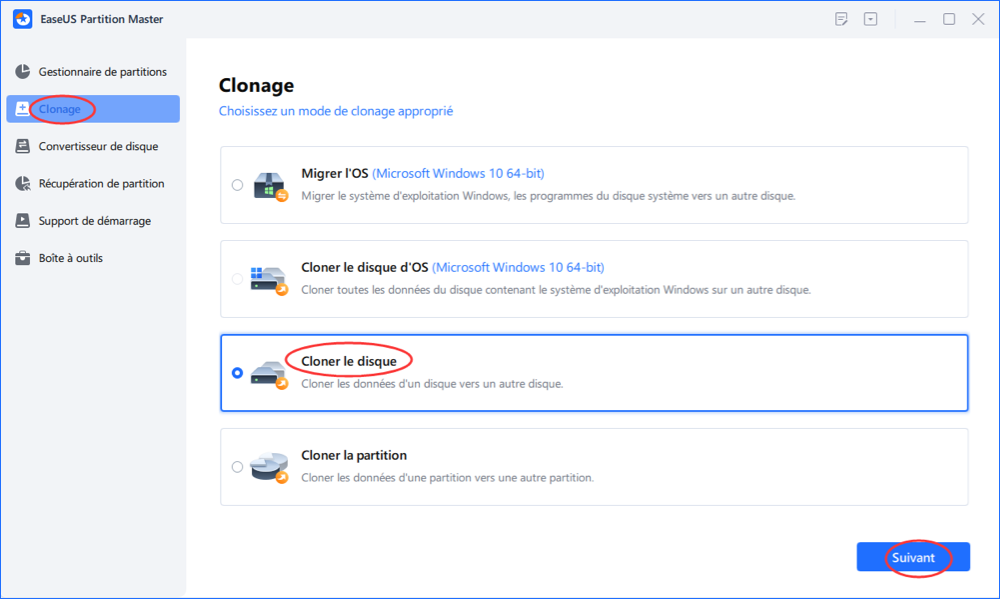
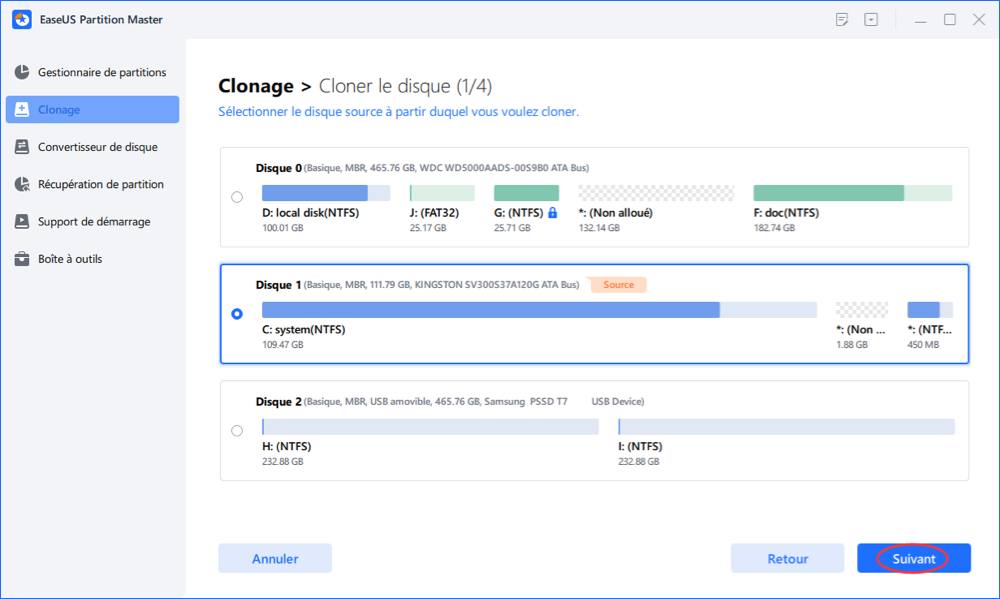
Étape 1. Sélectionnez le disque source.
- Cliquez sur " Clonage " dans le menu de gauche. Sélectionnez " Cloner le disque d'OS " ou " Cloner le disque" et cliquez sur " Suivant ".
- Choisissez le disque source et cliquez sur "Suivant".
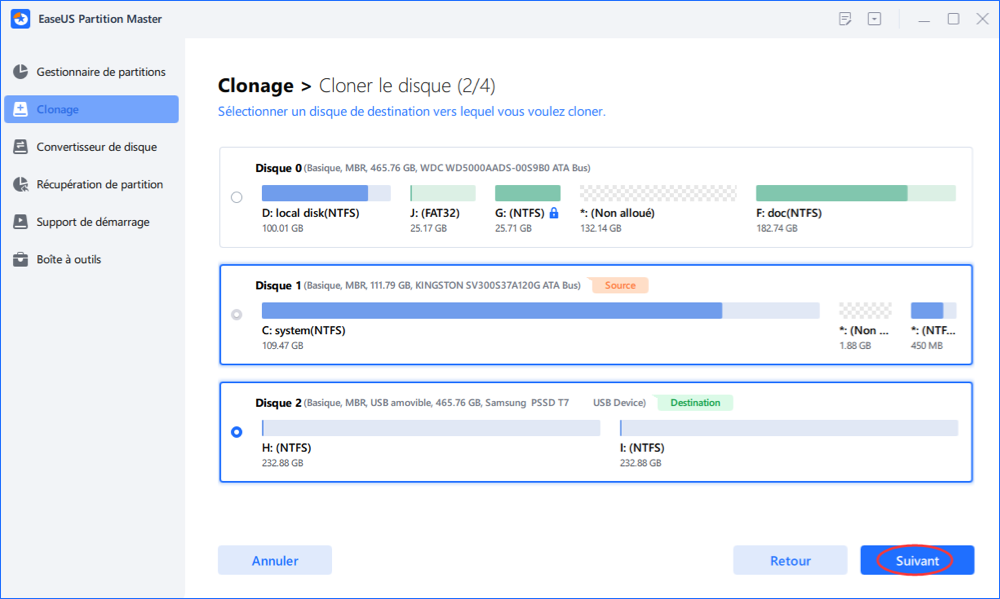
Étape 2. Sélectionnez le disque destinataire.
- Choisissez le disque dur/SSD souhaité comme destination et cliquez sur "Suivant" pour continuer.
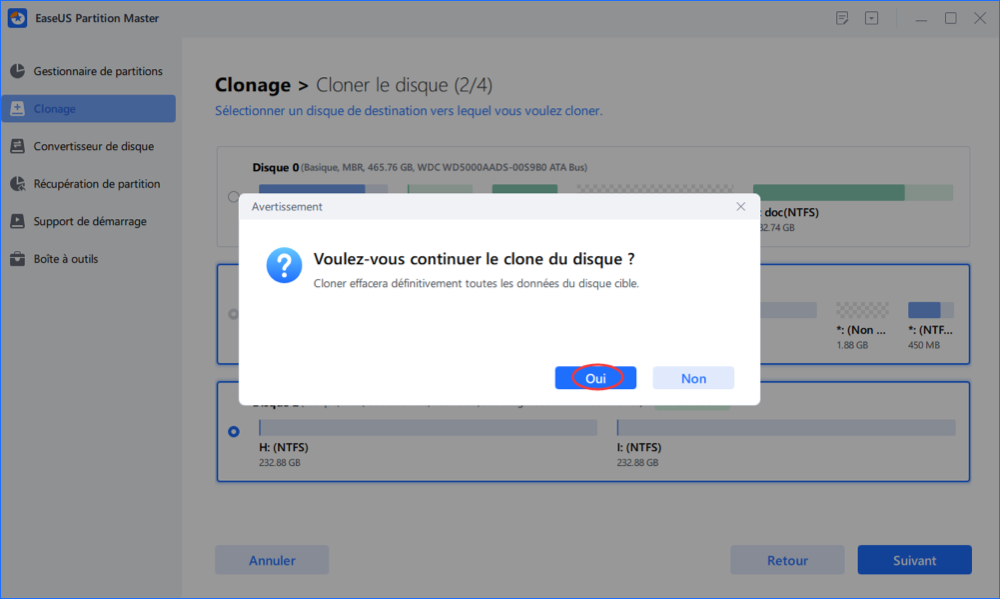
- Lisez le message d'avertissement et confirmez le bouton "Oui".
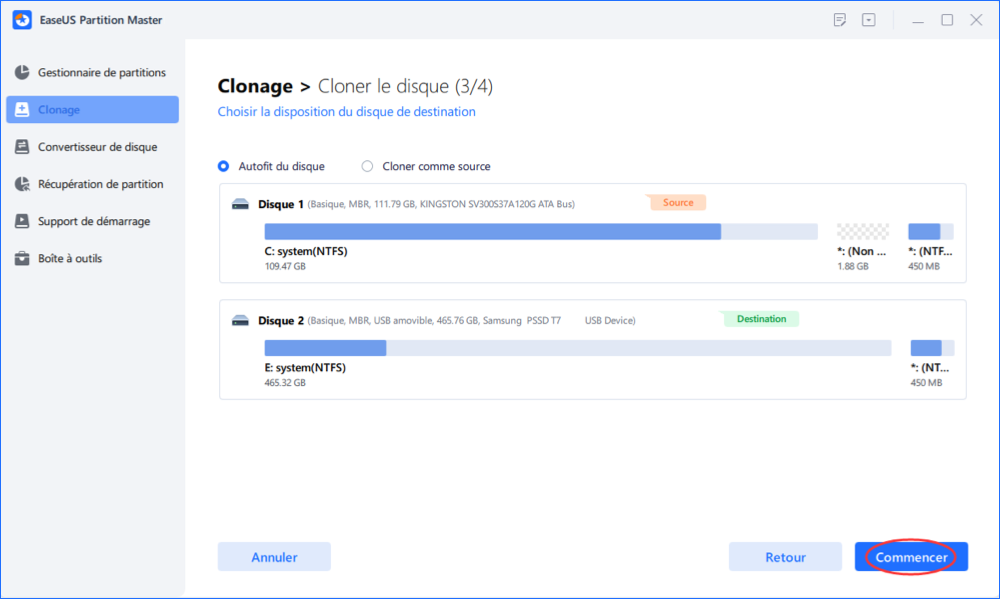
Étape 3. Affichez la disposition du disque et modifiez la taille de la partition du disque cible.
Cliquez ensuite sur "Continuer" lorsque le programme vous avertit qu'il effacera toutes les données du disque cible. (Si vous avez des données précieuses sur le disque cible, sauvegardez-les à l'avance).
Vous pouvez sélectionner " Autofit du disque ", " Cloner comme source " ou " Modifier la disposition du disque " pour personnaliser la disposition de votre disque. (Sélectionnez la dernière option si vous voulez laisser plus d'espace pour le lecteur C).
Étape 4. Cliquez sur " Commencer " pour lancer le processus de clonage de disque.
Étape 5 : Exécutez l'opération et finalisez
- Le logiciel va maintenant copier l'intégralité de votre système vers le SSD. Cela peut prendre un certain temps.
- Une fois terminé, cliquez sur « Terminer ».
- Fermez EaseUS Partition Master et éteignez votre ordinateur.
Étape 6 : Démarrez depuis votre nouveau SSD
- Débranchez l'ancien disque dur (ou le SSD d'origine) pour forcer l'ordinateur à démarrer sur le nouveau.
- Allumez votre PC.
- Une fois le démarrage confirmé, vous pouvez rebrancher votre ancien disque pour en récupérer les fichiers si nécessaire.
L'intégralité de votre disque dur sera clonée telle quelle, y compris le système sur le lecteur C, les jeux sur les lecteurs D/E et tous les paramètres. Une fois l'opération terminée, le nouveau disque dur sera identique à l'ancien.
Cliquez pour télécharger gratuitement →
Pourquoi opter pour un SSD ?
-
Performance améliorée : Un SSD offre des vitesses de lecture/écriture bien plus rapides qu'un disque dur classique, ce qui permet un démarrage plus rapide de votre système d'exploitation et une exécution plus fluide des applications.
-
Fiabilité et durabilité : Contrairement aux disques durs traditionnels, les SSD n'ont pas de pièces mobiles, ce qui les rend plus résistants aux chocs et aux pannes mécaniques.
-
Efficacité énergétique : Les SSD consomment moins d'énergie, ce qui est particulièrement avantageux pour les ordinateurs portables, car ils prolongent la durée de vie de la batterie.
-
Migrer vers un SSD avec EaseUS Partition Master — Simple, rapide et sécurisé
Cet article vous a-t-il été utile ? Partagez-le, ou si vous avez d'autres questions, n'hésitez pas à laisser un commentaire dans le logiciel pour nous en faire part.
Conclusion
Si votre disque est plein et que les méthodes de nettoyage classiques ne suffisent pas, passer à un SSD est l'une des meilleures solutions pour résoudre à la fois les problèmes de performance et de stockage. Grâce à EaseUS Partition Master, vous pouvez non seulement libérer de l'espace, mais aussi améliorer considérablement la vitesse de votre PC en clonant votre disque dur vers un SSD plus rapide et de plus grande capacité, sans perte de données ni réinstallation compliquée.
Cette solution vous permet de profiter d'un système réactif, d'un démarrage rapide et d'un espace de stockage adapté à vos besoins, tout en conservant tous vos fichiers, applications et paramètres intacts. Que vous soyez un utilisateur débutant ou avancé, EaseUS Partition Master simplifie la migration et l'optimisation de votre disque pour redonner un second souffle à votre ordinateur.
FAQ
1. Comment voir ce qui prend le plus de place sur mon PC ?
Pour identifier rapidement les fichiers et dossiers qui occupent le plus d'espace sur votre disque, vous pouvez utiliser l'outil intégré de Windows dans Paramètres > Système > Stockage, qui affiche une répartition de l'espace par catégories. Pour une analyse plus détaillée, des logiciels gratuits comme WinDirStat, TreeSize ou EaseUS Partition Master permettent une visualisation claire et précise de l'utilisation du disque, vous aidant à localiser les gros fichiers cachés ou inutiles.
2. Quels fichiers supprimer pour gagner de la place ?
Pour libérer de l'espace, commencez par supprimer :
- Les fichiers temporaires et caches du système et des navigateurs
- Les fichiers en double ou anciens dont vous n'avez plus besoin
- Les applications ou jeux volumineux inutilisés
- Les fichiers multimédias (photos, vidéos) en double ou mal organisés
Utiliser un logiciel de nettoyage comme EaseUS CleanGenius permet d'automatiser ce processus en supprimant rapidement les fichiers inutiles sans risque.
3. Comment vider le cache de mon ordinateur Windows 10 ?
Pour vider le cache sur Windows 10 :
- Ouvrez Paramètres > Système > Stockage > Fichiers temporaires et sélectionnez les caches à supprimer (cache système, cache navigateur, fichiers temporaires).
- Pour un nettoyage plus complet, des logiciels tiers comme EaseUS CleanGenius offrent une suppression sécurisée et optimisée des caches et fichiers temporaires.
Comment pouvons-nous vous aider ?
Auteur
Mise à jour par Soleil
Soleil est passionnée d'informatique et a étudié et réalisé des produits. Elle fait partie de l'équipe d'EaseUS depuis 5 ans et se concentre sur la récupération des données, la gestion des partitions et la sauvegarde des données.
Commentaires sur les produits
-
J'adore le fait que les modifications que vous apportez avec EaseUS Partition Master Free ne sont pas immédiatement appliquées aux disques. Cela facilite grandement la simulation de ce qui se passera une fois que vous aurez effectué tous les changements. Je pense également que l'aspect général et la convivialité d'EaseUS Partition Master Free facilitent tout ce que vous faites avec les partitions de votre ordinateur.
En savoir plus -
Partition Master Free peut redimensionner, déplacer, fusionner, migrer et copier des disques ou des partitions ; convertir en local, changer l'étiquette, défragmenter, vérifier et explorer la partition ; et bien plus encore. Une mise à niveau premium ajoute une assistance technique gratuite et la possibilité de redimensionner des volumes dynamiques.
En savoir plus -
Il ne crée pas d'image à chaud de vos disques et ne les aligne pas, mais comme il est associé à un gestionnaire de partitions, il vous permet d'effectuer plusieurs tâches à la fois, au lieu de simplement cloner des disques. Vous pouvez déplacer les partitions, les redimensionner, les défragmenter, etc., ainsi que les autres outils que vous attendez d'un outil de clonage.
En savoir plus
Articles liés
-
Téléchargement gratuit du meilleur logiciel de réparation de disque dur externe
![author icon]() Arnaud 18/06/2026
Arnaud 18/06/2026 -
Comment étendre le volume du disque C dans Windows 10 sans le formater
![author icon]() Nathalie 08/09/2026
Nathalie 08/09/2026 -
Comment formater la partition du système EFI en FAT32 ? Votre guide ici 2026
![author icon]() Arnaud 18/09/2026
Arnaud 18/09/2026 -
Comment corriger l'erreur RunDll au démarrage [étape par étape]
![author icon]() Arnaud 27/08/2026
Arnaud 27/08/2026
 Arnaud 18/06/2026
  Nathalie 08/09/2026










