Les disques durs externes figurent parmi les périphériques de stockage de données les plus utilisés. Cependant, malgré leur praticité, ils peuvent engendrer divers problèmes, tels que la non-reconnaissance du disque dur , l'absence d'affichage des fichiers et, comme nous l'abordons ici, l'impossibilité de formater le disque dur externe .
Il existe deux types d'erreurs de formatage : le disque dur externe demande un formatage, ou le formatage échoue . Décrivez votre situation et suivez les solutions correspondantes pour résoudre le problème.
![Disque dur non formaté]()
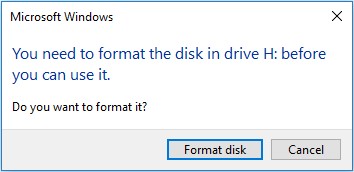
J'ai récemment rencontré un problème avec mon disque dur externe Seagate de 160 Go. À chaque tentative d'ouverture, Windows m'indiquait qu'il n'était pas formaté et me demandait de le formater. C'est vraiment agaçant ! Comment résoudre ce problème sans perdre mes données ?
En général, lorsque Windows indique que votre disque dur n'est pas formaté, il apparaît comme RAW dans l'Explorateur de fichiers ou la Gestion des disques. Cela s'explique par le fait que :
- Le système de fichiers de votre périphérique de stockage est corrompu suite à une coupure de courant, une éjection brutale, une attaque virale…
- Le fichier est reconnu par le système d'exploitation de votre ordinateur.
- Avis :
- Le système de fichiers d'un disque dur ou d'une partition contrôle la manière dont les données sont stockées et récupérées. Il sert d'interface entre les données enregistrées sur votre appareil et le système d'exploitation.
Des erreurs de système de fichiers vous empêchent d'accéder à votre disque dur externe. C'est pourquoi Windows vous demande de le formater : le formatage lui attribuera un nouveau système de fichiers. Une fois ce système de fichiers rétabli, le disque dur pourra de nouveau être utilisé pour le stockage de données. En règle générale, il est nécessaire de formater le disque avant de pouvoir l'utiliser.
Certains affirment que le disque dur externe n'est pas formaté, mais que l'erreur pourrait être corrigée en exécutant CHKDSK. En réalité, si vous tentez d'exécuter CHKDSK sur un support de stockage présentant des erreurs de système de fichiers, la réparation échouera et CHKDSK affiche RAW . Par conséquent, la solution la plus simple consiste à formater directement le disque dur externe. Si vous ne souhaitez pas perdre les fichiers présents sur votre appareil, effectuez d'abord une récupération de données, puis formatez le disque dur.
Procédure 1. Récupérer les données du disque dur externe RAW
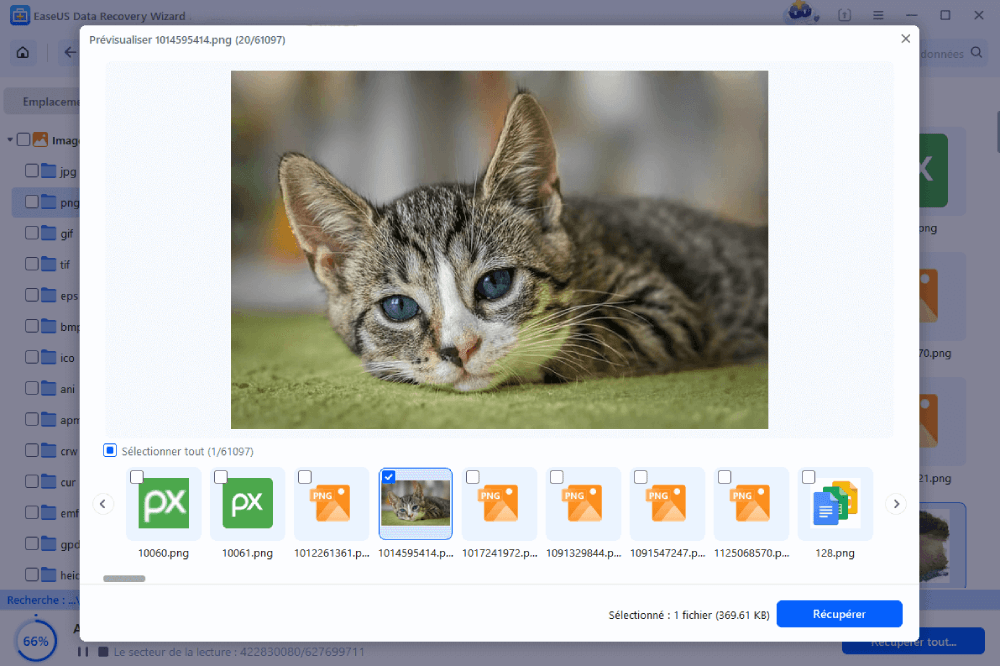
Lorsque le message « Vous devez formater le disque dans le lecteur avant de pouvoir l'utiliser » s'affiche, vous pouvez récupérer les fichiers inaccessibles à l'aide d'un logiciel de récupération de données comme EaseUS Data Recovery Wizard . Ce logiciel est capable de récupérer des données après une suppression, un formatage, le passage du disque au format RAW, et dans d'autres situations de perte de données.
Tutoriel vidéo : Comment formater un disque dur externe Windows 10/11
Cette vidéo vous présente plus de 5 méthodes à formater un disque dur sous Windows 11/10 en utilisant la gestion des disques, le logiciel formatage disque dur EaseUS, l'explorateur de fichiers et Diskpart dans l'invite de commande. Suivez-la pour formater un disque dur externe facilement !
📌Chapitres vidéo:
00:05 Pourquoi formater un disque dur externe ?
01:20 Méthode 1. Initialiser et formater un nouveau disque dur à l'aide d'EaseUS Partition Master
02:25 Méthode 2. Gestion des disques Windows
03:00 Méthode 1. EaseUS Partition Master
03:21 Méthode 2. Gestion des disques Windows
03:37 Méthode 3. Explorateur de fichiers
03:56 Comment récupérer des données à partir d'un disque dur formaté
Remarque : Pour garantir une chance élevée de récupération des données, installez le logiciel de récupération de données EaseUS sur un autre disque que celui formaté.
1. Téléchargez et installez EaseUS Data Recovery Wizard sur votre ordinateur.
2. Utilisez l'outil de récupération de données pour rechercher et récupérer vos données perdues.
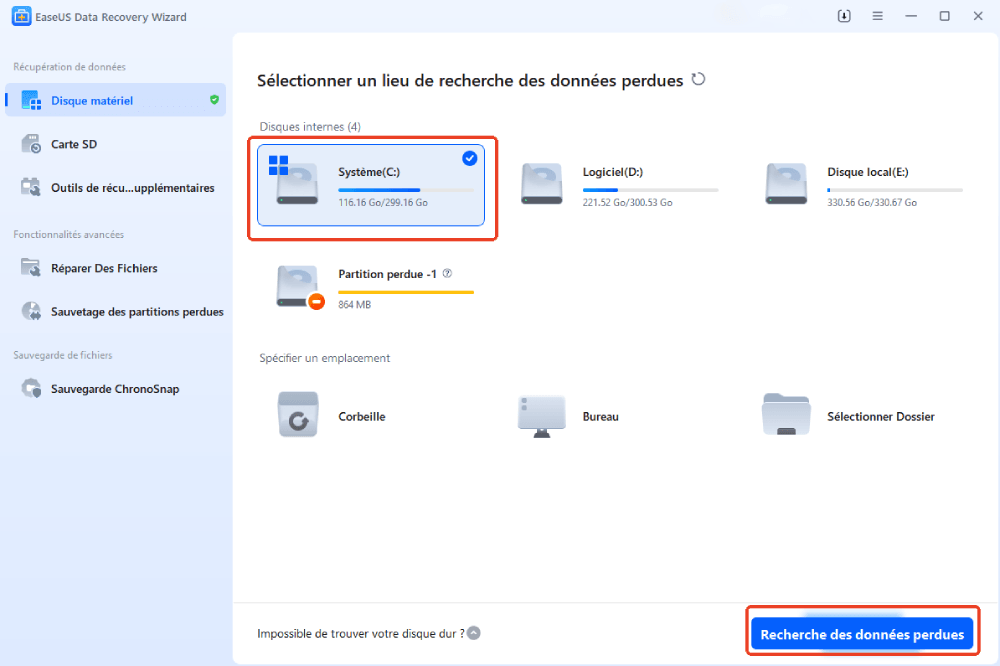
■ Choisissez un périphérique de stockage ou un dossier spécifique dans lequel vos données ont été perdues, puis cliquez sur le bouton "Recherche des données perdues".
![sélectionnez un emplacement et cliquez sur Analyser]()
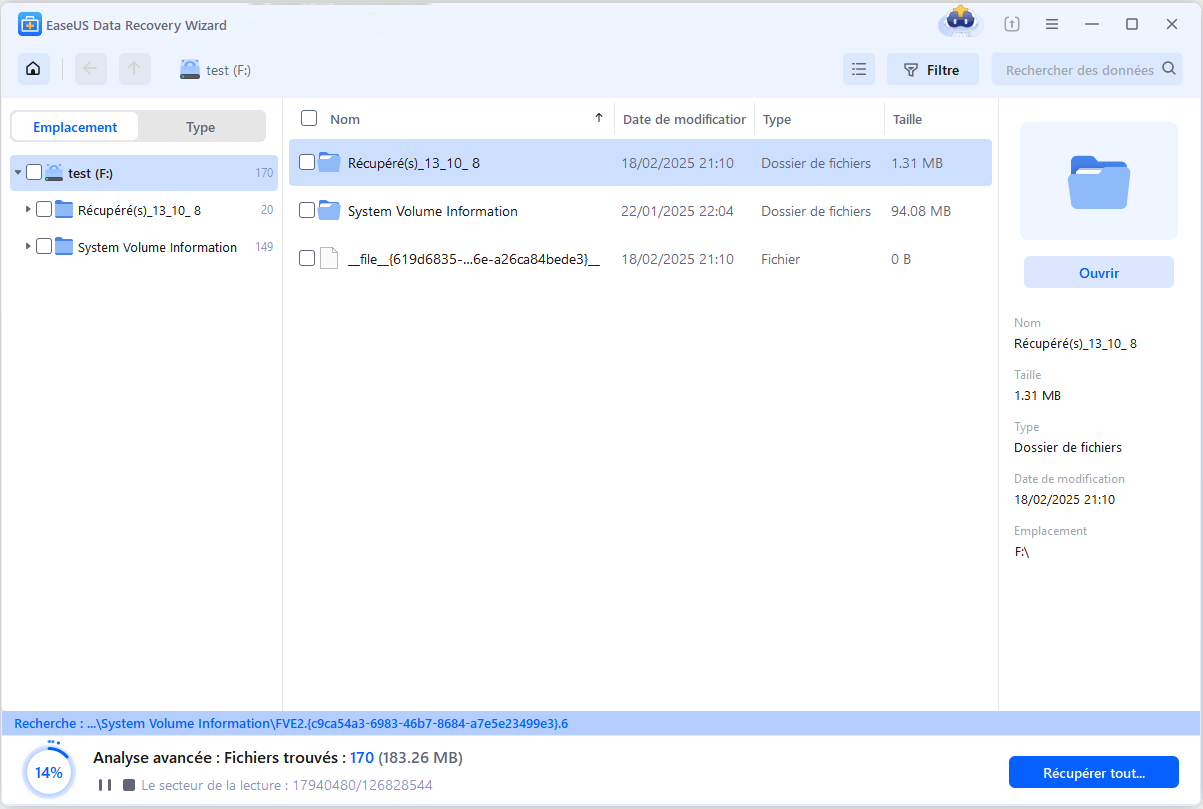
■ Une fois l'analyse terminée, recherchez les fichiers ou dossiers récupérables dans la liste des résultats d'analyse.
![analyser les données perdues]()
■ Sélectionnez les fichiers, puis cliquez sur le bouton Récupérer. Lorsque vous choisissez un emplacement pour enregistrer les données récupérées, vous ne devez pas utiliser le lecteur d'origine.
![sélectionnez les données souhaitées et cliquez sur récupérer]()
Si cet article vous a été utile, partagez-le avec vos amis sur les réseaux sociaux.
Procédure 2. Formater le disque dur externe
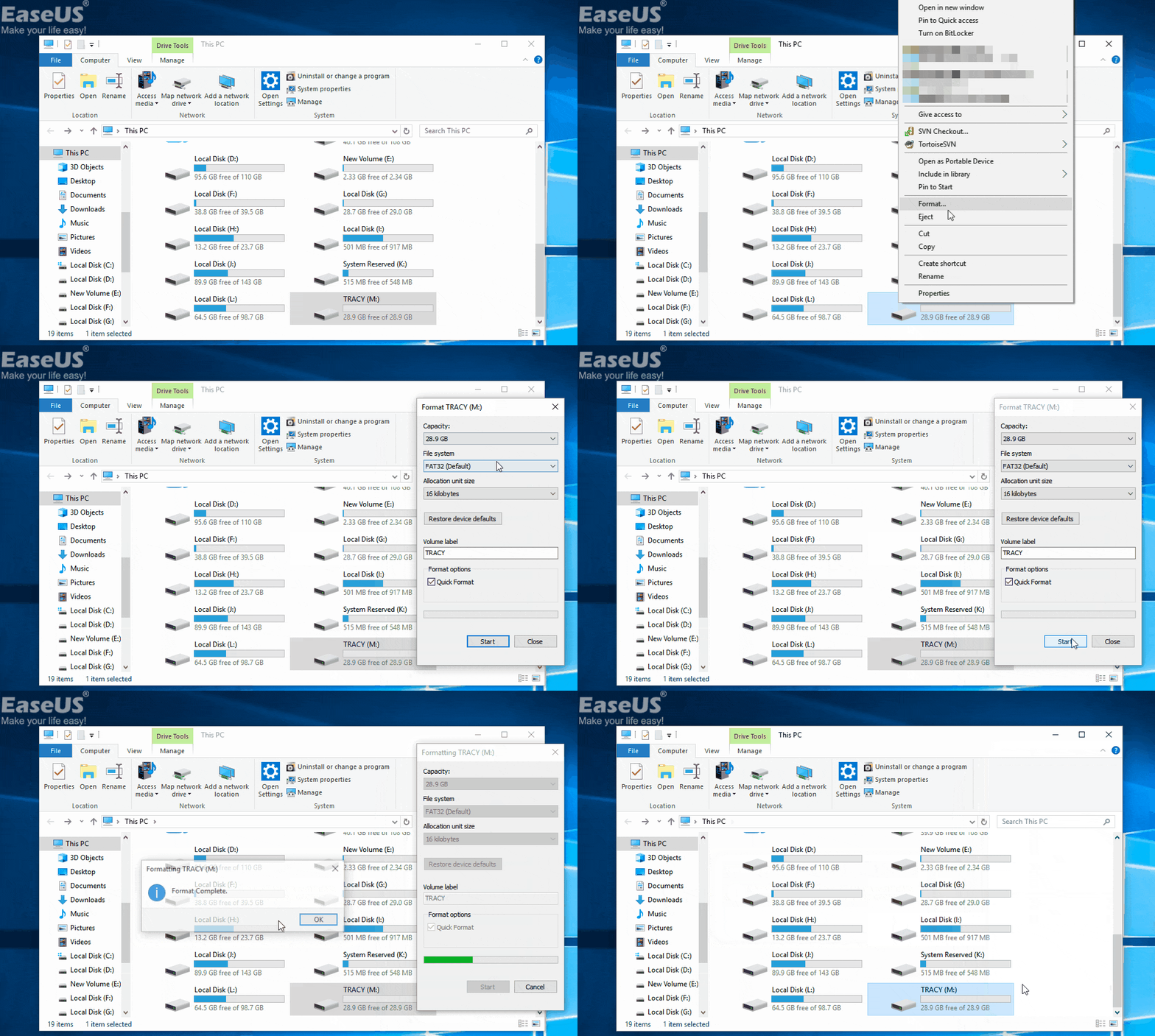
Vous pouvez procéder au formatage après avoir sauvegardé les données de votre disque dur externe dans un emplacement sûr. La méthode la plus simple consiste à formater un disque dur externe via l'Explorateur de fichiers. Voici le guide étape par étape.
Étape 1. Ouvrez « Ce PC » (sous Windows 10) et accédez à « Périphériques et lecteurs ».
Étape 2. Faites un clic droit sur votre disque dur externe et choisissez « Formater ».
Étape 3. Choisissez le système de fichiers et cliquez sur « Démarrer ».
Étape 4. Dans le message d'avertissement, cliquez sur « OK » pour commencer le formatage de votre disque dur.
![Formatez le disque dur externe]()
Si votre disque dur externe ne se formate pas, passez à la partie suivante.
J'ai un disque dur externe LG que j'ai débranché par inadvertance sans l'éjecter correctement. Il est maintenant inutilisable. L'ordinateur le reconnaît comme disque F et la Gestion des disques indique qu'il est en bon état (partition principale). Cependant, impossible de le formater. Dans les paramètres du système de fichiers, il est décrit comme étant au format RAW. Je n'ai pas besoin de récupérer mes données, mais je ne l'ai que depuis six mois et je serais vraiment embêté de devoir le jeter et en acheter un nouveau. Toute aide serait la bienvenue.
Lorsque vous tentez de formater un disque dur interne ou externe, vous pouvez recevoir l'un des trois messages d'erreur indiquant un échec de formatage :
- " Le formatage n'a pas abouti. "
- " La requête n'a pas pu être exécutée en raison d'une erreur de périphérique d'E/S. "
- " Le lecteur est inaccessible. Le paramètre est incorrect. "
- Avis :
- Si vous vous trouvez dans l'une des deux dernières situations, consultez l'article correspondant pour obtenir les solutions. Les solutions proposées dans cet article concernent principalement la première situation.
Contrairement à un disque dur externe indiquant qu'il doit être formaté, l'impossibilité de formater un disque dur externe peut avoir diverses causes, notamment :
- Votre support de stockage est infecté par un virus
- Le pilote matériel est obsolète.
- Un fichier système (DLL, SYS, EXE) est manquant ou endommagé.
- Votre disque dur est endommagé
En fonction des causes possibles, il existe six solutions envisageables au problème « Le formatage du disque dur externe est impossible » :
- Supprimer le virus
- Mettre à jour du pilote matériel
- Exécuter l'outil Vérificateur des fichiers système
- Exécuter CHKDSK
- Formater le disque dur externe via DiskPart
- Supprimer la partition et recréez un nouveau volume.
Méthode 1. Supprimer le virus
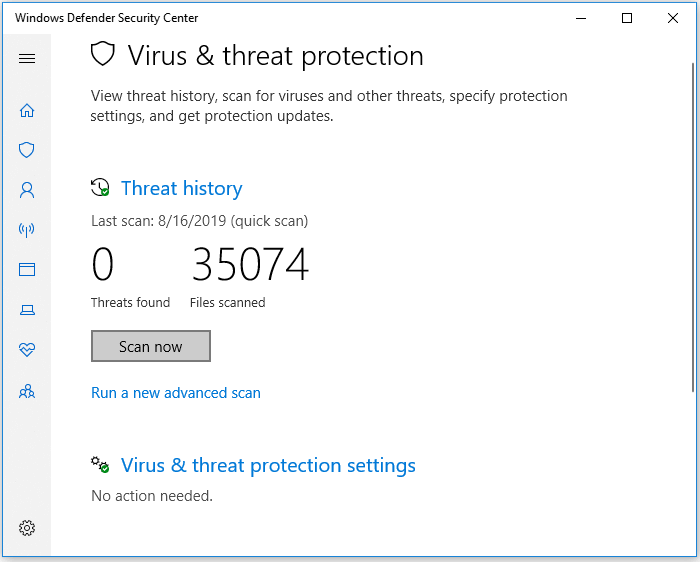
Vous pouvez exécuter le logiciel antivirus installé sur votre ordinateur ou Windows Defender.
Étape 1. Accédez à « Paramètres » > « Mise à jour et sécurité » > « Sécurité Windows ».
Étape 2. Cliquez sur « Protection contre les virus et les menaces ».
Étape 3. Dans la section « Historique des menaces », cliquez sur « Analyser maintenant » pour rechercher des virus sur votre ordinateur.
![Exécutez Windows Defender pour supprimer le virus]()
Méthode 2. Mettre à jour du pilote matériel
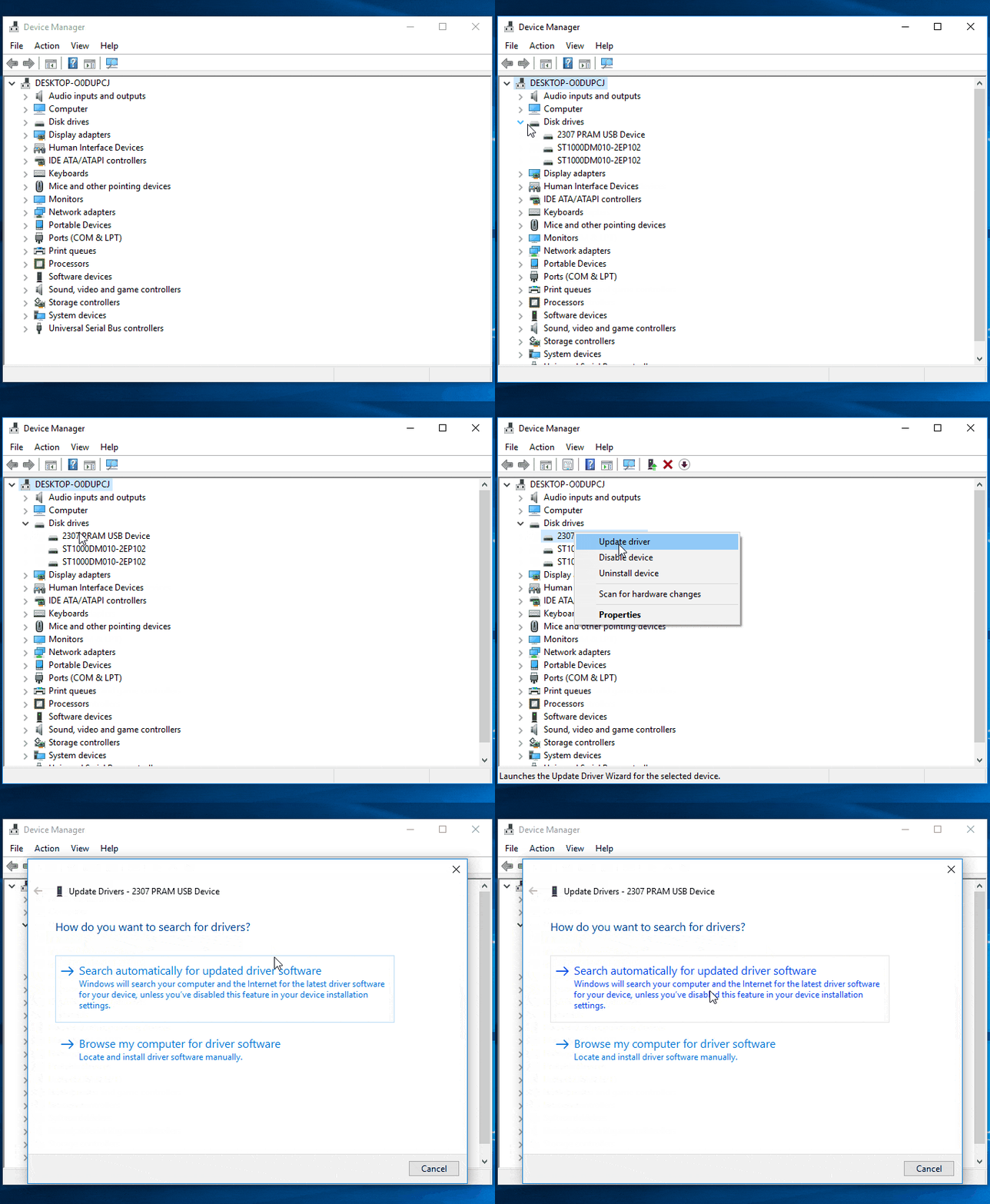
La mise à jour du pilote matériel peut facilement résoudre l'erreur de formatage du disque dur causée par un pilote obsolète. Vous pouvez effectuer cette opération dans la Gestion des disques.
Étape 1. Connectez le disque dur externe à votre PC, cliquez avec le bouton droit sur « Ce PC » (sous Windows 10) et choisissez « Propriétés ».
Étape 2. Cliquez sur « Gestionnaire de périphériques », puis développez « Lecteurs de disque ». Trouvez la clé USB problématique, faites un clic droit dessus et sélectionnez « Mettre à jour le pilote ».
Étape 3. Cliquez sur « rechercher automatiquement les pilotes en ligne ».
Étape 4. Attendez la mise à jour du pilote, puis redémarrez votre ordinateur. Ensuite, reformatez votre disque dur externe pour réessayer.
![Mise à jour du pilote de périphérique]()
Partagez cet article avec vos amis s'il vous a été utile.
Méthode 3. Exécuter l'outil Vérificateur des fichiers système
L'outil Vérificateur de fichiers système intégré à Windows peut réparer les fichiers système manquants ou corrompus, notamment les fichiers DLL, SYS ou EXE qui empêchent le formatage de votre disque dur externe. Voici les étapes simples pour exécuter l'outil :
Étape 1. Cliquez sur « Démarrer » et tapez cmd .
Étape 2. Cliquez avec le bouton droit sur « Invite de commandes » et choisissez « Exécuter en tant qu'administrateur ».
Étape 3. Saisissez les lignes de commande suivantes dans l'ordre. (La commande DISM sert à créer une image Windows pour protéger vos données.)
DISM.exe /Online /Nettoyer-image /Restauration de l'état
sfc /scannow
Méthode 4. Exécuter CHKDSK
Si vous ne pouvez pas formater votre disque dur externe et que celui-ci n'est pas au format RAW, vous pouvez exécuter CHKDSK pour réparer d'éventuelles erreurs de disque.
- Avertissement
- L'exécution de chkdsk peut résoudre les problèmes de disque dur, mais elle peut aussi entraîner une perte totale de données. Il est donc conseillé d'effectuer une récupération de données au préalable, puis de procéder à la commande CMD.
Étape 1. Appuyez sur la touche « Windows » et tapez cmd .
Étape 2. Cliquez avec le bouton droit sur « Invite de commandes » et choisissez « Exécuter en tant qu'administrateur ».
Étape 3. Dans la fenêtre CMD, tapez chkdsk G: /f et appuyez sur « Entrée ». (Remplacez « G » par la lettre de lecteur de votre périphérique de stockage externe.)
Étape 4. Windows va ensuite vérifier et réparer les erreurs de disque et les fichiers endommagés. Veuillez patienter jusqu'à la fin du processus.
Méthode 5. Formatez votre disque dur externe via DiskPart ou un logiciel tiers
Comme indiqué, il existe plusieurs façons de formater un disque dur. Si l'opération a échoué avec la Gestion des fichiers, vous pouvez réessayer avec DiskPart ou un logiciel tiers de formatage de disque dur . Pour utiliser DiskPart :
Étape 1. Appuyez sur « Windows + R » et entrez DiskPart. Cliquez sur « Oui » dans l'invite pour exécuter diskpart.exe.
Étape 2. Saisissez ensuite les lignes de commande ci-dessous dans l'ordre :
Lister les volumes
Sélectionner le volume X (« X » correspond au numéro de volume du lecteur RAW)
Formater rapidement en NTFS (ou en FAT32)
Quitter
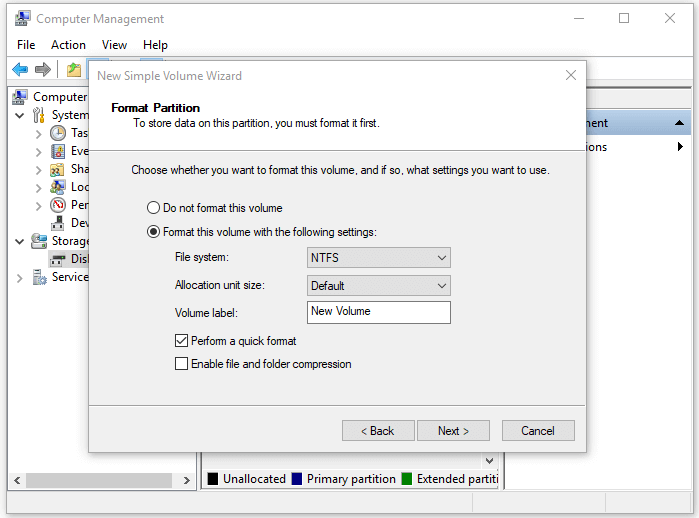
Méthode 6. Supprimer la partition et recréer un nouveau volume
Si les méthodes ci-dessus ne fonctionnent pas, il existe une autre astuce à essayer : supprimer la partition puis créer un nouveau volume.
Étape 1. Faites un clic droit sur « Ce PC » et choisissez « Gérer ».
Étape 2. Cliquez avec le bouton droit sur le disque ou la partition problématique et choisissez « Supprimer le volume ». Dans l’invite « Supprimer le volume simple », sélectionnez « Oui » pour confirmer la suppression.
Étape 3. Ensuite, la partition supprimée apparaîtra comme espace non alloué. Faites un clic droit sur cet espace et choisissez « Nouveau volume simple… »
Étape 4. Dans l'assistant Nouveau volume simple, cliquez sur « Suivant » pour continuer.
Étape 5. Suivez l'assistant pour spécifier la taille du volume, attribuer une lettre de lecteur au volume, puis formater la partition.
![Créer un nouveau volume]()
En conclusion
De nombreux utilisateurs signalent rencontrer l'erreur « Disque dur externe non formaté » après avoir forcé l'éjection du périphérique. Par conséquent, veillez à retirer tout périphérique de stockage externe en utilisant l'option « Retirer en toute sécurité ». Les causes de l'erreur « Disque dur externe non formaté » sont diverses. Il est également important d'adopter de bonnes pratiques lors de l'utilisation de vos périphériques de stockage, qu'il s'agisse d'un disque dur externe, d'une clé USB ou d'une carte SD. Nous espérons que les solutions proposées dans cet article vous seront utiles.
Les erreurs courantes de formatage des disques durs externes incluent l'impossibilité de formater le disque ou l'impossibilité de terminer le formatage. Dans le premier cas, il est nécessaire d'effectuer une récupération de données avant de formater le périphérique ; dans le second, plusieurs solutions existent, en fonction du message d'erreur affiché. Installez le logiciel de récupération de données EaseUS pour récupérer vos données en toute sécurité.
FAQ sur le formatage d'un disque dur externe
1. Pourquoi mon disque dur externe demande-t-il d'être formaté ?
Un disque dur externe peut demander un formatage lorsque son système de fichiers est corrompu ou devient illisible pour Windows. Cela peut arriver après une coupure de courant, une éjection incorrecte ou une infection virale. Si le disque apparaît au format RAW, il est recommandé de récupérer les données avant de procéder au formatage.
2. Comment formater un disque dur externe sans perdre ses données ?
Pour éviter de perdre vos données, commencez par récupérer les fichiers importants à l'aide d'un logiciel de récupération de données comme EaseUS Data Recovery Wizard. Enregistrez ensuite les fichiers récupérés sur un autre disque. Une fois les données sauvegardées, vous pouvez formater le disque externe avec l'Explorateur de fichiers ou un autre outil.
3. Que faire si mon disque dur externe refuse de se formater ?
Si le formatage du disque dur externe échoue, plusieurs solutions sont possibles. Vous pouvez rechercher les virus, mettre à jour le pilote, réparer les fichiers système avec SFC, exécuter CHKDSK lorsque le disque n'est pas RAW, ou utiliser DiskPart. En dernier recours, supprimez la partition et créez un nouveau volume.
 Parrainer des amisPartagez et gagnez