


Sommaire
Sommaire
Auteur
Actualité

Mise à jour par
AuroreMise à jour le 17 Aug, 2026
Si vous avez oublié votre mot de passe Windows 11, vous perdez l'accès à votre bureau, à votre compte et à vos données. Mais pas de panique : il n'est pas nécessaire de réinstaller le système, ce qui entraînerait une perte de données. De nombreux utilisateurs partagent d'ailleurs le même problème sur les forums :
| Est-ce que je suis obligé de réinitialiser mon PC si j'ai oublié mon mot de passe ? (Windows 11)– Question posée sur r/WindowsHelp |
|
J'essaie de me connecter à mon PC Windows 11 avec mon mot de passe habituel. Le système m'indique que c'est bien le mot de passe de mon compte, mais il me dit ensuite qu'il est incorrect. – Extrait de r/WindowsHelp |
Vous pouvez réinitialiser instantanément le mot de passe Windows 11 grâce à une clé USB, sans perdre aucun fichier. Il existe plusieurs outils de réinitialisation de mot de passe Windows. Dans ce guide, nous vous présentons deux solutions efficaces pour réinitialiser le mot de passe Windows 11 à l'aide d'une clé USB amorçable.
Pourquoi utiliser une clé USB de réinitialisation de mot de passe Windows 11 ?
Une clé USB de réinitialisation de mot de passe fait office de clé maîtresse pour votre système Windows. Elle permet de réinitialiser facilement le mot de passe de Windows 11, sans passer par une réinstallation complète du système.
Qu'est-ce qu'une clé USB de réinitialisation de mot de passe Windows 11 ?
Une clé USB de réinitialisation de mot de passe Windows 11 est une clé USB amorçable qui vous permet de modifier ou de supprimer votre mot de passe de connexion lorsque vous êtes bloqué hors de votre système. Une fois créée, vous pouvez démarrer votre ordinateur à partir de cette clé USB et réinitialiser le mot de passe de votre compte Windows. Contrairement à une réinstallation de votre système d'exploitation, cette clé conserve intacts vos fichiers, vos applications et les paramètres système.
Cette solution est particulièrement utile si vous n'utilisez pas de compte Microsoft capable de réinitialiser les mots de passe en ligne. Elle permet de :
- Réinitialisez ou supprimez votre mot de passe en quelques minutes.
- Éviter de réinstaller Windows ou de formater votre disque dur.
- Fonctionner même sans connexion internet.
Choisir un Outil Fiable de Réinitialisation de Mot de Passe Windows 11 par USB
Les outils de réinitialisation de mot de passe Windows 11 par clé USB vous aident à réinitialiser votre mot de passe via une clé USB préalablement créée. Lorsque vous avez oublié votre mot de passe Windows 11, ces outils permettent de démarrer l'ordinateur depuis la clé USB et de modifier les données du compte.
Ce guide présente les deux meilleures solutions de téléchargement de logiciel de réinitialisation de mot de passe Windows 11 :
- Outil intégré à Windows : nécessite de créer à l'avance un disque de réinitialisation de mot de passe Windows.
- EaseUS Partition Master : permet de créer une clé USB de réinitialisation pour l'ordinateur actuel comme pour un autre PC, sans création préalable obligatoire.
Clé USB de réinitialisation de mot de passe Windows 11 : téléchargement/création gratuite
👍Idéal pour : préparer une solution de secours à l'avance.
Microsoft intègre un outil natif permettant de créer un disque de réinitialisation de mot de passe pour les comptes locaux. Vous pouvez créer une clé USB de réinitialisation de mot de passe , puis réinitialiser votre mot de passe sous Windows 11 à l'aide de cette clé. La méthode est gratuite, officielle et sûre — mais elle exige de créer la clé USB avant d'être bloqué hors de Windows.
Voici, selon la procédure officielle Microsoft, comment créer un disque de réinitialisation de mot de passe :
Étape 1. Assurez-vous d'être connecté à votre compte local (cette option n'est pas disponible pour les comptes Microsoft), puis branchez une clé USB sur votre appareil.
Étape 2. Dans la zone de recherche de la barre des tâches, tapez Panneau de configuration, puis choisissez-le dans la liste des résultats.
Étape 3. Dans la zone de recherche du Panneau de configuration, tapez créer une réinitialisation de mot de passe, puis sélectionnez Créer un disque de réinitialisation de mot de passe.
Étape 4. Suivez les instructions restantes de l'assistant. Une fois terminé, retirez la clé USB et conservez-la dans un endroit sûr.
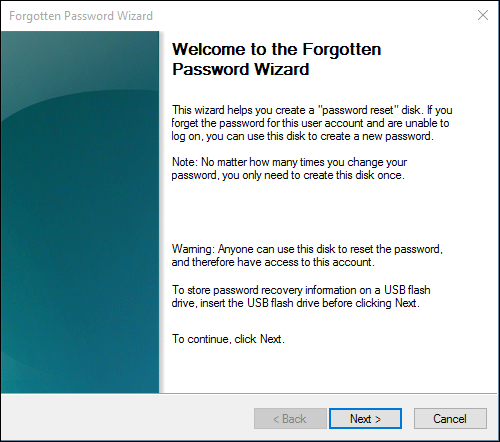
Notez que vous n'avez pas besoin de recréer ce disque à chaque fois que vous modifiez votre mot de passe.
Si vous oubliez votre mot de passe par la suite, voici comment utiliser cette clé USB pour le réinitialiser :
Étape 5. Sur l'écran de connexion, saisissez un mot de passe incorrect. Le message « Le mot de passe est incorrect. Essayez à nouveau. » s'affiche.
Étape 6. Sous le champ de saisie du mot de passe, si l'option Réinitialiser le mot de passe apparaît, sélectionnez-la ; sinon, choisissez Utiliser un disque de réinitialisation de mot de passe, puis suivez les instructions.
Étape 7. Insérez la clé USB de réinitialisation de mot de passe lorsque le système vous le demande, puis suivez l'assistant.
Étape 8. Définissez un nouveau mot de passe pour votre compte Windows 11 et validez.
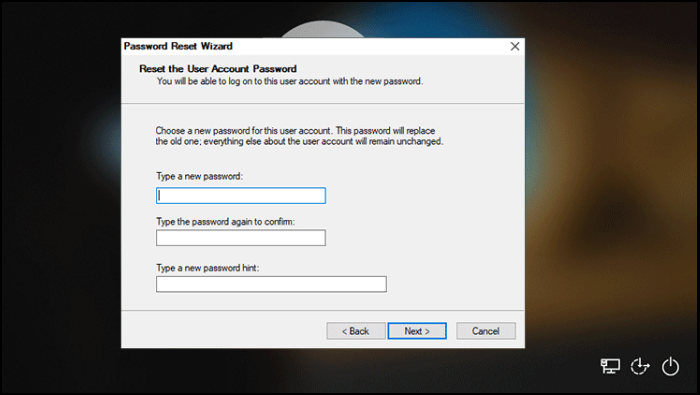
Si vous utilisez un compte Microsoft ou disposez d'un autre compte administrateur, il existe d'autres méthodes pour retrouver l'accès à votre PC :
✅Avantages :
|
⚠️Inconvénients :
|
Télécharger une Clé USB de Réinitialisation de Mot de Passe Windows 11
👍Idéal pour : un PC Windows 11 déjà verrouillé, sans accès à un compte ni disque de réinitialisation préparé au préalable.
Si vous êtes déjà bloqué hors de votre session, l'outil natif de Windows ne pourra rien pour vous. Il existe cependant une autre solution : EaseUS Partition Master.
EaseUS Partition Master est avant tout un outil de gestion de disque, mais il intègre également un assistant de réinitialisation de mot de passe qui crée une clé USB amorçable dédiée. Il permet de créer un disque de réinitialisation de mot de passe Windows sur USB/CD/DVD depuis n'importe quel PC Windows fonctionnel, puis de réinitialiser le mot de passe sans perte de données.
EaseUS Partition Master permet de créer un disque de secours pour gérer les disques d'ordinateurs en panne. Cet outil de réinitialisation de mot de passe Windows s'utilise notamment pour :
- Réinitialiser le mot de passe Windows en cas d'oubli.
- Résoudre le problème de démarrage de Windows .
- Corriger un écran bleu au démarrage (BSOD).
- Gérer les disques d'un ordinateur en panne.
Téléchargez EaseUS Partition Master et suivez ces étapes pour réinitialiser le mot de passe Windows 11.
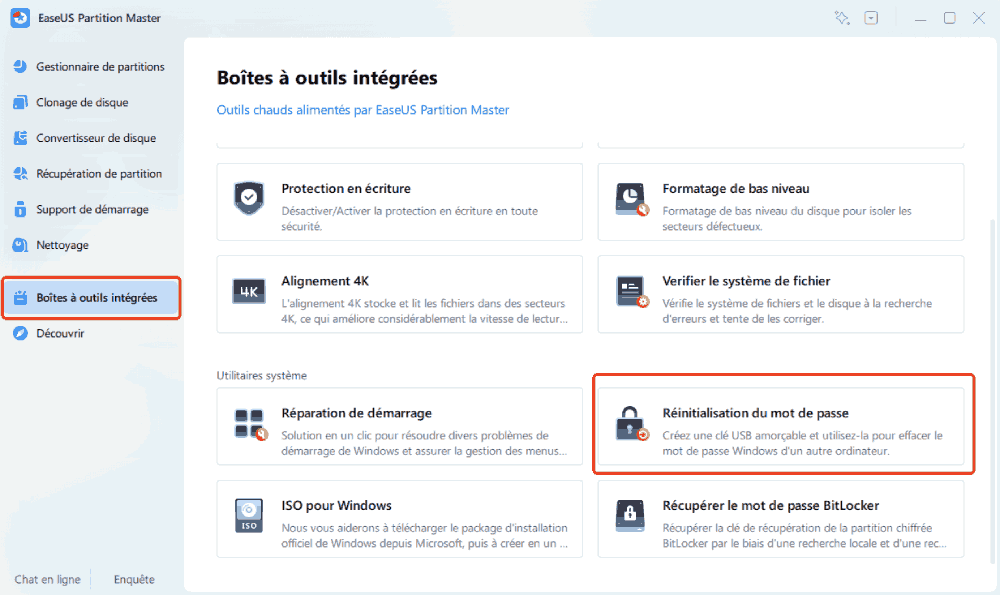
Étape 1. Insérez le disque USB cible dans l'ordinateur, téléchargez et exécutez EaseUS Partition Master, puis cliquez sur « Boîte à outils intégrées» > « Réinitialisation du mot de passe ».
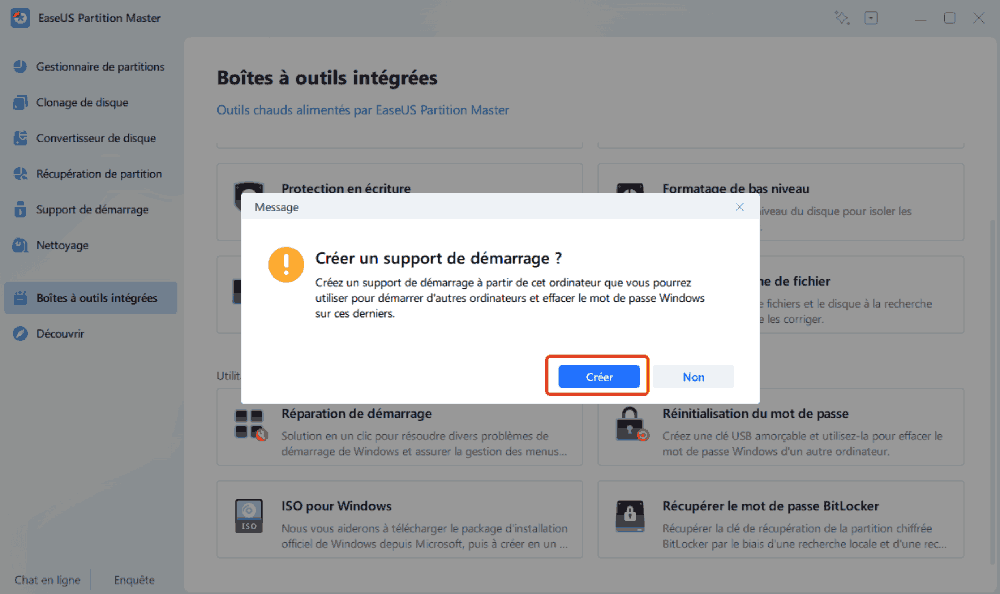
Étape 2. Une petite fenêtre apparaîtra. Après l'avoir lu attentivement, cliquez sur « Créer ».
Étape 3. Sélectionnez la clé USB ou le disque dur mobile externe approprié et cliquez à nouveau sur « Créer ». Une fois la clé USB de réinitialisation du mot de passe créée, cliquez sur « Terminer ».
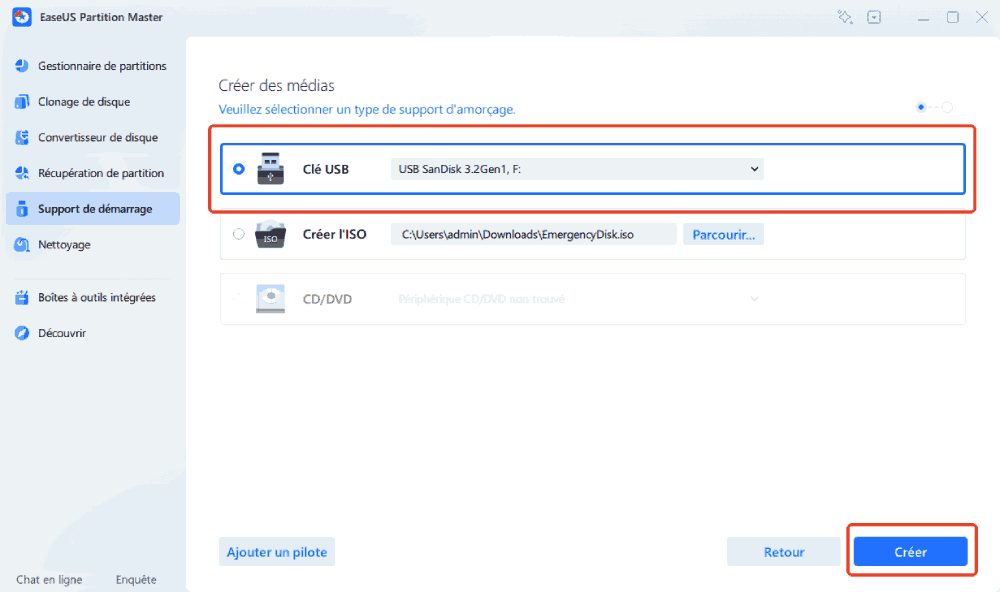
Étape 4. Retirez l'USB de réinitialisation du mot de passe, insérez-le dans le PC verrouillé et redémarrez. Il vous sera demandé de changer le lecteur de démarrage pour démarrer le PC depuis USB. Une fois terminé, le système démarrera automatiquement à partir de l'USB.
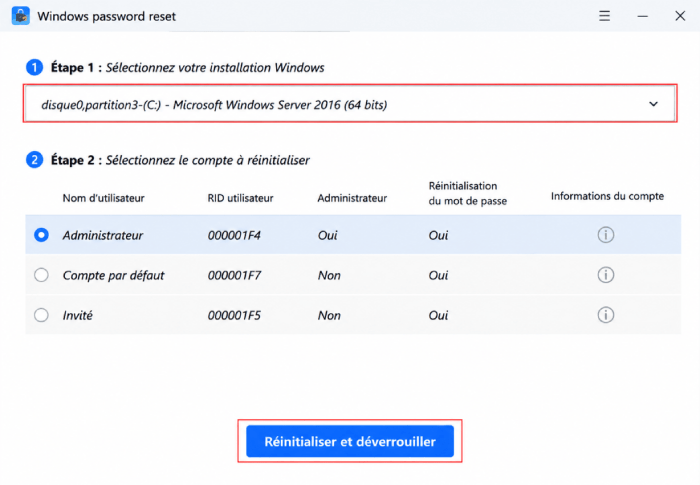
Étape 5. Après le redémarrage, recherchez à nouveau EaseUS Partition Master et accédez à « Réinitialisation du mot de passe ». Tous les comptes sur le PC seront affichés dans l'interface ; cliquez sur le compte cible et cochez « Réinitialiser et déverrouiller ».
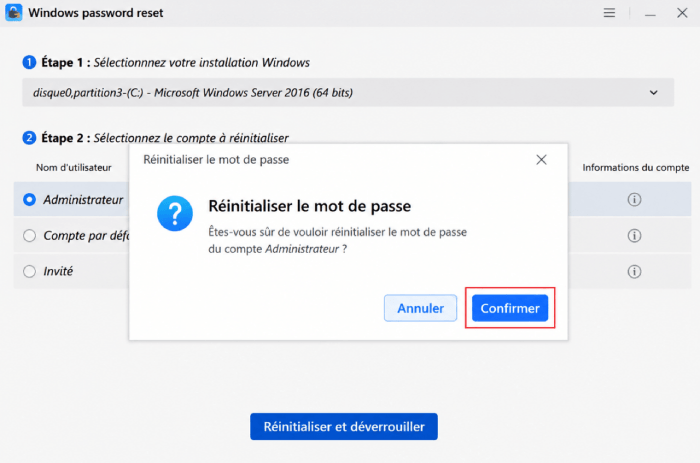
Étape 6. Lorsque vous recevez cette invite, cliquez sur « Confirmer » pour continuer. Votre mot de passe sera effacé.
✅Avantages :
|
⚠️Inconvénients :
|
Tutoriel vidéo : comment réinitialiser le mot de passe Windows 11 avec une clé USB amorçable EaseUS
📌Chapitres vidéo:
0:00 - Bloqué sans mot de passe : Ne supprimez rien !
0:39 - Pourquoi éviter la méthode gratuite de l'invite de commande (CMD)
1:11 - La solution ultime : Présentation de EaseUS Partition Master
2:14 - Étape 1 : Créer une clé USB de démarrage (Bootable)
2:56 - Étape 2 : Connecter la clé et démarrer le PC bloqué en mode Boot/BIOS
3:50 - Étape 3 : Supprimer et réinitialiser le mot de passe Windows en 1 clic
4:50 - Résultat : Connexion automatique à Windows sans perte de données !
Astuces pour Éviter d'Oublier votre Mot de Passe Windows 11
Une clé USB de réinitialisation de mot de passe est précieuse le jour où vous oubliez votre mot de passe Windows. Se retrouver bloqué hors de son PC Windows 11 est source de stress. Pour éviter que cela ne se reproduise, voici quelques conseils :
- Créez dès maintenant un disque de réinitialisation de mot de passe et rangez la clé USB dans un endroit sûr.
- Associez votre compte local à un compte Microsoft pour bénéficier d'une réinitialisation en ligne directement depuis l'écran de connexion.
- Utilisez un gestionnaire de mots de passe pour générer des mots de passe forts et uniques.
- Sauvegardez régulièrement vos fichiers importants sur OneDrive, un disque externe ou un espace cloud, pour limiter le stress en cas de problème.
- Si le chiffrement de lecteur BitLocker est activé, sauvegardez immédiatement votre clé de récupération BitLocker dans votre compte Microsoft ou sur un support externe : sans elle, l'accès à vos données peut être définitivement compromis.
Partagez ce guide pour aider d'autres utilisateurs à réinitialiser un mot de passe Windows 11 oublié.
Conclusion
Perdre l'accès à son PC Windows 11 ne signifie pas forcément perdre ses fichiers. Grâce à une clé USB de réinitialisation de mot de passe, vous pouvez retrouver l'accès facilement, sans avoir à réinstaller le système.
L'outil de réinitialisation intégré à Windows offre une solution simple et gratuite, à condition de l'avoir préparée à l'avance. En cas d'urgence, lorsque vous êtes déjà verrouillé hors de votre session, des outils professionnels comme EaseUS Partition Master offrent un moyen fiable de retrouver l'accès à votre système sans mettre vos données en péril.
FAQ
1. Peut-on réinitialiser un mot de passe Windows gratuitement ?
Oui, vous pouvez réinitialiser un mot de passe Windows 11 gratuitement grâce aux outils intégrés de Microsoft. Cette méthode comporte toutefois certaines limites : elle ne fonctionne que pour les comptes locaux. Si votre ordinateur utilise un compte Microsoft ou un chiffrement de disque, tournez-vous plutôt vers EaseUS Partition Master.
2. Le logiciel de réinitialisation de mot de passe Windows 11 par USB est-il sûr ?
Oui, à condition de télécharger l'outil depuis une source fiable. Téléchargez toujours depuis le site officiel, suivez les étapes du guide pas à pas, n'interrompez pas le processus de démarrage et sauvegardez vos données au préalable. EaseUS Partition Master est un outil de réinitialisation de mot de passe Windows 11 sûr, qui n'entraîne aucune perte de données : il n'agit que sur le fichier de mot de passe de la partition système.
3. Comment réinitialiser le mot de passe Windows 11 si j'utilise un compte Microsoft ?
Un disque de réinitialisation de mot de passe local ne fonctionne pas avec un compte Microsoft ; cette option est réservée aux comptes locaux. Pour un compte Microsoft, réinitialisez votre mot de passe en ligne :
Étape 1. Sur l'écran de connexion, sélectionnez J'ai oublié mon mot de passe.
Étape 2. Suivez les invites pour vérifier votre identité (e-mail, numéro de téléphone ou code de sécurité), puis sélectionnez Mot de passe oublié.
Étape 3. Définissez un nouveau mot de passe et connectez-vous normalement.
4. La réinitialisation de mot de passe affecte-t-elle mes fichiers ou données personnelles ?
Non. Que vous utilisiez l'outil natif de Windows ou EaseUS Partition Master, seule la réinitialisation du mot de passe du compte est effectuée. Vos fichiers personnels, vos applications installées et les paramètres système ne sont ni supprimés, ni déplacés, ni modifiés.
5. Je n'ai pas créé de clé USB de réinitialisation à l'avance et je suis bloqué hors de mon PC Windows 11 : que faire ?
Si vous n'avez pas préparé de disque de réinitialisation avant d'être verrouillé, l'outil natif de Windows ne pourra pas vous aider, puisqu'il doit être créé en amont. Dans ce cas, utilisez un autre PC fonctionnel pour créer une clé USB de réinitialisation de mot de passe avec EaseUS Partition Master, puis insérez-la dans le PC verrouillé pour déverrouiller le compte, sans perte de données.
Comment pouvons-nous vous aider ?
Auteur
Mise à jour par Aurore
Passionnée d'informatique depuis toujours, Aurore s'est spécialisée dans la récupération de données au fil de ses études et de ses expériences professionnelles. Depuis 3 ans, elle met son expertise au service des utilisateurs francophones, les accompagnant dans la sauvegarde et la restauration de leurs fichiers essentiels.
Commentaires sur les produits
-
J'adore le fait que les modifications que vous apportez avec EaseUS Partition Master Free ne sont pas immédiatement appliquées aux disques. Cela facilite grandement la simulation de ce qui se passera une fois que vous aurez effectué tous les changements. Je pense également que l'aspect général et la convivialité d'EaseUS Partition Master Free facilitent tout ce que vous faites avec les partitions de votre ordinateur.
En savoir plus -
Partition Master Free peut redimensionner, déplacer, fusionner, migrer et copier des disques ou des partitions ; convertir en local, changer l'étiquette, défragmenter, vérifier et explorer la partition ; et bien plus encore. Une mise à niveau premium ajoute une assistance technique gratuite et la possibilité de redimensionner des volumes dynamiques.
En savoir plus -
Il ne crée pas d'image à chaud de vos disques et ne les aligne pas, mais comme il est associé à un gestionnaire de partitions, il vous permet d'effectuer plusieurs tâches à la fois, au lieu de simplement cloner des disques. Vous pouvez déplacer les partitions, les redimensionner, les défragmenter, etc., ainsi que les autres outils que vous attendez d'un outil de clonage.
En savoir plus
Articles liés
-
Télécharger Gratuitement un Logiciel de Réinitialisation de Mot de Passe Windows 2026
![author icon]() Aurore 27/07/2026
Aurore 27/07/2026 -
Télécharger un disque de réinitialisation de mot de passe Windows 7 gratuit
![author icon]() Aurore 08/09/2026
Aurore 08/09/2026 -
Outil de réinitialisation de mot de passe Windows USB gratuit à télécharger sans disque
![author icon]() Soleil 18/09/2026
Soleil 18/09/2026 -
![author icon]() Soleil 18/09/2026
Soleil 18/09/2026
 Soleil 18/09/2026










