

Sommaire
Sommaire
Auteur
Actualité

Mise à jour par
SoleilMise à jour le 17 Aug, 2026
- Comment identifier et trouver les logiciels inutiles (bloatware) sous Windows 11/10
- Solution d'optimisation PC : libérer de l'espace et améliorer les performances
- Comment supprimer les logiciels préinstallés inutiles de Windows 11
- Comment éviter l'installation de logiciels indésirables (bloatware)
- Autres bonnes pratiques pour assurer le bon fonctionnement de Windows
Windows 11 est fourni avec de nombreuses applications intégrées et tierces que la plupart des utilisateurs n'utilisent jamais activement. Ces programmes s'exécutent souvent en arrière-plan, consomment des ressources système et occupent un espace de stockage précieux sur le disque système. De nombreux utilisateurs constatent un ralentissement de leur PC et se demandent alors : existe-t-il un moyen de supprimer ces logiciels inutiles de Windows 11 en toute sécurité ? (Source : Microsoft Learn )
Ce guide vous apprendra à trouver et à supprimer les logiciels préinstallés inutiles (bloatware) de Windows 11 et Windows 10, à identifier les applications que vous pouvez désinstaller sans risque et à éviter les erreurs courantes susceptibles d'affecter la stabilité de votre système. Consultez les discussions sur Reddit concernant l'opinion des utilisateurs sur les logiciels préinstallés inutiles sous Windows :
| Windows 11 : qu'est-ce que les utilisateurs considèrent comme des logiciels superflus ? Et pourquoi tant d'entre eux choisissent-ils de désactiver Copilot ? – r/WindowsHelp |
|
Windows 11 est tellement encombré de logiciels inutiles que mon ordinateur, pourtant performant en temps normal, se comporte comme un portable Acer à 600 $. Des conseils pour désinstaller ces logiciels superflus ? ( r/WindowsHelp) |
|
J'ai vraiment besoin d'une liste de logiciels inutiles à désinstaller. Je viens de monter un PC et j'essaie de supprimer ces logiciels pour libérer de l'espace de stockage. Je ne trouve aucune information à ce sujet, alors si quelqu'un pouvait m'aider, ce serait vraiment super. - r/Windows 11 |
Qu'est-ce que le bloatware de Windows 11 ?
Que signifie « bloatware » sous Windows ? Sous Windows 11, le terme « bloatware » désigne les applications préinstallées et les composants d'arrière-plan qui ne sont pas essentiels au système d'exploitation et n'apportent que peu ou pas d'utilité à la plupart des utilisateurs. Ces applications sont souvent installées par défaut lors de l'installation de Windows ou ajoutées ultérieurement via des mises à jour système et des personnalisations OEM.
Si certaines applications préinstallées sont inoffensives, beaucoup appartiennent à la catégorie des logiciels indésirables ou des logiciels de mauvaise qualité de Windows 11 qui fonctionnent discrètement en arrière-plan, démarrent automatiquement avec Windows ou occupent de l'espace de stockage sans être utilisés activement.
Types courants de logiciels préinstallés inutiles sous Windows 11
Les logiciels préinstallés (bloatware) ne sont pas toujours installés intentionnellement par l'utilisateur. Ils proviennent généralement des packages d'installation par défaut de Windows, des images Windows personnalisées des constructeurs, des mises à jour de fonctionnalités qui réintroduisent des applications suggérées, des recommandations d'installation automatique du Microsoft Store, etc. Les logiciels préinstallés de Windows se répartissent généralement en plusieurs catégories :
1️⃣. Applications préinstallées Microsoft
Parmi ces applications, on trouve notamment celles liées à la Xbox, le portail de réalité mixte, Skype ou encore des outils de productivité préinstallés que de nombreux utilisateurs n'ouvrent jamais. Ces applications figurent fréquemment dans la liste des logiciels préinstallés inutiles de Windows 11.
2️⃣. Logiciel du fabricant OEM
Les marques d'ordinateurs comme Dell, HP ou Lenovo ajoutent souvent leurs propres utilitaires, logiciels antivirus d'essai ou outils de surveillance système. Ces programmes font souvent double emploi avec les fonctionnalités intégrées de Windows.
3️⃣. Applications promotionnelles et suggérées
Des jeux, des raccourcis vers des applications de streaming et des logiciels sponsorisés peuvent apparaître après les mises à jour système. Ces applications sont souvent confondues avec des composants système, mais peuvent généralement être désinstallées.
4️⃣. Services en arrière-plan et applications à démarrage automatique
Certains logiciels superflus passent inaperçus car ils fonctionnent en arrière-plan, consommant de la mémoire et des ressources processeur et contribuant ainsi à des ralentissements. Partagez cet article pour aider d'autres personnes s'il vous a été utile.
Comment identifier et trouver les logiciels inutiles sous Windows 11/10
Avant de supprimer les logiciels préinstallés inutiles sous Windows 11/10, il est important d'identifier les applications réellement superflues et celles qui sont indispensables à la stabilité du système. La plupart de ces logiciels se trouvent aux emplacements suivants :
|
Ces sections vous permettent de repérer rapidement les logiciels superflus sur Windows 11 sans installer d'outils supplémentaires. Pour en savoir plus, consultez ce guide Microsoft Learn sur l'identification des logiciels superflus sous Windows.
Listes des logiciels superflus courants de Windows 11
Selon votre région et le fabricant de votre PC, voici quelques exemples courants :
- Xbox Console Companion, Xbox Game Bar, Xbox Live Auth Manager, Xbox Live Game Save, etc.
- Portail de réalité mixte
- Essais antivirus tiers
- Lanceurs de jeux et applications promotionnelles
- outils de mise à jour OEM
- utilitaires d'« optimisation » des appareils
- Spotify (raccourci ou application complète)
- Actualités Microsoft
- Météo
- Composants liés aux widgets
- Netflix (raccourci)
- Clipchamp
Ces logiciels ne sont pas tous nuisibles, mais conserver des applications inutilisées peut progressivement ralentir le système. Les outils et scripts qui prétendent supprimer les « logiciels préinstallés » sont souvent trop intrusifs et peuvent désactiver des fonctionnalités essentielles de Windows. La solution consiste donc à optimiser votre espace disque, à supprimer les fichiers inutiles ou à désinstaller les logiciels indésirables. Vous trouverez plus d'informations à ce sujet dans le message Reddit ci-dessous.
Est-il vraiment nécessaire de désinstaller les applications inutiles de Windows 11 ? Et pourquoi les youtubeurs affirment-ils toujours qu'on obtient de meilleures performances ou une meilleure confidentialité en désinstallant les applications inutiles de Windows 11 ?
par u/AfraidSoul sous Windows 11
Solution d'optimisation PC : libérez de l'espace et améliorez les performances
Les logiciels inutiles et les fichiers superflus de Windows peuvent rapidement saturer l'espace disque et ralentir votre ordinateur. EaseUS Partition Master simplifie la récupération d'espace en optimisant les partitions, en migrant les fichiers, en désinstallant les logiciels indésirables et en nettoyant les données inutiles. L'analyse de l'utilisation de l'espace disque et la suppression des caches cachés, des journaux temporaires, des anciens fichiers d'installation et des contenus dupliqués contribuent à améliorer les performances du système et à garantir un fonctionnement rapide et efficace de votre PC.
🔖Si vous souhaitez étendre le lecteur C en utilisant l'espace non alloué à proximité, sélectionnez l'option 1.
🔖Pour libérer de l'espace en déplaçant les données vers une autre partition ou un autre disque, l'option 2 est un choix plus approprié.
🔖Si votre disque C manque d'espace, l'option 3 offre la meilleure solution pour résoudre le problème.
Principales caractéristiques d'EaseUS Partition Master :
- Libérerer de l'espace sur le disque C.
- Déplacer l'espace non alloué vers le lecteur C.
- Formater/effacer un disque dur pour libérer de l'espace.
- Supprimer/Redimensionner/Fusionner/Diviser les partitions
- Déplacer les fichiers système vers un autre lecteur
🚩 Option 1. Étendre le lecteur système C avec de l'espace non alloué
Option 1. Étendre le lecteur Système C grâce à l'espace non alloué
- Cliquez avec le bouton droit de la souris sur le lecteur C: et sélectionnez « Redimensionner/Déplacer ».
- Faites glisser l'extrémité de la partition système vers l'espace non alloué à l'ajouter au lecteur C: puis cliquez sur « OK ».
- Cliquez sur « Exécuter la tâche » et « Appliquer » pour exécuter les opérations et étendre le lecteur C.
Option 2. Étendre le lecteur System C sans espace non alloué
- Cliquez avec le bouton droit de la souris sur une grande partition avec suffisamment d'espace libre sur le disque système, puis sélectionnez « Allouer de l'espace ».
- Sélectionnez le lecteur système à la section Allocation d'espace de ( * ) à, et faites glisser l'extrémité du lecteur système C dans l'espace non alloué. Cliquez sur « OK » pour confirmer.
- Cliquez sur « Exécuter la tâche », la liste des opérations en cours s'affichera, puis cliquez sur « Appliquer » pour enregistrer les modifications et étendre le lecteur C.
0:00-0:26 Étendre le lecteur système avec de l'espace non alloué; 0:27-0:58 Étendre le lecteur système sans espace non alloué.
🚩 Option 2. Migrer les données vers un autre disque
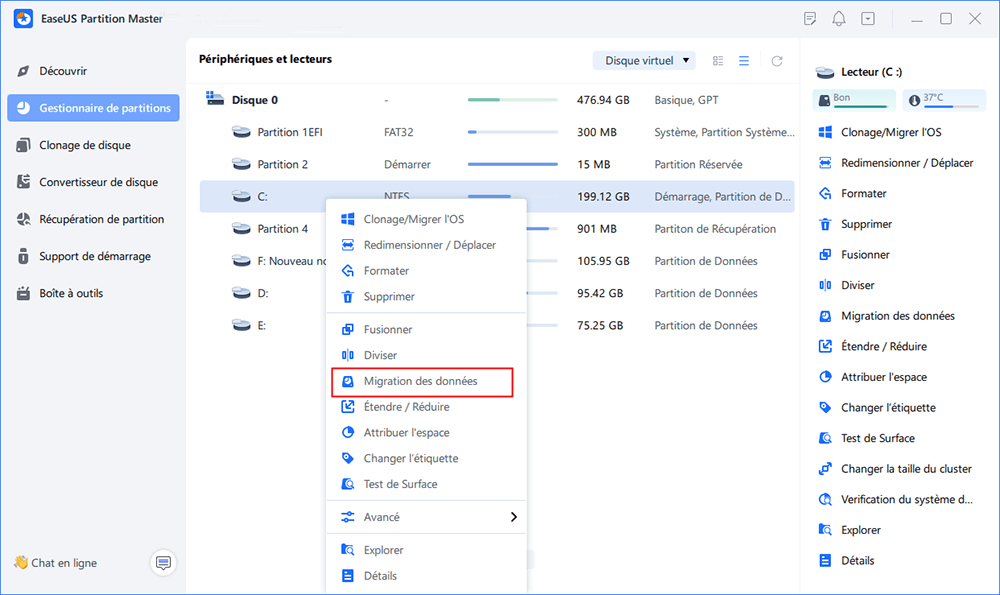
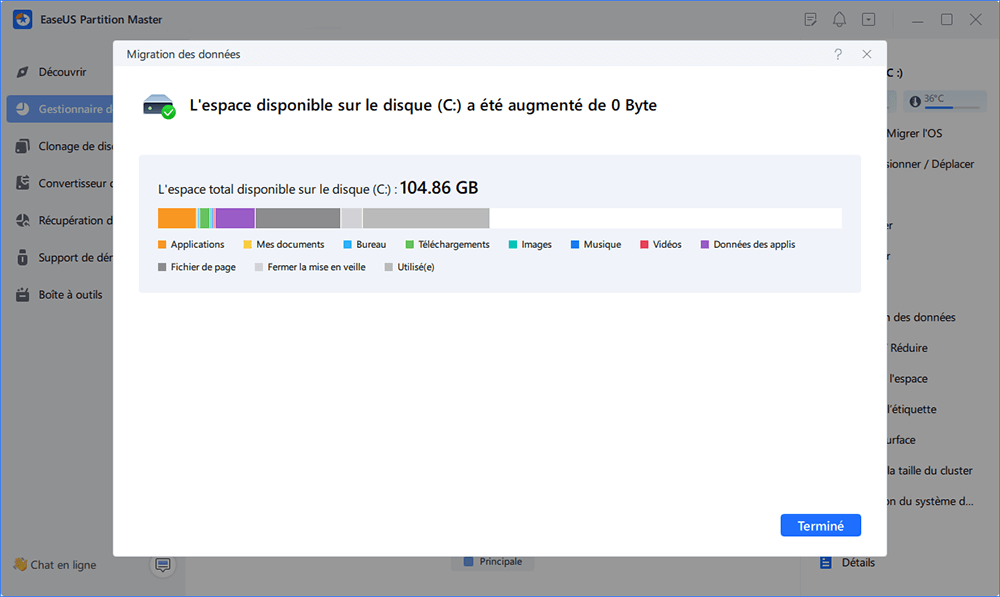
Étape 1. Lancez EaseUS Partition Master, naviguez vers « Gestionnaire de partition », faites un clic droit sur le disque C et sélectionnez « Migration des données ».
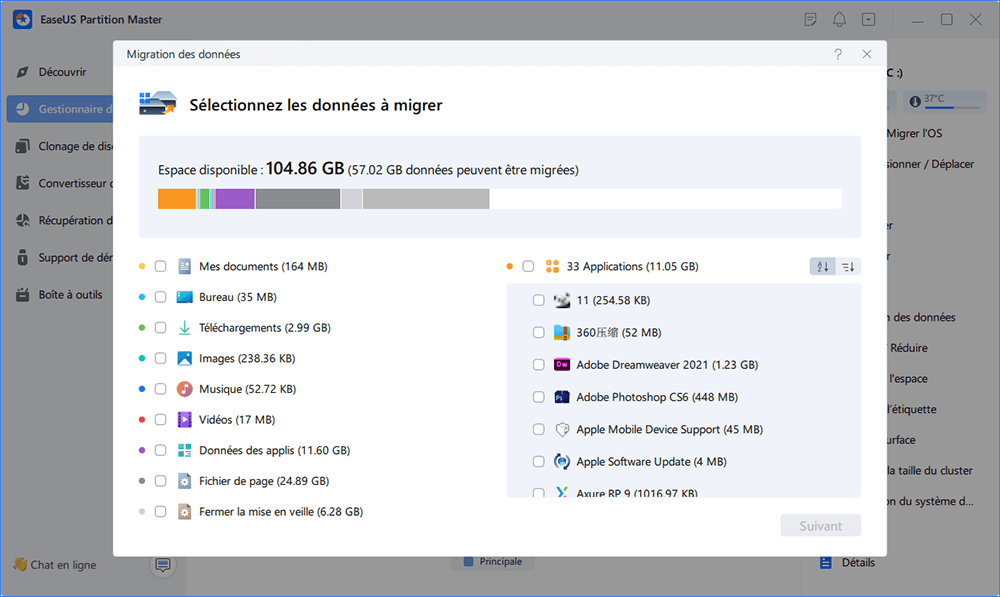
Étape 2. Sélectionnez les données que vous souhaitez migrer et cliquez sur « Suivant » pour continuer.
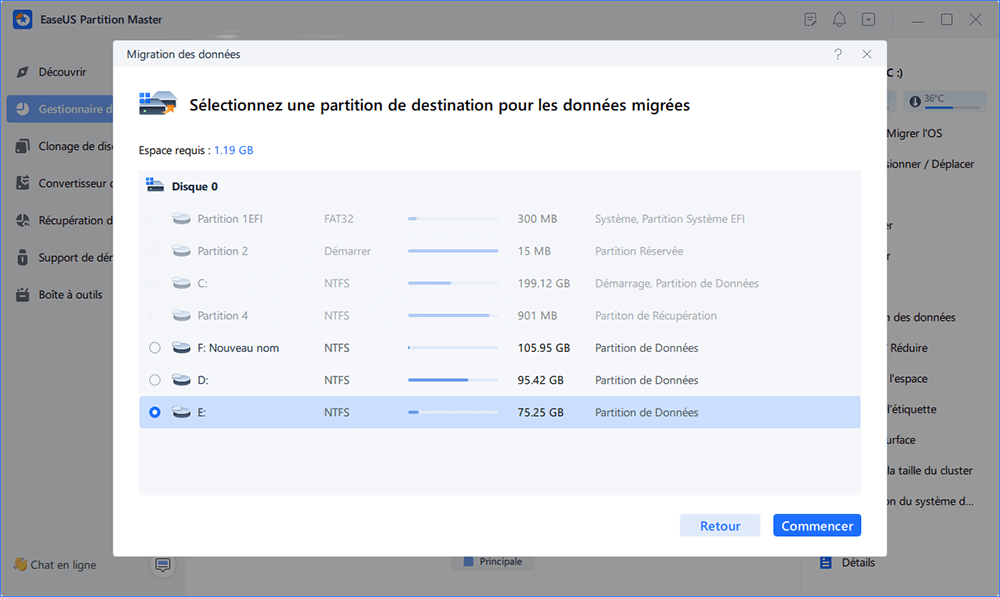
Étape 3. Sélectionnez une partition cible à migrer et cliquez sur « Commencer » pour exécuter la tâche.
Étape 4. Après la migration, l'espace disponible sur le lecteur C sera augmenté.
🚩 Option 3. Nettoyer les fichiers inutiles
Étape 1. Lancez EaseUS Partition Master > cliquez sur Plus > sélectionnez CleanGenius.
Étape 2. Cliquez sur Analyser > vous verrez tous les fichiers indésirables détectés et les entrées invalides.
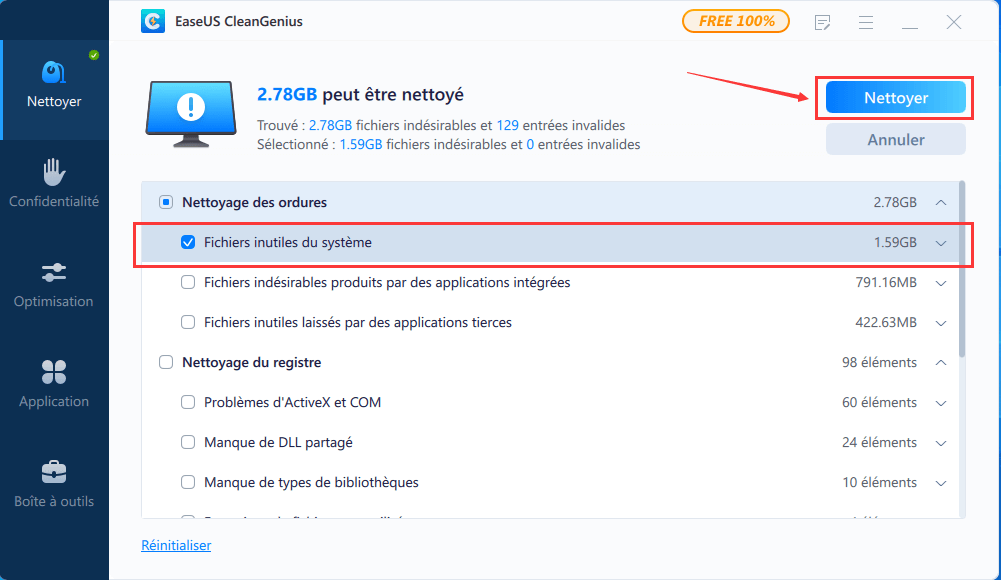
Étape 3. Cliquez sur Nettoyer pour supprimer vos fichiers indésirables ou inutiles.
Comment supprimer les logiciels inutiles (bloatwares) de Windows 11 | 6 méthodes
La désinstallation des logiciels préinstallés est la méthode la plus courante pour supprimer les applications inutiles de Windows 11, mais elle comporte certains risques. La suppression d'applications intégrées peut entraîner une instabilité du système, perturber des fonctionnalités essentielles ou provoquer des problèmes de mise à jour. De plus, certaines applications sont difficiles à restaurer après leur suppression.
De plus, la désinstallation des logiciels préinstallés inutiles peut ne pas améliorer sensiblement les performances si l'espace disque disponible sur le système est déjà limité. Si vous comprenez les risques et souhaitez malgré tout supprimer ces logiciels préinstallés de Windows 11, poursuivez votre lecture pour découvrir des méthodes de suppression efficaces.
Méthode 1. Politique de groupe locale
La stratégie de groupe locale est une méthode efficace pour supprimer les logiciels superflus et gérer les applications indésirables sous Windows 11. Elle permet aux utilisateurs de consulter la liste de ces logiciels, de désactiver les applications inutiles et de les supprimer en toute sécurité. Cette approche contribue à améliorer les performances et la réactivité de l'ordinateur.
Étape 1. Appuyez sur Win + R pour ouvrir la boîte de dialogue Exécuter > tapez gpedit.msc dans la boîte > cliquez sur OK ou appuyez sur Entrée pour ouvrir l'Éditeur de stratégie de groupe locale.
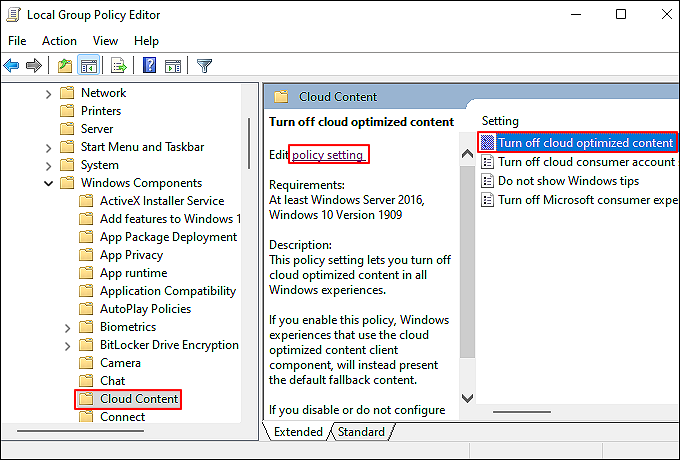
Étape 2. Accédez à Configuration ordinateur > Modèles d'administration > Composants Windows > Contenu cloud > double-cliquez sur Désactiver le contenu optimisé pour le cloud > paramètre de stratégie.
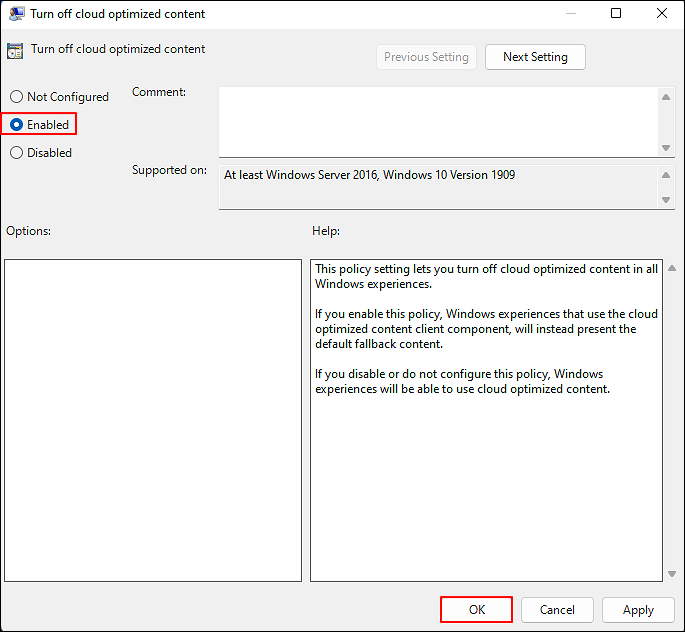
Étape 3. Dans la fenêtre « Désactiver le contenu optimisé pour le cloud », sélectionnez « Activé » > cliquez sur « OK ».
Étape 4. Appuyez sur Windows + E pour ouvrir l'Explorateur de fichiers > cliquez sur le lecteur C > accédez à Utilisateurs/admin/AppData/Local/Packages > localisez Microsoft.Windows.StartMenuExperienceHost_cw5n1h2txyewy.
Étape 5. Trouvez le dossier LocalState > cliquez dessus avec le bouton droit > Supprimez-le.
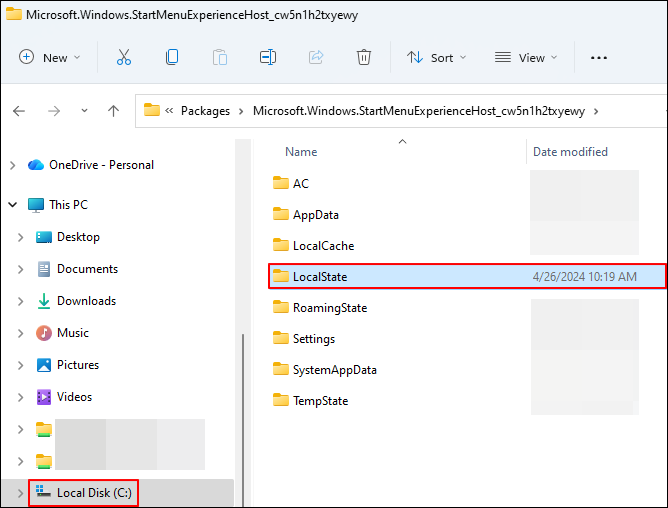
Étape 6. Ensuite, redémarrez Windows.
Méthode 2. Désinstaller les logiciels superflus de Windows avec PowerShell
Pour accélérer Windows 11, supprimer les applications intégrées inutiles est une solution efficace. De nombreux utilisateurs sont affectés par les logiciels indésirables et les processus cachés en arrière-plan de Windows 11, ce qui soulève la question : existe-t-il un moyen de supprimer ces logiciels superflus de Windows 11 en toute sécurité ? Grâce à PowerShell, vous pouvez facilement trouver et supprimer ces logiciels indésirables, nettoyer votre système, suivre une liste simple de suppression et, au final, éviter que votre ordinateur ne ralentisse.
Étape 1. Tapez powershell dans la barre de recherche > cliquez sur Exécuter en tant qu'administrateur pour l'ouvrir.
Étape 2. Pour afficher toutes les applications installées, tapez Get-AppxPackage | Select Name, PackageFullName dans la fenêtre.
Étape 3. Pour supprimer les logiciels superflus courants de Windows 11, saisissez les lignes de commande suivantes dans l'ordre.
- Get-AppxPackage *xbox* | Remove-AppxPackage
- Get-AppxPackage *bing* | Remove-AppxPackage
- Get-AppxPackage *zune* | Remove-AppxPackage
- Get-AppxPackage *personnes* | Remove-AppxPackage
- Get-AppxPackage *maps* | Remove-AppxPackage
- Get-AppxPackage *solitaire* | Remove-AppxPackage
- Get-AppxPackage *skype* | Remove-AppxPackage
Étape 4. Pour supprimer complètement les logiciels préinstallés sur Windows 11, tapez Get-AppxPackage -AllUsers *xbox* | Remove-AppxPackage.
Étape 5. Pour empêcher la réinstallation, saisissez les lignes de commande suivantes.
- Obtenir-AppxProvisionedPackage -En ligne |
- Où-Objet DisplayName -like "*xbox*" |
- Supprimer-AppxProvisionedPackage -En ligne
Méthode 3. Utiliser les paramètres Windows
Les paramètres Windows constituent une méthode intégrée pour trouver et supprimer les logiciels préinstallés inutiles (bloatware) de Windows 11. Plus précisément, ils permettent aux utilisateurs de consulter la liste de ces logiciels, de désinstaller ceux qui sont indésirables et de les supprimer en toute sécurité. Veuillez suivre les étapes ci-dessous.
Étape 1. Appuyez sur Windows + I pour ouvrir les Paramètres Windows > sélectionnez Applications > cliquez sur Applications et fonctionnalités.
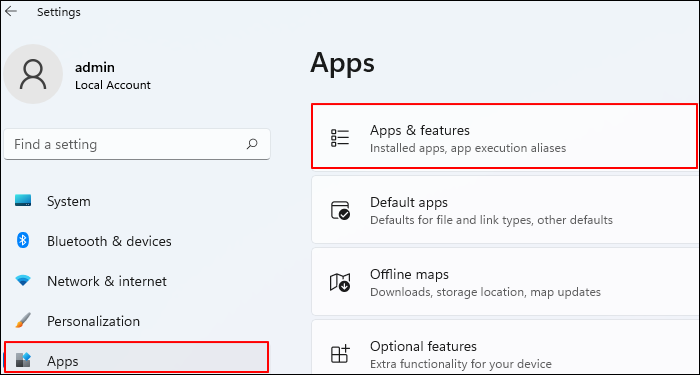
Étape 2. Une fois la liste des applications affichée, cliquez avec le bouton droit sur l'application indésirable > sélectionnez Désinstaller.
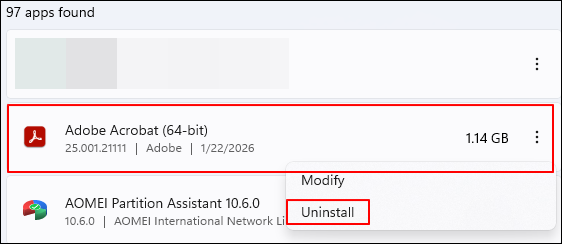
Méthode 4. Microsoft Store > Bibliothèque
Le Microsoft Store aide les utilisateurs à trouver et à supprimer les logiciels superflus de Windows 11 en consultant la liste de ces logiciels et en désinstallant ceux qui sont inutiles. Cette méthode facilite la suppression des logiciels superflus, réduit la quantité de fichiers inutiles, accélère Windows 11 et prévient les ralentissements de l'ordinateur.
▶️Veuillez saisir Microsoft Store dans la barre de recherche > cliquez dessus pour l'ouvrir > faites défiler vers le bas pour trouver Bibliothèque > localisez l'application que vous souhaitez supprimer > cliquez dessus avec le bouton droit > choisissez Désinstaller.
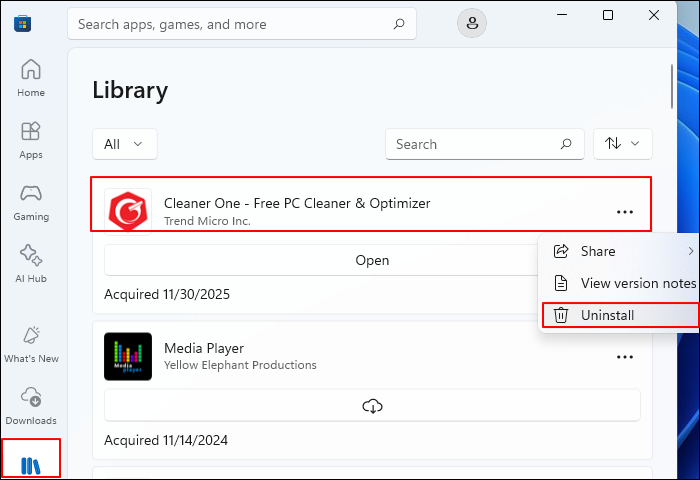
Méthode 5. Explorateur de fichiers
Existe-t-il une autre méthode simple pour supprimer les logiciels préinstallés inutiles de Windows 11 ? Oui, l'Explorateur de fichiers permet de trouver et de supprimer ces logiciels en localisant les fichiers et dossiers résiduels. Cette méthode supprime les fichiers et dossiers restants après la désinstallation d'applications, libérant ainsi de l'espace de stockage et améliorant les performances du système. Veuillez noter que la procédure est similaire à celle utilisée pour supprimer des applications dans les Paramètres Windows.
Méthode 6. Panneau de commande
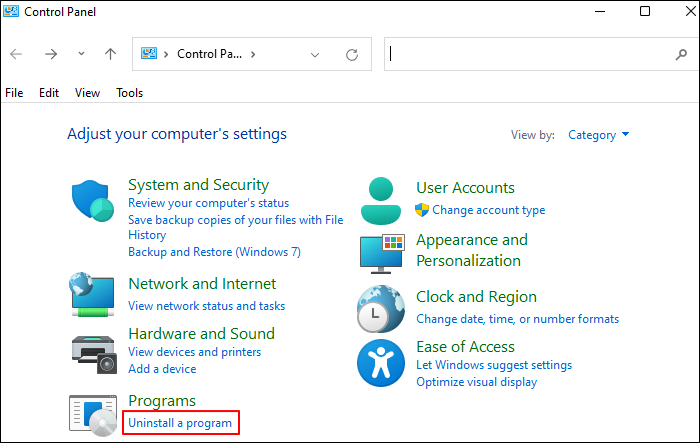
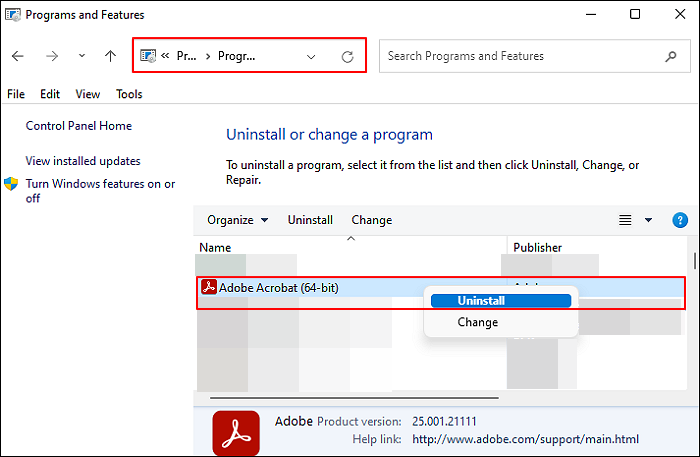
Le Panneau de configuration permet aux utilisateurs de trouver et de supprimer les logiciels superflus de Windows 11 en consultant la liste de ces logiciels et en désinstallant ceux qui sont inutiles via Programmes et fonctionnalités. Cette méthode simplifie la suppression des logiciels superflus, réduit la quantité de fichiers inutiles dans Windows 11 et prévient les ralentissements de l'ordinateur.
Étape 1. Tapez Panneau de configuration dans la barre de recherche > ouvrez-le > cliquez sur Désinstaller un programme sous Programmes.
Étape 2. Dans la fenêtre Programmes et fonctionnalités, cliquez avec le bouton droit sur l'application indésirable > sélectionnez Désinstaller.
Comment éviter l'installation de logiciels inutiles ?
Les logiciels préinstallés sont agaçants car ils ralentissent les performances de l'ordinateur. Vous pouvez les empêcher de s'installer. Windows 11 peut réinstaller des applications indésirables lors des mises à jour ou des réinitialisations système. Les méthodes suivantes permettent d'éviter leur installation.
Méthode 1. Désactiver l'installation automatique de l'application
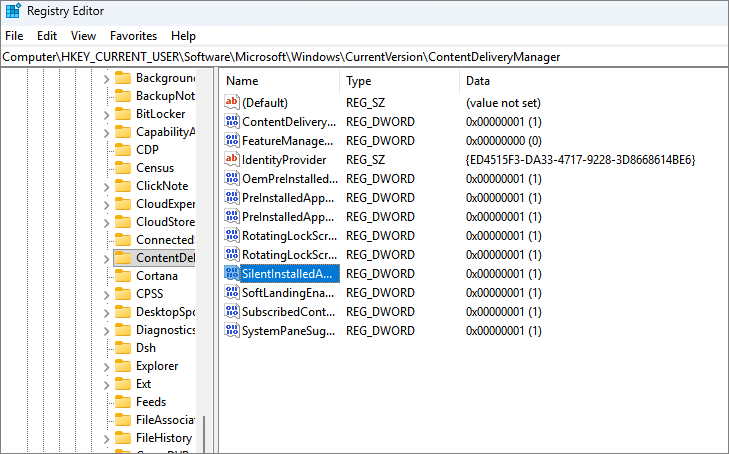
Windows 11 peut installer en arrière-plan des applications suggérées ou mises en avant sans avertissement clair. Ces applications apparaissent souvent après les mises à jour et contribuent à l'augmentation de la consommation du processeur due aux logiciels préinstallés. Il est possible de désactiver l'installation automatique d'applications via le Registre.
- Important
- Sauvegardez d'abord votre registre (dans l'Éditeur du Registre, allez dans Fichier > Exporter). Des modifications incorrectes peuvent entraîner des problèmes.
Étape 1. Appuyez sur Windows + R, tapez « regedit », puis appuyez sur Entrée.
Étape 2. Accédez à : HKEY_CURRENT_USER\Software\Microsoft\Windows\CurrentVersion\ContentDeliveryManager.
Étape 3. Modifiez la valeur DWORD « SilentInstalledAppsEnabled » à 0.
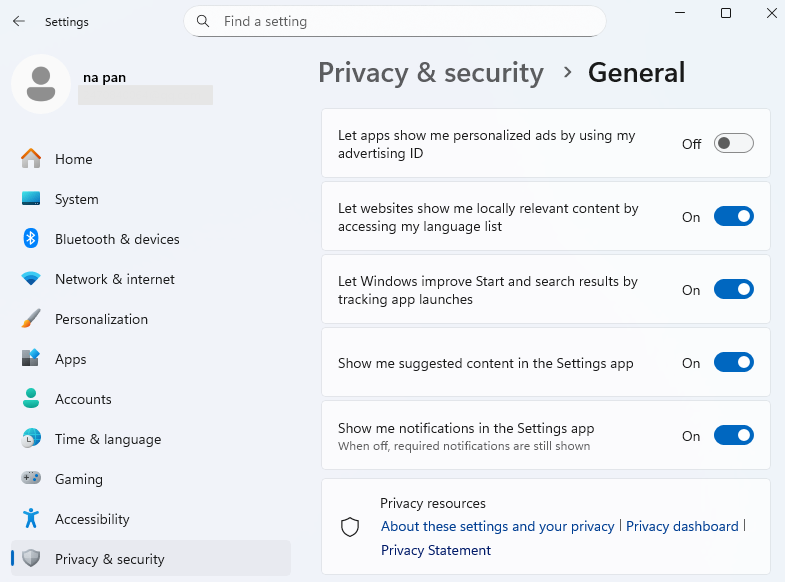
Complémentaire - Comment personnaliser les autorisations Windows.
Étape 1. Ouvrez les « Paramètres » de votre ordinateur.
Étape 2. Accédez à « Confidentialité et sécurité ».
Étape 3. Sélectionnez « Général ».
Étape 4. Désactivez l'option « Autoriser les applications à m'afficher des publicités personnalisées ».
Étape 5. Désactivez l'option « Afficher le contenu suggéré dans l'application Réglages ».
Étape 6. Désactivez l'option « Afficher les applications suggérées » si elle est disponible.
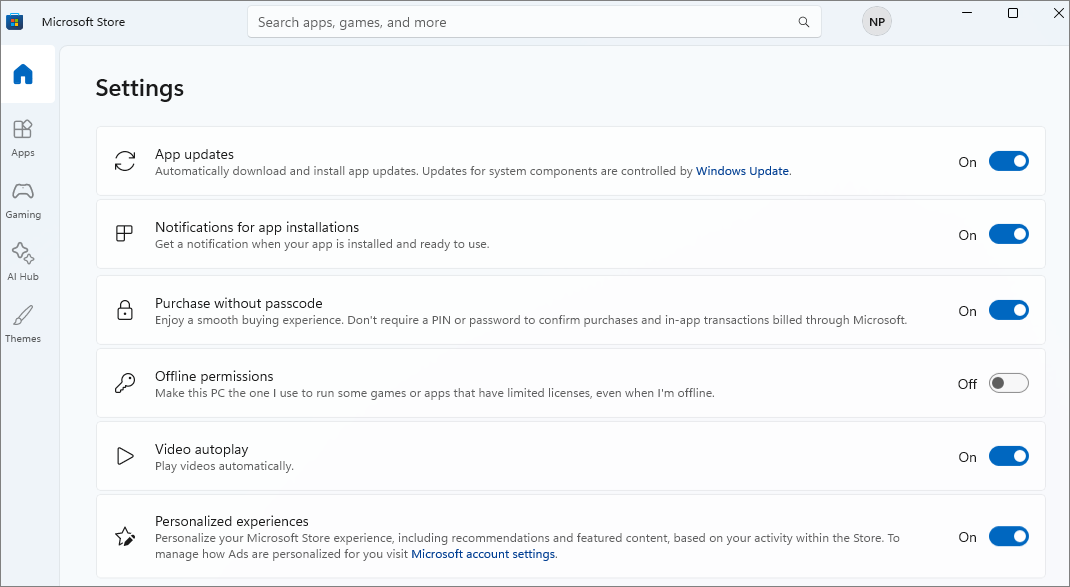
Méthode 2. Contrôler les téléchargements d'applications du Microsoft Store
Le Microsoft Store peut télécharger ou mettre à jour automatiquement des applications que vous n'utilisez peut-être pas. À terme, cela peut alourdir Windows 11 et consommer de l'espace disque. Voici comment contrôler les téléchargements d'applications du Microsoft Store.
Étape 1. Ouvrez le Microsoft Store.
Étape 2. Cliquez sur l'icône de votre profil en haut à droite.
Étape 3. Sélectionnez « Paramètres ».
Étape 4. Désactivez les « mises à jour de l'application ».
Étape 5. Examinez les applications installées dans la bibliothèque et supprimez celles qui ne sont pas utilisées.
Méthode 3. Éviter les logiciels d'essai des fabricants d'équipement d'origine (OEM)
De nombreux ordinateurs neufs sont livrés avec des logiciels d'essai préinstallés par le fabricant. Ces programmes exécutent souvent des services en arrière-plan et ralentissent Windows. Parmi les exemples courants, citons les versions d'essai d'antivirus, les utilitaires de sauvegarde et les outils multimédias. Si vous souhaitez éviter ces logiciels d'essai, veuillez suivre les instructions suivantes :
Étape 1. Lors de la configuration d'un nouvel ordinateur, choisissez « Configuration personnalisée » chaque fois que cela est possible.
Étape 2. Examinez toutes les applications préinstallées après la première connexion.
Étape 3. Désinstallez les logiciels d'essai que vous ne prévoyez pas d'utiliser.
Étape 4. Téléchargez uniquement les logiciels dont vous avez réellement besoin depuis les sources officielles.
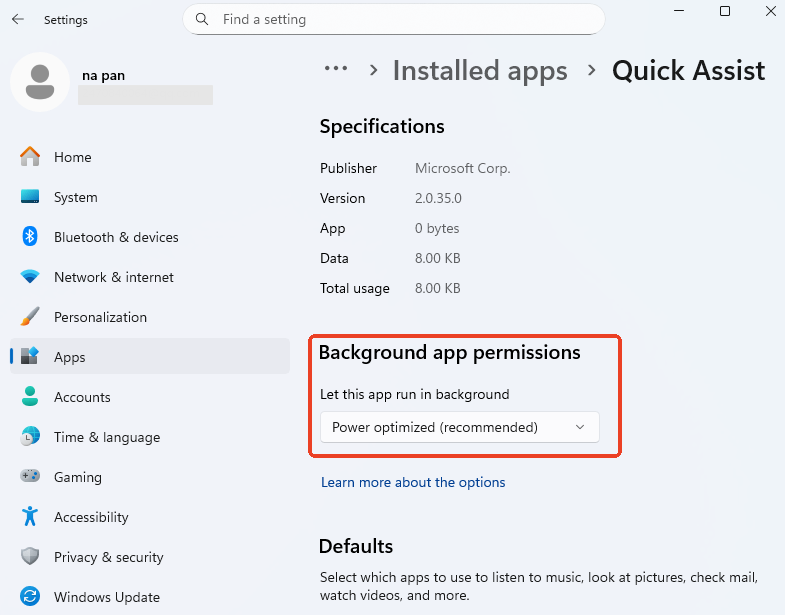
Méthode 4. Désactiver les applications en arrière-plan
Certaines applications continuent de s'exécuter en arrière-plan même lorsqu'elles ne sont pas utilisées. Ce comportement peut augmenter l'utilisation du processeur et ralentir les performances du système. Pour empêcher les applications inutiles de s'exécuter en arrière-plan, suivez les étapes suivantes :
Étape 1. Ouvrez les Paramètres.
Étape 2. Accédez aux applications.
Étape 3. Sélectionnez « Applications installées ».
Étape 4. Choisissez une application et ouvrez les « Options avancées ».
Étape 5. Définissez les « autorisations des applications en arrière-plan » sur Jamais.
Autres bonnes pratiques pour assurer le bon fonctionnement de Windows
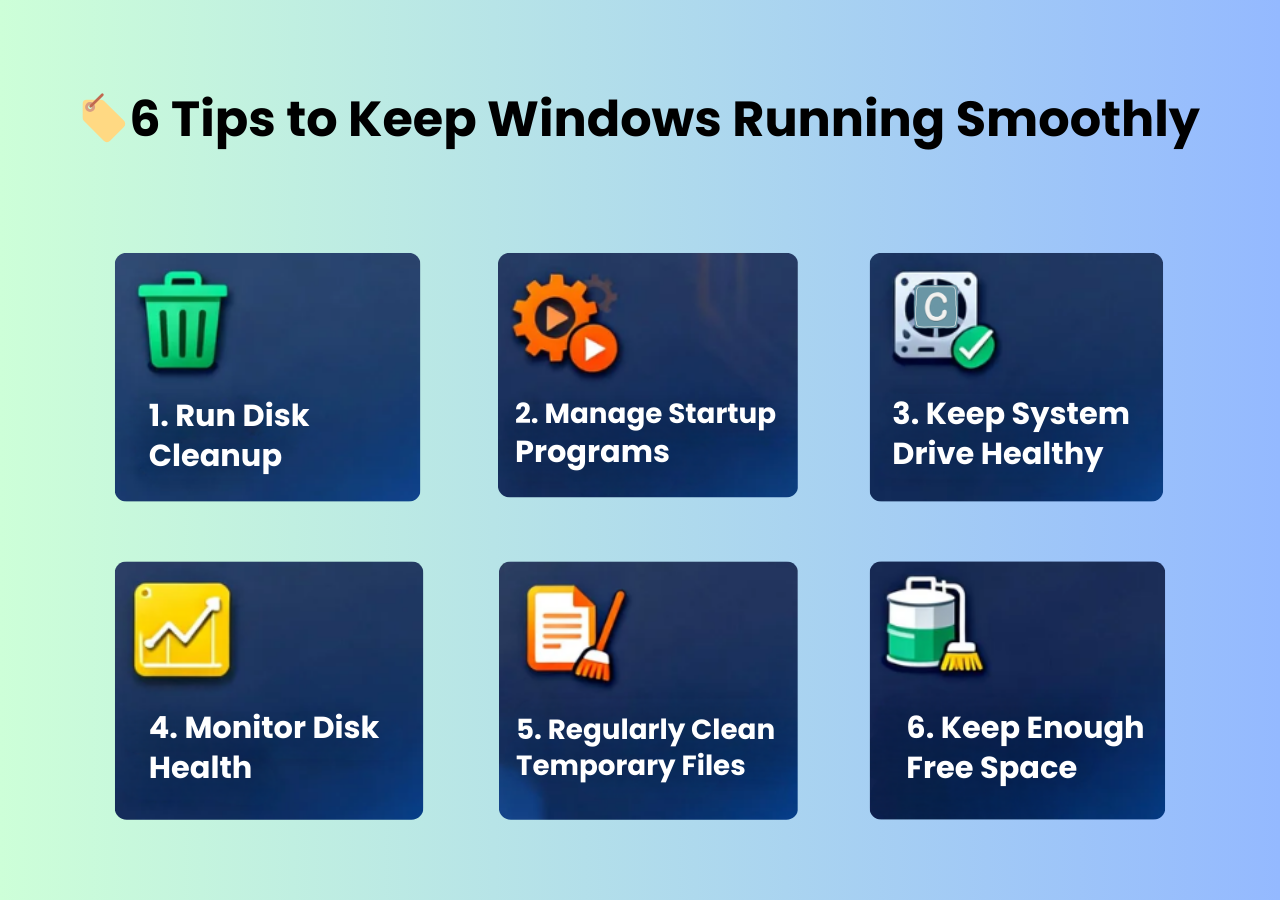
Supprimer les logiciels inutiles ne suffit pas à garantir la rapidité de Windows. Un entretien système de base permet d'éviter les ralentissements et d'assurer des performances stables au quotidien. Voici quelques conseils pour optimiser le fonctionnement de Windows et améliorer les performances de votre PC.
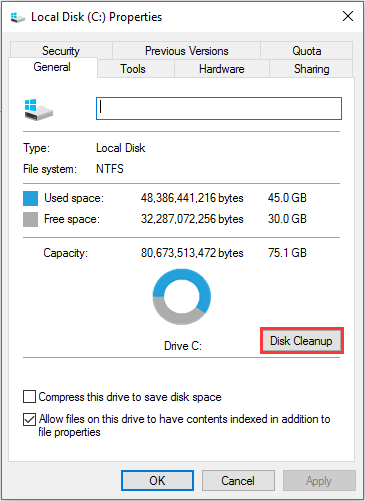
🏷️Conseil 1. Exécutez le nettoyage de disque
Le Nettoyage de disque permet de supprimer le cache système, les fichiers résiduels des mises à jour et les fichiers temporaires qui s'accumulent avec le temps. Son exécution régulière libère de l'espace disque et réduit l'activité disque en arrière-plan. C'est un moyen simple d'éviter les ralentissements de Windows.
🏷️Conseil 2. Gérer les programmes de démarrage
Un trop grand nombre de programmes au démarrage peut ralentir le temps de lancement et augmenter l'utilisation du processeur en arrière-plan. Désactiver les applications inutiles au démarrage permet à Windows de se charger plus rapidement et de fonctionner plus efficacement au quotidien.
🏷️Conseil 3 : Préservez la santé de votre disque dur.
Le disque système influe directement sur les performances de Windows. S'il est trop plein ou mal organisé, les opérations système sont plus lentes. Un disque système correctement dimensionné et entretenu contribue à la réactivité et à la stabilité de Windows.
Voir aussi :
🏷️Conseil n° 4 : Surveillez l'état de votre disque
Les problèmes de disque peuvent affecter les performances avant même que des erreurs évidentes n'apparaissent. La surveillance de l'état du disque permet de détecter rapidement les problèmes potentiels, notamment sur les disques anciens. Cela contribue à éviter les ralentissements soudains ou les pertes de données. Vous pouvez utiliser EaseUS Partition Manager pour vérifier l'état de votre disque. EaseUS Partition Master excelle dans la surveillance de l'état du disque grâce à ses contrôles SMART avancés.
- Effectuer un test de surface
- Afficher l'état SMART
- Planifier les analyses
- Détection des secteurs défectueux, suivi de la température du disque
🏷️Conseil 5. Nettoyez régulièrement les fichiers temporaires
Les applications, les navigateurs et les processus système créent des fichiers temporaires. Souvent oubliés, ces fichiers peuvent rapidement grossir. Les supprimer régulièrement permet de maintenir des performances stables et de réduire l'utilisation inutile du disque.
🏷️Conseil n° 6 : Conservez suffisamment d'espace libre sur votre disque C.
Windows fonctionne de manière optimale lorsque le disque C dispose d'un espace libre suffisant. Conserver au moins 15 à 20 % d'espace libre permet au système de gérer efficacement les mises à jour, la mémoire virtuelle et les tâches en arrière-plan. Un disque C presque plein peut entraîner des ralentissements et des échecs de mise à jour.
Partagez ces conseils pour aider davantage d'utilisateurs à améliorer les performances de leur PC.
Conclusion
Les logiciels préinstallés inutiles sont un problème courant sous Windows 11 et Windows 10. Ils peuvent entraîner une utilisation élevée du processeur, des ralentissements et une faible consommation d'espace disque. Il existe plusieurs méthodes pour supprimer ces logiciels sous Windows 11, notamment les Paramètres Windows, PowerShell, le Panneau de configuration et le Microsoft Store.
Après avoir supprimé les logiciels inutiles de votre ordinateur, vous constaterez peut-être une meilleure réactivité du système. Mais l'optimisation ne doit pas s'arrêter là. Il est recommandé d'améliorer les performances de votre PC avec EaseUS Partition Master. Cet outil fiable permet de supprimer les fichiers inutiles cachés, de redimensionner le système et de surveiller l'état du disque.
FAQ
1. Quelles applications Windows ne doivent pas être supprimées ?
Certaines applications Windows ne doivent pas être désinstallées. Elles sont essentielles à la stabilité et à la sécurité du système. Des composants de base sont nécessaires à son fonctionnement normal, tels que le Microsoft Store, la sécurité Windows, les pilotes de périphériques et les services système en arrière-plan.
2. Est-il sûr de désinstaller les applications préinstallées sous Windows 11 ?
La désinstallation des applications préinstallées sous Windows 11 est généralement sans risque. Les jeux, les logiciels d'essai, les outils tiers et les applications promotionnelles peuvent généralement être supprimés sans danger. Cependant, la suppression de composants essentiels de Windows peut entraîner une instabilité du système.
3. La suppression des logiciels superflus améliore-t-elle les performances de Windows ?
Oui, la suppression des logiciels préinstallés inutiles améliore souvent les performances de Windows. De nombreuses applications préinstallées exécutent des processus en arrière-plan qui consomment des ressources processeur, mémoire et disque. Après avoir supprimé ces logiciels, les utilisateurs de Windows 11 peuvent constater un démarrage plus rapide, une utilisation du processeur réduite, davantage d'espace de stockage disponible et des performances générales plus fluides.
4. Puis-je réinstaller ultérieurement les applications Windows supprimées ?
Dans la plupart des cas, les applications Windows désinstallées peuvent être réinstallées. De nombreuses applications sont à nouveau disponibles via le Microsoft Store ou peuvent être restaurées à l'aide de commandes PowerShell. Certaines applications système peuvent également être réinstallées après une mise à jour majeure de Windows ou une réinitialisation du système.
5. Pourquoi mon disque C est-il toujours plein après la désinstallation des logiciels inutiles ?
La désinstallation des logiciels superflus ne libère pas toujours beaucoup d'espace sur le disque C. Les mises à jour Windows, les fichiers temporaires, les points de restauration système, les données en cache et les fichiers utilisateur peuvent encore occuper une part importante du stockage. De plus, les fichiers système cachés peuvent consommer de l'espace. L'exécution du Nettoyage de disque et l'analyse de l'utilisation du stockage peuvent aider à identifier la cause réelle du problème.
6. Les logiciels tiers sont-ils sûrs pour supprimer les logiciels préinstallés inutiles de Windows ?
Certains outils tiers sont sûrs et efficaces, tandis que d'autres peuvent présenter des risques. Les logiciels fiables, développés par des experts reconnus, fournissent généralement des avertissements clairs et des options de restauration. Les outils inconnus peuvent supprimer des composants système essentiels ou installer des logiciels indésirables. Veuillez consulter des avis authentiques avant de choisir ces programmes.
7. La suppression des logiciels superflus annule-t-elle la garantie de mon PC ?
La suppression des logiciels préinstallés inutiles n'annule généralement pas la garantie d'un PC. Elle n'affecte pas les composants matériels. Les modifications logicielles, telles que la désinstallation d'applications, sont considérées comme des actions normales de l'utilisateur. Cependant, la modification des fichiers système, du micrologiciel ou des paramètres du BIOS peut avoir un impact sur la couverture de la garantie.
Comment pouvons-nous vous aider ?
Auteur
Mise à jour par Soleil
Soleil est passionnée d'informatique et a étudié et réalisé des produits. Elle fait partie de l'équipe d'EaseUS depuis 5 ans et se concentre sur la récupération des données, la gestion des partitions et la sauvegarde des données.
Commentaires sur les produits
-
J'adore le fait que les modifications que vous apportez avec EaseUS Partition Master Free ne sont pas immédiatement appliquées aux disques. Cela facilite grandement la simulation de ce qui se passera une fois que vous aurez effectué tous les changements. Je pense également que l'aspect général et la convivialité d'EaseUS Partition Master Free facilitent tout ce que vous faites avec les partitions de votre ordinateur.
En savoir plus -
Partition Master Free peut redimensionner, déplacer, fusionner, migrer et copier des disques ou des partitions ; convertir en local, changer l'étiquette, défragmenter, vérifier et explorer la partition ; et bien plus encore. Une mise à niveau premium ajoute une assistance technique gratuite et la possibilité de redimensionner des volumes dynamiques.
En savoir plus -
Il ne crée pas d'image à chaud de vos disques et ne les aligne pas, mais comme il est associé à un gestionnaire de partitions, il vous permet d'effectuer plusieurs tâches à la fois, au lieu de simplement cloner des disques. Vous pouvez déplacer les partitions, les redimensionner, les défragmenter, etc., ainsi que les autres outils que vous attendez d'un outil de clonage.
En savoir plus
Articles liés
-
Supprimer la partition de récupération sous Windows 10 en toute sécurité
![author icon]() Nathalie 18/06/2026
Nathalie 18/06/2026 -
Comment supprimer le code PIN Windows en 5 minutes
![author icon]() Arnaud 18/06/2026
Arnaud 18/06/2026 -
4 Outils pour le formatage de bas niveau du disque dans Windows 11
![author icon]() Arnaud 18/06/2026
Arnaud 18/06/2026 -
Comment graver l'ISO de Windows 7 sur une clé USB [Tutoriel étape par étape]
![author icon]() Arnaud 18/06/2026
Arnaud 18/06/2026
 Nathalie 18/06/2026
  Arnaud 18/06/2026










