


Sommaire
Sommaire
Auteur
Actualité
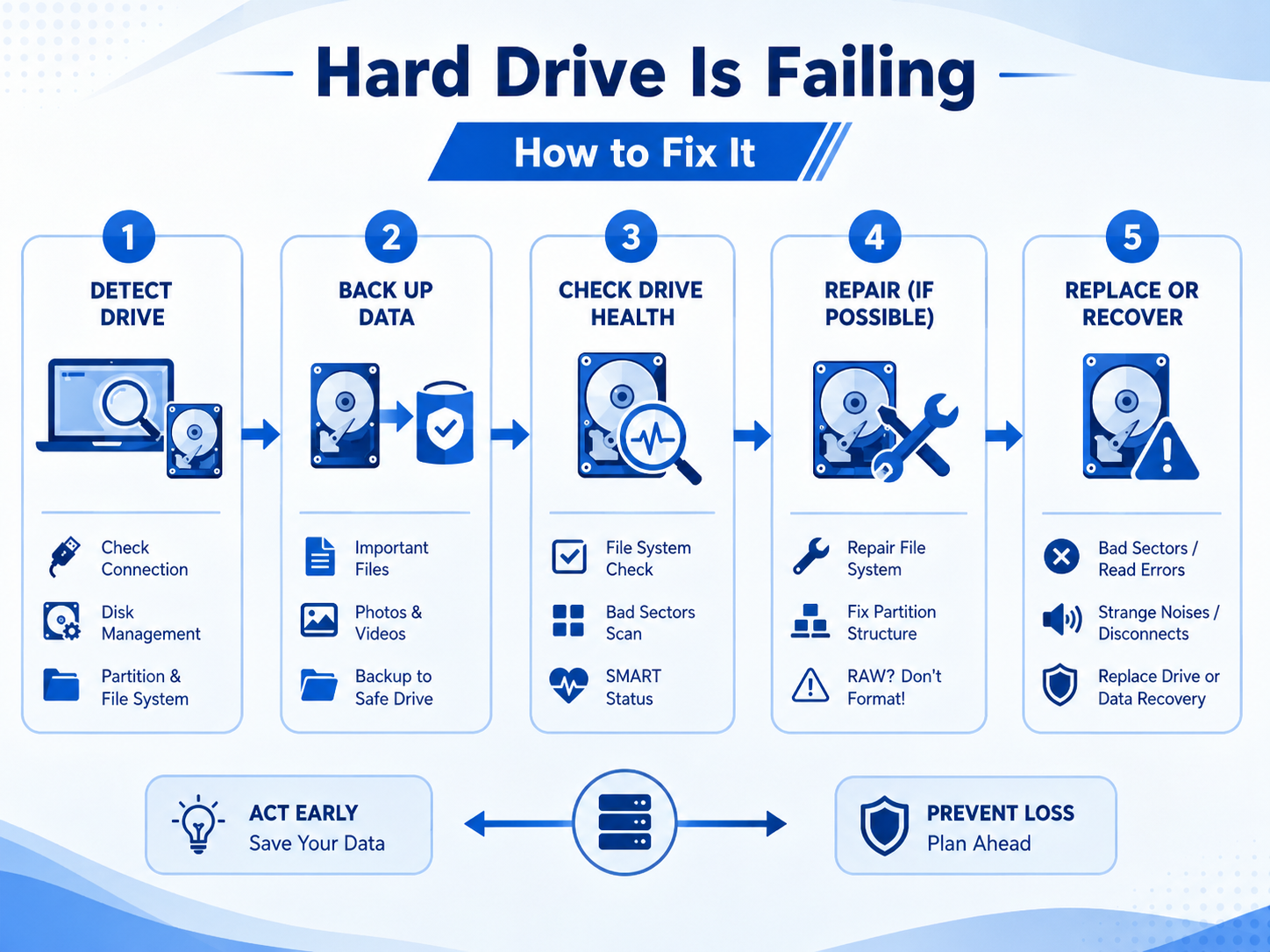
Vous rencontrez des problèmes avec un vieux disque dur ? Il est devenu plus lent, l’ouverture des fichiers est plus longue, il se déconnecte sans prévenir ou affiche des erreurs lorsque vous tentez d’accéder à vos données ? Certains problèmes sont dus à un espace de stockage insuffisant ou à des dysfonctionnements du système de fichiers, tandis que d’autres indiquent une usure physique et une panne imminente du disque.
Si vous utilisez le même disque dur depuis plusieurs années, il est important de prêter attention à ces changements. Cette page répertorie 10 problèmes courants des disques durs anciens, ainsi que des solutions pratiques et des conseils pour vous aider à éviter la perte de données.
🔭Passons en revue ces problèmes de disque courants.
| Problème | Causes courantes | Que vérifier |
| Espace disque insuffisant, fragmentation, secteurs défectueux, matériel vieillissant | Espace libre, état du disque, test de surface | |
| Câble, port, alimentation, pilote, panne matérielle | Connexions, Gestion des disques, BIOS/UEFI | |
| Corruption du système de fichiers, erreurs de partition, secteurs défectueux | Système de fichiers, état des partitions, intégrité du disque | |
| Câble, alimentation, port USB, boîtier, disque défaillant | Câble, port, alimentation, état SMART | |
| Fichiers volumineux, applications, sauvegardes | Utilisation du disque et espace libre | |
| Usure physique ou erreurs logiques du disque | Test de surface et état du disque | |
| Corruption, fermeture non sécurisée, secteurs corrompus | Vérification du système de fichiers et de l'état du disque | |
| Corruption du système de fichiers ou de la partition | État des partitions, santé du disque, récupération de données | |
| Âge, chaleur, secteurs défectueux, usure du matériel | Données SMART, température, test de surface | |
| Défaillance matérielle grave | Sauvegarde, récupération, remplacement de disque dur |
Vous cherchez une solution plus simple pour diagnostiquer et résoudre les problèmes de votre ancien disque dur ? EaseUS Partition Master regroupe en une seule application les outils de diagnostic, de gestion des partitions, de vérification des erreurs, de clonage et de récupération de données. Plus besoin de jongler entre différents utilitaires : diagnostiquez le problème, gérez votre disque et protégez vos données depuis une interface unique.
1. Le disque dur est lent
Un disque dur lent est l'un des premiers problèmes que beaucoup de gens remarquent lorsqu'un disque vieillit. Lorsque ce problème survient, vous pourriez constater
- Windows met plus de temps à démarrer.
- L'ouverture des dossiers prend plusieurs secondes.
- La copie de fichiers volumineux est plus lente qu'auparavant.
Un disque dur lent n'est pas toujours synonyme de panne. Un espace libre insuffisant, des erreurs du système de fichiers, des tâches en arrière-plan et des secteurs défectueux peuvent tous affecter ses performances.
👉Comment le réparer
Solution 1 : Commencez par vérifier l’espace libre disponible. Si le disque est presque plein, supprimez les fichiers inutiles ou déplacez les fichiers volumineux sur un autre disque. Pour un disque dur, la défragmentation peut également s’avérer utile si les fichiers sont fortement fragmentés.
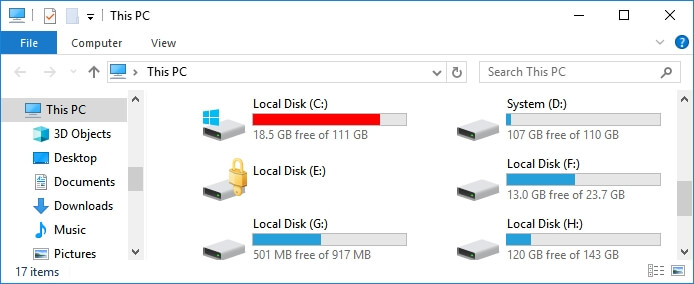
Solution 2 : Vérifiez le disque pour détecter les erreurs du système de fichiers et les secteurs défectueux. Vous pouvez également consulter ses informations SMART pour voir s’il présente des signes d’usure.
Solution 3 : Si vous constatez également des erreurs de lecture, des blocages ou des fichiers qui disparaissent, sauvegardez vos données importantes avant toute autre action. Un problème de performance qui s’aggrave mérite une attention particulière, contrairement à un disque dur qui manque simplement d’espace.
Conseil de pro : N’utilisez pas un disque lent pour vos fichiers importants simplement parce qu’il s’ouvre encore normalement. Sauvegardez vos données avant d’effectuer des opérations de réparation ou de test importantes.
2. Le disque dur n'est ni détecté ni reconnu.
Un jour, vous branchez un disque dur externe ou allumez votre PC, et le disque a tout simplement disparu. Il n'apparaît plus dans l'Explorateur de fichiers, ni dans la Gestion des disques de Windows. Dans les cas plus graves, le disque est même absent du BIOS et de l'UEFI.
La cause peut être simple, comme un câble USB endommagé ou une connexion SATA mal branchée. Des problèmes d'alimentation et des boîtiers USB défectueux peuvent provoquer les mêmes symptômes. Si les connexions sont correctes, un disque dur ancien présentant des problèmes matériels est une autre possibilité.
👉Comment le réparer
Solution 1 : Vérifiez la connexion physique. Pour un disque dur externe, essayez un autre port USB et, si possible, remplacez le câble USB. Si le disque utilise un adaptateur secteur séparé, vérifiez également sa connexion. Pour un disque dur interne, vérifiez les câbles SATA de données et d’alimentation.
Solution 2 : Ouvrez la Gestion des disques et vérifiez si le disque y figure. S’il n’a pas de lettre de lecteur, attribuez-lui une nouvelle lettre et vérifiez à nouveau dans l’Explorateur de fichiers. Si le disque apparaît comme hors ligne, essayez de le remettre en ligne après avoir vérifié sa stabilité.
Étape 1. Appuyez sur Win + X et sélectionnez Gestion des disques.
Étape 2. Trouvez le disque dur dans la liste.
Étape 3. Vérifiez s'il possède une lettre de lecteur ou s'il apparaît comme Hors ligne/Non alloué.
Étape 4. Choisissez l'action appropriée en fonction de son statut.
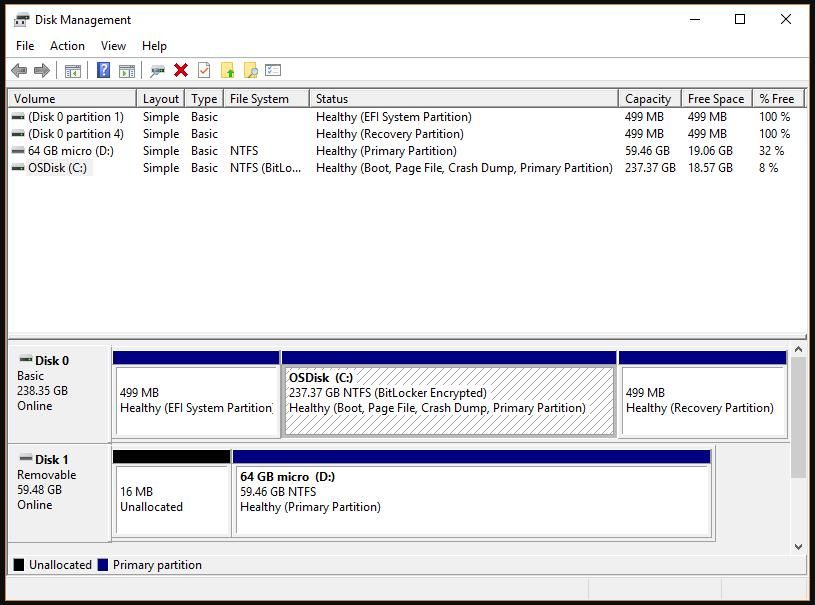
Solution 3 : Vérifiez si le disque apparaît dans le BIOS ou l’UEFI. Si le BIOS détecte le disque mais pas Windows, le problème peut provenir de la partition, du pilote ou du système de fichiers. Si le BIOS ne le détecte toujours pas, vérifiez le câble, l’alimentation ou le matériel.
Solution 4 : Si possible, connectez le disque dur à un autre ordinateur. Cela permettra de déterminer si le problème provient du disque dur lui-même ou de votre ordinateur ou du port USB.
Solution 5 : Si le disque n’est toujours pas détecté et contient des données importantes, évitez de le formater, de l’initialiser ou de le repartitionner. En cas de défaillance physique du disque, les tentatives répétées d’accès peuvent compliquer la récupération des données.
Conseil de pro : Si un disque dur ancien disparaît subitement, arrêtez toute écriture inutile. Si les données sont importantes, privilégiez la récupération ou la sauvegarde avant d’entreprendre des opérations destructives.
3. Le disque dur est inaccessible ou ne peut pas être ouvert.
Il arrive que Windows détecte un disque dur connecté, mais qu'il soit impossible de l'ouvrir. En cliquant sur le disque dans l'Explorateur de fichiers, vous pouvez obtenir un message « Accès refusé », une erreur de corruption ou une demande de formatage du disque.
Cela peut se produire lorsque le système de fichiers est corrompu. Les secteurs défectueux peuvent également endommager des parties du système de fichiers et rendre certains fichiers ou dossiers illisibles. Si le disque est devenu lent ou instable récemment, il pourrait s'agir d'un problème plus grave.
👉Comment le réparer
Solution 1 : Vérifiez le lecteur dans la Gestion des disques. Examinez l’état de la partition, le système de fichiers, la capacité et la lettre de lecteur. Si la partition semble normale, essayez de lui attribuer une autre lettre de lecteur pour voir si le problème est résolu.
Solution 2 : Vérifiez le système de fichiers. CHKDSK peut réparer certains problèmes logiques du système de fichiers, tandis qu’un test de surface peut aider à identifier les secteurs défectueux qui rendent certaines parties du disque difficiles à lire.
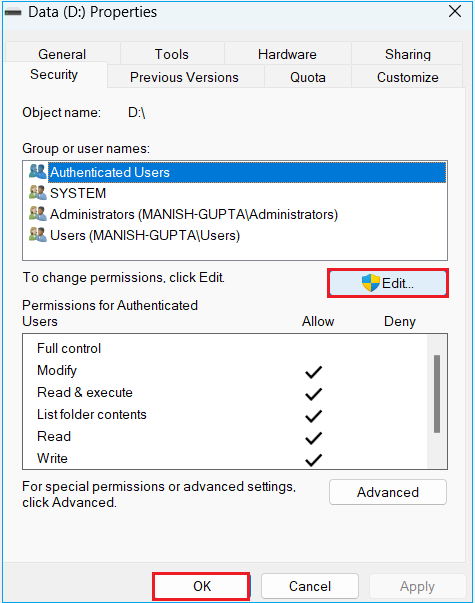
Solution 3 : Si le problème est lié aux autorisations, vérifiez les paramètres de sécurité du lecteur ou du dossier et assurez-vous que votre compte Windows dispose des droits d’accès aux fichiers. Ce problème est plus probable si le disque fonctionne correctement sur un autre ordinateur.
Étape 1. Cliquez avec le bouton droit sur le lecteur ou le dossier et sélectionnez Propriétés.
Étape 2. Ouvrez l'onglet Sécurité.
Étape 3. Sélectionnez votre compte Windows et cliquez sur Modifier.
Étape 4. Assurez-vous que votre compte dispose des autorisations requises.
Solution 4 : Si Windows vous indique que vous devez formater le disque, arrêtez-vous avant de le formater si celui-ci contient des fichiers importants. Récupérez ou sauvegardez d’abord vos données, puis formatez le disque si vous décidez de le réutiliser.
Conseil : Un disque inaccessible n’est pas forcément un disque vide. Si vos fichiers sont importants, vérifiez l’état du disque avant de le formater, de supprimer des partitions ou de créer un nouveau système de fichiers.
4. Le disque dur se déconnecte sans cesse.
Un disque dur qui se déconnecte sans cesse peut être difficile à diagnostiquer car il peut fonctionner normalement pendant un certain temps. Puis, lors d'un transfert de fichiers ou à l'ouverture d'un dossier volumineux, le disque disparaît soudainement et se reconnecte plus tard.
Avec un disque dur externe, il est souvent conseillé de vérifier en premier lieu le câble USB, le port, l'alimentation ou le boîtier. Un disque interne peut présenter des problèmes similaires dus à une connexion SATA défectueuse. Si aucune de ces causes n'est identifiée, des déconnexions répétées peuvent indiquer un disque vieillissant ou défaillant.
👉Comment le réparer
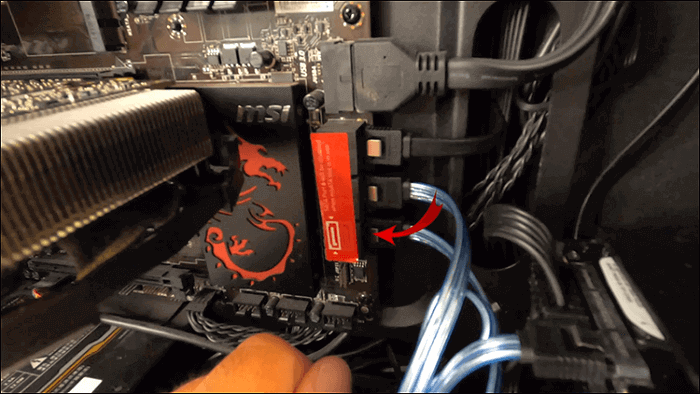
Solution 1 : Essayez un autre port USB et remplacez le câble USB si vous utilisez un disque dur externe. Connectez le disque directement à l’ordinateur sans passer par un hub USB. Si le disque possède son propre adaptateur secteur, vérifiez-le également.
Solution 2 : Testez le disque sur un autre ordinateur pour vérifier si le problème persiste. S’il s’agit d’un disque dur interne, vérifiez les connexions SATA (données et alimentation) et remplacez le câble SATA si vous en avez un de rechange.
Solution 3 : Si le disque continue de se déconnecter, vérifiez son état et recherchez les secteurs défectueux et les erreurs du système de fichiers. Soyez particulièrement vigilant si les déconnexions s’accompagnent de ralentissements en lecture, de blocages ou de bruits inhabituels.
Conseil de pro : Les déconnexions fréquentes sont plus préoccupantes lorsqu’elles s’accompagnent de cliquetis, de lenteurs de lecture, de secteurs défectueux ou d’avertissements SMART. Sauvegardez vos fichiers importants dès que possible.
5. Le disque dur est plein ou manque d'espace.
Après des années d'utilisation, un vieux disque dur peut se remplir lentement de fichiers dont vous n'avez plus besoin. Téléchargements, vidéos, photos, données d'applications, fichiers Windows et anciennes sauvegardes peuvent occuper des centaines de gigaoctets sans que vous vous en aperceviez.
Les signes courants incluent :
- Le lecteur C est plein ou presque plein.
- Le disque dur manque d'espace.
- Windows affiche un avertissement concernant un espace disque insuffisant.
- Espace insuffisant pour les mises à jour Windows.
- Le disque dur est plein même si une autre partition dispose d'espace libre.
Un disque système presque plein peut également ralentir Windows et laisser trop peu d'espace pour les mises à jour et les fichiers temporaires. Ce n'est pas forcément le signe d'une défaillance du disque dur, mais cela peut tout de même entraîner des problèmes de performance notables.
👉Comment le réparer
Solution 1 : Vérifiez quels fichiers et dossiers occupent le plus d’espace. Supprimez les téléchargements inutiles, les fichiers temporaires, les anciennes sauvegardes et les applications inutilisées. Déplacez les vidéos volumineuses, les photos et autres fichiers personnels sur un autre disque si vous en avez encore besoin.
Solution 2 : Si le problème est dû à une petite partition système, vérifiez s’il reste de l’espace non alloué sur le même disque. Vous pouvez étendre la partition pour mieux exploiter la capacité disponible.
Si votre disque dur dispose de suffisamment d'espace libre, mais que le lecteur C ou une autre partition est trop petite, EaseUS Partition Master peut vous aider à redimensionner ou à étendre la partition sans avoir à reconstruire le disque. Vous pouvez également déplacer des partitions lorsque l'espace non alloué n'est pas adjacent à la partition que vous souhaitez étendre.
Voici comment augmenter la capacité du lecteur C avec EaseUS Partition Master.
Étape 1 : Libérer l'espace non alloué du lecteur C.
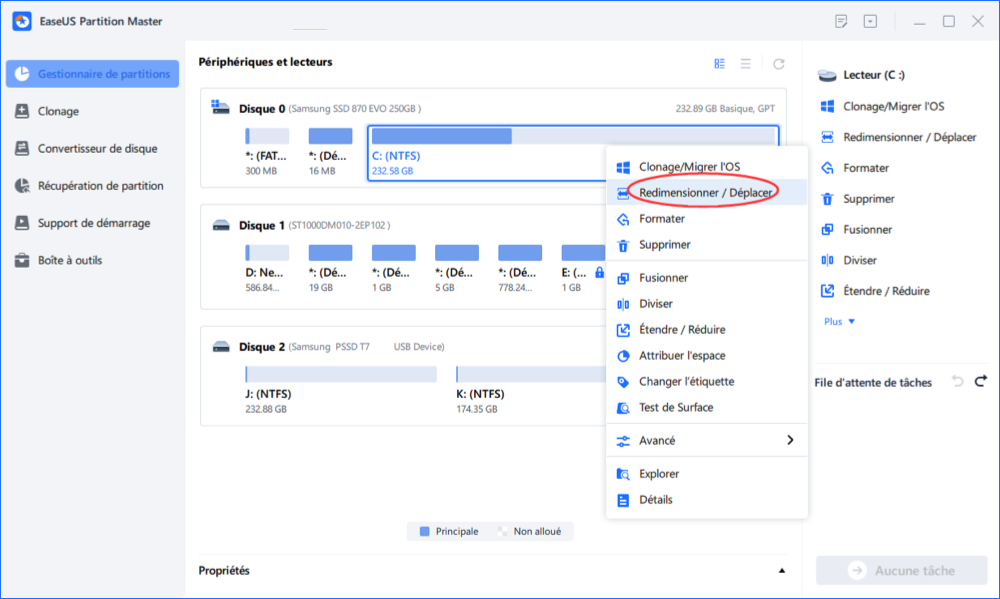
S'il n'y a pas d'espace non alloué sur le disque système, allez dans le Partition Manager et cliquez avec le bouton droit de la souris sur une partition à côté du lecteur C : et sélectionnez "Redimensionner/Déplacer".
Faites glisser le panneau gauche de la partition pour la réduire et laissez de l'espace non alloué derrière le lecteur C : du système, puis cliquez sur "OK".
Étape 2 : Augmenter l'espace du disque C.
1. Cliquez avec le bouton droit de la souris sur le lecteur C : et sélectionnez "Redimensionner/Déplacer".
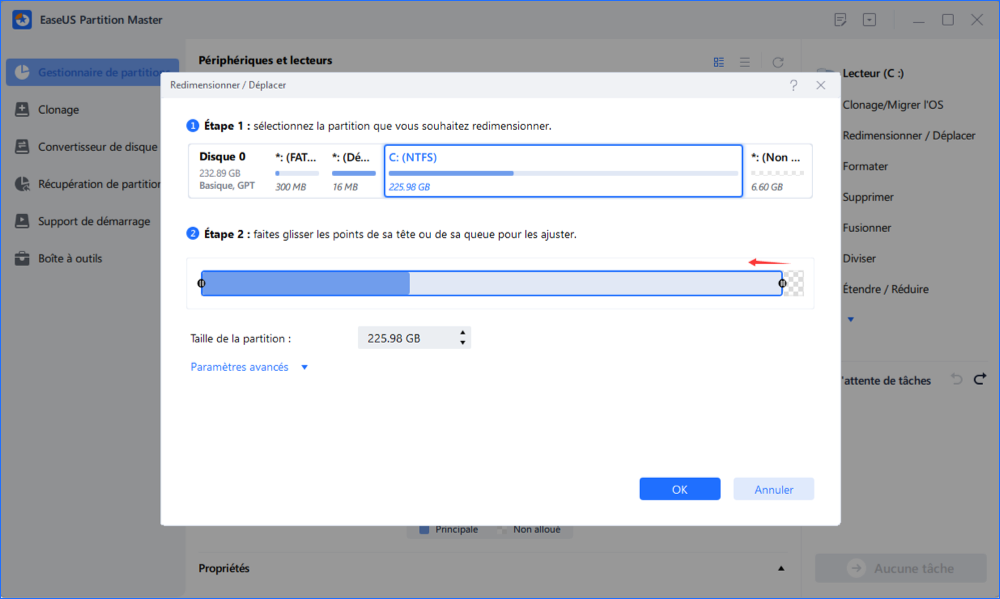
2. Faites glisser la fin de la partition système dans l'espace non alloué afin d'ajouter de l'espace au lecteur C : et cliquez sur "OK".
Étape 3 : Conserver toutes les modifications pour étendre le lecteur C :
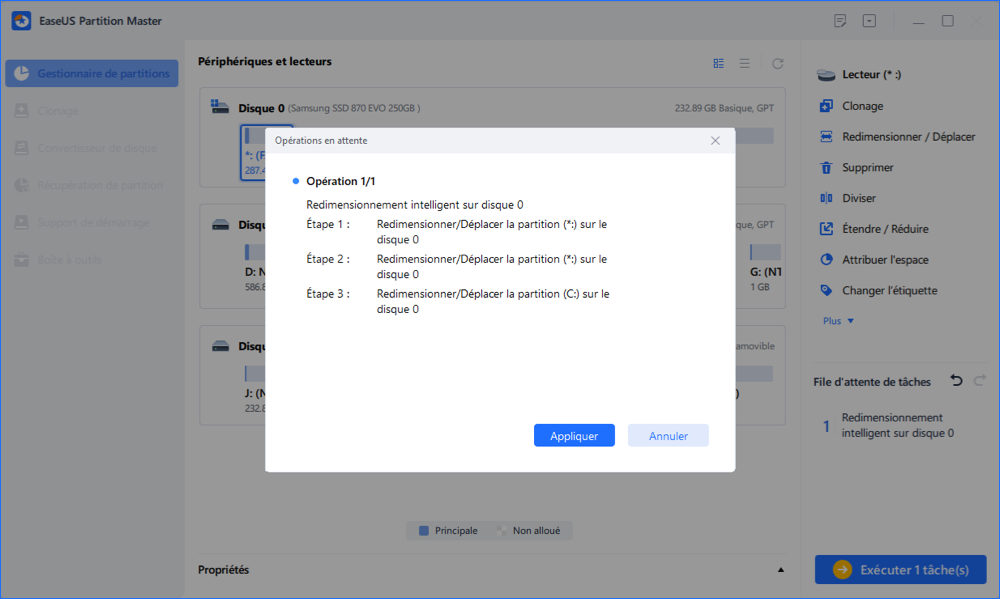
Cliquez sur "Exécuter la tâche" et cliquez sur "Appliquer" pour conserver toutes les modifications afin d'étendre le lecteur C : du système.
Solution 3 : Si l’ espace non alloué n’est pas adjacent à la partition que vous souhaitez étendre, utilisez un gestionnaire de partitions capable de déplacer ou de redimensionner les partitions sans vous obliger à reconstruire l’intégralité du disque.
Solution 4 : Si votre disque dur n’a plus assez d’espace, transférez vos données sur un disque dur ou un SSD de plus grande capacité. C’est une meilleure solution à long terme que de supprimer constamment des fichiers pour libérer de l’espace.
Conseil de pro : n’attendez pas que le disque soit plein. Conservez suffisamment d’espace libre pour Windows, les applications, les fichiers temporaires et les opérations courantes sur les fichiers.
6. Le disque dur présente des secteurs défectueux
Les secteurs défectueux sont un problème courant sur les disques durs anciens. Ce sont des zones du disque qui ne peuvent pas stocker ou lire les données de manière fiable. Les fichiers affectés peuvent être corrompus, les transferts de fichiers peuvent se bloquer et Windows peut signaler des erreurs de lecture ou d'écriture.
Un petit nombre de secteurs défectueux ne signifie pas forcément que le disque est immédiatement inutilisable. Le plus préoccupant est de savoir si ce nombre augmente. Les secteurs défectueux physiques sont généralement dus à l'usure ou à des dommages de la surface du disque, et aucun logiciel ne peut restaurer ces zones à leur état d'origine.
👉Comment le réparer
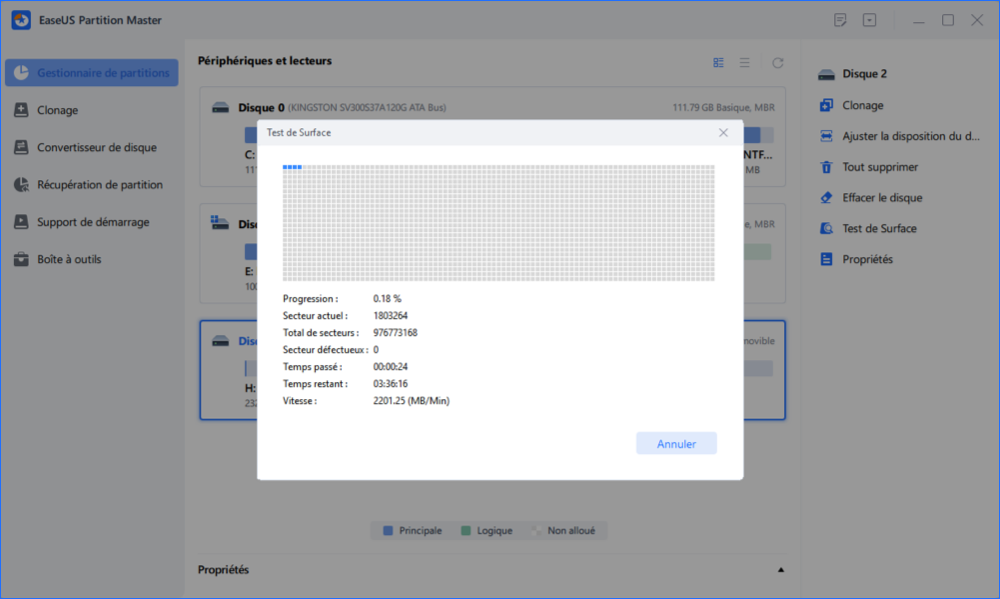
Solution 1 : Effectuez un test de surface pour vérifier la présence de secteurs défectueux sur le disque. Cela vous permettra de déterminer plus clairement si le problème est localisé ou réparti sur l’ensemble du disque.
Étape 1 : Ouvrez EaseUS Partition Master. Faites un clic droit sur le disque que vous voulez vérifier, puis cliquez sur "Test de surface".
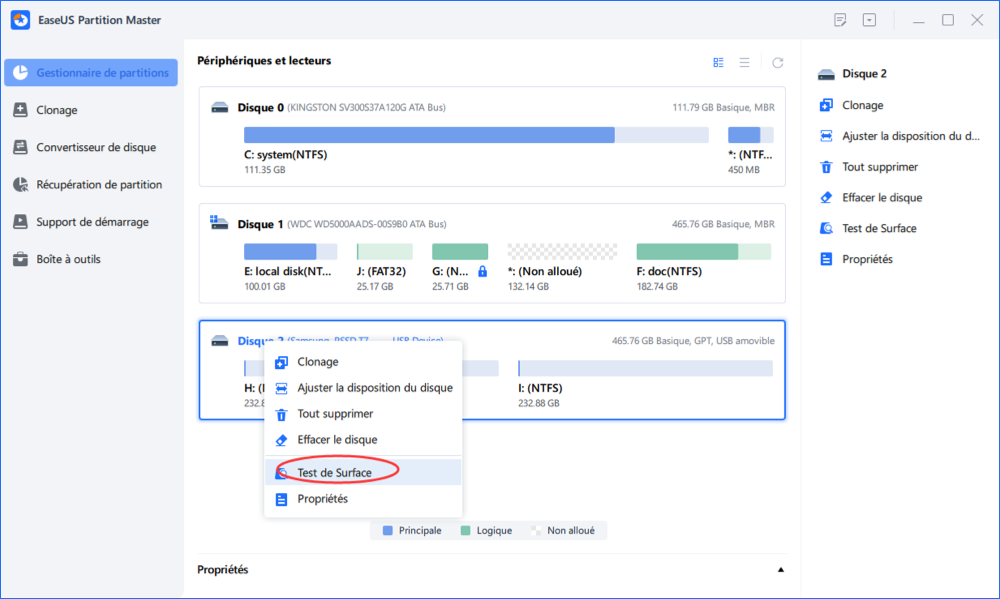
Étape 2 : L'opération sera immédiatement effectuée et tous les secteurs défectueux seront marqués en rouge.
Solution 2 : Vérifiez le système de fichiers pour détecter les erreurs logiques et corrigez-les si possible. Cela peut résoudre certains problèmes liés à la corruption du système de fichiers, mais ne répare pas les dommages physiques causés au disque.
Solution 3 : Vérifiez les informations SMART du disque pour voir s’il signale des secteurs réalloués, des secteurs en attente ou d’autres signes de détérioration. Comparez les résultats au fil du temps si vous surveillez régulièrement le disque.
Solution 4 : Si le nombre de secteurs défectueux continue d’apparaître ou augmente, sauvegardez vos fichiers importants et remplacez le disque. N’utilisez pas un disque présentant un nombre croissant de secteurs défectueux comme unique emplacement pour vos données importantes.
Conseil : Ne présumez pas qu’une réparation réussie des secteurs défectueux signifie que le disque est de nouveau en bon état. Un nombre croissant de secteurs défectueux est une raison valable de transférer vos données importantes sur un autre disque.
7. Le disque dur présente des erreurs de système de fichiers
Les erreurs du système de fichiers peuvent entraîner la disparition de fichiers, l'inaccessibilité de dossiers ou la difficulté d'utilisation de la partition entière. Windows peut également signaler qu'un fichier ou un répertoire est corrompu ou vous demander de formater le disque.
Un arrêt inattendu ou une interruption de transfert de fichiers peut provoquer un problème ponctuel du système de fichiers. Cependant, si les erreurs persistent, la cause pourrait être des secteurs défectueux ou un disque défaillant.
👉Comment le réparer
Solution 1 : Sauvegardez les fichiers encore accessibles. Si le disque est instable, mettez en sécurité les données importantes avant de lancer une réparation.
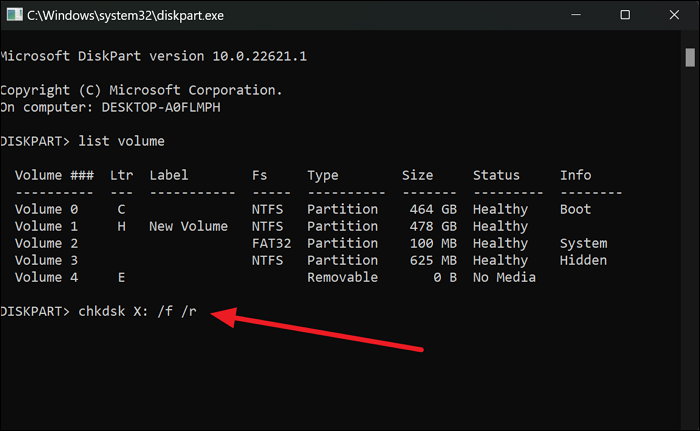
Solution 2 : Exécutez CHKDSK ou un autre outil de vérification du système de fichiers pour rechercher les erreurs logiques. Cet outil peut réparer certains problèmes du système de fichiers et rétablir l’accès à certains fichiers ou dossiers.
Étape 1. Appuyez sur « Win + X » et sélectionnez Terminal (Admin).
Étape 2. Tapez « chkdsk X: /f/r » et appuyez sur Entrée. (Remplacez X par la lettre du lecteur que vous souhaitez vérifier.)
Étape 3. Attendez la fin de l'analyse et suivez les instructions affichées à l'écran.
Solution 3 : Si des erreurs de système de fichiers s’accompagnent de ralentissements, de blocages ou d’erreurs de lecture, vérifiez la présence de secteurs défectueux sur le disque. Cela permet de déterminer si le problème de système de fichiers est effectivement dû à la détérioration du disque.
Solution 4 : Si les mêmes erreurs persistent après la réparation, vérifiez les informations SMART et l’état général du disque. Une corruption répétée des données justifie leur transfert vers un autre disque.
Conseil : Si les mêmes erreurs de système de fichiers réapparaissent après la réparation, n’insistez pas indéfiniment. Vérifiez l’état du disque et envisagez son remplacement.
8. Le disque dur apparaît comme RAW
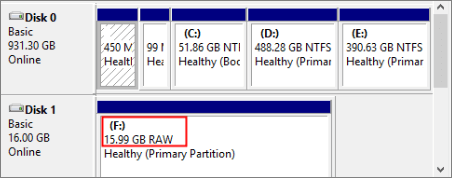
Un disque dur RAW est souvent source de problèmes, car Windows peut détecter le disque mais ne reconnaît pas son système de fichiers. La partition peut apparaître comme RAW dans la Gestion des disques, et l'Explorateur de fichiers peut vous demander de formater le disque avant de pouvoir l'utiliser.
Le statut RAW peut être dû à une corruption du système de fichiers, à des problèmes de partitionnement, à des secteurs défectueux ou à une panne matérielle. Cela ne signifie pas automatiquement que tous les fichiers sont perdus.
👉Comment le réparer
Solution 1 : Vérifiez la capacité du disque et l’état des partitions dans la Gestion des disques. Vérifiez également son état si possible. Si le disque présente d’autres signes d’alerte, tels que des secteurs défectueux ou des déconnexions fréquentes, corrigez ces problèmes avant de tenter une réparation.
Solution 2 : Si vos fichiers sont importants, ne formatez pas immédiatement la partition RAW . Utilisez un logiciel de récupération de données pour analyser le disque et récupérer les fichiers sur un autre disque.
Solution 3 : Si la structure de la partition est endommagée, essayez un outil de récupération ou de réparation de partitions capable d’identifier les partitions perdues. Évitez d’écrire de nouvelles données sur le disque affecté pendant la récupération des fichiers existants.
Solution 4 : Une fois les données importantes récupérées, formatez la partition RAW avec le système de fichiers approprié. Si le disque présente des problèmes physiques, remplacez-le plutôt que de continuer à l’utiliser pour des données importantes.
Étape 1. Ouvrez la Gestion des disques.
Étape 2. Cliquez avec le bouton droit sur la partition RAW.
Étape 3. Sélectionnez le format.
Étape 4. Choisissez « NTFS/exFAT » et confirmez.
9. L'état du disque dur se détériore
Un disque dur ancien peut présenter plusieurs signes avant-coureurs avant de tomber complètement en panne. Vous pourriez remarquer :
- Températures de fonctionnement plus élevées.
- Des cliquetis ou des grincements.
- Des erreurs de lecture ou d'écriture plus fréquentes.
- Augmentation des secteurs défavorisés.
- Avertissements SMART.
- Temps de réponse plus longs.
- Déconnexions fréquentes.
- Fichiers corrompus.
Ces symptômes n'ont pas tous la même cause. Par exemple, une température élevée peut être liée à une mauvaise ventilation, tandis que des cliquetis ou des grincements peuvent indiquer des problèmes mécaniques. Lorsque plusieurs signes avant-coureurs apparaissent simultanément, le risque est beaucoup plus élevé.
👉Comment le réparer
Solution 1 : Vérifiez les informations SMART et la température du disque. Recherchez les avertissements relatifs aux secteurs défectueux, aux erreurs de lecture ou à d’autres indicateurs d’état, et suivez l’évolution de la situation au lieu de vous fier à un seul contrôle.
Solution 2 : Si le disque est devenu lent ou instable, effectuez un test de surface. Cela permettra d’identifier les zones difficiles à lire et d’obtenir des informations supplémentaires sur l’état du disque.
Solution 3 : Si le disque dur chauffe excessivement, améliorez ses conditions de fonctionnement. Assurez-vous que l’ordinateur bénéficie d’une ventilation adéquate et que le disque n’est pas entouré de poussière ou que sa ventilation n’est pas obstruée.
Solution 4 : Si le disque dur émet de nouveaux cliquetis ou grincements, évitez de le solliciter inutilement. Sauvegardez vos données importantes dès que possible et envisagez de remplacer le disque dur.
Solution 5 : Si les avertissements SMART, les secteurs défectueux, les erreurs de lecture et autres problèmes continuent de s’aggraver, cessez d’utiliser ce disque pour le stockage de données importantes. Transférez vos données sur un disque en bon état et remplacez l’ancien.
Avant de remplacer un disque dur ancien, il est conseillé de vérifier son état et de sauvegarder vos données. EaseUS Partition Master regroupe en une seule application des outils de vérification de l'état du disque , de test de surface, de gestion des partitions et de clonage de disque, facilitant ainsi l'évaluation d'un disque vieillissant et le transfert de vos données vers un disque en bon état si nécessaire.
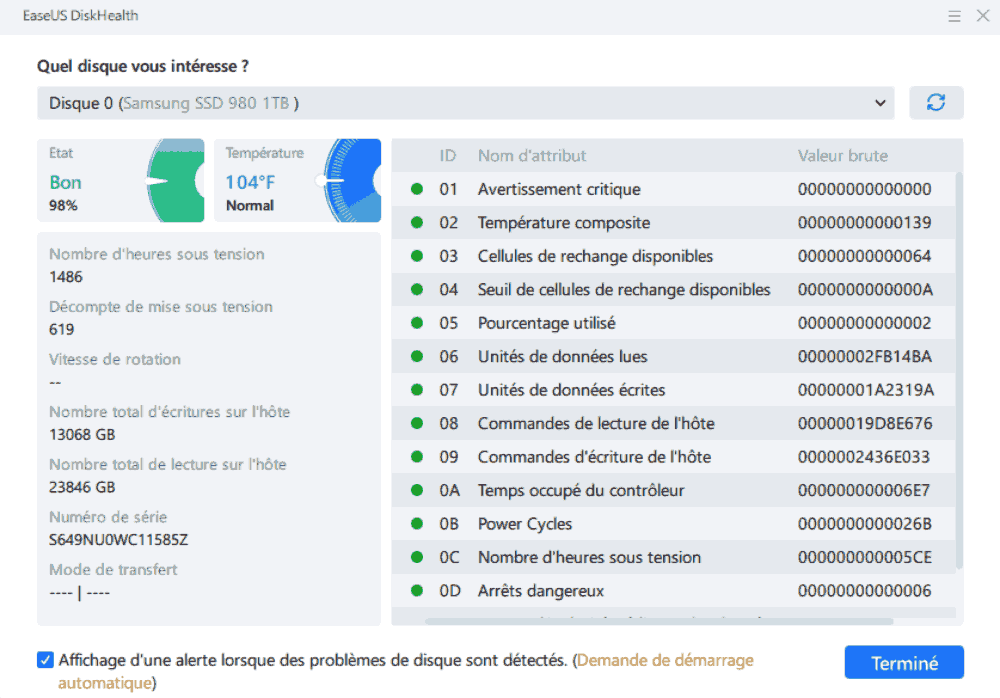
Conseil de pro : Surveillez l’état de votre disque dur avant qu’une panne ne survienne. Des vérifications régulières vous permettent de déplacer vos fichiers à temps, au lieu d’attendre que le disque cesse de fonctionner.
10. Le disque dur est défaillant ou corrompu.
Après des années d'utilisation, un disque dur peut se corrompre ou commencer à dysfonctionner. Vous pourriez constater que Windows met beaucoup de temps à lire le disque, que des fichiers se corrompent soudainement, que des dossiers disparaissent ou que le disque affiche constamment des erreurs. Dans les cas les plus graves, le disque dur peut bloquer l'ordinateur, se déconnecter pendant les transferts de fichiers ou ne plus être détecté du tout.
La corruption de données et les pannes matérielles peuvent survenir simultanément. Par exemple, des secteurs défectueux peuvent endommager le système de fichiers et donner l'impression que le disque est corrompu. Si le disque émet également des bruits inhabituels, affiche des alertes SMART ou ralentit progressivement, le problème est plus probablement lié à une usure physique.
👉Comment le réparer
Solution 1 : Commencez par vérifier si Windows détecte et accède toujours au disque. Si le disque n’apparaît pas, essayez une autre connexion USB ou SATA. Vous pouvez également consulter la Gestion des disques pour vérifier si la partition et le système de fichiers sont toujours reconnus.
Solution 2 : Si vous pouvez encore accéder aux fichiers, sauvegardez vos données importantes avant toute réparation. Copiez d’abord vos documents, photos, vidéos et autres fichiers importants irremplaçables sur un autre disque dur fonctionnel.
Solution 3 : Vérifiez le disque pour détecter les erreurs du système de fichiers et les secteurs défectueux. Une vérification du système de fichiers peut corriger certaines erreurs logiques, tandis qu’un test de surface peut aider à identifier les zones du disque difficiles à lire. La consultation des informations SMART peut également indiquer si le disque présente des signes d’usure physique.
Solution 4 : Si le disque est corrompu mais que le matériel semble stable, essayez de réparer le système de fichiers ou la structure des partitions. Si Windows affiche le disque comme étant au format RAW ou vous demande de le formater, ne le formatez pas avant d’avoir récupéré vos fichiers importants.
Solution 5 : Si le disque présente un nombre croissant de secteurs défectueux, des erreurs de lecture répétées, des déconnexions fréquentes ou des bruits inhabituels de cliquetis et de grincements, cessez de le considérer comme un problème de réparation courant. Transférez vos données sur un autre disque et remplacez l’ancien disque dur. Pour les fichiers critiques sur un disque gravement endommagé, la récupération de données par un professionnel est une option plus sûre.
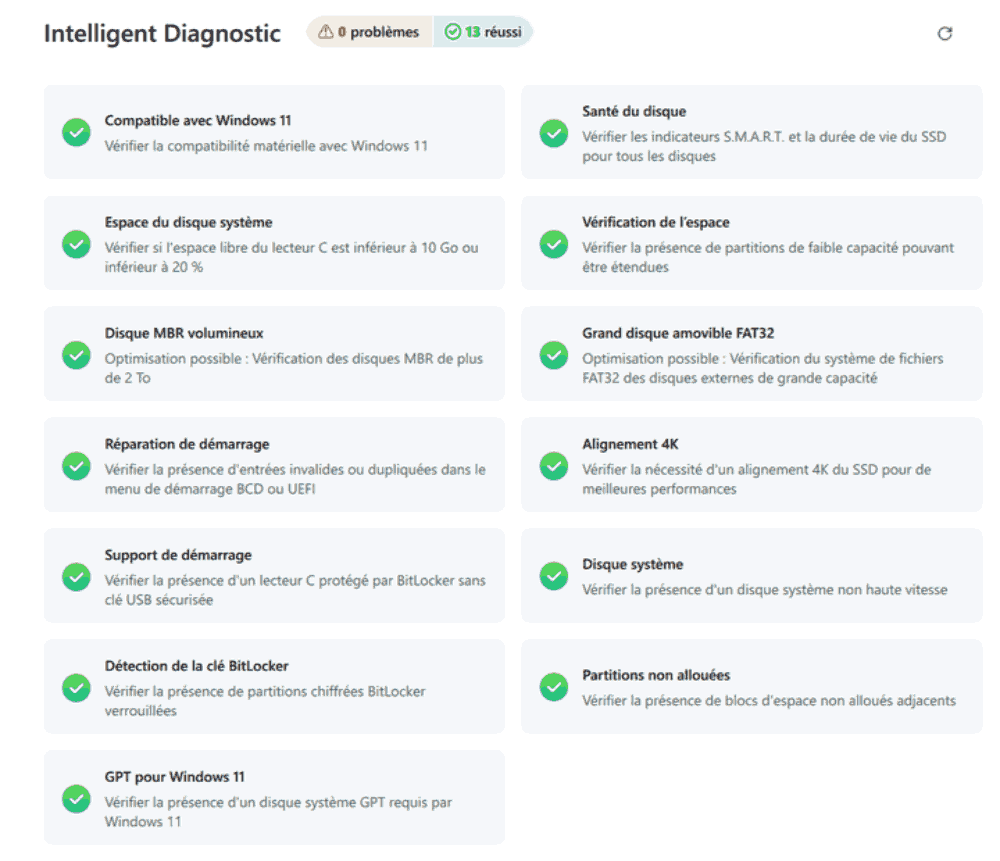
Logiciel de diagnostic en un clic pour une gestion de disque rapide et sûre
Un disque dur ancien peut développer de nombreux problèmes avec le temps, notamment un ralentissement des performances, des erreurs de système de fichiers, un espace disque insuffisant et des problèmes de partitionnement. Trouver la cause est souvent la première difficulté, surtout lorsque plusieurs problèmes surviennent simultanément.
EaseUS Partition Master regroupe les outils de diagnostic, de réparation et de gestion des disques. Vous pouvez vérifier l'état de vos disques, rechercher les secteurs défectueux et les erreurs du système de fichiers, redimensionner ou étendre les partitions, gérer les disques MBR/GPT et FAT32/exFAT, et cloner vos données sur un nouveau disque en cas de défaillance d'un ancien disque.
🏷️Ce que EaseUS Partition Master permet de faire :
- Vérifiez l'état et les performances du disque : surveillez l'état du disque , recherchez les secteurs défectueux et vérifiez l'alignement 4K du SSD.
- Gérer l'espace disque : identifier l'espace insuffisant sur le lecteur C:, utiliser l'espace non alloué et redimensionner ou étendre les partitions.
- Gérer les formats de disque et de partition : convertir MBR en GPT ou FAT32 en exFAT si nécessaire.
- Préparez votre système : vérifiez la configuration du disque système, les éléments de démarrage et la compatibilité avec la mise à niveau vers Windows 11.
- Protégez vos données : retrouvez vos clés de récupération BitLocker , clonez un disque dur ancien et créez une clé USB de secours amorçable.
🏷️Découvrez Intelligent Diagnostic : une façon plus intelligente de trouver les problèmes de disque :
EaseUS Partition Master va encore plus loin avec sa nouvelle fonctionnalité Smart Diagnostics. Au lieu de vérifier manuellement chaque paramètre de disque, Smart Diagnostics analyse automatiquement vos disques et votre système à la recherche de problèmes courants.
Après l'analyse, il transforme les problèmes détectés en actions concrètes, vous guidant vers la fonctionnalité appropriée pour diagnostiquer, gérer ou résoudre chaque problème.
FAQ sur les problèmes de disque dur ancien
1. Pourquoi mon vieux disque dur est-il devenu lent et comment améliorer ses performances ?
Un disque dur ancien peut ralentir à cause d’un manque d’espace libre, de fichiers fragmentés, d’erreurs du système de fichiers ou de secteurs défectueux. Vérifiez l’espace disponible, contrôlez l’état du disque et ses données SMART. Si les lenteurs s’aggravent, sauvegardez vos fichiers importants avant toute réparation.
2. Que faire si mon disque dur n’est plus détecté ou devient inaccessible ?
Vérifiez d’abord le câble, le port USB ou SATA, l’alimentation et la détection du disque dans la Gestion des disques et le BIOS/UEFI. Si le disque contient des données importantes, évitez de le formater ou de l’initialiser. Testez son état et privilégiez la sauvegarde ou la récupération des données.
3. Comment savoir si un vieux disque dur est en fin de vie et doit être remplacé ?
Des secteurs défectueux qui augmentent, des alertes SMART, des erreurs de lecture, des déconnexions fréquentes, des fichiers corrompus ou des bruits inhabituels peuvent indiquer une défaillance imminente. Vérifiez régulièrement la santé du disque, sauvegardez vos données et remplacez-le si les signes de détérioration persistent.
Comment pouvons-nous vous aider ?
Auteur

Mise à jour par Aurore
Passionnée d'informatique depuis toujours, Aurore s'est spécialisée dans la récupération de données au fil de ses études et de ses expériences professionnelles. Depuis 3 ans, elle met son expertise au service des utilisateurs francophones, les accompagnant dans la sauvegarde et la restauration de leurs fichiers essentiels.

Rédigé par Soleil
Soleil est passionnée d'informatique et a étudié et réalisé des produits. Elle fait partie de l'équipe d'EaseUS depuis 5 ans et se concentre sur la récupération des données, la gestion des partitions et la sauvegarde des données.
Commentaires sur les produits
-
J'adore le fait que les modifications que vous apportez avec EaseUS Partition Master Free ne sont pas immédiatement appliquées aux disques. Cela facilite grandement la simulation de ce qui se passera une fois que vous aurez effectué tous les changements. Je pense également que l'aspect général et la convivialité d'EaseUS Partition Master Free facilitent tout ce que vous faites avec les partitions de votre ordinateur.
En savoir plus -
Partition Master Free peut redimensionner, déplacer, fusionner, migrer et copier des disques ou des partitions ; convertir en local, changer l'étiquette, défragmenter, vérifier et explorer la partition ; et bien plus encore. Une mise à niveau premium ajoute une assistance technique gratuite et la possibilité de redimensionner des volumes dynamiques.
En savoir plus -
Il ne crée pas d'image à chaud de vos disques et ne les aligne pas, mais comme il est associé à un gestionnaire de partitions, il vous permet d'effectuer plusieurs tâches à la fois, au lieu de simplement cloner des disques. Vous pouvez déplacer les partitions, les redimensionner, les défragmenter, etc., ainsi que les autres outils que vous attendez d'un outil de clonage.
En savoir plus
Articles liés
-
Comment Vérifier la Vitesse de Lecture/Écriture d'un Disque sur Mac | SSD/HDD
![author icon]() Soleil 18/09/2026
Soleil 18/09/2026 -
Comment créer une clé USB bootable Windows 7 [Guide 2026]
![author icon]() Soleil 18/09/2026
Soleil 18/09/2026 -
Windows 11/10 est devenu très lent [Résolu] - 7 solutions pour augmenter vitesse PC
![author icon]() Nathalie 17/09/2026
Nathalie 17/09/2026 -
[Guide complet] Comment reconstruire le MBR | Réparer le MBR endommagé
![author icon]() Arnaud 17/09/2026
Arnaud 17/09/2026
 Nathalie 17/09/2026
  Arnaud 17/09/2026










