


Sommaire
Sommaire
Auteur
Actualité

Mise à jour par
SoleilMise à jour le 18 Sep, 2026

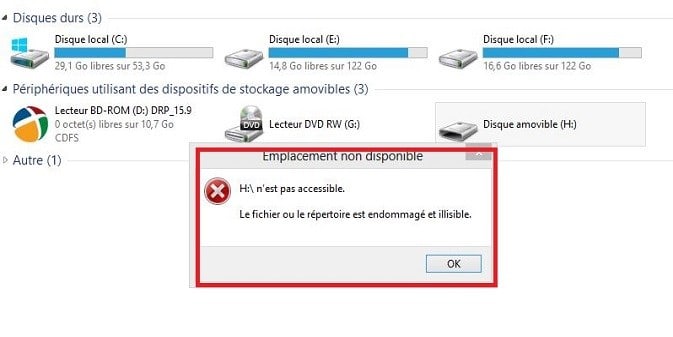 Quand Windows affiche des messages tels que :
- « La structure du disque est endommagée et illisible »
- « Le fichier ou le répertoire est endommagé et illisible »
cela signifie que votre disque dur, SSD, clé USB ou disque dur externe ne peut plus être lu correctement. L'accès aux fichiers devient impossible, et chaque minute qui passe augmente le risque d'une perte définitive.
Pour éviter une catastrophe, il ne suffit pas de savoir « Réparer » – il faut savoir agir dans le bon ordre. Ce guide va vous montrer : Sauvegarder l'intégralité de vos données par clonage → Choisir la meilleure suite à donner (réparation ou migration vers un nouveau disque).
🚨 AVERTISSEMENT CRUCIAL EaseUS :
Ne lancez AUCUNE réparation (comme CHKDSK) avant d'avoir fait ceci :
- 1. Cloner immédiatement votre disque endommagé vers un nouveau disque sain.
- 2. Travailler uniquement sur la copie. C'est la SEULE méthode pour garantir la sécurité de vos données.
Suivez notre guide de clonage sécurisé ci-dessous pour agir correctement dès maintenant.
Pourquoi un disque devient « endommagé et illisible » ? Cliquez ici pour consulter la FAQ
🚨 Cas réel Reddit : « J'ai aggravé mon disque endommagé avec CHKDSK »
Avant d'aborder la solution, comprenons l'erreur fatale que beaucoup commettent, illustrée par ce témoignage Reddit :
« Un jour, Windows m'a alerté que le lecteur contenait des erreurs, veuillez analyser maintenant. J'ai redémarré le PC et le système a exécuté l'analyse. Après 1 à 2 jours, le lecteur ne fonctionnait pas correctement, j'ai donc exécuté chkdsk /f /r /x. Le lendemain, le lecteur semblait toujours lent, alors j'ai réexécuté la commande chkdsk. En 4 jours, j'ai exécuté la commande 10 fois. Mon disque est désormais illisible, mais d'autres disques sur le même disque dur sont accessibles. »
Ce scénario est malheureusement classique :
- Un outil comme chkdsk /f /r, utilisé sur un disque instable, aggrave les dommages physiques ou logiques.
- Les secteurs défectueux se multiplient lors des tentatives de réécriture.
- Les fichiers deviennent irrécupérables, même par des professionnels.
➡️ La leçon est sans appel : Sur un disque signalé « endommagé et illisible », toute opération d'écriture (réparation, formatage) avant une sauvegarde complète comporte un risque inhérent.
LA Solution : Cloner votre disque dur endommagé (et le changer sans perte de données)
Lorsque Windows crie à l'aide avec des erreurs comme « La structure du disque est endommagée et illisible », chaque minute compte. Agir dans le désordre est le meilleur moyen de perdre vos données pour de bon.
La priorité absolue n'est PAS de réparer, mais de : CRÉER UNE COPIE DE SAUVEGARDE INTÉGRALE (CLONE) de votre disque défectueux vers un support sain.
Raisons :
- ✔ Un disque instable est un disque mourant : La lenteur et les erreurs sont des symptômes d'une défaillance imminente.
- ✔ Les réparations agressives achèvent le disque : Des outils comme CHKDSK sollicitent intensément un disque fragile, multipliant les secteurs défectueux.
- ✔ Vous travaillez sur une copie, pas sur l'original : Cela isole totalement vos données précieuses de tout risque lors des étapes suivantes.
- ✔ C'est votre passerelle vers un nouvel ordinateur : Ce clone est une image parfaite et bootable de votre système, prête à être transférée sur un nouveau disque plus rapide.
➡️ Conclusion : Cloner, c'est à la fois sécuriser vos données et vous donner le choix optimal pour la suite : réparer en sécurité ou moderniser votre système.
Téléchargez un logiciel de clonage sécurisé et rapide pour profiter d'un clonage sans stress et en toute tranquillité d'esprit.
Phase 1: ⭐ Pourquoi EaseUS Partition Master est l'Outil Indispensable pour Cette Mission
Face à un disque dur qui affiche « structure endommagée et illisible », les utilitaires basiques ne suffisent pas. Vous avez besoin d'un spécialiste du sauvetage. EaseUS Partition Master est conçu spécifiquement pour ce scénario critique.

Fonctionnalités de sauvetage conçues pour les disques endommagés :
- Gestion des secteurs défectueux – Clone malgré les erreurs, sans planter.
- Mode « secteur par secteur » – Copie brute pour les cas les plus graves.
- Optimisation SSD en 1 clic – Migrez et boostez votre PC simultanément.
- Redimensionnement automatique – Utilise 100 % du nouveau disque.
- Interface visuelle sécurisante – Réduit le risque d’erreur de disque.
- Large compatibilité – Tous types et tailles de disques supportés.
- Interface 100 % française + support localisé
- Support réactif – Cliquez ici pour une évaluation gratuite
Phase 2: Guide Visuel : Cloner Votre Disque avec EaseUS (Même S'il Est Illisible)
# 1. Prérequis :
- Un nouveau disque dur ou SSD de capacité égale ou supérieure à l'espace utilisé sur le disque source.
- Un câble de connexion adapté (SATA vers USB pour un portable, ou branchement interne).
- Télécharger et installer EaseUS Partition Master sur un autre ordinateur en état de marche, si votre système principal ne démarre plus.
#2 . Procédure :
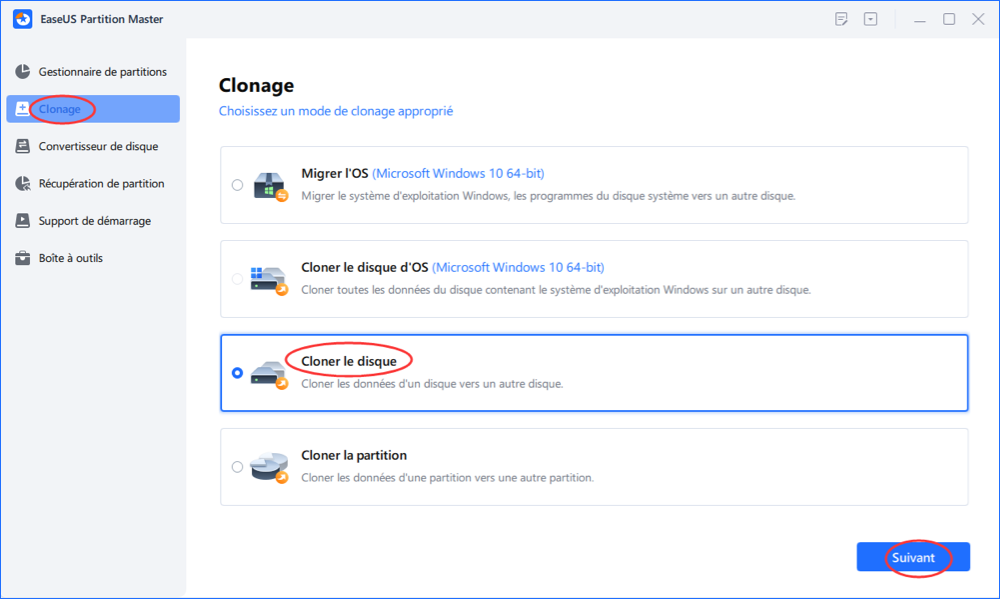
Étape 1. Sélectionnez le disque source.
- Cliquez sur " Clonage " dans le menu de gauche. Sélectionnez " Cloner le disque d'OS " ou " Cloner le disque" et cliquez sur " Suivant ".
- Choisissez le disque source et cliquez sur "Suivant".
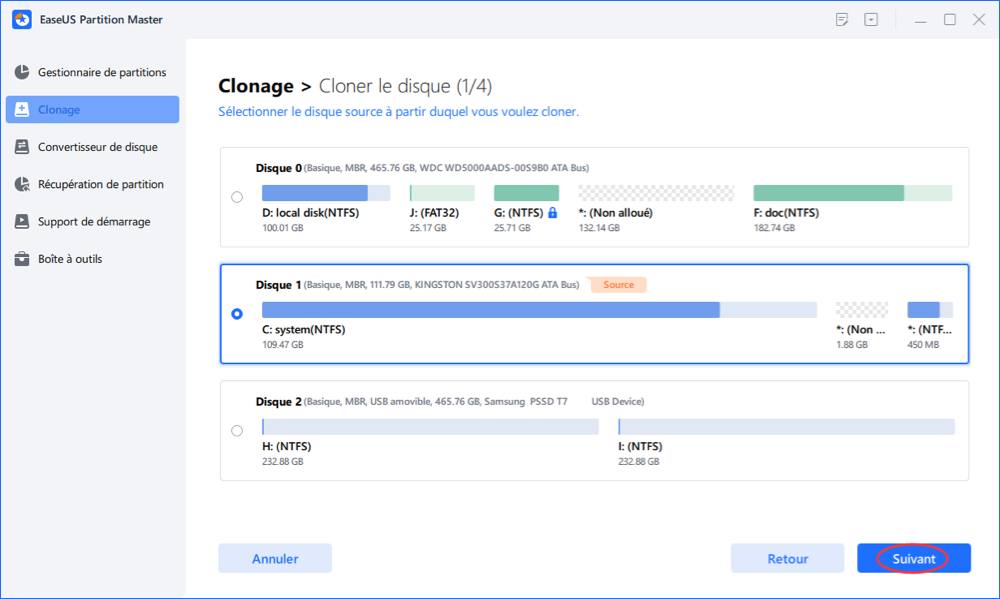
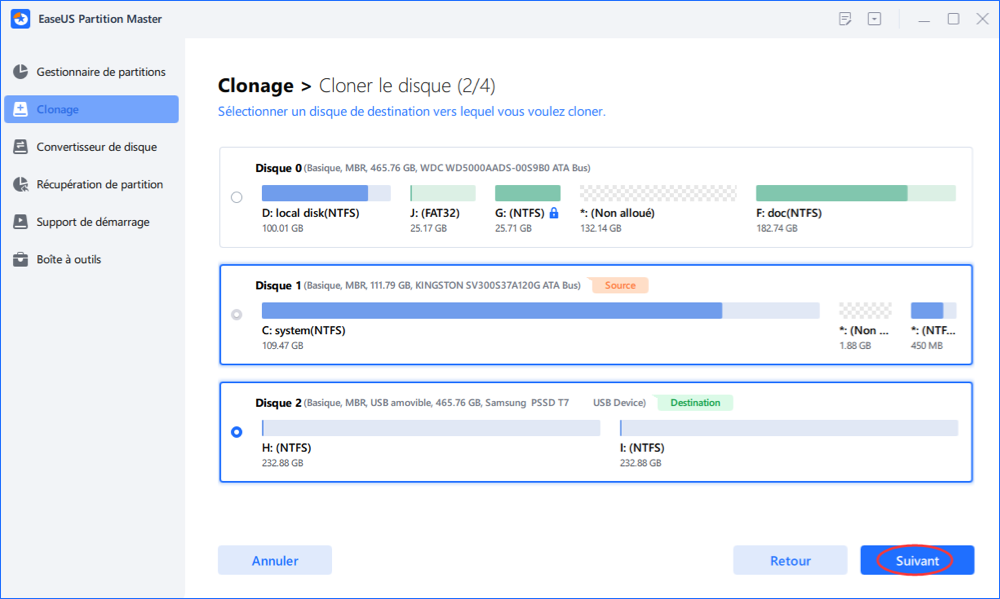
Étape 2. Sélectionnez le disque destinataire.
- Choisissez le disque dur/SSD souhaité comme destination et cliquez sur "Suivant" pour continuer.
- Lisez le message d'avertissement et confirmez le bouton "Oui".
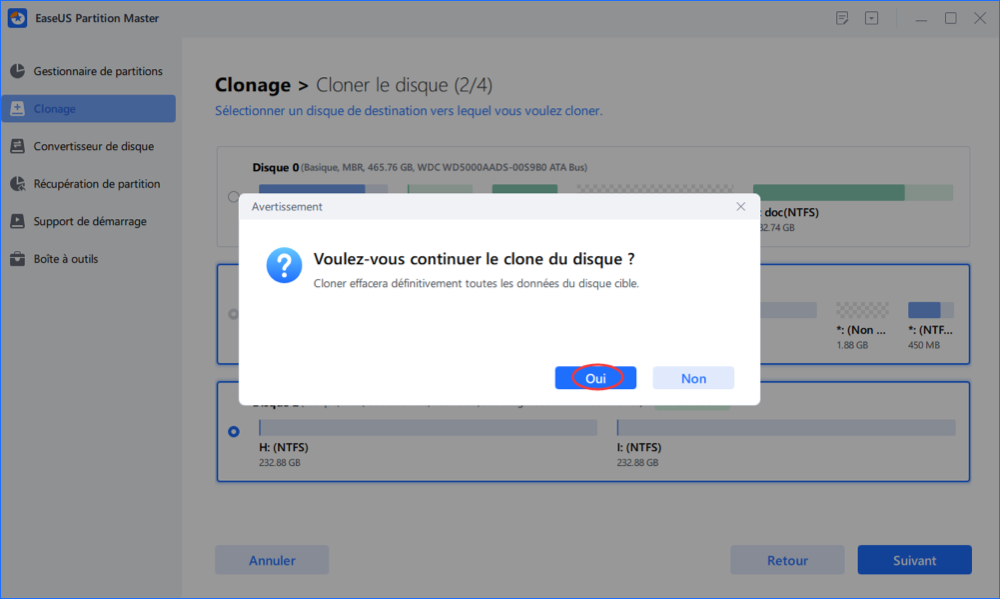
Étape 3. Affichez la disposition du disque et modifiez la taille de la partition du disque cible.
Cliquez ensuite sur "Continuer" lorsque le programme vous avertit qu'il effacera toutes les données du disque cible. (Si vous avez des données précieuses sur le disque cible, sauvegardez-les à l'avance).
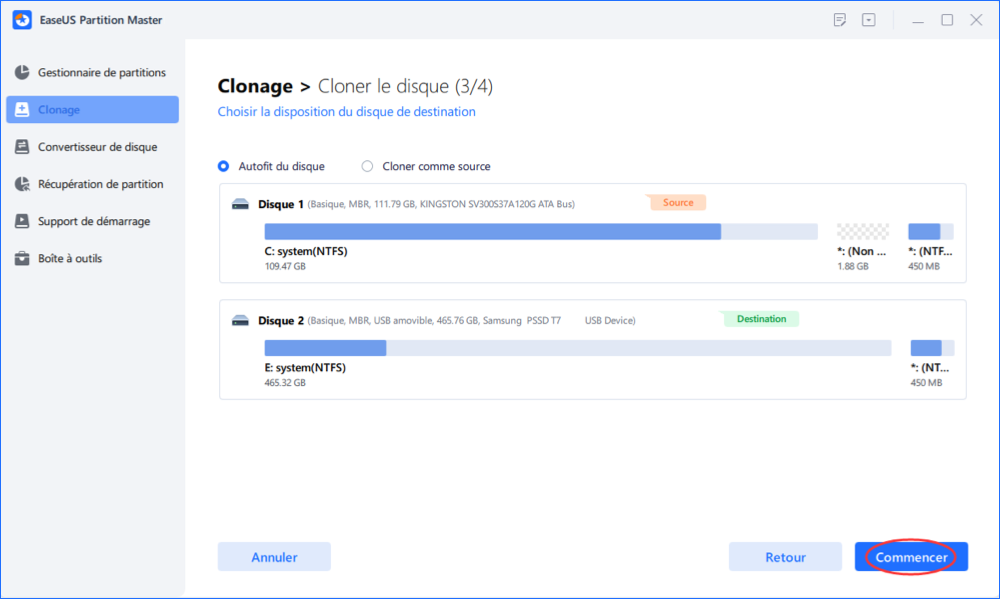
Vous pouvez sélectionner " Autofit du disque ", " Cloner comme source " ou " Modifier la disposition du disque " pour personnaliser la disposition de votre disque. (Sélectionnez la dernière option si vous voulez laisser plus d'espace pour le lecteur C).
Étape 4. Cliquez sur " Commencer " pour lancer le processus de clonage de disque.
Phase 2: Après le clonage :
- vos données sont protégées en cas de panne brutale du disque original ;
- vous pouvez effectuer des réparations avancées (CHKDSK, reconstruction MBR/GPT, correction du système de fichiers) sans risquer d'aggraver la situation ;
- le système reste totalement utilisable si vous clonez un disque système ;
- en cas de disque externe ou clé USB illisible, le clonage permet d'isoler les secteurs défectueux et de récupérer ce qui est encore lisible ;
- vous pouvez remplacer un disque vieillissant par un support neuf tout en gardant vos données intactes.
- Grâce à ce processus, vous éliminez le risque de perdre des données en tentant des réparations directes sur un disque fragile.
TÉLÉCHARGER ET SUIVRE LE GUIDE
🔍 Diagnostiquer l'état du disque : que faire APRÈS avoir cloné vos données
Grâce à ce processus de clonage, vous avez éliminé le risque immédiat de perte de données. Maintenant que vos données sont en sécurité sur le clone, vous pouvez, si vous le souhaitez, analyser sereinement l'état de votre ancien disque pour comprendre l'origine du problème et évaluer s'il est réparable.
Méthode 1 : Vérifier l'état SMART
L'état SMART indique si le disque présente des signes de défaillance physique.
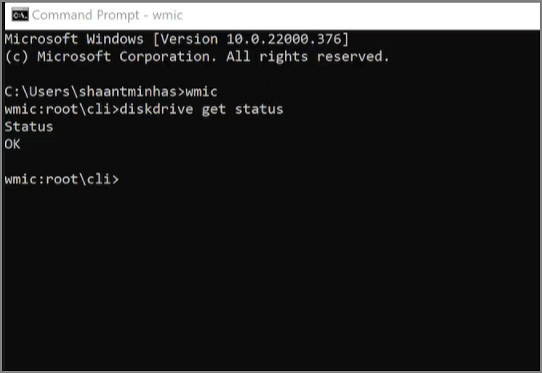
Étape 1. Ouvrez Démarrer, tapez cmd, faites un clic droit sur Invite de commandes et sélectionnez Exécuter en tant qu'administrateur.
Étape 2. Tapez la commande suivante :
- wmic diskdrive get status
Étape 3. Vérifiez la colonne Statut :
- OK → le disque est encore fonctionnel physiquement.
- Mauvais / Attention / Inconnu → le disque peut tomber en panne, il faut cloner les données immédiatement avant toute réparation.
Méthode 2 : Vérifier via Gestion des disques
1. Faites un clic droit sur Démarrer et ouvrez Gestion des disques.
2. Repérez le disque problématique et vérifiez si une lettre lui est attribuée.
3. Si nécessaire, faites un clic droit sur la partition et choisissez Modifier la lettre de lecteur et les chemins d'accès pour en assigner une.

Méthode 3 : Identifier les disques RAW ou non alloués
1. RAW → le système de fichiers est perdu.
2. Non alloué → la partition est supprimée ou endommagée.
3. Sain mais inaccessible → problème logique, souvent lié à une corruption NTFS.
Méthode 4 : Effectuer un test de surface avec EaseUS Partition Master
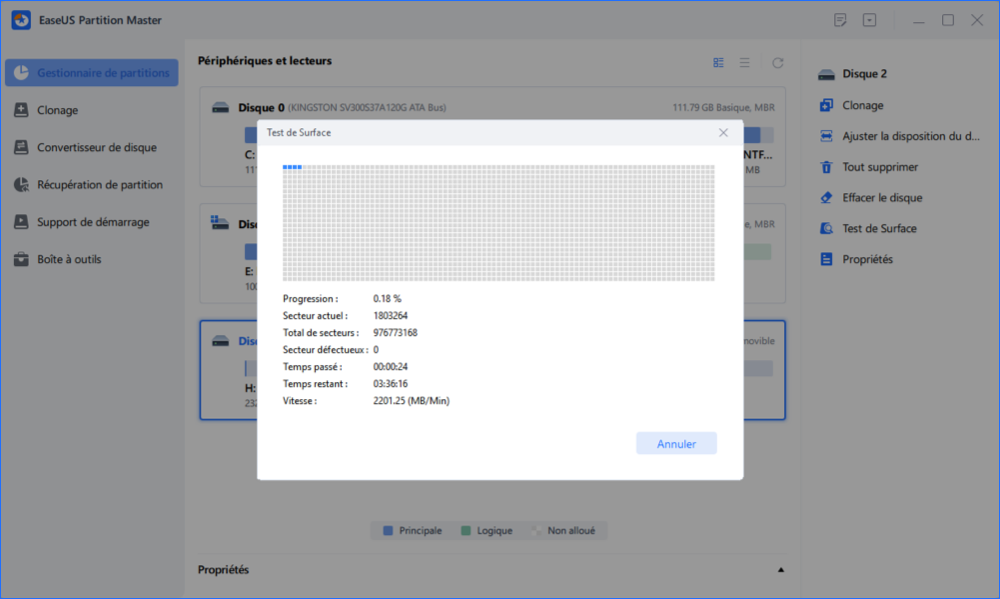
Le test de surface repère les secteurs défectueux responsables des erreurs de lecture. Avec EaseUS Partition Master, vous pouvez visualiser les zones endommagées et isoler les secteurs défectueux avant toute intervention, ce qui augmente vos chances de récupérer vos données intactes.
Étape 1 : Ouvrez EaseUS Partition Master. Faites un clic droit sur le disque que vous voulez vérifier, puis cliquez sur "Test de surface".
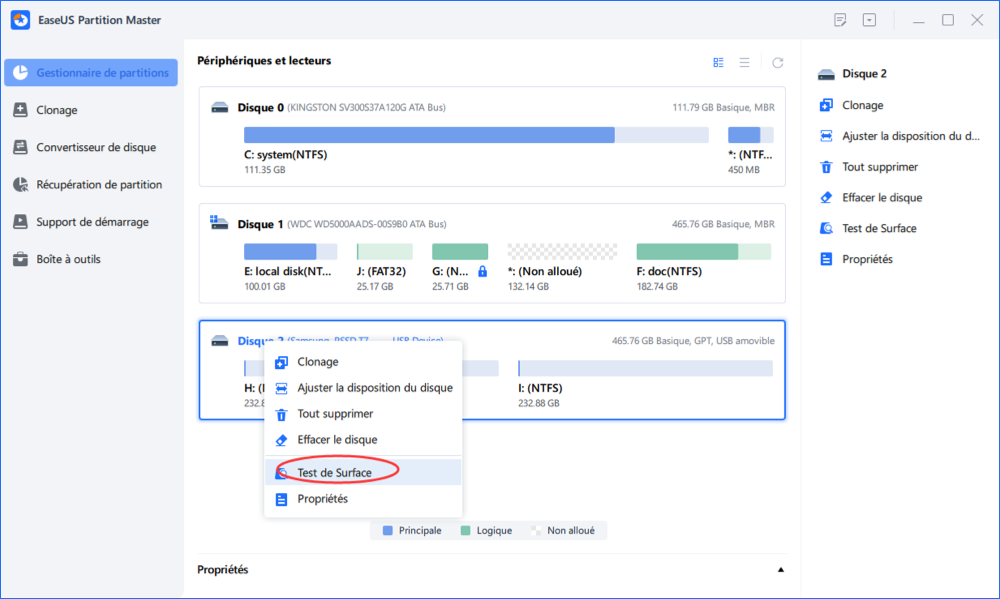
Étape 2 : L'opération sera immédiatement effectuée et tous les secteurs défectueux seront marqués en rouge.
Prévention : Protégez-vous des erreurs « disque illisible »
#1. Prévenir les erreurs de disque à l'avenir
La plupart des problèmes de disque illisible peuvent être évités par quelques bonnes pratiques :
| 1. Toujours éjecter un disque externe avant de le débrancher : | Évite les erreurs logiques et la corruption NTFS. |
| 2. Surveiller régulièrement l'état S.M.A.R.T | Un disque qui montre des signes de vieillissement doit être remplacé. |
| 3. Éviter les chocs et les vibrations | Les HDD sont extrêmement sensibles. |
| 4. Protéger contre la surchauffe | Un disque trop chaud s'use plus rapidement. |
| 5. Vérifier les partitions régulièrement | Les outils de gestion de disque permettent de détecter les erreurs logiques avant qu'elles ne deviennent critiques. |
Les outils de gestion de disque permettent de détecter les erreurs logiques avant qu'elles ne deviennent critiques.
Conclusion
Face au message angoissant « structure du disque endommagée et illisible », retenez l'essentiel : l'ordre des actions est tout.
- 1. Arrêtez tout : Ne lancez surtout pas CHKDSK ou de « réparations » immédiates sur un disque instable.
- 2. Cloner pour sauver : Utilisez un outil adapté comme EaseUS Partition Master pour créer une copie intégrale de votre disque sur un support sain. C'est votre seule garantie contre la perte définitive.
- 3. Ensuite seulement, choisissez : Soit vous réparez l'ancien disque en toute sécurité, soit – et c'est souvent la meilleure option – vous profitez de ce clone pour migrer vers un SSD neuf et redonner un coup de jeune à votre PC.
En suivant cette logique, vous transformez une panique en une simple opération de maintenance. Vos données sont protégées, et votre système peut même en ressortir plus performant.
Prenez le contrôle, commencez par le bon geste.
📝 FAQ Disque dur illisible : vos questions, nos réponses urgentes
1. Comment réparer une structure de disque corrompue et illisible ?
Pour réparer une structure de disque corrompue et illisible, il est essentiel de commencer par protéger vos données. Le moyen le plus sûr est de cloner le disque vers un support sain à l'aide d'un logiciel fiable comme EaseUS Partition Master. Une fois le clonage effectué, vous pouvez utiliser les outils de réparation intégrés pour corriger les partitions, reconstruire le MBR ou GPT, et résoudre les erreurs NTFS ou RAW. Tenter une réparation directe sur un disque instable sans sauvegarde peut aggraver les dommages et rendre les données irrécupérables.
2. Peut-on récupérer les données d'un disque dur endommagé ?
Oui, il est souvent possible de récupérer les données d'un disque dur endommagé, surtout si vous agissez rapidement. La première étape consiste à cloner le disque sur un autre support sain pour éviter toute perte supplémentaire. Ensuite, vous pouvez accéder aux fichiers sur le clone ou utiliser des logiciels spécialisés pour récupérer les données. La réussite de la récupération dépend de l'état physique du disque et de l'étendue des secteurs défectueux.
3. Pourquoi mon disque dur externe est-il corrompu et illisible ?
Un disque dur externe peut devenir corrompu ou illisible pour plusieurs raisons :
- Débranchement brusque ou interruption de l'alimentation pendant un transfert de données.
- Virus, malwares ou corruption du système de fichiers (NTFS/FAT32).
- Secteurs défectueux ou panne mécanique du disque.
- Problèmes liés au câble USB, au port ou au boîtier externe.
Identifier la cause exacte permet de choisir la bonne solution, comme le clonage préventif, la vérification via SMART ou la réparation via un logiciel dédié.
Comment pouvons-nous vous aider ?
Auteur
Mise à jour par Soleil
Soleil est passionnée d'informatique et a étudié et réalisé des produits. Elle fait partie de l'équipe d'EaseUS depuis 5 ans et se concentre sur la récupération des données, la gestion des partitions et la sauvegarde des données.
Commentaires sur les produits
-
J'adore le fait que les modifications que vous apportez avec EaseUS Partition Master Free ne sont pas immédiatement appliquées aux disques. Cela facilite grandement la simulation de ce qui se passera une fois que vous aurez effectué tous les changements. Je pense également que l'aspect général et la convivialité d'EaseUS Partition Master Free facilitent tout ce que vous faites avec les partitions de votre ordinateur.
En savoir plus -
Partition Master Free peut redimensionner, déplacer, fusionner, migrer et copier des disques ou des partitions ; convertir en local, changer l'étiquette, défragmenter, vérifier et explorer la partition ; et bien plus encore. Une mise à niveau premium ajoute une assistance technique gratuite et la possibilité de redimensionner des volumes dynamiques.
En savoir plus -
Il ne crée pas d'image à chaud de vos disques et ne les aligne pas, mais comme il est associé à un gestionnaire de partitions, il vous permet d'effectuer plusieurs tâches à la fois, au lieu de simplement cloner des disques. Vous pouvez déplacer les partitions, les redimensionner, les défragmenter, etc., ainsi que les autres outils que vous attendez d'un outil de clonage.
En savoir plus
Articles liés
-
Le média est protégé en écriture ? Comment le réparer sous Windows
![author icon]() Lionel 17/09/2026
Lionel 17/09/2026 -
[Résolu !] Comment Réparer le Lecteur D Inaccessible sous Windows 11/10
![author icon]() Soleil 18/09/2026
Soleil 18/09/2026 -
3 méthodes de formatage de bas niveau des disques durs de Windows 10/11
![author icon]() Arnaud 18/09/2026
Arnaud 18/09/2026 -
Comment utiliser ensemble SSD et HDD ?
![author icon]() Lionel 17/09/2026
Lionel 17/09/2026
 Lionel 17/09/2026
  Arnaud 18/09/2026









