

Sommaire
Sommaire
Auteur
Actualité

Mise à jour par
SoleilMise à jour le 20 Sep, 2026

La Version 20.0 d'EaseUS Partition Master est arrivée — prise en charge complète d'exFAT, partitionnement en un clic, assistant IA et expérience de gestion de disques plus sûre et intuitive !
exFAT est un système de fichiers moderne qui prend en charge les fichiers volumineux (plus de 4 Go) et les partitions de grande taille. De nombreux utilisateurs rencontrent des problèmes lorsqu'ils travaillent avec des fichiers volumineux sur des clés USB ou des disques externes FAT32. Le système de fichiers FAT32 a une limite de taille de fichier de 4 Go. Cela peut poser problème lors du transfert de vidéos HD, d'images système ou de fichiers de jeux.
Si vous souhaitez formater votre lecteur FAT32 en exFAT sans perte de données, vous êtes au bon endroit. Ce guide présente quatre méthodes pour convertir FAT32 en exFAT sans perte de données.
J'ai donc un disque dur externe de 2 To. Il est formaté en FAT 32, mais je voudrais le convertir en exFAT. Je me demandais s'il existait un moyen de convertir mon disque dur en exFAT sans le formater et perdre toutes mes données. - Extrait de Reddit.
Pourquoi convertir FAT32 en exFAT ?
FAT32 et exFAT sont deux systèmes de fichiers très répandus. Vous pouvez avoir besoin de convertir FAT32 en exFAT pour les raisons suivantes. Le FAT32 ne peut pas gérer les fichiers de plus de 4 Go. Il limite les partitions à 32 Go lorsque vous utilisez les outils Windows. Cependant, l'exFAT prend en charge les disques jusqu'à 128 Po. Il fonctionne parfaitement sous Windows, macOS, Android, PS5, Xbox et sur les téléviseurs. L'exFAT offre également des vitesses de lecture et d'écriture plus rapides. En bref, l'exFAT est le choix moderne pour les fichiers volumineux et la compatibilité entre les appareils.
Quel système de fichiers vous convient le mieux ? Vous trouverez ci-dessous un tableau comparatif des systèmes de fichiers courants.
| Fonction | FAT32 | exFAT | NTFS |
| Utilisation type | Anciennes clés USB, cartes mémoire | Clés USB modernes, cartes SD, périphériques de stockage externes | Disques durs internes et SSD pour Windows |
| Taille maximale d'un fichier | 4 Go | Jusqu'à 16 EB | Très grande |
| Taille maximale de partition | Jusqu'à plusieurs To | Jusqu'à environ 128 Po | Jusqu'à environ 256 To sur MBR, beaucoup plus sur GPT |
| Compatibilité | Windows ; lecture/écriture sur macOS ; lecture/écriture sur Linux avec pilotes | Windows ; lecture/écriture sur macOS moderne ; lecture/écriture sur Linux avec pilotes | Optimal sous Windows ; lecture seule par défaut sous macOS (écriture nécessitant un logiciel supplémentaire) ; lecture/écriture sous Linux |
| Support idéal | Petits appareils/appareils anciens, compatibilité élevée | Clés USB et supports de stockage amovibles de grande capacité | Disques système, disques internes, stockage avancé |
| Performances | Bonnes pour les petits volumes, faibles pour les fichiers volumineux | Bon pour les fichiers volumineux sur stockage flash | Performant, en particulier avec de nombreux petits fichiers |
Solution tout-en-un pour convertir FAT32 en exFAT sans perte de données
Lors de la conversion de systèmes de fichiers, la sécurité des données doit être une priorité. De nombreux outils Windows nécessitent un formatage, ce qui signifie que vous pourriez perdre vos fichiers au cours du processus. EaseUS Partition Master est l'outil le plus fiable pour cette tâche. La dernière version d'EaseUS Partition Master prend désormais entièrement en charge la conversion et la gestion exFAT. Elle convertit FAT32 en exFAT en un seul clic et protège vos données.
Ce gestionnaire de partitions professionnel peut convertir FAT32 en exFAT directement sans formatage. Il fournit des instructions claires, des contrôles de sécurité intégrés et une interface simple. Vous pouvez également sauvegarder ou redimensionner des partitions, cloner des disques et corriger des erreurs de disque en quelques clics seulement.
Voici comment convertir FAT32 en exFAT sans perdre de données avec EaseUS Partition Master.
Guide 1. Étapes pour convertir une clé USB de FAT32 à exFAT sans formatage
Étape 1. Installez et lancez EaseUS Partition Master sur votre ordinateur.
Étape 2. Dans la fenêtre « Convertisseur de disque », sélectionnez « FAT => exFAT » et cliquez sur « Suivant ».

Étape 3. Dans la nouvelle fenêtre, choisissez la partition que vous souhaitez formater en exFAT, puis cliquez sur « Convertir ».

Étape 4. Patientez pendant le traitement de l'opération.

Étape 5.Cliquez sur « Terminé » une fois le processus terminé.

- Convertir FAT32 en exFAT sans formatage ni perte de données
- Convertir NTFS en exFAT ; convertir exFAT en NTFS/FAT32
- Redimensionner/déplacer, fusionner, diviser, créer, supprimer, formater des partitions
- Migrer le système d'exploitation vers un SSD/HDD sans réinstaller Windows
Tutoriel vidéo : EaseUS Partition Master 20.0 : IA & exFAT sans perte de données !
📌Chapitres vidéo:
0:00 Introduction : Quoi de neuf dans la version 20.0 ?
0:22 La révolution exFAT : redimensionner et cloner sans limites
0:45 Tuto : convertir FAT32 en exFAT sans perte de données
1:22 : Léa : L'IA qui gère votre disque dur à votre place
1:59 : Avis d'opération
2:46 : Nouvelle interface et outils de secours (Boot & Mot de passe)
3:18 Conclusion et lien de téléchargement
Convertir manuellement FAT32 en exFAT sans perte de données
Si vous préférez gérer le processus vous-même, Windows inclut plusieurs outils intégrés pour reformater votre disque en exFAT. Mais avant de commencer, créez une sauvegarde de vos fichiers pour éviter toute perte de données.
emoji_2️Phase 1. Créez une sauvegarde de votre appareil
Commencez toujours par sauvegarder vos fichiers. Vous pouvez les copier manuellement sur un autre disque ou utiliser un outil tel que EaseUS Partition Master pour une sauvegarde complète plus rapide. Une fois vos données sécurisées, passez à la conversion.
emoji_3️Phase 2. Convertissez FAT32 en exFAT
Maintenant que vos données sont en sécurité, il est temps de convertir votre disque FAT32 en exFAT. Windows propose trois options intégrées : l'Explorateur de fichiers, la Gestion des disques et DiskPart.
Méthode 1. Convertir FAT32 en exFAT via l'Explorateur de fichiers
Dans l'Explorateur de fichiers, vous pouvez rapidement convertir FAT32 en exFAT. C'est la méthode la plus rapide. Mais elle supprime toutes les données, sauf si vous les avez sauvegardées au préalable. Voici comment convertir FAT32 en exFAT.
Étape 1. Ouvrez l'Explorateur de fichiers et cliquez avec le bouton droit sur votre lecteur. Sélectionnez ensuite Formater.
Étape 2. Choisissez exFAT comme système de fichiers.
Étape 3. Cliquez sur Démarrer.

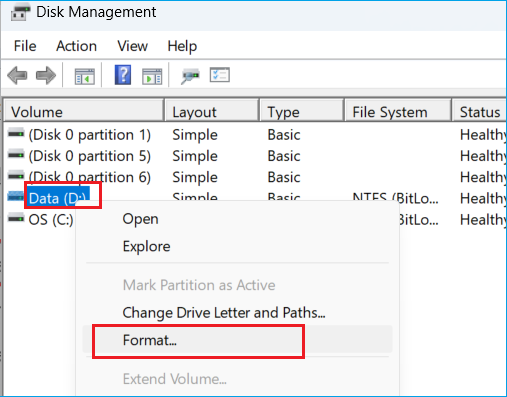
Méthode 2. Convertir FAT32 en exFAT à l'aide de la gestion des disques
La gestion des disques offre un meilleur contrôle sur la taille des volumes et les étiquettes des lecteurs. Vous pouvez également utiliser la gestion des disques pour convertir FAT32 en exFAT. Cette méthode nécessite un formatage. Comment procéder :
Étape 1. Appuyez sur Win + X et ouvrez Gestion des disques.
Étape 2. Cliquez avec le bouton droit sur votre partition FAT32, puis sélectionnez Formater.
Étape 3. Choisissez exFAT comme système de fichiers, puis cliquez sur OK.
Méthode 3. Convertir FAT32 en exFAT dans DiskPart
DiskPart est puissant et direct, mais doit être utilisé avec précaution. Une seule commande erronée peut supprimer définitivement des données.
Étape 1. Tapez « cmd » dans la barre de recherche Windows, puis cliquez avec le bouton droit sur Invite de commandes. Sélectionnez Exécuter en tant qu'administrateur.
Étape 2. Entrez les commandes suivantes :
- diskpart
- list disk
- select disk X (remplacez X par le numéro de votre disque)
- list volume
- select volume Y (remplacez Y par votre numéro de volume)
- format fs=exfat quick
- exit

- Astuce
- Après la conversion du format, vous pouvez restaurer les données sur votre appareil à l'aide de votre sauvegarde. Ainsi, vous ne perdrez pas vos données lors de la conversion exFat.
Conclusion
Le format FAT32 est fiable, mais obsolète pour les besoins de stockage actuels. La conversion en exFAT vous permet de stocker des fichiers plus volumineux, d'améliorer les performances et de conserver la compatibilité entre les systèmes d'exploitation. Ce guide propose quatre méthodes pour convertir FAT32 en exFAT sans perdre de données. Pour éviter toute perte de données, l'utilisation d'EaseUS Partition Master est la méthode la plus sûre et la plus efficace. Elle permet de convertir votre disque de FAT32 en exFAT sans le formater. Si vous préférez les options manuelles, les utilitaires Windows tels que l'Explorateur de fichiers, la Gestion des disques ou DiskPart fonctionnent bien. Sauvegardez toujours les données importantes avant de convertir le système de fichiers.
FAQ sur la conversion de FAT32 en exFAT
1. Peut-on reformater un lecteur USB sans perdre de données ?
En général, un reformatage normal supprime toujours tout. Vous pouvez sauvegarder les données, formater le disque, puis restaurer les données pour éviter toute perte réelle. Pour passer à exFAT et conserver vos fichiers, utilisez un logiciel tiers tel que EaseUS Partition Master. Il convertit directement FAT32 en exFAT, sans formatage ni perte de données.
2. Puis-je redimensionner une partition exFAT ?
Oui, vous pouvez redimensionner une partition exFAT. EaseUS Partition Master prend entièrement en charge le redimensionnement, le déplacement, la fusion et le fractionnement des partitions exFAT. La gestion des disques Windows ne permet pas de redimensionner exFAT, vous avez donc besoin d'un outil dédié.
3. Comment passer d'USB à exFAT sans formater ?
Si vous souhaitez convertir une clé USB en exFAT sans la formater, vous pouvez utiliser un outil exFAT tel que EaseUS Partition Master. Il vous aide à convertir votre clé USB en exFAT sans la formater.
Partagez ces méthodes pour convertir FAT32 en exFAT sur :
Comment pouvons-nous vous aider ?
Auteur
Mise à jour par Soleil
Soleil est passionnée d'informatique et a étudié et réalisé des produits. Elle fait partie de l'équipe d'EaseUS depuis 5 ans et se concentre sur la récupération des données, la gestion des partitions et la sauvegarde des données.
Commentaires sur les produits
-
J'adore le fait que les modifications que vous apportez avec EaseUS Partition Master Free ne sont pas immédiatement appliquées aux disques. Cela facilite grandement la simulation de ce qui se passera une fois que vous aurez effectué tous les changements. Je pense également que l'aspect général et la convivialité d'EaseUS Partition Master Free facilitent tout ce que vous faites avec les partitions de votre ordinateur.
En savoir plus -
Partition Master Free peut redimensionner, déplacer, fusionner, migrer et copier des disques ou des partitions ; convertir en local, changer l'étiquette, défragmenter, vérifier et explorer la partition ; et bien plus encore. Une mise à niveau premium ajoute une assistance technique gratuite et la possibilité de redimensionner des volumes dynamiques.
En savoir plus -
Il ne crée pas d'image à chaud de vos disques et ne les aligne pas, mais comme il est associé à un gestionnaire de partitions, il vous permet d'effectuer plusieurs tâches à la fois, au lieu de simplement cloner des disques. Vous pouvez déplacer les partitions, les redimensionner, les défragmenter, etc., ainsi que les autres outils que vous attendez d'un outil de clonage.
En savoir plus
Articles liés
-
Comment démarrer Windows à partir d'une carte SD [Guide complet]
![author icon]() Arnaud 18/09/2026
Arnaud 18/09/2026 -
Trois façons simples de formater une carte SD bootable (Conseils utiles)
![author icon]() Nathalie 18/06/2026
Nathalie 18/06/2026 -
![author icon]() Arnaud 27/08/2026
Arnaud 27/08/2026 -
Comment contourner le démarrage sécurisé et le TPM sous Windows 11
![author icon]() Mélanie 18/09/2026
Mélanie 18/09/2026
 Arnaud 18/09/2026
  Nathalie 18/06/2026
  Mélanie 18/09/2026










