


Sommaire
Sommaire
Auteur
Actualité

Mise à jour par
SoleilMise à jour le 18 Sep, 2026

La Version 20.0 d'EaseUS Partition Master est arrivée — prise en charge complète d'exFAT, partitionnement en un clic, assistant IA et expérience de gestion de disques plus sûre et intuitive !
Vous ne savez pas comment convertir une clé USB en exFAT sans la formater ni perdre de données ? Vous n'êtes pas seul. De nombreux utilisateurs se heurtent à des restrictions lorsqu'ils utilisent FAT32 (limite de 4 Go) ou sont confrontés à des problèmes de lecture seule sous macOS lorsqu'ils utilisent NTFS. Si vous transférez constamment des fichiers entre des PC Windows et des Mac, exFAT est le compromis idéal : rapide, léger et universellement compatible.
Ce guide explique exactement comment convertir votre clé USB en exFAT en toute sécurité, quels outils vous avez besoin et comment éviter la perte de données pendant la transition. N'hésitez pas à partager cet article si vous le trouvez utile.
Comment convertir une clé USB en exFAT sans formatage
Pour convertir une clé USB en exFAT sans la formater, vous avez besoin d'EaseUS Partition Master, qui offre une conversion non destructive et qui est désormais mis à jour vers la version 20.0 avec une prise en charge complète d'exFAT.
Cette dernière version vous permet de :
- Convertir un disque dur externe en exFAT sans formatage (aucune perte de données)
- Gérer visuellement toutes les partitions exFAT, par exemple supprimer, redimensionner, créer, effacer et formater
- Évitez les lignes de commande, les scripts ou les formatages risqués
- Fonctionne sur toutes les versions de Windows (11/10/8/7 et Server)
- Prise en charge des périphériques externes tels que USB 1.0/2.0/3.0, clé USB, carte mémoire, clé USB, etc.
Guide 1. Étapes pour convertir une clé USB de FAT32 à exFAT sans formatage
Guide 1. Étapes pour convertir une clé USB de FAT32 à exFAT sans formatage
Étape 1. Installez et lancez EaseUS Partition Master sur votre ordinateur.
Étape 2. Dans la fenêtre « Convertisseur de disque », sélectionnez « FAT => exFAT » et cliquez sur « Suivant ».

Étape 3. Dans la nouvelle fenêtre, choisissez la partition que vous souhaitez formater en exFAT, puis cliquez sur « Convertir ».

Étape 4. Patientez pendant le traitement de l'opération.

Étape 5.Cliquez sur « Terminé » une fois le processus terminé.

Si votre clé USB utilise le format NTFS, vous devez la formater pour la convertir en exFAT.
Guide 2. Étapes pour changer une clé USB de NTFS à exFAT
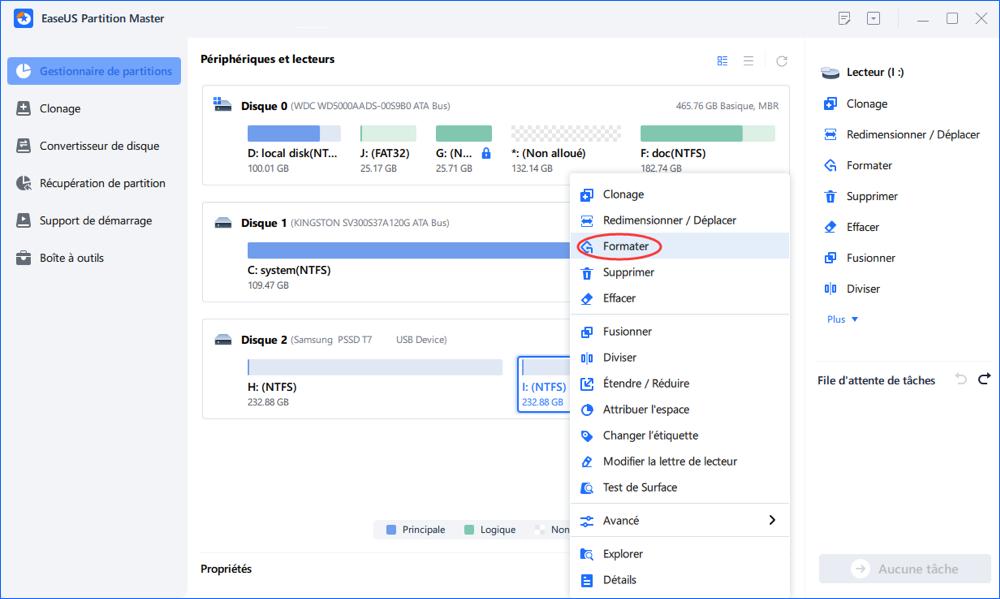
Étape 1. Lancez EaseUS Partition Master, faites un clic droit sur la partition de votre disque dur externe/USB/carte SD que vous souhaitez formater et choisissez l'option «Formater».
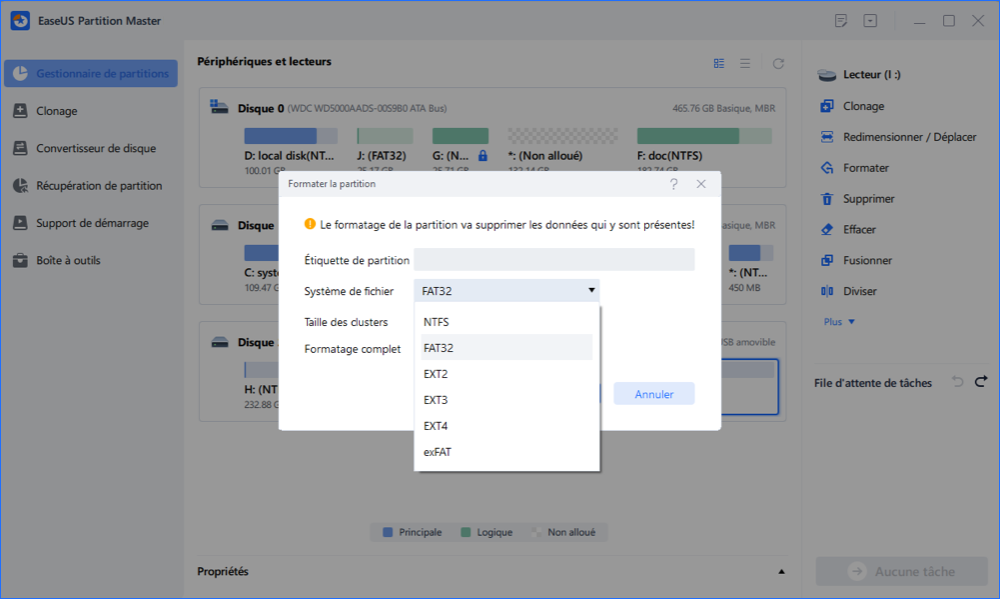
Étape 2. Attribuez une nouvelle étiquette de partition, un nouveau système de fichiers (exFAT / NTFS / FAT32 / EXT2 / EXT3) et une nouvelle taille de cluster à la partition sélectionnée, puis cliquez sur «OK ».
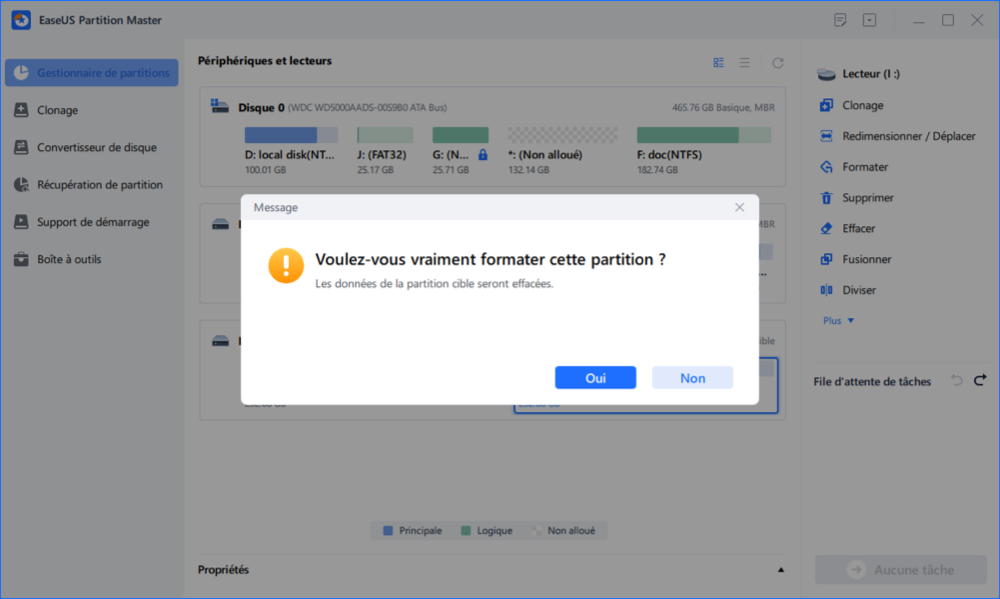
Étape 3. Dans la fenêtre d'avertissement, cliquez sur «Oui» pour continuer.
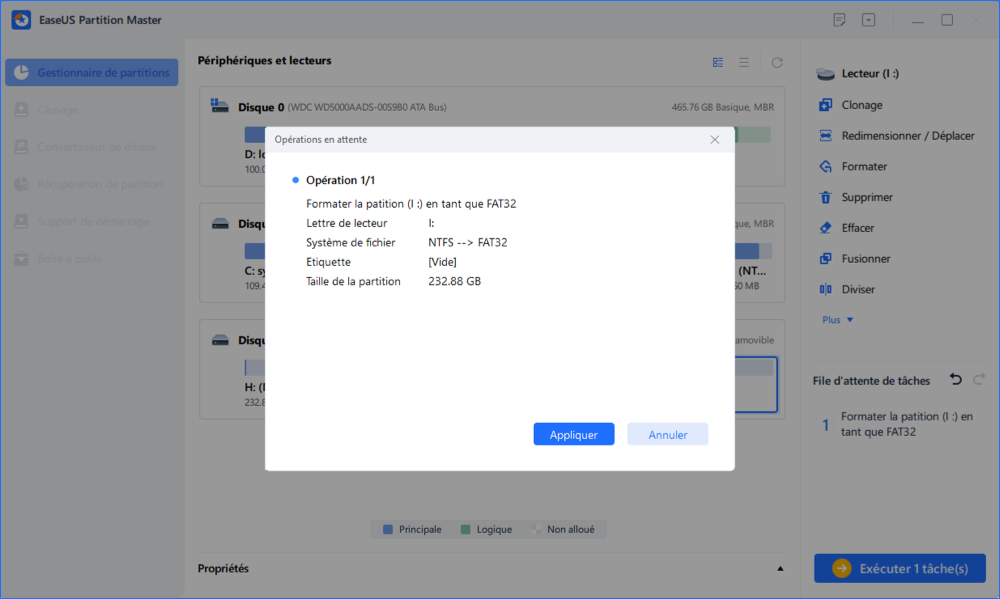
Étape 4. Cliquez sur le bouton «Exécuter xx tâche(s)» dans le coin supérieur gauche pour examiner les modifications, puis cliquez sur «Appliquer» pour commencer à formater votre disque dur externe/USB/carte SD.
Tutoriel vidéo : EaseUS Partition Master 20.0 : IA & exFAT sans perte de données !
📌Chapitres vidéo:
0:00 Introduction : Quoi de neuf dans la version 20.0 ?
0:22 La révolution exFAT : redimensionner et cloner sans limites
0:45 Tuto : convertir FAT32 en exFAT sans perte de données
1:22 : Léa : L'IA qui gère votre disque dur à votre place
1:59 : Avis d'opération
2:46 : Nouvelle interface et outils de secours (Boot & Mot de passe)
3:18 Conclusion et lien de téléchargement
Comment formater une clé USB en exFAT (les données seront effacées)
Si la conversion n'est pas nécessaire ou si vous ne voyez pas d'inconvénient à effacer le lecteur, Windows propose plusieurs méthodes pour reformater votre clé USB en exFAT. Notez que toutes les méthodes ci-dessous suppriment les données.
- Avertissement
- Le formatage effacera toutes les données existantes sur votre clé USB. Si vous avez encore besoin des fichiers, veillez à les sauvegarder sur un autre disque ou un espace de stockage cloud avant de continuer.
Méthode 1. Utiliser l'Explorateur de fichiers
L'Explorateur de fichiers est le moyen le plus simple et le plus rapide pour la plupart des utilisateurs Windows de reformater une clé USB. Il ne nécessite aucune compétence technique et est idéal lorsque votre clé USB est lisible et accessible dans le système. Cependant, il offre moins d'options avancées que d'autres outils, ce qui le rend idéal pour les tâches de formatage simples et directes.
Étapes :
- Insérez votre clé USB.
- Ouvrez l'Explorateur de fichiers.
- Cliquez avec le bouton droit sur la clé USB > Sélectionnez « Formater ».
- Sélectionnez exFAT sous Système de fichiers et cliquez sur Démarrer pour terminer le reformatage.
Méthode 2. Utiliser la gestion des disques
La gestion des disques est utile lorsque l'Explorateur de fichiers ne parvient pas à ouvrir ou à formater votre clé USB, en particulier si la clé apparaît comme RAW, non allouée ou signale des erreurs. Cette méthode vous offre un meilleur contrôle sur les structures de volume, mais l'interface peut sembler moins intuitive pour les débutants.
Étapes :
- Cliquez avec le bouton droit sur Démarrer > Choisissez Gestion des disques.
- Cliquez avec le bouton droit sur votre volume USB dans Gestion des disques et sélectionnez « Formater ».
- Choisissez exFAT et confirmez.
- Appliquez les modifications pour reformater la clé USB en exFAT.
Méthode 3. Utiliser l'invite de commande
L'invite de commande offre une méthode de formatage plus précise et plus adaptée aux scripts, souvent utilisée par les utilisateurs avancés ou les techniciens informatiques. Bien que puissante, elle est également plus sujette aux erreurs : taper une lettre de lecteur incorrecte peut entraîner une perte accidentelle de données, il faut donc être extrêmement prudent.
- Conseil
- Le formatage en ligne de commande est sensible. Vérifiez bien la lettre attribuée à la clé USB avant d'exécuter toute commande.
Étapes :
- Appuyez sur WIN + R, tapez cmd dans la zone Exécuter, puis appuyez sur Entrée pour lancer l'invite de commande.
- Tapez :format E: /fs:exfat
(Remplacez F par la lettre correcte de votre clé USB ; vous pouvez la vérifier dans l'Explorateur de fichiers).
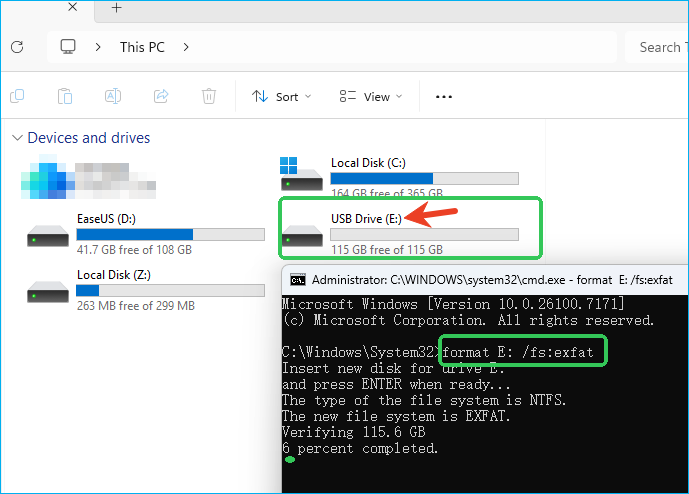
- Appuyez sur Entrée et attendez que le formatage soit terminé.
Partagez cet article afin que davantage d'utilisateurs sachent comment formater ou convertir des disques USB en exFAT sans perdre de données.
Dois-je convertir ma clé USB en exFAT ?
Pour la plupart des utilisations quotidiennes, oui, si vous avez besoin de stocker des fichiers volumineux (plus de 4 Go) ou de l'utiliser sur différents systèmes d'exploitation (Windows, Mac, Linux), car exFAT offre une grande compatibilité et supprime la limite de taille de fichier de FAT32, ce qui le rend idéal pour les clés USB.
Voici un tableau présentant ses avantages, ses inconvénients et les cas dans lesquels il est recommandé de l'utiliser.
| Catégorie | Résumé |
|---|---|
|
|
|
|
|
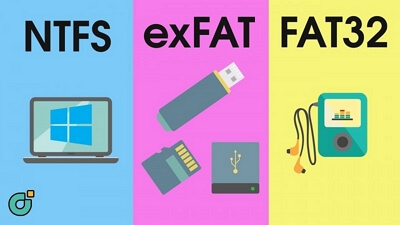
Lisez cet article pour en savoir plus sur les différences entre NTFS, exFAT et FAT32.

exFAT VS FAT32 VS NTFS : tout ce que vous devez savoir
Que savez-vous du système de fichiers ? Connaissez-vous les différences entre exFAT, FAT32 et NTFS ? Dans cet article, nous vous dirons tout ce que vous devez savoir sur exFAT VS FAT32 VS NTFS.
Conclusion
Si vous essayez de convertir une clé USB en exFAT sans la formater ni perdre de données, la clé réside dans le choix du bon outil. Étant donné que Windows ne peut pas convertir nativement FAT32 en exFAT sans effacer les fichiers, EaseUS Partition Master est l'option la plus sûre, offrant une conversion non destructive, une prise en charge complète d'exFAT et des performances fiables sur tous les périphériques de stockage externes. Que vous cherchiez à contourner la limite de 4 Go par fichier, à résoudre les problèmes de lecture seule NTFS sur macOS ou à préparer votre clé USB pour une utilisation multiplateforme, exFAT offre un équilibre idéal entre vitesse, compatibilité et simplicité. Avec la bonne méthode, le passage à exFAT est rapide, sûr et sans effort.
FAQ sur le passage d'une clé USB à exFAT
1. Puis-je convertir une clé USB en exFAT sans perdre de données ?
Oui, si votre clé USB utilise le format FAT32. Utilisez EaseUS Partition Master pour convertir FAT32 en exFAT sans formatage ni perte de données. Windows ne prend pas en charge la conversion native de FAT32 en exFAT.
2. Comment passer d'un format NTFS à exFAT sans formater la clé USB ?
Ce n'est pas possible. La conversion de NTFS vers exFAT nécessite un formatage. Sauvegardez d'abord vos fichiers, puis reformatez la clé à l'aide de l'Explorateur de fichiers, de la Gestion des disques ou de CMD.
3. Pourquoi utiliser exFAT pour les clés USB ?
exFAT supprime la limite de taille de fichier de 4 Go, fonctionne sous Windows et macOS, et est optimisé pour le stockage flash, idéal pour les vidéos, les photos et les fichiers volumineux.
4. Le format exFAT est-il sûr pour une utilisation quotidienne sur des clés USB ?
Oui, exFAT est stable et largement pris en charge. Évitez simplement de débrancher la clé USB sans l'éjecter en toute sécurité, car il ne dispose pas de la protection par journalisation présente dans NTFS.
5. exFAT, FAT32 ou NTFS : quel système de fichiers choisir pour une clé USB ?
Cela dépend de l'utilisation que vous faites de la clé USB.
- exFAT : idéal pour les fichiers multiplateformes et volumineux
- FAT32 : idéal pour les appareils plus anciens, mais limité à des fichiers de 4 Go
- NTFS : idéal pour une utilisation sous Windows uniquement et pour les fonctionnalités d'autorisation
Comment pouvons-nous vous aider ?
Auteur
Mise à jour par Soleil
Soleil est passionnée d'informatique et a étudié et réalisé des produits. Elle fait partie de l'équipe d'EaseUS depuis 5 ans et se concentre sur la récupération des données, la gestion des partitions et la sauvegarde des données.
Commentaires sur les produits
-
J'adore le fait que les modifications que vous apportez avec EaseUS Partition Master Free ne sont pas immédiatement appliquées aux disques. Cela facilite grandement la simulation de ce qui se passera une fois que vous aurez effectué tous les changements. Je pense également que l'aspect général et la convivialité d'EaseUS Partition Master Free facilitent tout ce que vous faites avec les partitions de votre ordinateur.
En savoir plus -
Partition Master Free peut redimensionner, déplacer, fusionner, migrer et copier des disques ou des partitions ; convertir en local, changer l'étiquette, défragmenter, vérifier et explorer la partition ; et bien plus encore. Une mise à niveau premium ajoute une assistance technique gratuite et la possibilité de redimensionner des volumes dynamiques.
En savoir plus -
Il ne crée pas d'image à chaud de vos disques et ne les aligne pas, mais comme il est associé à un gestionnaire de partitions, il vous permet d'effectuer plusieurs tâches à la fois, au lieu de simplement cloner des disques. Vous pouvez déplacer les partitions, les redimensionner, les défragmenter, etc., ainsi que les autres outils que vous attendez d'un outil de clonage.
En savoir plus
Articles liés
-
3 méthodes pour réparer la partition de récupération manquante de Windows 11
![author icon]() Arnaud 18/06/2026
Arnaud 18/06/2026 -
Formater/reformater le disque dur externe Seagate sous Windows ou Mac
![author icon]() Arnaud 18/09/2026
Arnaud 18/09/2026 -
Comment installer macOS sur un nouveau SSD | 3 nouvelles méthodes
![author icon]() Soleil 18/09/2026
Soleil 18/09/2026 -
Comment copier une clé USB sur mon ordinateur Windows 11
![author icon]() Arnaud 18/09/2026
Arnaud 18/09/2026
 Arnaud 18/06/2026










