Téléchargez-le pour découvrir encore plus de surprises !


6 nouvelles fonctionnalités puissantes dévoilées

EaseUS Partition Master 20.0 offre une expérience de gestion des disques plus intelligente, plus sûre et plus simple grâce à une protection améliorée, des interactions intuitives, un partitionnement en un clic, une prise en charge complète du format exFAT, un nouveau guide pour débutants et un assistant IA. Découvrons-les plus en détail ci-dessous !

Gestionnaire de partitions exFAT tout-en-un :
Fichiers plus volumineux, Transfert plus rapide, Stockage plus sûr

Solution multiplateforme sécurisée - ExFAT

EaseUS Partition Master offre une prise en charge exFAT plus sûre, plus rapide et plus flexible pour les appareils multiplateformes : Windows, Mac, appareils photo et consoles de jeux. Il suffit de le brancher pour qu'il soit prêt à l'emploi.

Dépasser la limite de 4 Go - Transférer des fichiers volumineux à une vitesse fulgurante

Dépassant la limite de 4 Go du FAT32, ce gestionnaire de partitions exFAT vous permet de transférer des fichiers volumineux tels que des données 4K ou de jeux sans interruption ni ralentissement. Plus rapide, plus fluide et plus fiable pour vos disques amovibles.

Gestion complète des partitions exFAT : Contrôler et optimiser les performances de vos appareils

Non seulement EaseUS Partition Master prend en charge le partitionnement des disques exFAT, mais il vous permet également de redimensionner, déplacer, cloner et même convertir vos disques en toute sécurité. Il offre la boîte à outils de gestion exFAT la plus complète pour améliorer les performances des périphériques amovibles et protéger en toute sécurité les données sur vos périphériques exFAT.

Nouveaux changements dans la comparaison des fonctionnalités

Présentons aux utilisateurs une comparaison simple entre EaseUS Partition Master 20.0 et 19.23 afin de mettre en évidence les principales mises à jour et de montrer comment la nouvelle version améliore l'expérience globale.

Fonctionnalité 1.>> Fonctionnalité 2. >> Fonctionnalité 3. >> Fonctionnalité 4. >> Fonctionnalité 5. >>

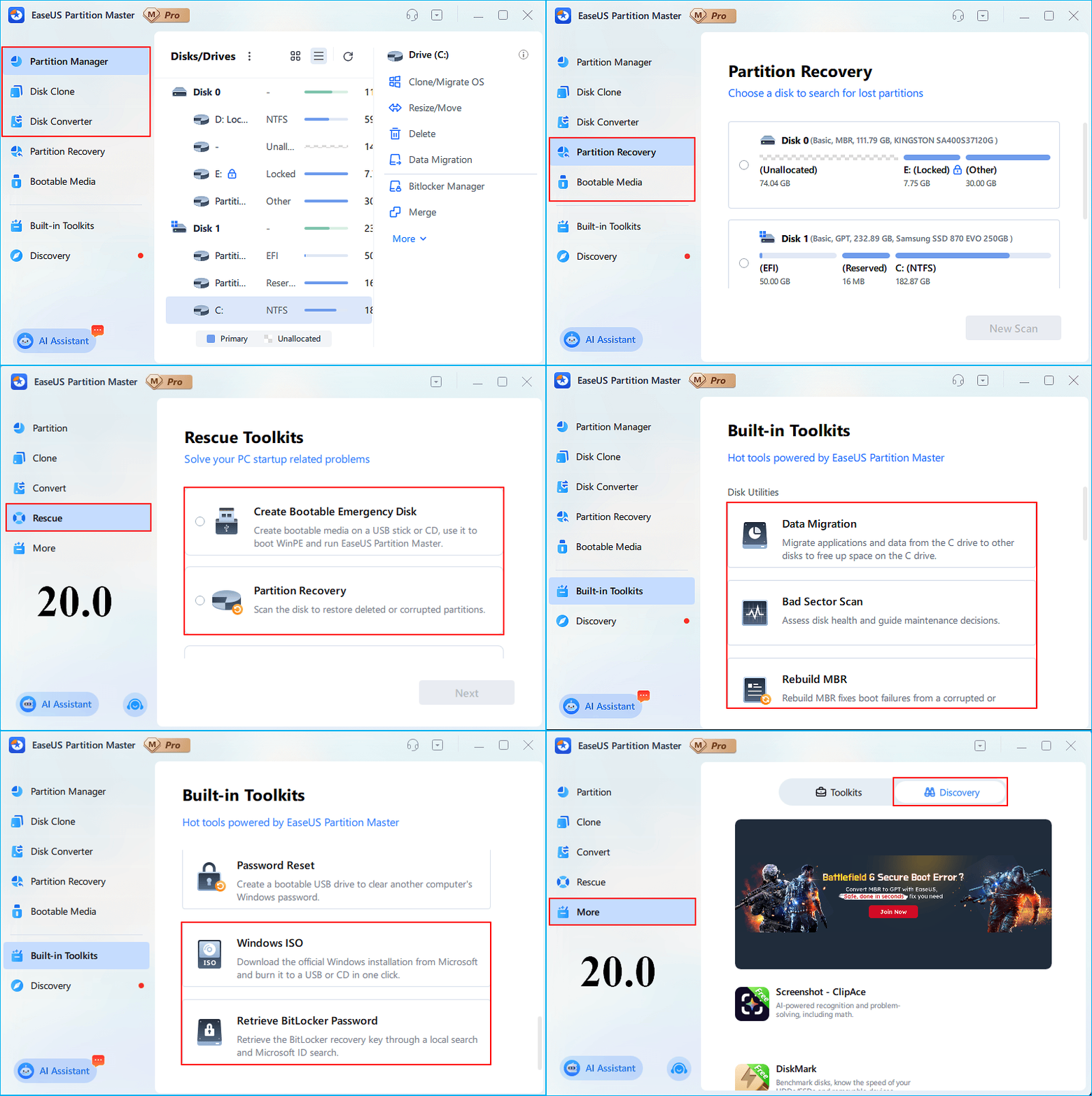
Fonctionnalité 1. Ajuster la structure de navigation

choose a disk
  • Gestionnaire de partitions => Partition
  • Clone de disque => Clonage
  • Convertisseur de disque => Conversion
  • Récupération de partition + Support de démarrage + Réparation de démarrage + Réinitialisation de mot de passe => Sauvetage
  • Boîtes à outils intégrées, à l'exception de Vérifier le système de fichiers, Réparation du démarrage + Réinitialisation du mot de passe + Découverte => Plus

Fonctionnalité 2. Renforcer le sentiment de sécurité des utilisateurs

choose a disk
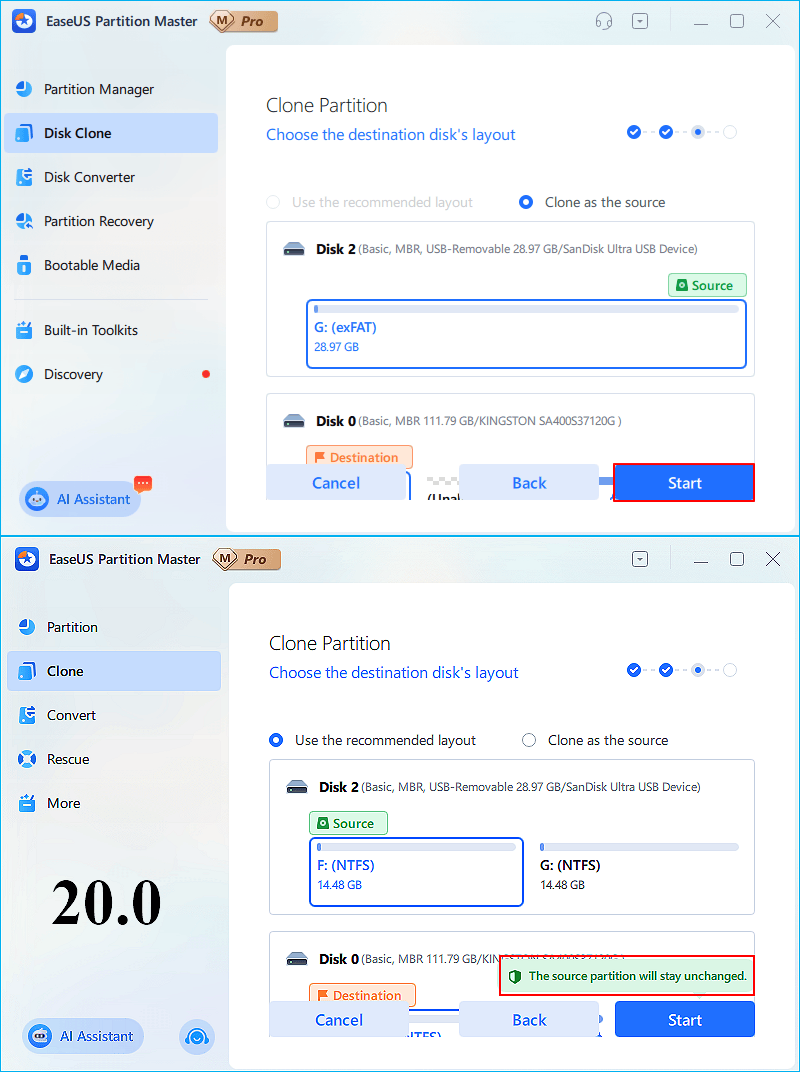
  • Une fois qu'une tâche est ajoutée à la liste d'exécution, le bouton « Exécuter » ou « Continuer » est remplacé par « Aperçu » afin d'aider les utilisateurs à vérifier les modifications avant de les appliquer.
  • Pour les tâches à faible risque, la page d'exécution ou d'ajout de tâches affiche un avertissement de sécurité et une icône de niveau de sécurité, fournissant ainsi des indications claires et améliorant la sécurité opérationnelle.

Fonctionnalité 3. Ajouter un guide pour débutants

choose a disk
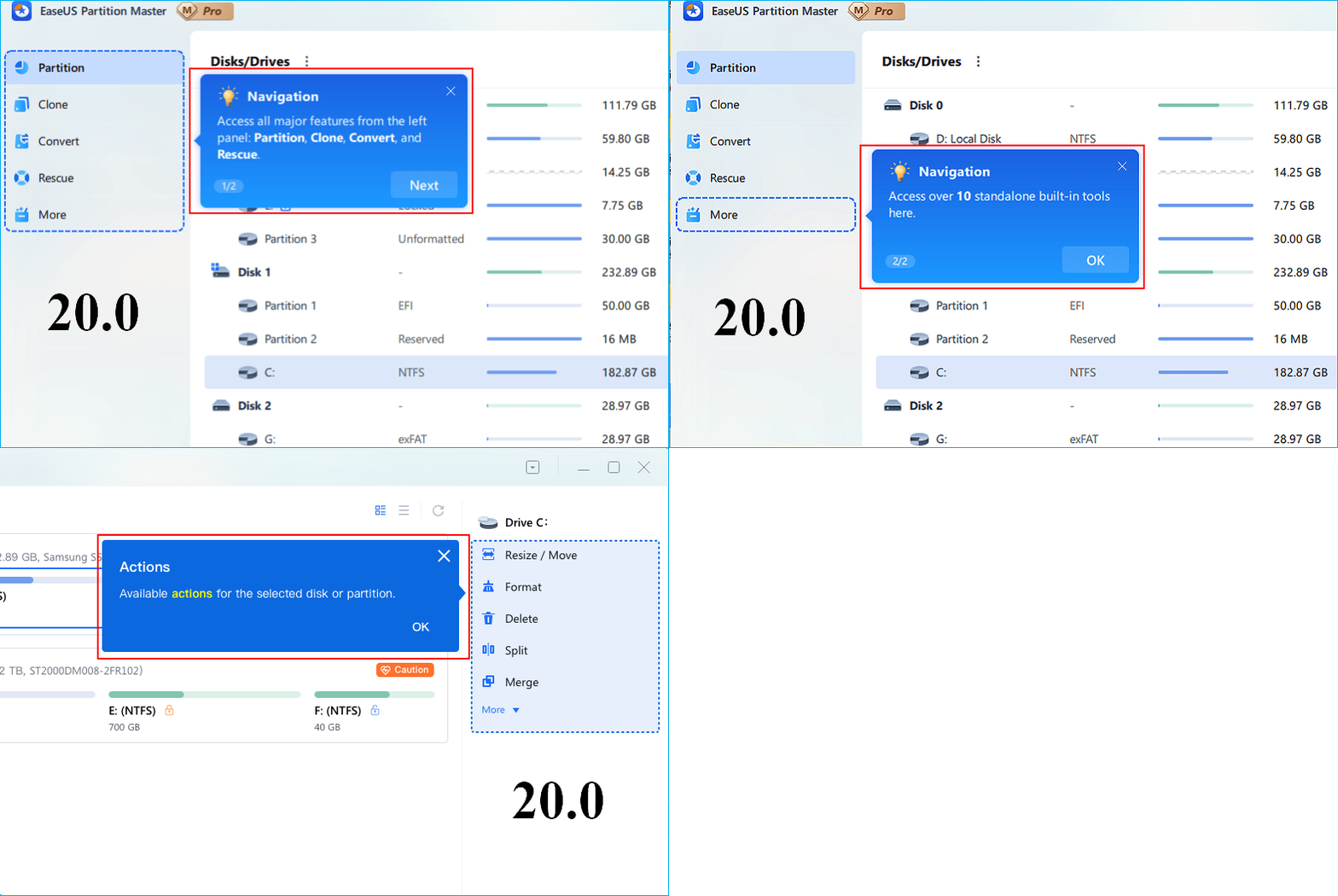
  • Lorsque les utilisateurs ouvrent l'application pour la première fois, un tutoriel d'intégration s'affiche, accompagné de boîtes de dialogue guidées pour la configuration d'un nouveau disque.
  • La première fois qu'un utilisateur sélectionne un disque ou une partition, un guide de la zone d'action s'affiche.

Fonctionnalité 4. Ajouter une partition en un clic

choose a disk
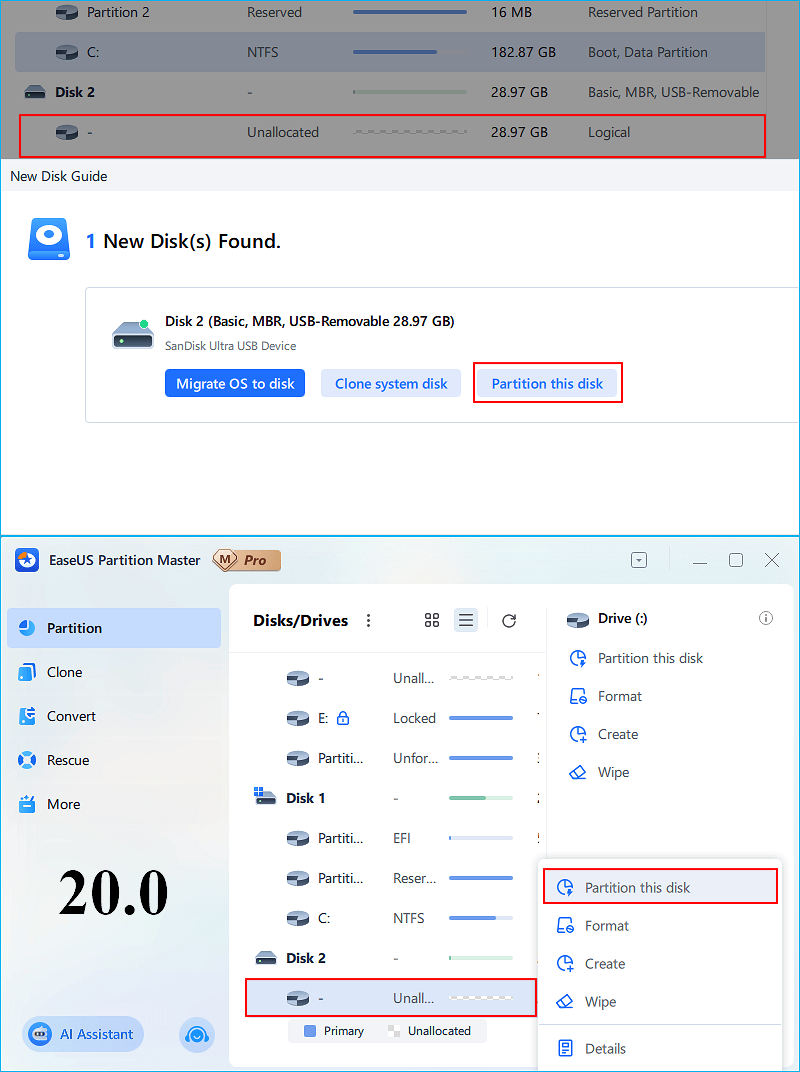
  • Lorsqu'un disque est vide ou contient de l'espace non alloué, les utilisateurs peuvent le partitionner instantanément en un seul clic.

Fonctionnalité 5. Assistant IA

choose a disk
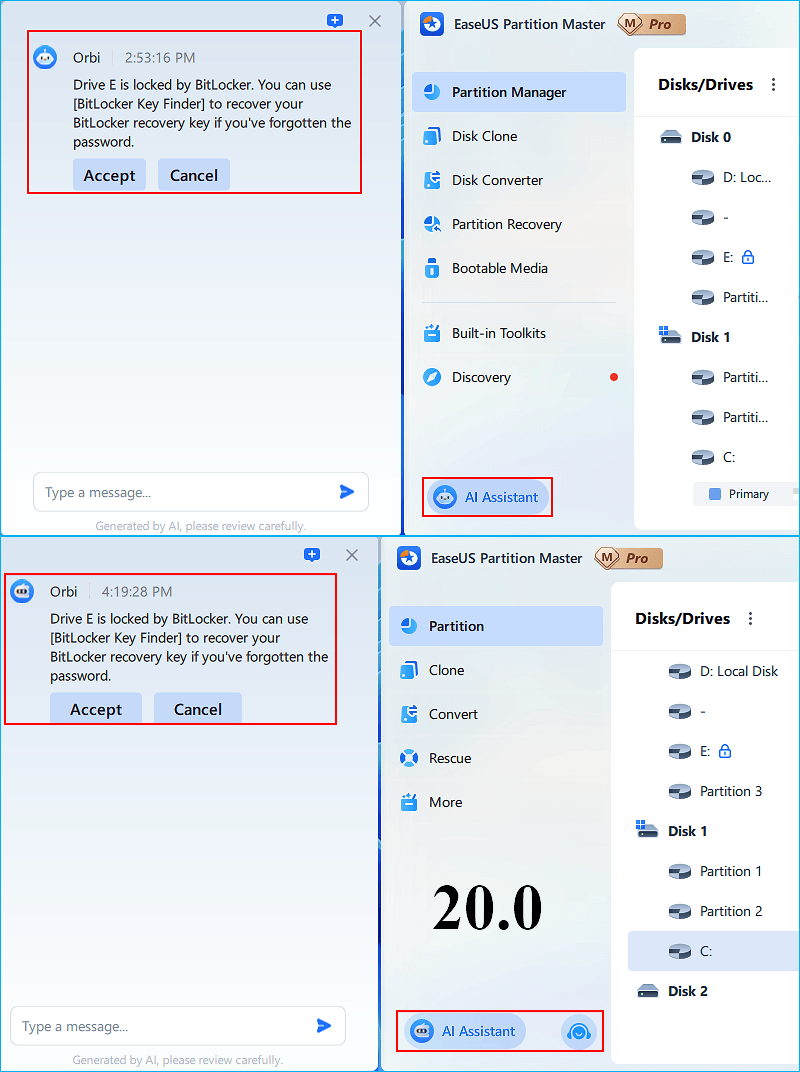
  • La fonctionnalité d'assistant IA offre des conversations naturelles et agréables et permet aux utilisateurs d'accéder à presque toutes les fonctionnalités en posant simplement des questions.
  • Des recommandations intelligentes, basées sur l'IA, surveillent et analysent également les intentions et les points faibles des utilisateurs afin d'améliorer l'optimisation.

Tutoriel vidéo d'EaseUS Partition Master 20.0

Cette vidéo vous présente la puissance et la simplicité d'EaseUS Partition Master, en montrant comment il résout les problèmes courants d'espace disque et de mise à niveau de disque grâce à un partitionnement intelligent et une gestion transparente des disques.

00:00 Nouveautés de la
version 20.0
0:22 exFAT
en détail
01:22 Léa (IA) pour votre disque
02:46 Interface et
outils de secours

Historique des Mises à Jour - EaseUS Partition Master

Version 19.2

21 Novembre

2024

Version 19.5

25 Décembre

2024

Version 19.9

22 Juillet

2025

Version 19.23

21 Novembre

2025

Version 20.0

18 Décembre

2025

  • Version

    19.2

    Liste des fonctionnalités améliorées

    • Optimisation des performances et de la convivialité de l'interface
    • Ajout de la prise en charge du système de fichiers ReFS
    • Correction de plusieurs bogues connus

    21 novembre 2024

  • Version

    19.5

    Liste des fonctionnalités améliorées

    • Ajout de la possibilité de récupérer les clés de récupération BitLocker
    • Amélioration de la prise en charge de l'ajustement des partitions chiffrées par BitLocker
    • Activation du déverrouillage automatique de BitLocker dans l'environnement PE
    • Ajout d'avertissements de risque pour certaines opérations en cours

    25 décembre 2024

  • Version

    19.9

    Liste des fonctionnalités améliorées

    • Introduction d'un assistant IA pour une assistance opérationnelle plus intelligente
    • Ajout d'une fonctionnalité de recommandation intelligente pour les tâches clés
    • Correction de plusieurs bugs et amélioration de la stabilité

    22 juillet 2025

  • Version

    19.23

    Liste des fonctionnalités améliorées

    • Amélioration du graveur ISO pour contourner les vérifications matérielles de Windows 11
    • Ajout de la prise en charge en ligne de commande pour la conversion MBR vers GPT
    • Ajout de recommandations de compatibilité pour la mise à niveau vers Windows 11 basées sur l'IA
    • Correction du problème causant des échecs de conversion MBR vers GPT dans WinPE

    21 novembre 2025

  • Version

    20.0

    Liste des fonctionnalités améliorées

    • Ajout de la fonctionnalité « One-Click Partition » pour les disques entièrement non alloués
    • Prise en charge complète du clonage, du redimensionnement, du déplacement et de la gestion exFAT
    • Assistant IA amélioré avec une intelligence et des conseils optimisés
    • Introduction d'une nouvelle procédure d'intégration des utilisateurs pour une utilisation conviviale pour les débutants
    • Amélioration globale du flux de travail de l'interface utilisateur et correction de bugs mineurs

    18 décembre 2025

Foire aux questions

1. EaseUS Partition Master est-il gratuit ?

Oui, EaseUS Partition Master propose une édition gratuite complète pour les tâches de base. Vous pouvez redimensionner, déplacer ou fusionner des partitions sans payer. Il est gratuit pour les particuliers. Il offre diverses fonctionnalités de gestion des disques et des partitions, telles que la création, le redimensionnement, la fusion et la suppression. Certaines fonctionnalités avancées, comme le clonage du système d'exploitation, sont disponibles dans la version payante.

2. EaseUS Partition Master est-il sûr à utiliser ?

Bien sûr, EaseUS Partition Master est un logiciel de partitionnement sécurisé. Il utilise un cryptage puissant et permet de prévisualiser les modifications avant de les appliquer. Cet outil de partitionnement protège efficacement les données des utilisateurs et garantit la sécurité des disques. Ses algorithmes de protection des données intégrés et ses aperçus des opérations permettent d'éviter la perte de données lors des tâches de gestion des disques. Les utilisateurs et les avis confirment qu'il est exempt de virus et fiable pour une utilisation quotidienne.

3. Quel est le meilleur gestionnaire de partition ?

Les meilleurs gestionnaires de partition doivent être conviviaux afin de convenir aussi bien aux débutants qu'aux utilisateurs avancés. Ils offrent un ensemble complet de fonctionnalités et garantissent la sécurité des données pendant les opérations. Ils fonctionnent sur de nombreuses versions de Windows et proposent des fonctionnalités de base et avancées gratuites. EaseUS Partition Master se distingue comme le meilleur choix offrant ces fonctionnalités et la protection des données.

4. Comment fonctionne EaseUS Partition Master ?

EaseUS Partition Master fonctionne en fournissant une interface facile à utiliser pour gérer les partitions de disque sans perte de données. Les utilisateurs lancent le logiciel, sélectionnent la partition, puis choisissent des opérations telles que redimensionner, déplacer, fusionner ou formater. Les modifications sont planifiées et appliquées après confirmation. Il prend en charge les disques MBR et GPT, la gestion dynamique des disques et peut créer des clés USB bootables pour le partitionnement en dehors de Windows.

5. Comment utiliser EaseUS Partition Master ?

Pour utiliser EaseUS Partition Master, installez et lancez d'abord le logiciel. Il affiche vos disques et partitions sous forme graphique. Cliquez avec le bouton droit sur la partition cible et choisissez une opération telle que redimensionner, déplacer, fusionner ou formater. Ajustez la taille en faisant glisser les bords. Après avoir défini les tâches, cliquez sur « Appliquer » pour exécuter les modifications en toute sécurité.

6. Puis-je convertir le disque système MBR en GPT avec l'outil EaseUS ?

Avec EaseUS Partition Master, vous pouvez convertir des disques MBR en disques GPT. Il suffit de le lancer, d'aller dans « Convertisseur de disque », de choisir votre disque système et de sélectionner « MBR vers GPT ». Ce processus est facile et sûr. L'outil EaseUS prend en charge à la fois les disques système et les disques de données. Cela est particulièrement utile lors de la mise à niveau vers Windows 11. Windows 11 nécessite GPT sur le disque système.

7. Dois-je sauvegarder mes données avant de redimensionner la partition ?

Oui, il est conseillé de créer une sauvegarde avant de redimensionner ou de déplacer des partitions. Bien qu'EaseUS Partition Master soit conçu pour protéger les données, des problèmes imprévus tels que des coupures de courant peuvent survenir. Une sauvegarde rapide sur un disque externe ou un stockage cloud vous garantit une tranquillité d'esprit totale.

8. Quel est le meilleur outil gratuit de gestion de disque sous Windows ?

Les meilleurs outils gratuits de gestion de disque sous Windows offrent une interface conviviale pour les tâches courantes telles que la création, le redimensionnement et la suppression de partitions. Windows est déjà équipé d'outils intégrés tels que la gestion des disques. Cependant, l'utilisation de la gestion des disques peut poser certains problèmes, tels que la perte de données et les interruptions. EaseUS Partition Master Free est largement considéré comme l'un des meilleurs outils gratuits pour la gestion des disques sous Windows. Il offre plus de fonctionnalités que l'utilitaire intégré de gestion des disques et dispose d'une interface plus conviviale.

9. La mise à niveau vers EaseUS Partition Master 20.0 est-elle gratuite ?

Si vous êtes un utilisateur à vie d'EaseUS Partition Master, la réponse est oui. Les utilisateurs bénéficiant d'une mise à niveau à vie peuvent mettre à niveau instantanément et gratuitement leur version actuelle vers EaseUS Partition Master v20.0. Si vous avez déjà installé une version plus ancienne d'EaseUS Partition Master Free, il vous suffit de télécharger et d'installer la dernière version (v20.0) pour profiter des dernières mises à jour de ce gestionnaire de partitions.

10. Quelle est la configuration système requise pour EaseUS Partition Master 20.0 ?

EaseUS Partition Master 20.0 nécessite un processeur de 500 MHz, 512 Mo de RAM et environ 100 Mo d'espace disque disponible. Le logiciel prend en charge Windows 11, 10, 8.1, 8, 7, Vista et XP (32 bits et 64 bits). Il fonctionne avec les disques durs, les SSD, les clés USB et les matrices RAID jusqu'à 16 To.

Guides Connexes